
I. Tổng quan
Bài viết này hướng dẫn cách phát hành hóa đơn điều chỉnh/thay thế cho các đơn hàng từ mạng xã hội và nguồn khác bị hủy từ đối tác giao hàng.
II. Các bước thực hiện
1. Thiết lập hóa đơn điều chỉnh/thay thế
Anh/Chị vui lòng thực hiện thiết lập chọn loại hóa đơn điều chỉnh hoặc thay thế khi có phát sinh Hủy đơn/Giao hàng không thành công.
- Truy cập trang Thiết lập, chọn thiết lập Thuế & Hóa đơn\Thiết lập hóa đơn
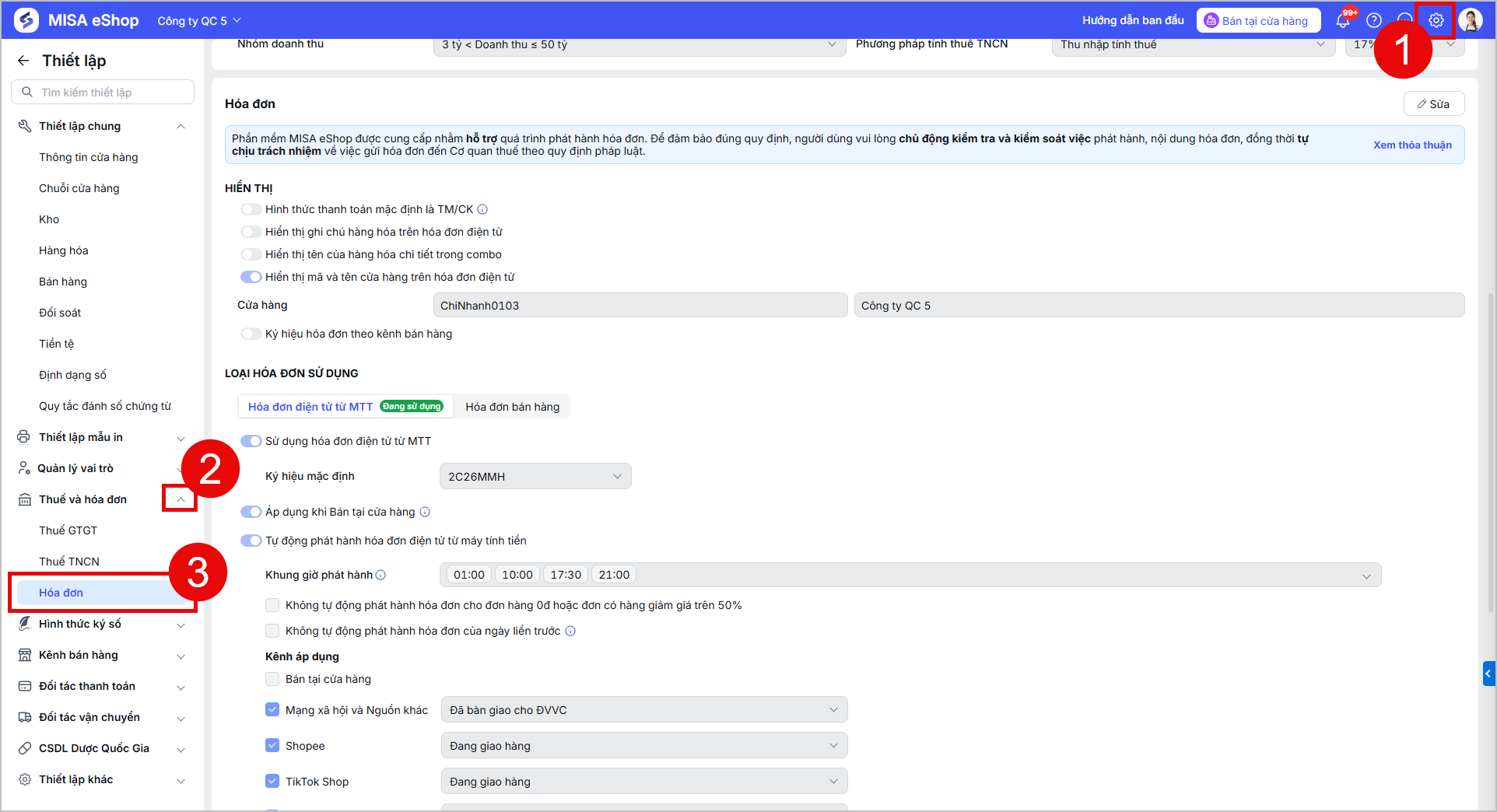
Tại Thiết lập hóa đơn\Thiết lập hóa đơn điều chỉnh/thay thế, kiểm tra loại hóa đơn đang áp dụng.
- Nếu chọn Lập hóa đơn điều chỉnh trên MISA eShop: Khi đơn hàng giao không thành công và có trạng thái Đã trả cho người bán:
- Hệ thống sinh hóa đơn điều chỉnh cho đơn giao hàng không thành công.
- Nếu chọn Lập hóa đơn thay thế trên MISA meInvoice: Khi đơn hàng giao không thành công và có trạng thái Đã trả cho người bán:
- Hệ thống không tự động sinh hóa đơn thay thế cho đơn giao hàng không thành công.
- Lưu ý: Hệ thống không tự động sinh hóa đơn thay thế cho đơn giao hàng không thành công. Anh/chị truy cập MISA meInvoice để lập hóa đơn thay thế cho đơn đổi trả.
Nếu cần chọn lại loại hóa đơn, anh/chị nhấn Sửa và đổi lại loại hóa đơn theo nhu cầu.
- Chi tiết hướng dẫn thiết lập xem thêm tại đây.
2. Phát hành hóa đơn điều chỉnh/thay thế cho đơn hủy/giao hàng không thành công
2.1 Trường hợp thiết lập hóa đơn điều chỉnh
Phát hành tự động
Trường hợp Hóa đơn gốc ĐÃ PHÁT HÀNH và bị hủy/giao không thành công
- Sau đơn hàng cập nhật sang trạng thái “Đã trả cho người bán” và đã thực hiện nhập kho hoàn hàng, hệ thống sẽ tự động tạo một hóa đơn điều chỉnh khi đơn hàng gốc.
- Hóa đơn điều chỉnh này sẽ nằm trong danh sách “Hóa đơn chưa phát hành”.
- Ngày phát hành đề xuất trên hóa đơn sẽ được tính dựa trên thời điểm đơn hàng chuyển trạng thái “Giao hàng không thành công/Đã trả cho người bán”.
Trường hợp 2: Hóa đơn gốc CHƯA PHÁT HÀNH và bị hủy
- Hệ thống sẽ không tạo hóa đơn điều chỉnh.
- Hóa đơn gốc cũng sẽ không được tự động phát hành.
Phát hành thủ công
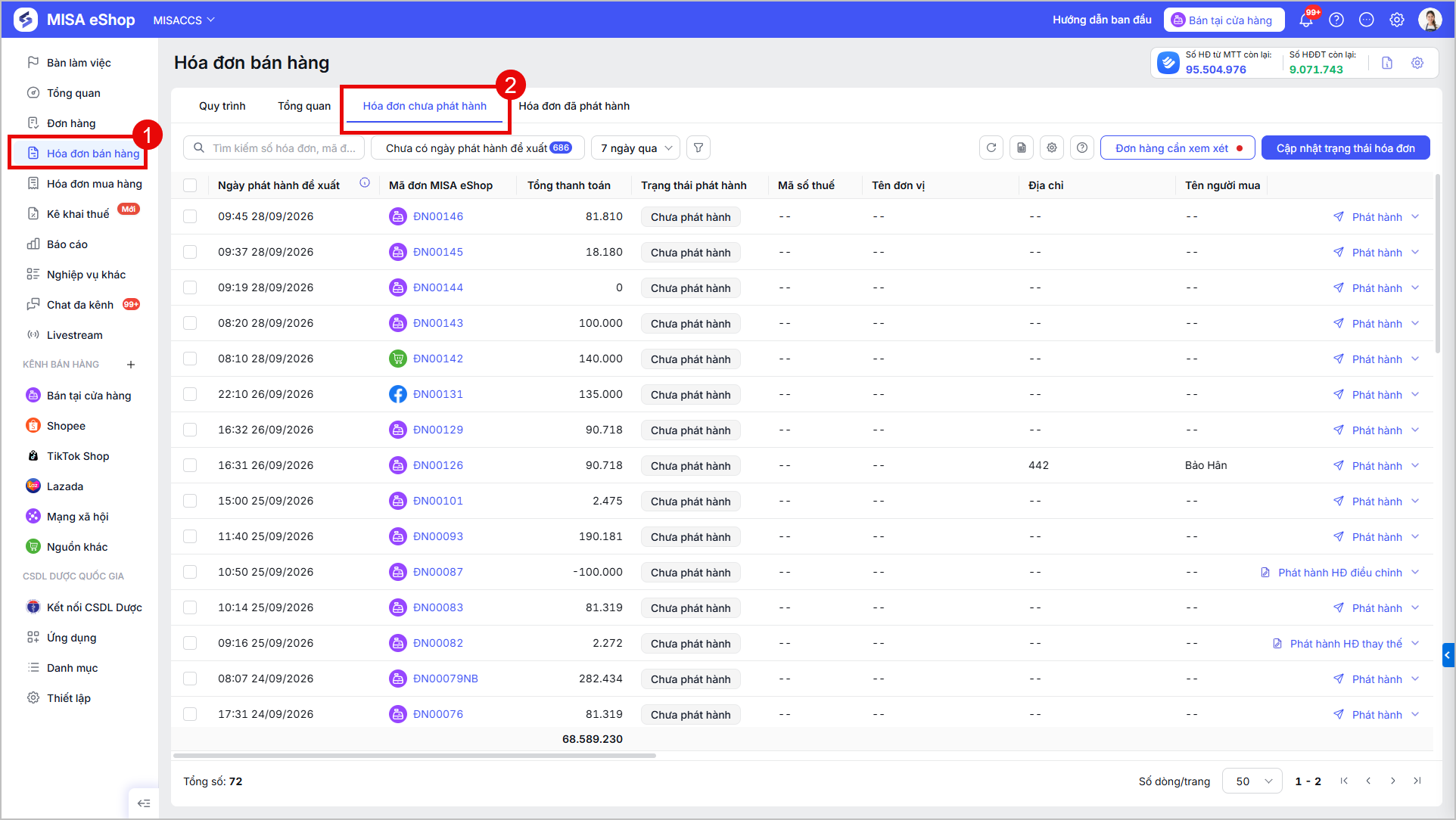
Bước 1: Tại màn hình Tổng quan, chọn Hóa đơn bán hàng\Hóa đơn chưa phát hành
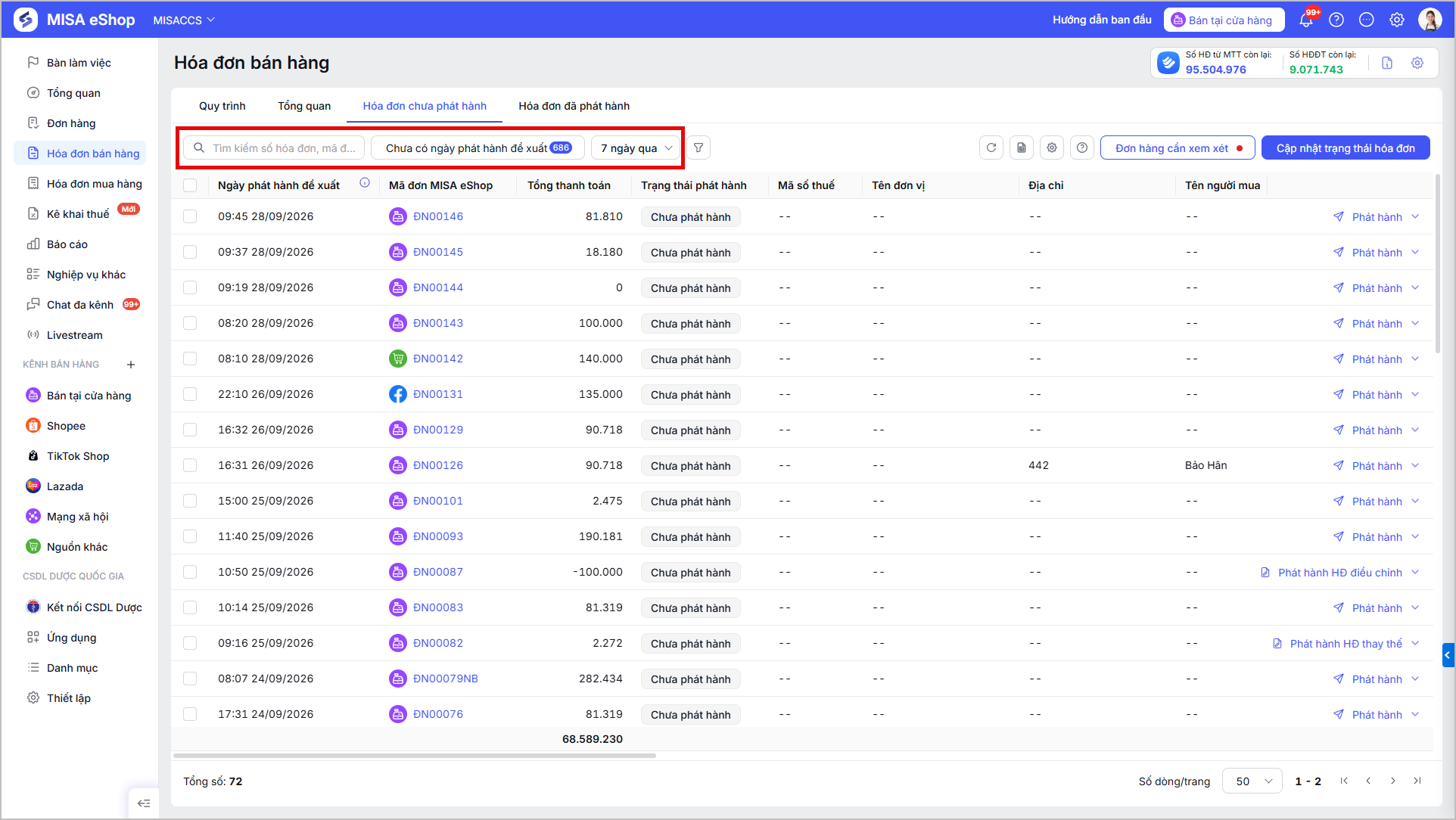
Bước 2: Tìm kiếm hóa đơn điều chỉnh cần phát hành
- Kết hợp sử dụng bộ lọc thời gian và tìm kiếm đơn hàng bằng số hóa đơn, mã đơn hàng, tên khách hàng hoặc số điện thoại khách hàng.
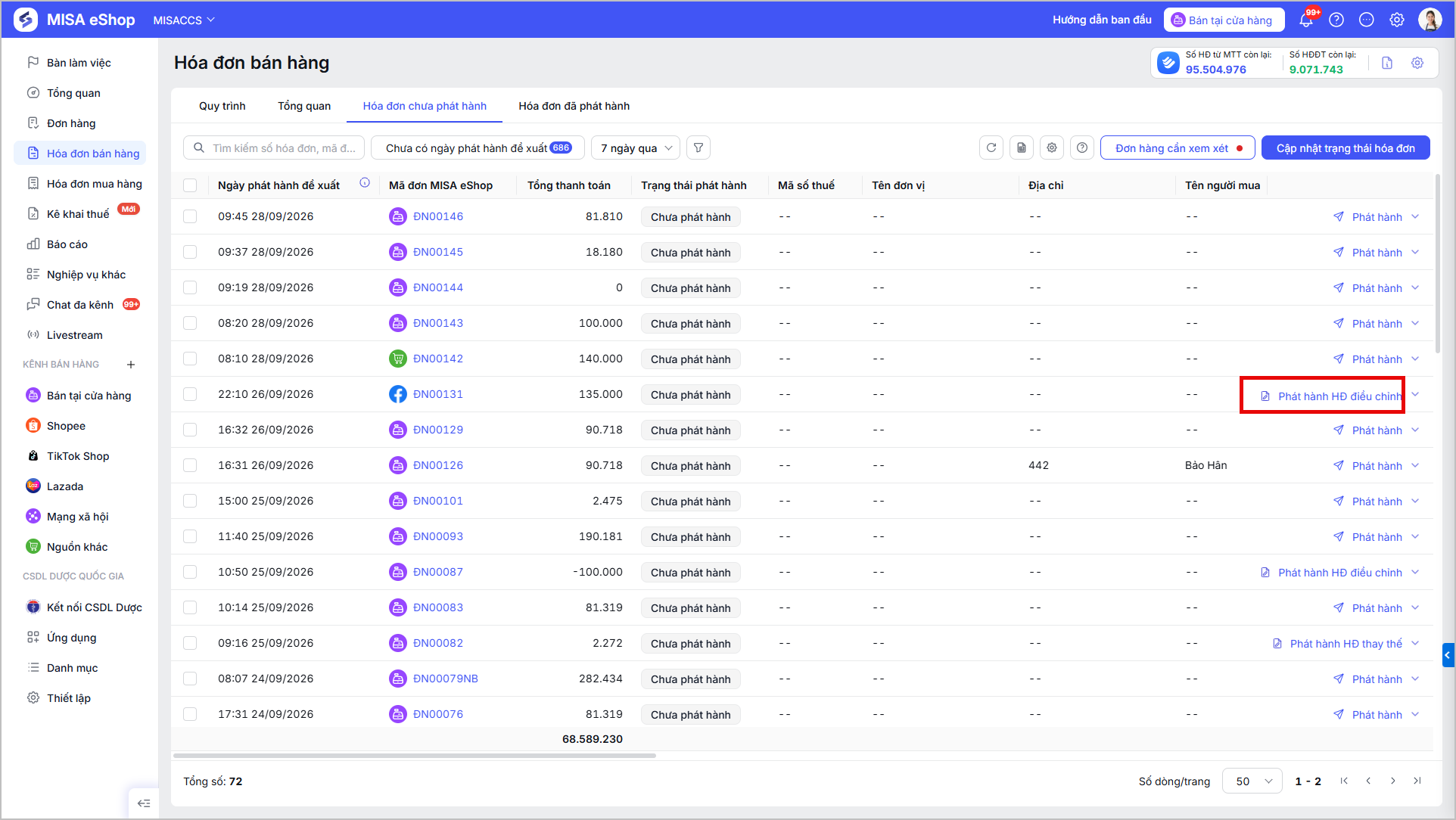
Bước 3: Tại dòng của hóa đơn điều chỉnh cần phát hành, chọn Phát hành hóa đơn điều chỉnh
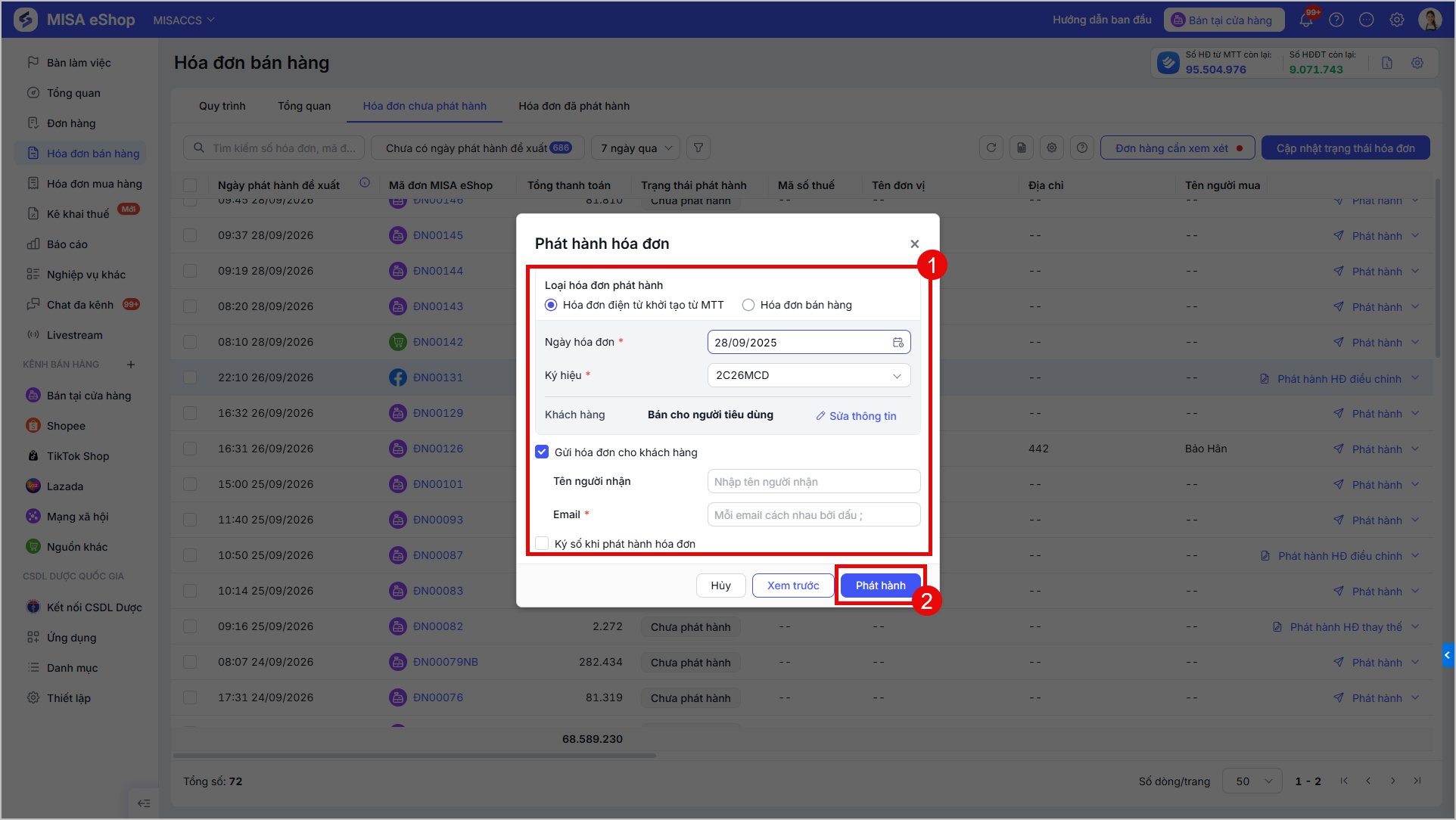
Bước 4: Nhập và kiểm tra thông tin phát hành hóa đơn.
- Hệ thống sẽ tự động điền ngày phát hành và ký hiệu hóa đơn.
- Gửi hóa đơn cho khách hàng: Nếu tích chọn, bạn cần nhập Tên người nhận và Email khách hàng (bắt buộc). Nếu không muốn gửi Email thì không tích vào nút Gửi hóa đơn cho khách hàng.
- Thông tin khách hàng: Hệ thống sẽ lấy thông tin khách hàng đã khai báo trên đơn hàng, có thể nhấn “Sửa thông tin” để thay đổi nếu cần.
- Ký số khi phát hành hóa đơn (Nếu cần): Tích chọn và lựa chọn hình thức ký số phù hợp.
- Nhấn Xem trước để kiểm tra lại nội dung hóa đơn trước khi phát hành.
- Nhấn Phát hành HĐ điều chỉnh để hoàn tất.
2.2 Trường hợp thiết lập hóa đơn thay thế
- Hóa đơn thay thế được tạo trên MISA meInvoice sẽ không hiển thị trên MISA eShop. Anh/chị vui lòng thực hiện phát hành trên MISA meInvoice
Chúc Anh/Chị thực hiện thành công!