
1. Tổng quan
Bài viết hướng dẫn chi tiết quy trình cài đặt Công cụ in MISA nhằm hỗ trợ kết nối kênh bán và in hàng loạt hóa đơn, chứng từ, bình luận, tin nhắn trên Misa Eshop. Nội dung bao gồm các bước chuẩn bị, xác nhận bản quyền, lựa chọn vị trí lưu trữ, thực hiện cài đặt và hoàn tất quá trình. Hướng dẫn áp dụng cho người dùng cần triển khai công cụ in trên máy tính cá nhân.
2. Các bước thực hiện
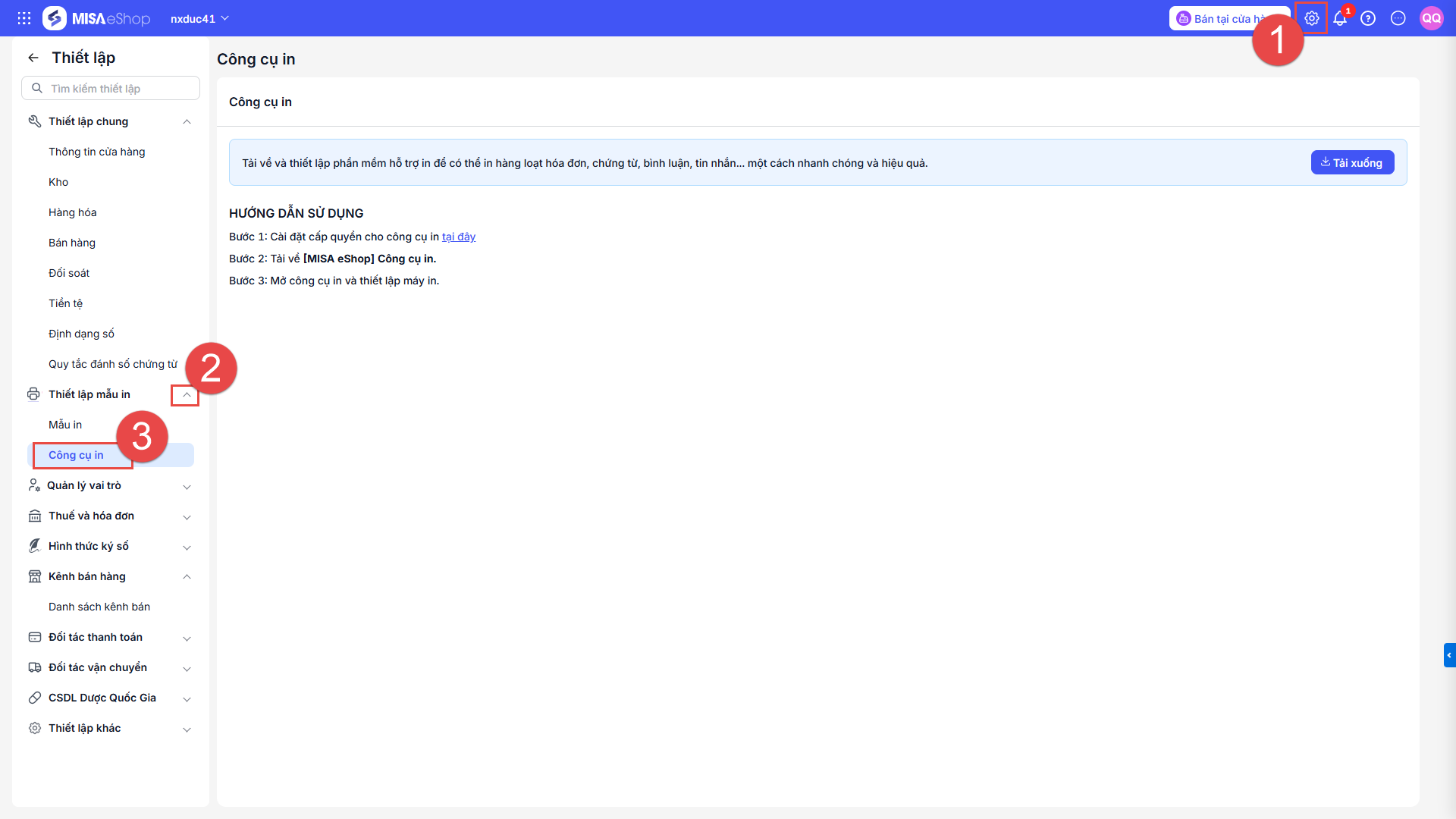
Bước 1: Truy cập trang thiết lập công cụ in
- Tại màn hình trang quản lý, chọn Thiết lập\Thiết lập mẫu in\Công cụ in
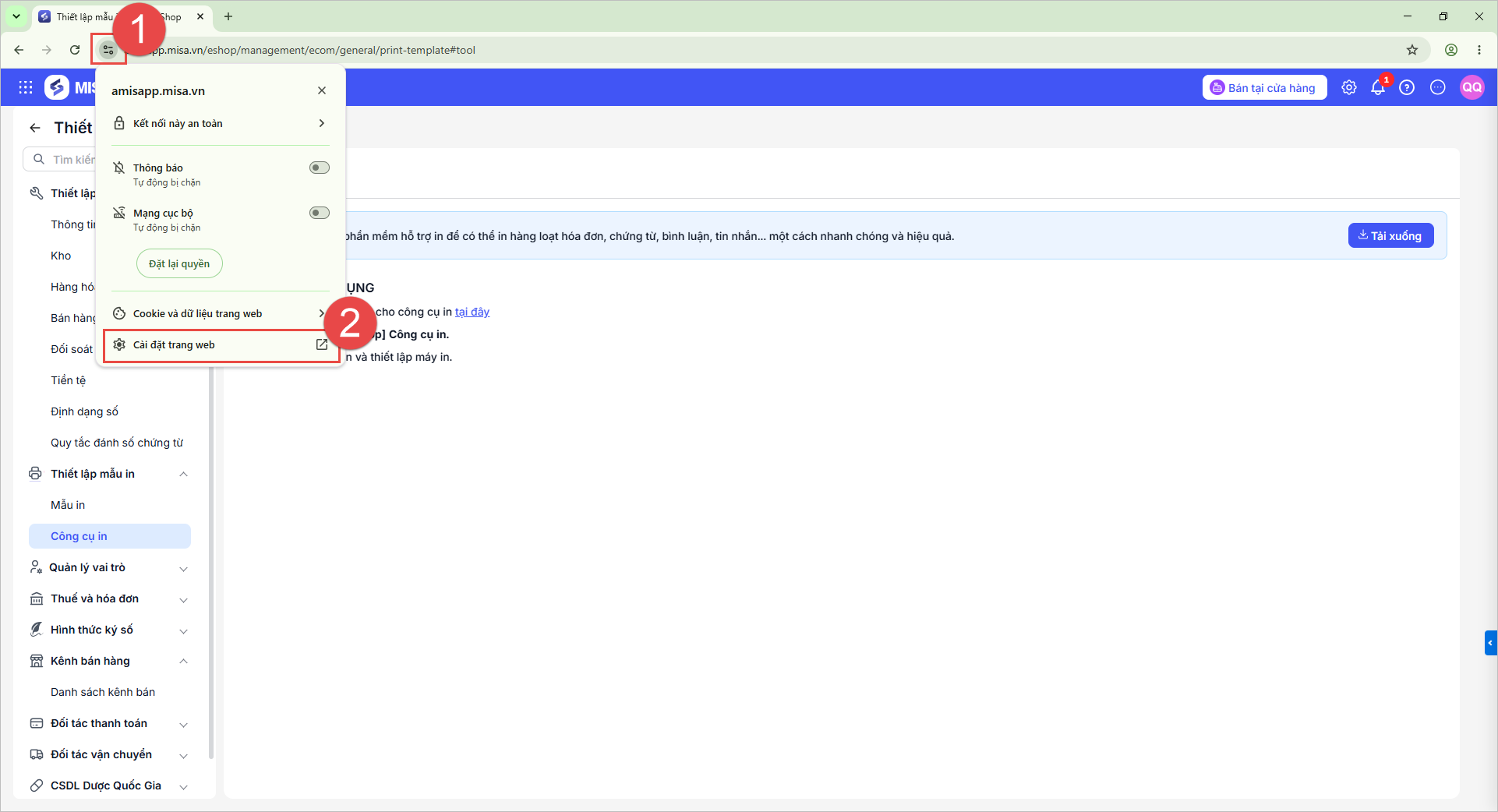
Bước 2: Cài đặt cấp quyền ứng dụng trên thiết bị
Khi đang truy cập phần mềm MISA eShop, tại thanh địa chỉ (Address bar), nhấn biểu tượng  và chọn Cài đặt trang web.
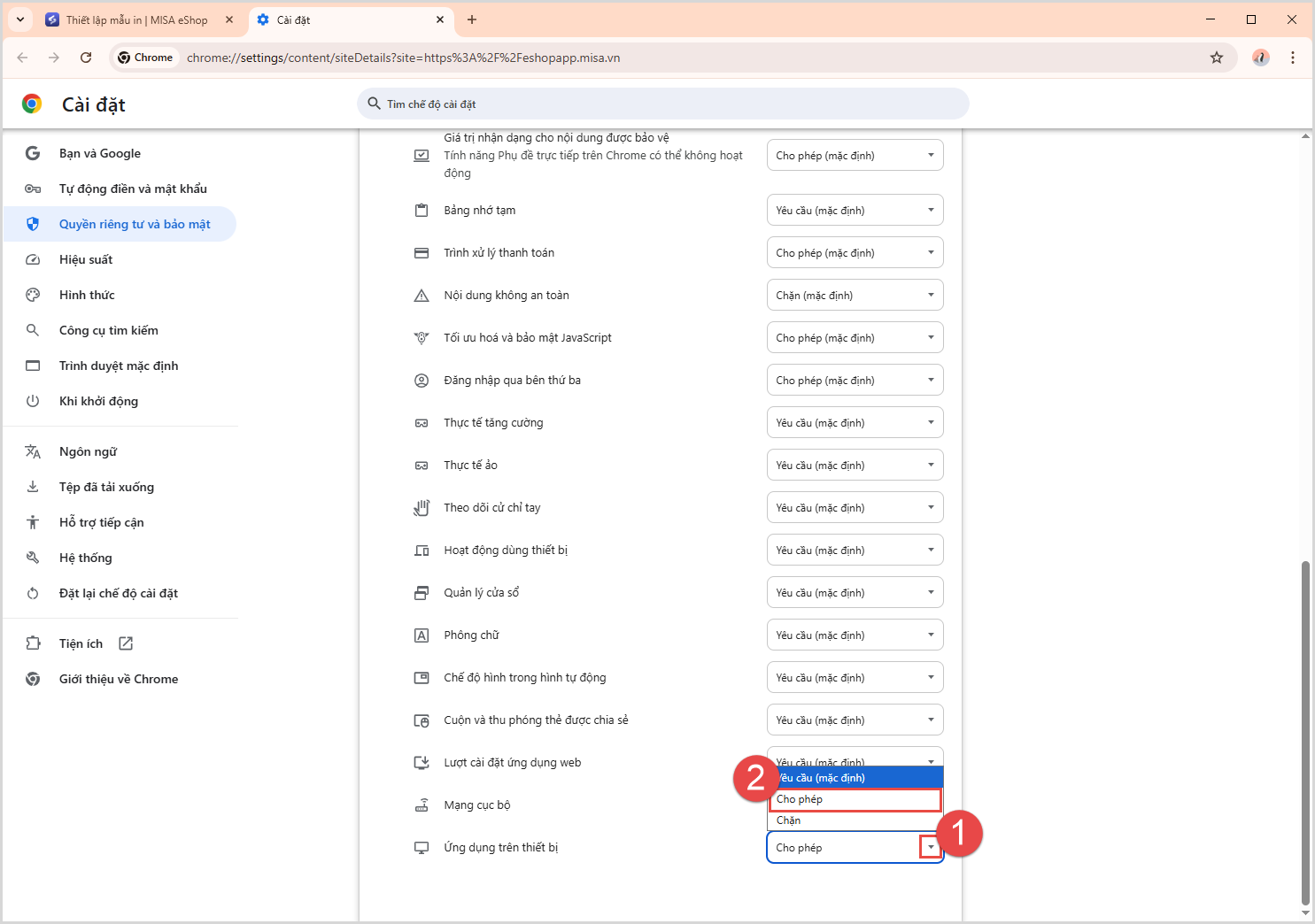
- Hệ thống điều hướng sang trang Cài đặt, tại mục Ứng dụng trên thiết bị chọn quyền Cho phép
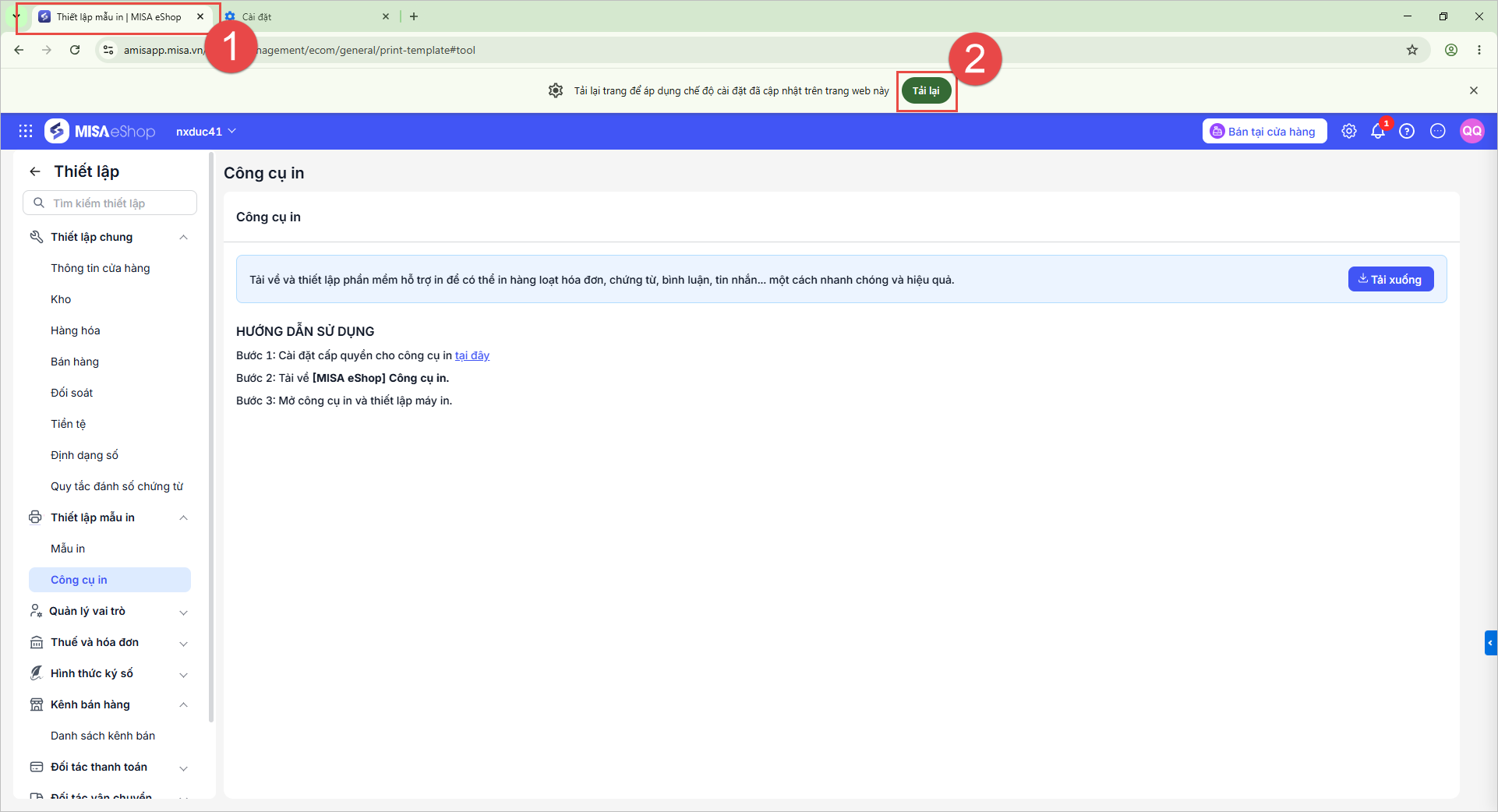
- Quay lại trang thiết lập mẫu in và tiến hành tải lại trang để áp dụng chế độ cài đặt vừa cập nhật.
Bước 2: Tải công cụ in về máy tính
- Nhấn Tải xuống để tải công cụ in
→ Hệ thống sẽ tải công cụ in về thư mục Tải về (Download) trên máy tính người dùng.
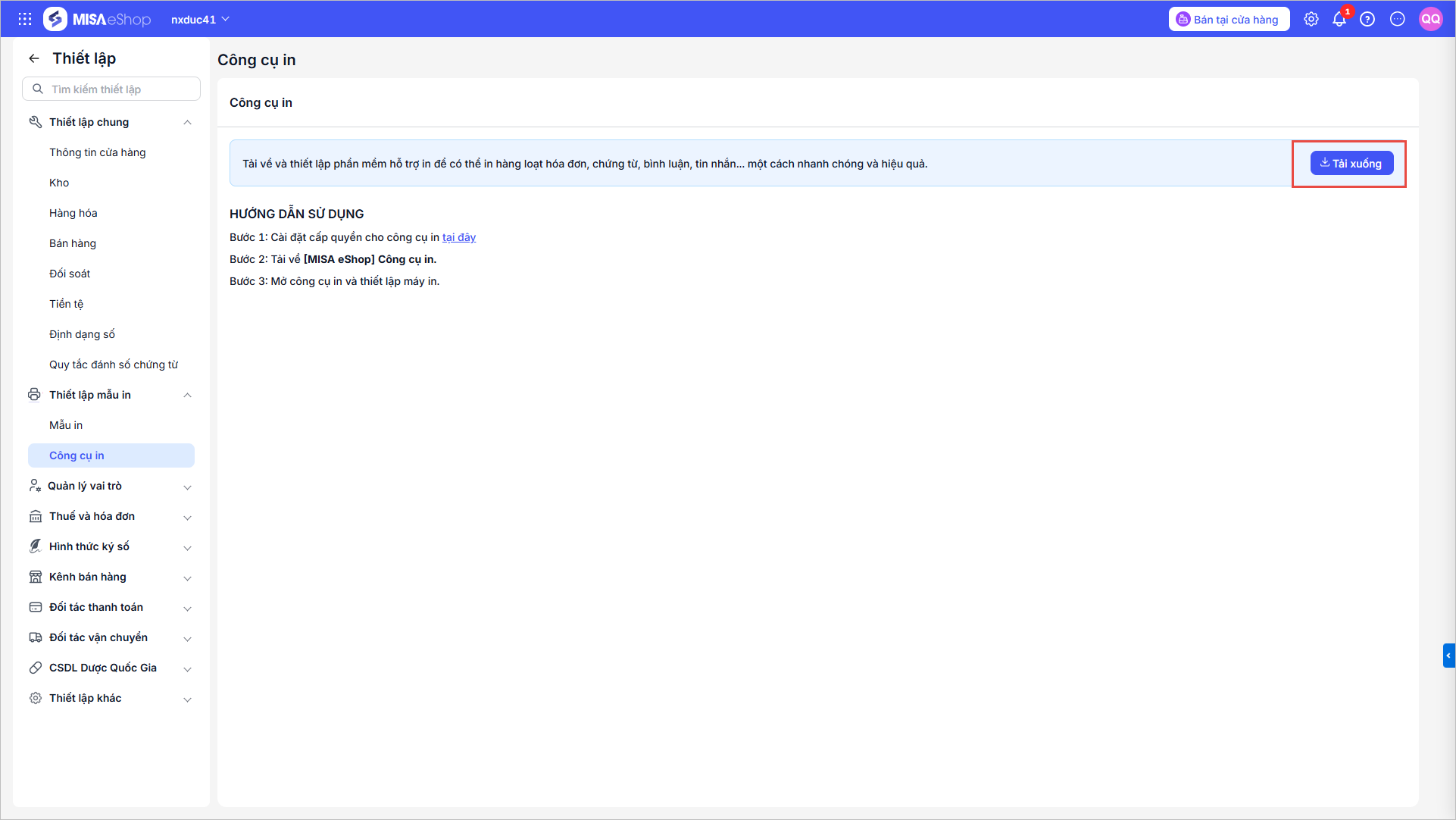
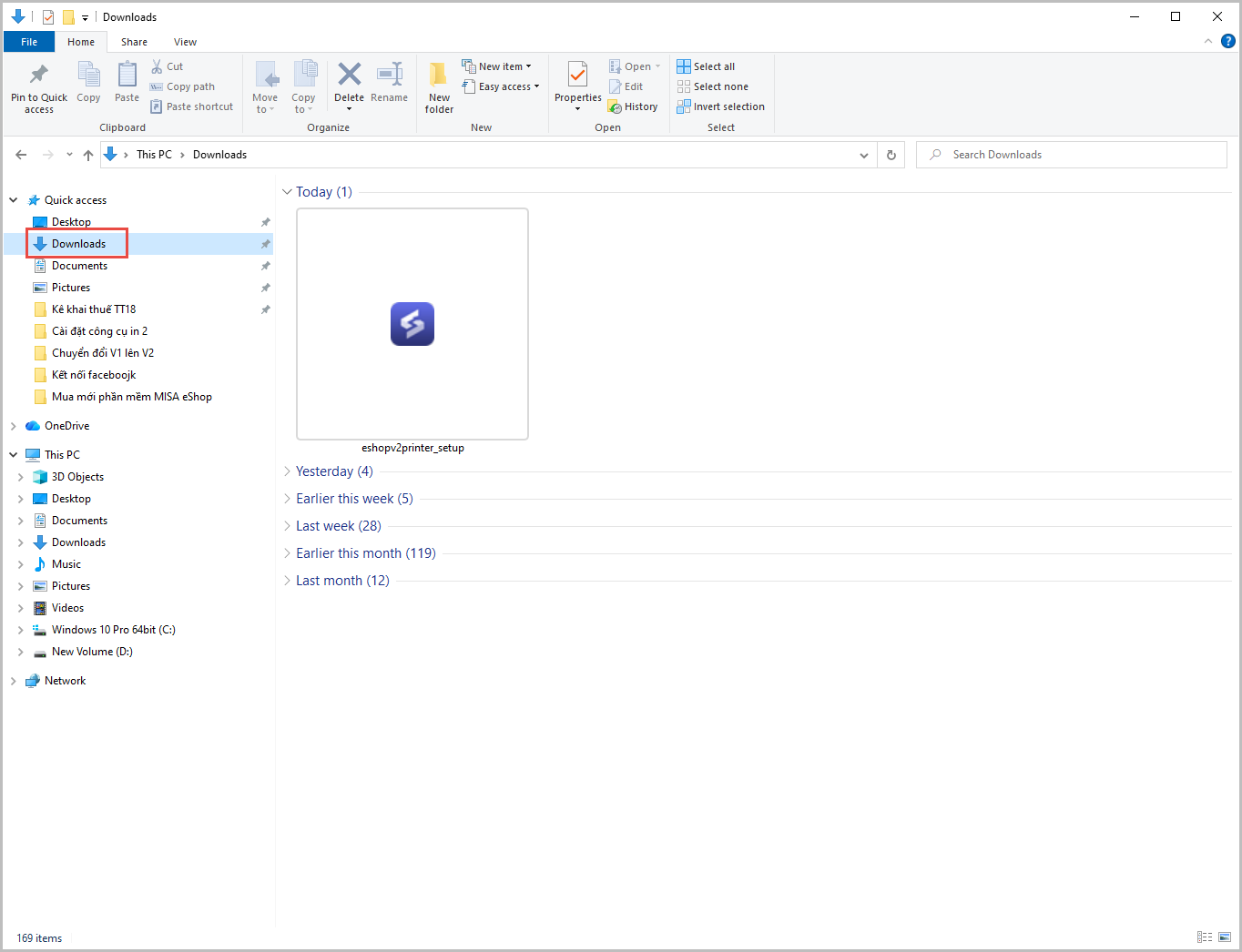
Bước 3: Cài đặt công cụ in về máy tính
- Mở thư mục Tải về (Download) trên máy tính người dùng
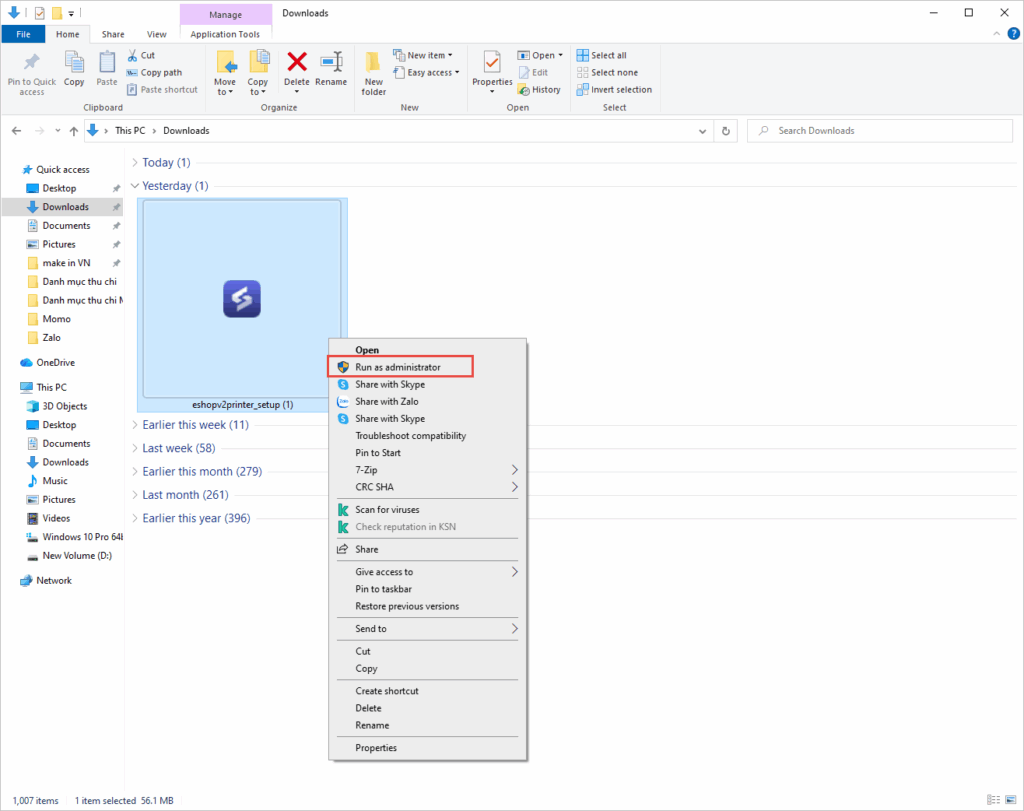
- Di chuột đến biểu tượng file cài đặt → nhấn chuột phải → chọn Run as administrator.
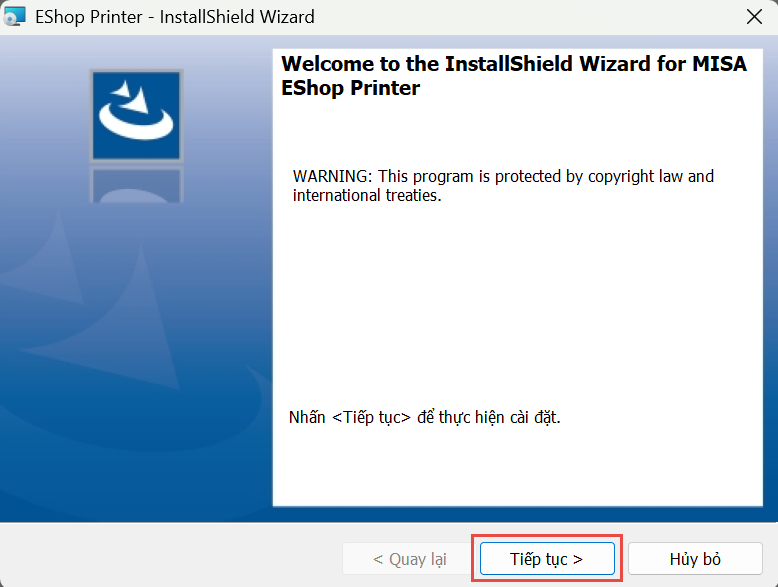
- Khi xuất hiện thông báo “Chương trình được bảo vệ bởi luật bản quyền và các hiệp định quốc tế”, nhấn Tiếp tục để thực hiện cài đặt.
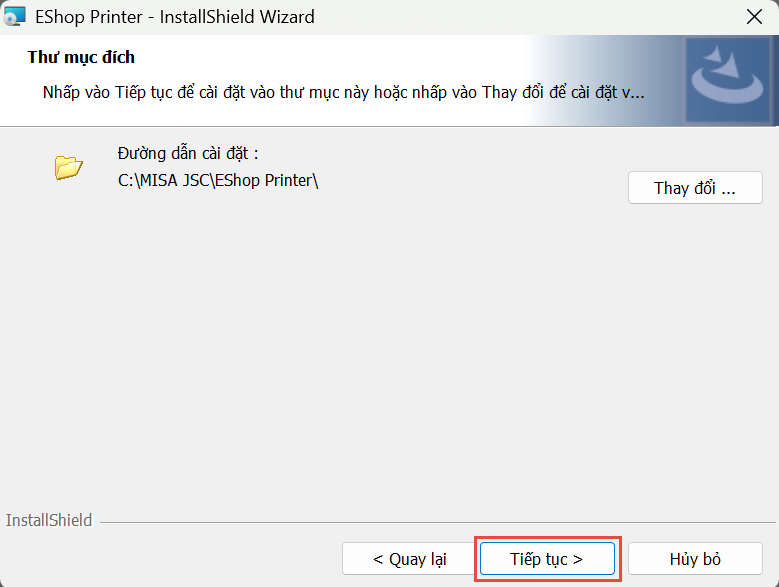
- Mặc định hệ thống đã chọn sẵn vị trí lưu.
- Nếu muốn đổi, nhấn Thay đổi để chọn thư mục khác → nhấn Tiếp tục.
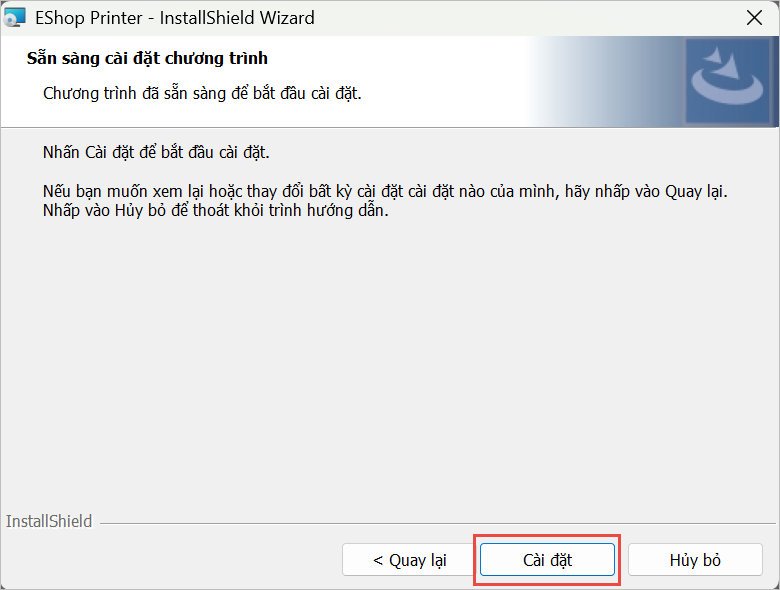
- Nhấn Cài đặt và chờ quá trình hoàn tất.
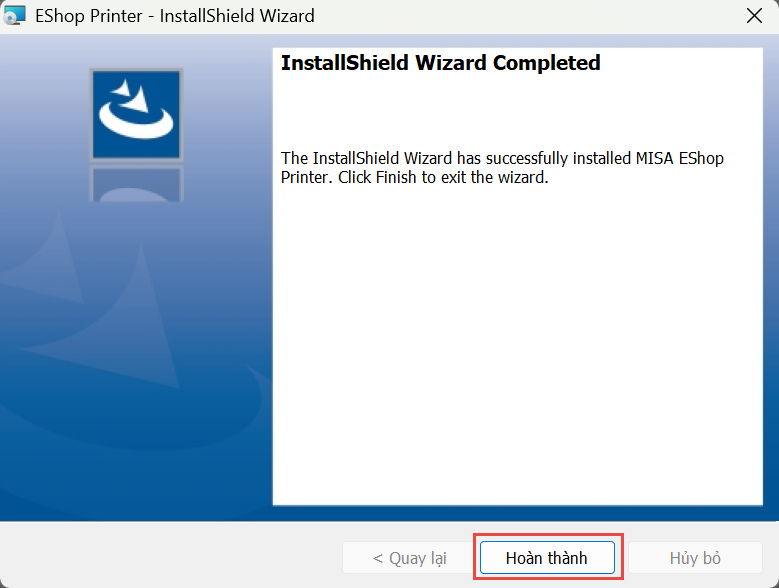
- Nhấn Hoàn thành để kết thúc và mở ứng dụng.
3. Lưu ý quan trọng
- Tắt hoàn toàn ứng dụng trước khi tắt máy tính.
- Trước khi tắt máy tính, bắt buộc thoát hoàn toàn Công cụ in MISA.
- Mục đích: Giải phóng phiên làm việc trên máy tính và có thể tiếp tục sử dụng công cụ in trên máy tính khác khi cần.
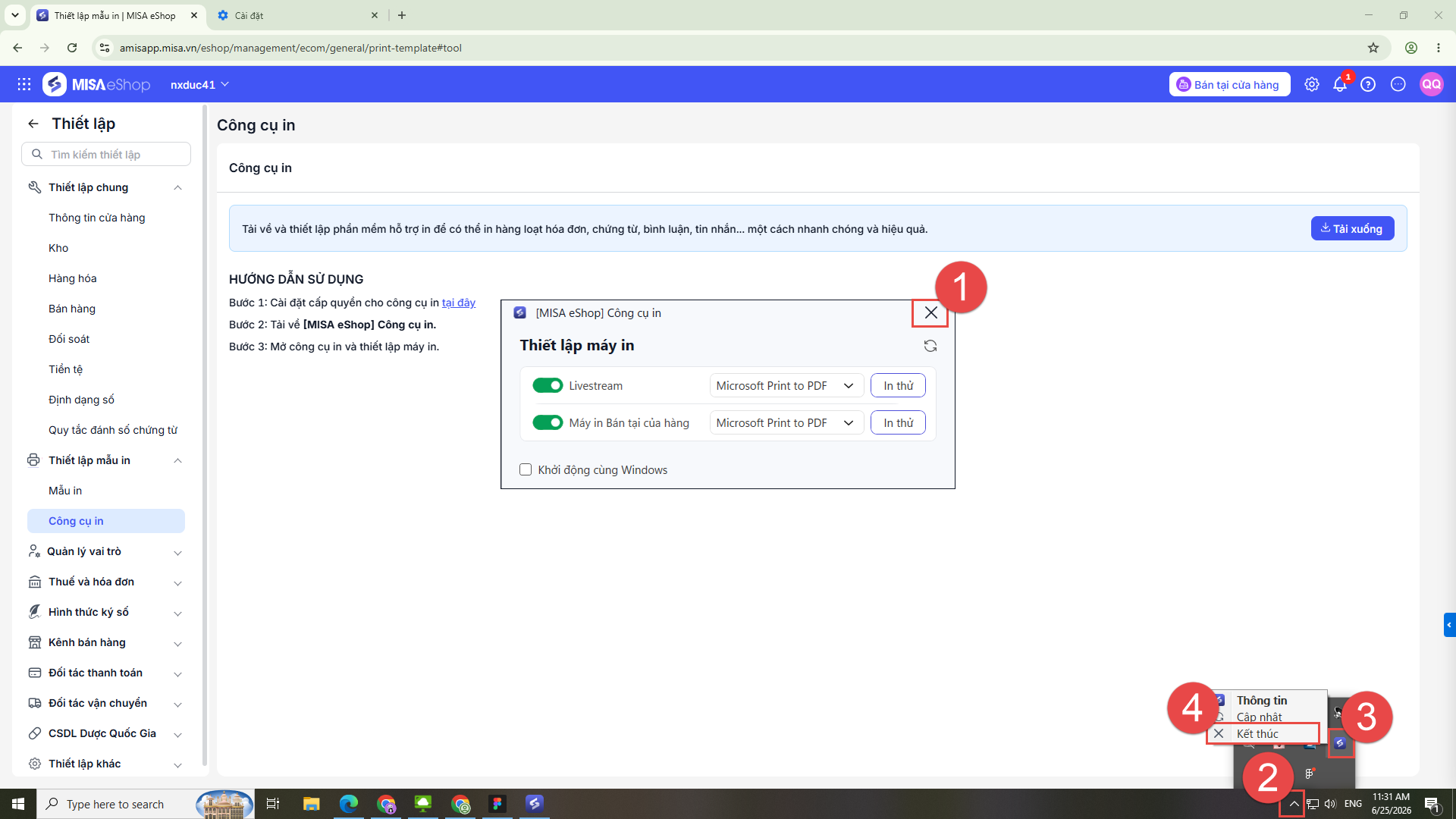
- Nên tích chọn tùy chọn Khởi động cùng Windows trong phần cài đặt hoặc tùy chọn ứng dụng. Việc này giúp Công cụ in tự động chạy khi bật máy, đảm bảo quá trình kết nối và in ấn hoặc đồng bộ in tem, hóa đơn từ phần mềm diễn ra trơn tru, không cần mở thủ công.
Chúc anh/chị thao tác thành công!