
1. Tổng quan
Bài viết hướng dẫn cách quản lý mục thu/chi trong phần mềm, bao gồm thao tác thêm mới, sửa và xóa mục thu/chi.
Nội dung trình bày chi tiết từng bước thực hiện, áp dụng cho các mục thu/chi do người dùng tự tạo, không áp dụng với mục thu/chi hệ thống.
2. Các bước thực hiện
2.1 Thêm mới mục thu/chi
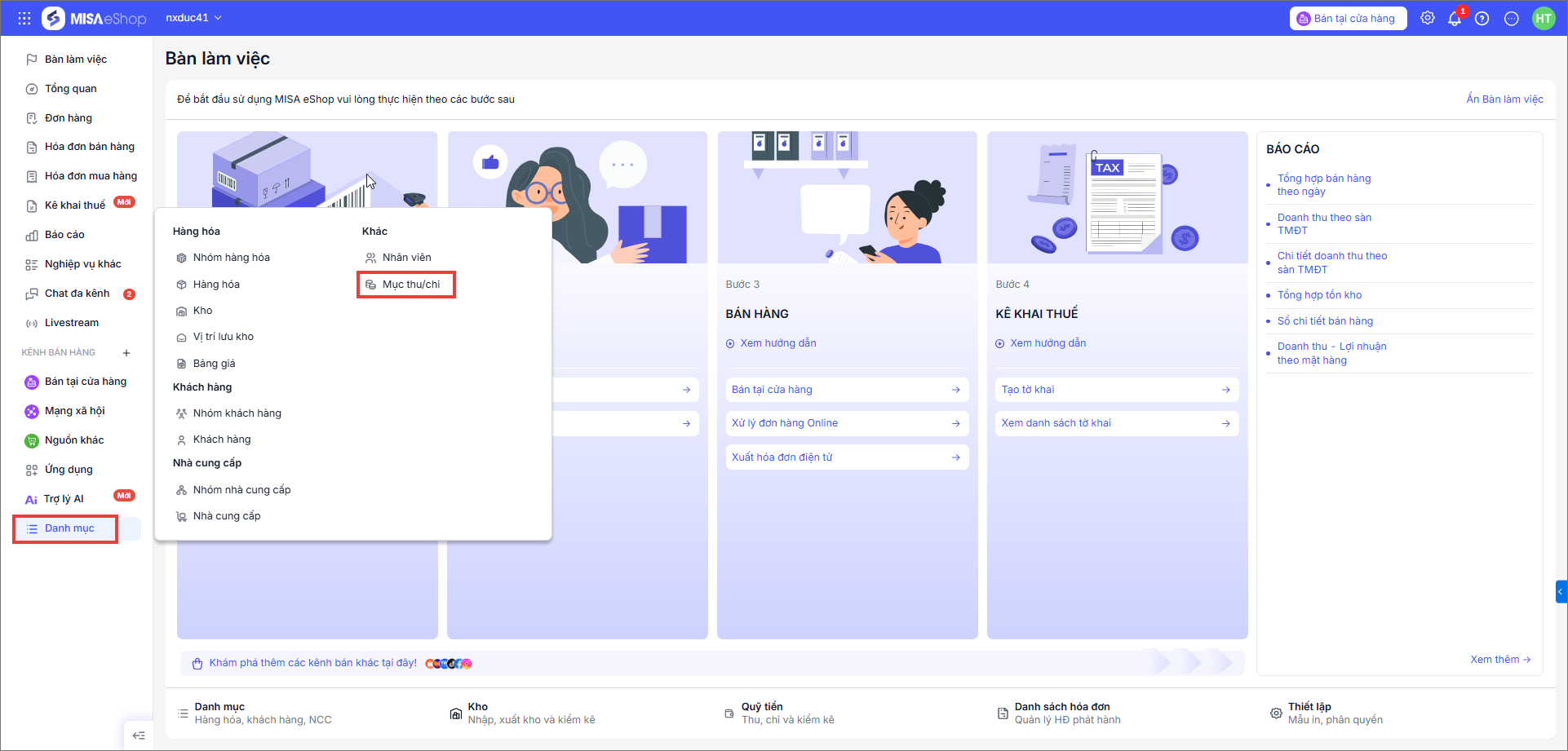
Bước 1: Tại màn hình quản lý, chọn Danh mục → Mục Thu/Chi
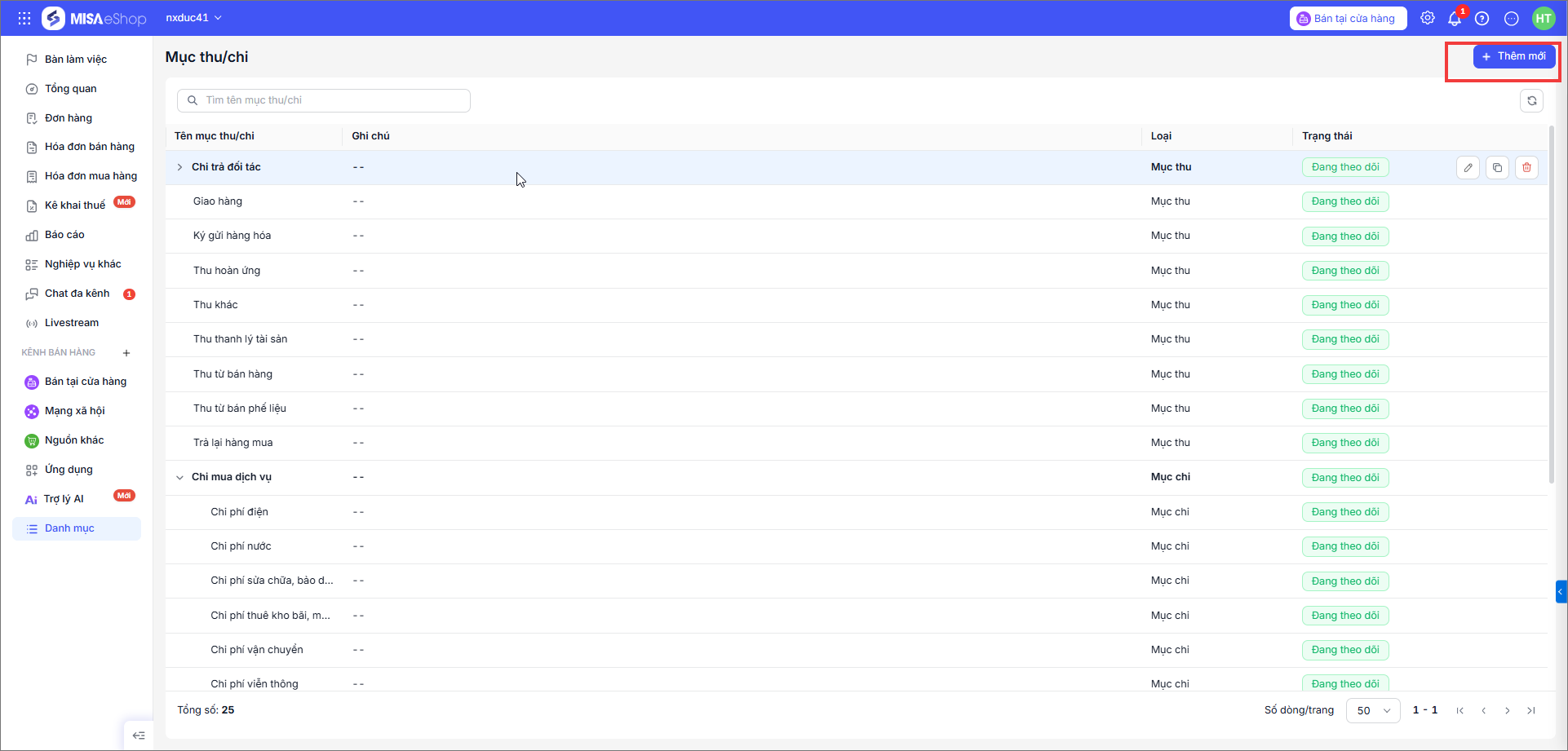
Bước 2: Nhấn Thêm mới
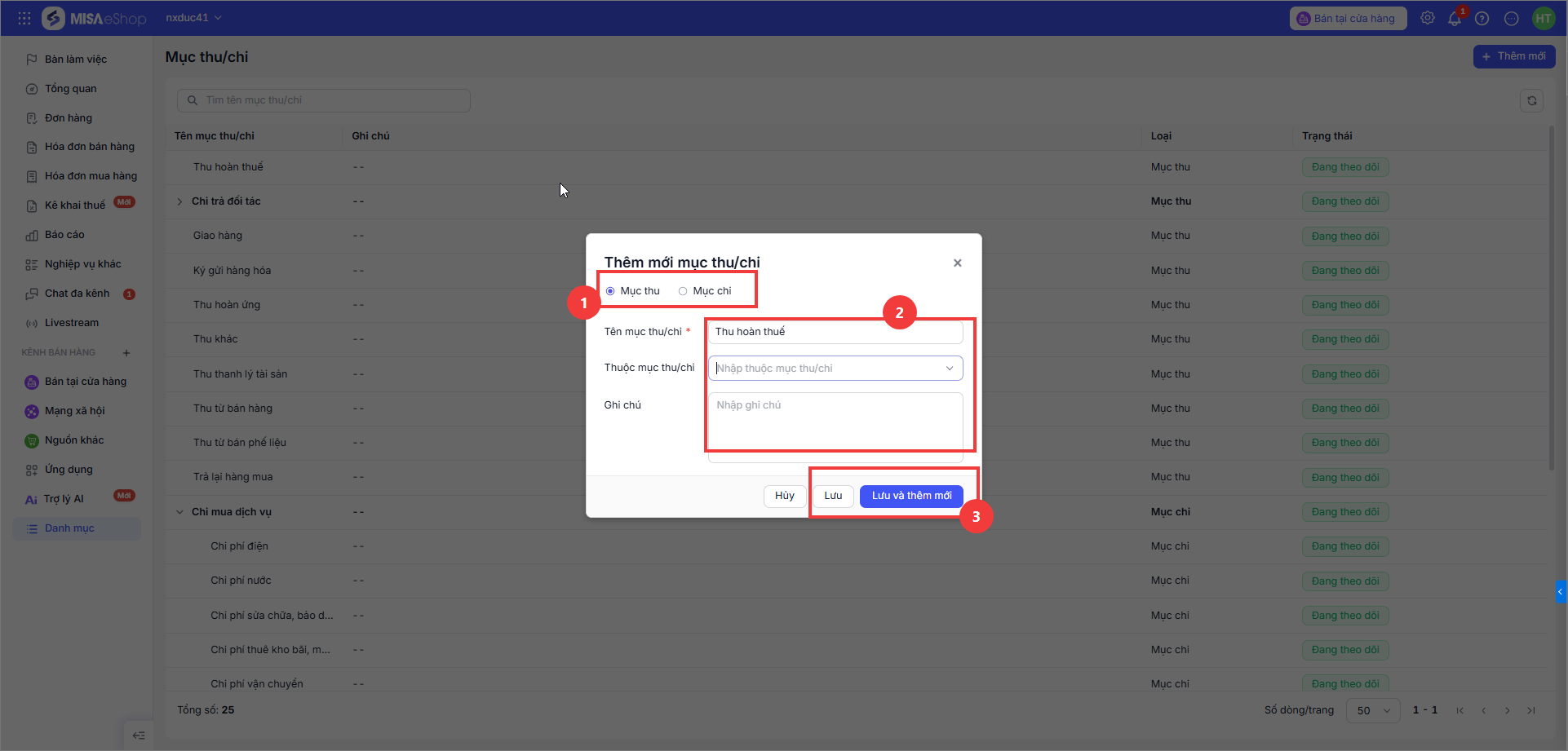
Bước 3: Thiết lập thông tin Mục thu/chi
– Mục thu
- Tích chọn loại mục Thu
- Nhập tên mục thu mới
- Nhấn biểu tượng
 để chọn mục Thu cha tương ứng (nếu cần).
 - Nhập Diễn giải để bổ sung thông tin.
- Nhấn Lưu hoặc Lưu và thêm mới
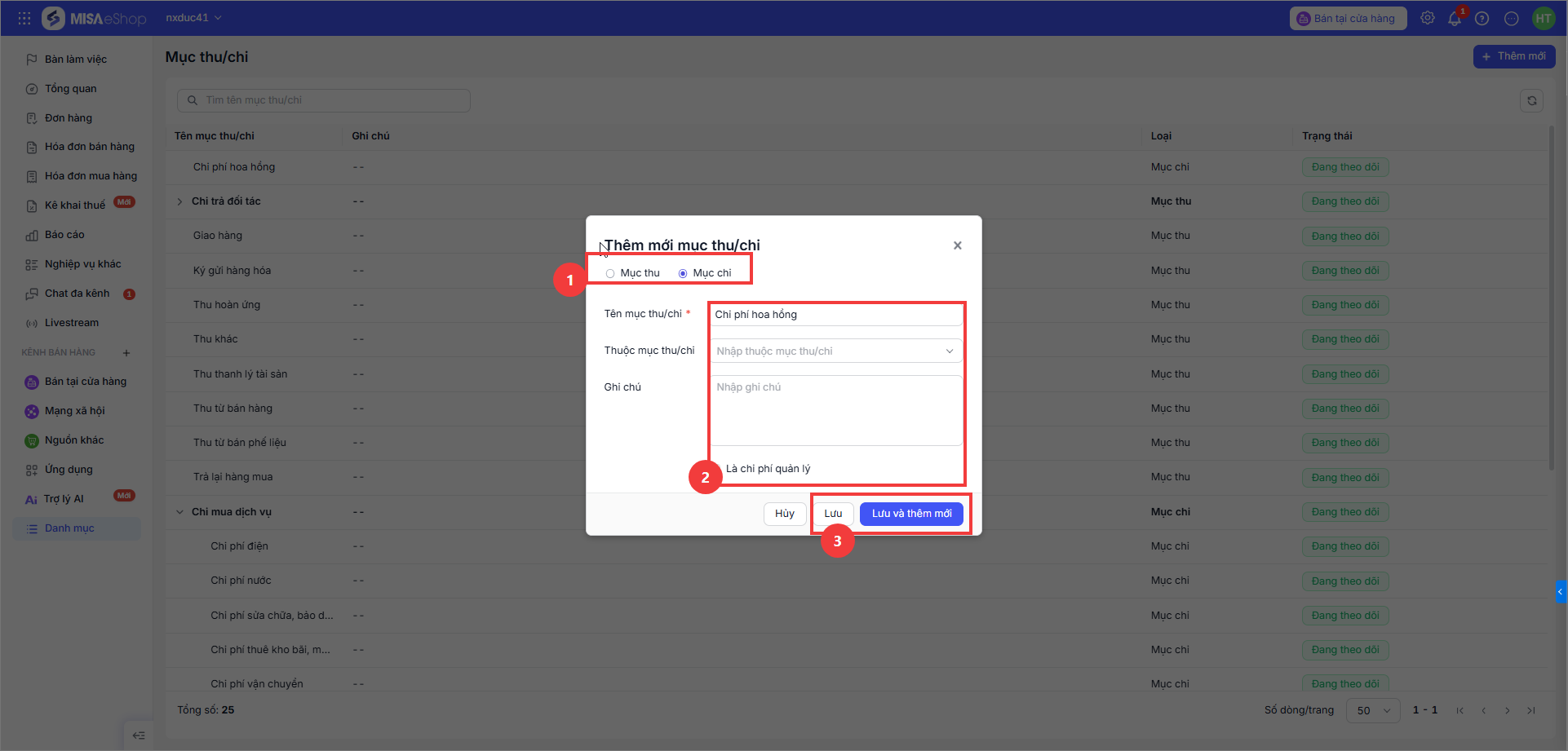
– Mục chi
- Tích chọn loại mục Chi
- Nhập tên mục chi mới
- Nhấn biểu tượng để chọn mục Chi cha tương ứng (nếu cần).
- Nhập Diễn giải để bổ sung thông tin.
- Tích chọn Là chi phí quản lý cho các khoản phục vụ hoạt động quản trị như lương hành chính, văn phòng phẩm, chi phí điện nước văn phòng, phí phần mềm quản trị,…
- Nhấn Lưu hoặc Lưu và thêm mới
2.2 Sửa mục thu/chi
Lưu ý: Với các mục thu/chi là mục thu/chi của hệ thống sẽ không thể sửa để không ảnh hưởng tới báo cáo Quỹ tiền.
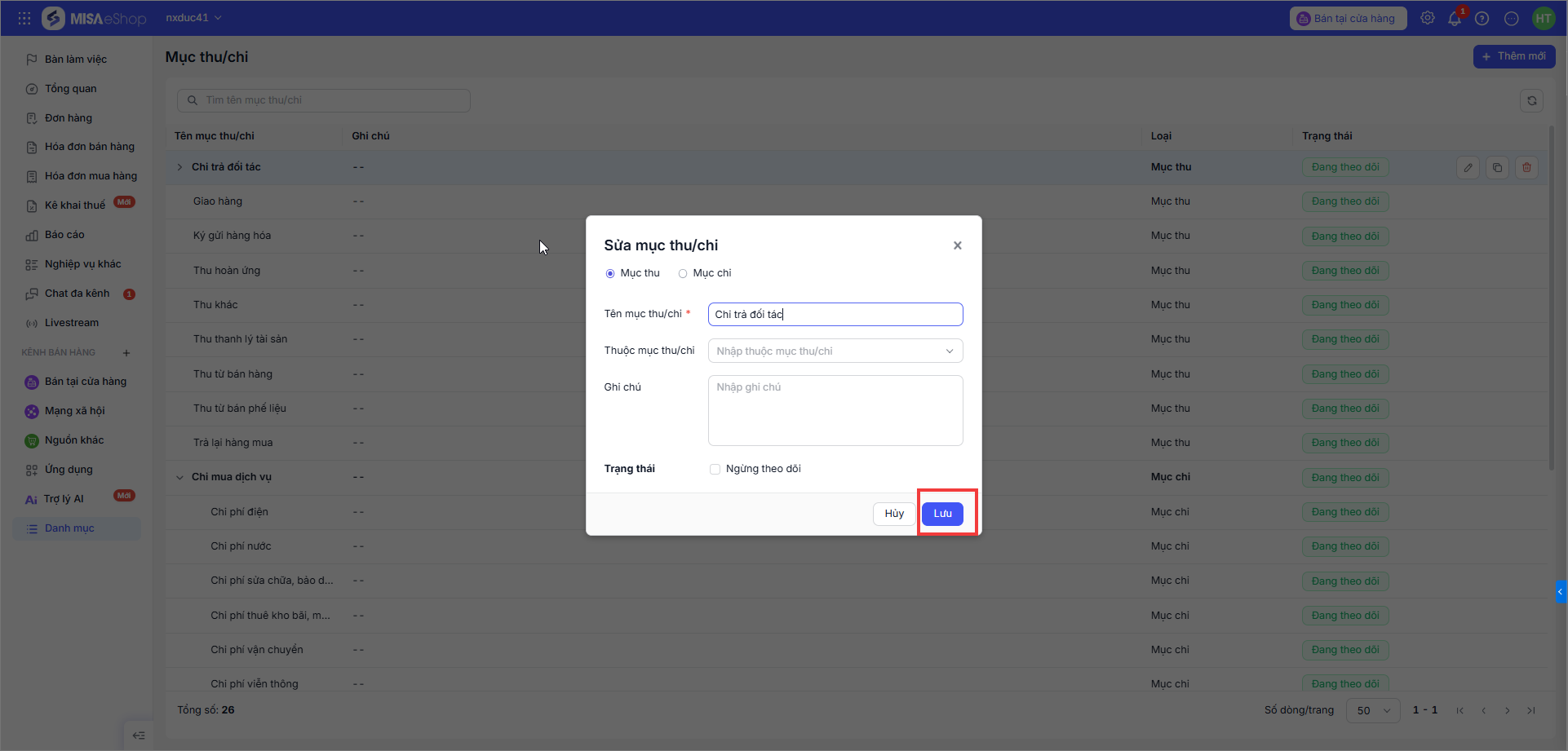
Để sửa: Nhấn biểu tượng và tiến hành sửa các thông tin cần thiết.
- Tích chọn Ngừng theo dõi, hệ thống sẽ không hiện mục Thu/Chi khi tạo phiếu Thu/Chi
2.3 Xóa mục thu/chi
Lưu ý: Với các mục thu/chi là mục thu/chi của hệ thống sẽ không thể xóa để không ảnh hưởng tới báo cáo Quỹ tiền.
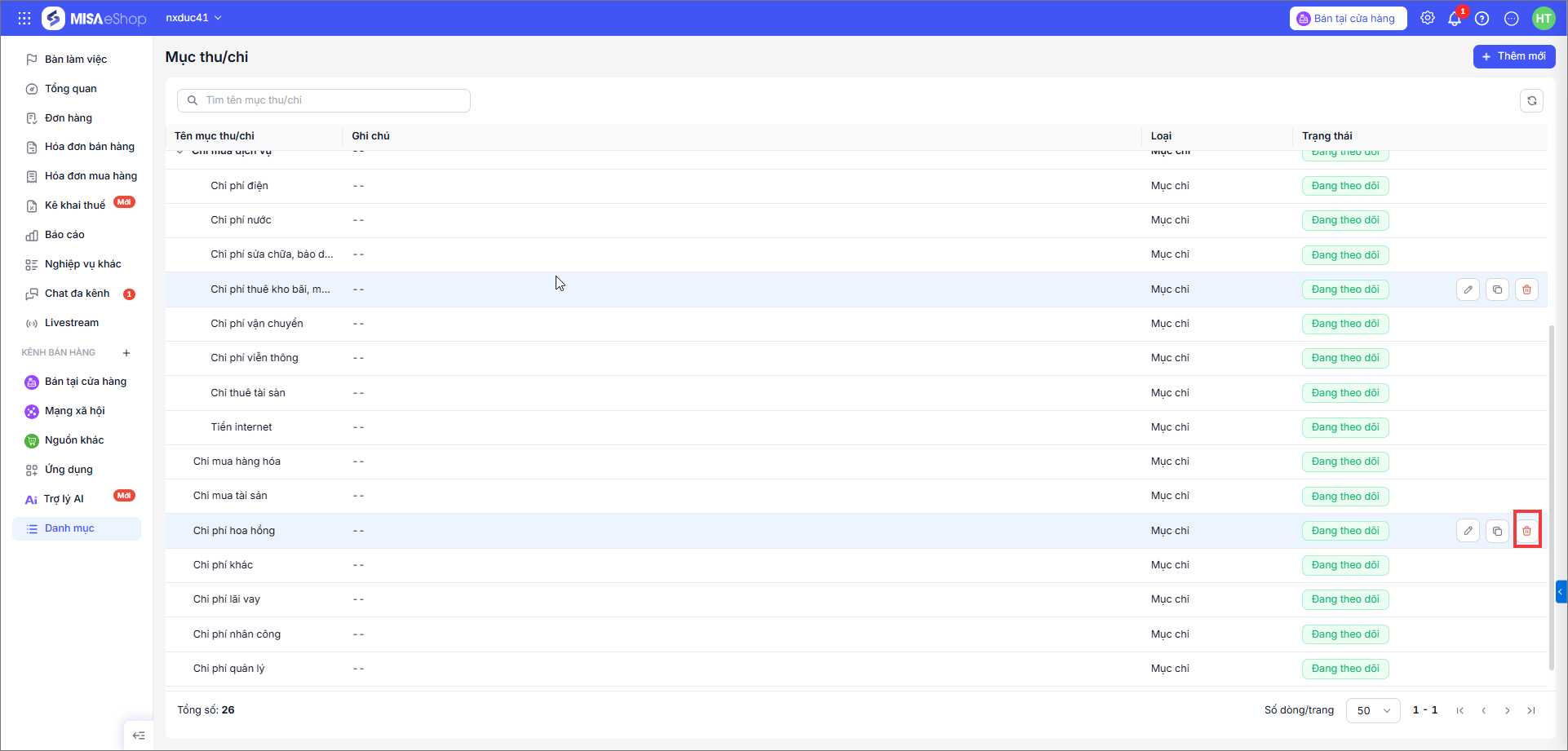
- Nhấn biểu tượng thùng rác để Xóa.
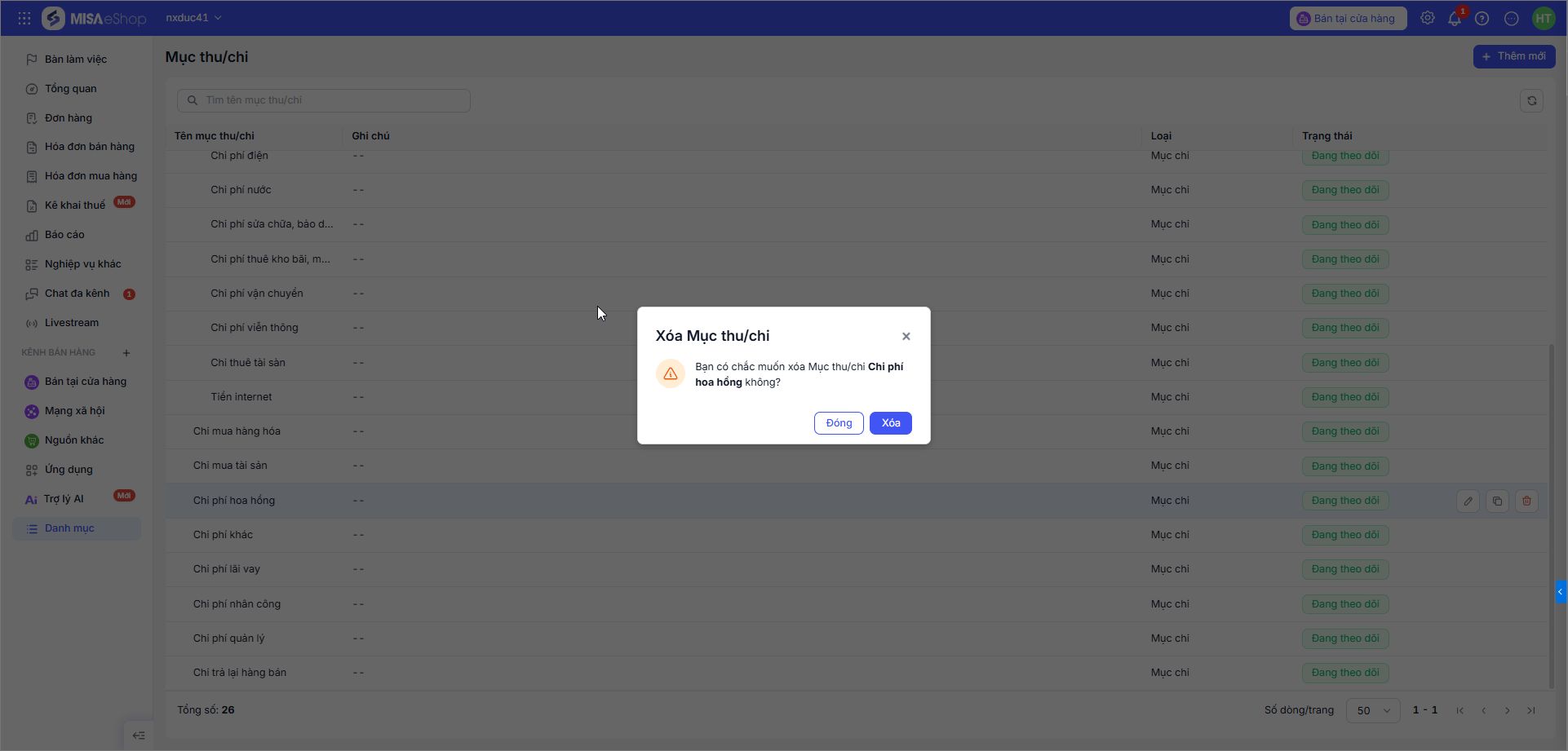
- Nhấn Xóa để hoàn tất.
Chúc anh/chị thao tác thành công!