
1. Tổng quan
Bài viết hướng dẫn cách tạo chính sách thẻ thành viên trên phần mềm MISA eShop. Nội dung bao gồm: thiết lập thông tin cơ bản, điều kiện xét hạng, điều kiện duy trì hạng thẻ và các lưu ý khi sử dụng. Phạm vi áp dụng cho các đơn vị sử dụng tính năng thẻ thành viên trên MISA eShop.
2. Các bước thực hiện
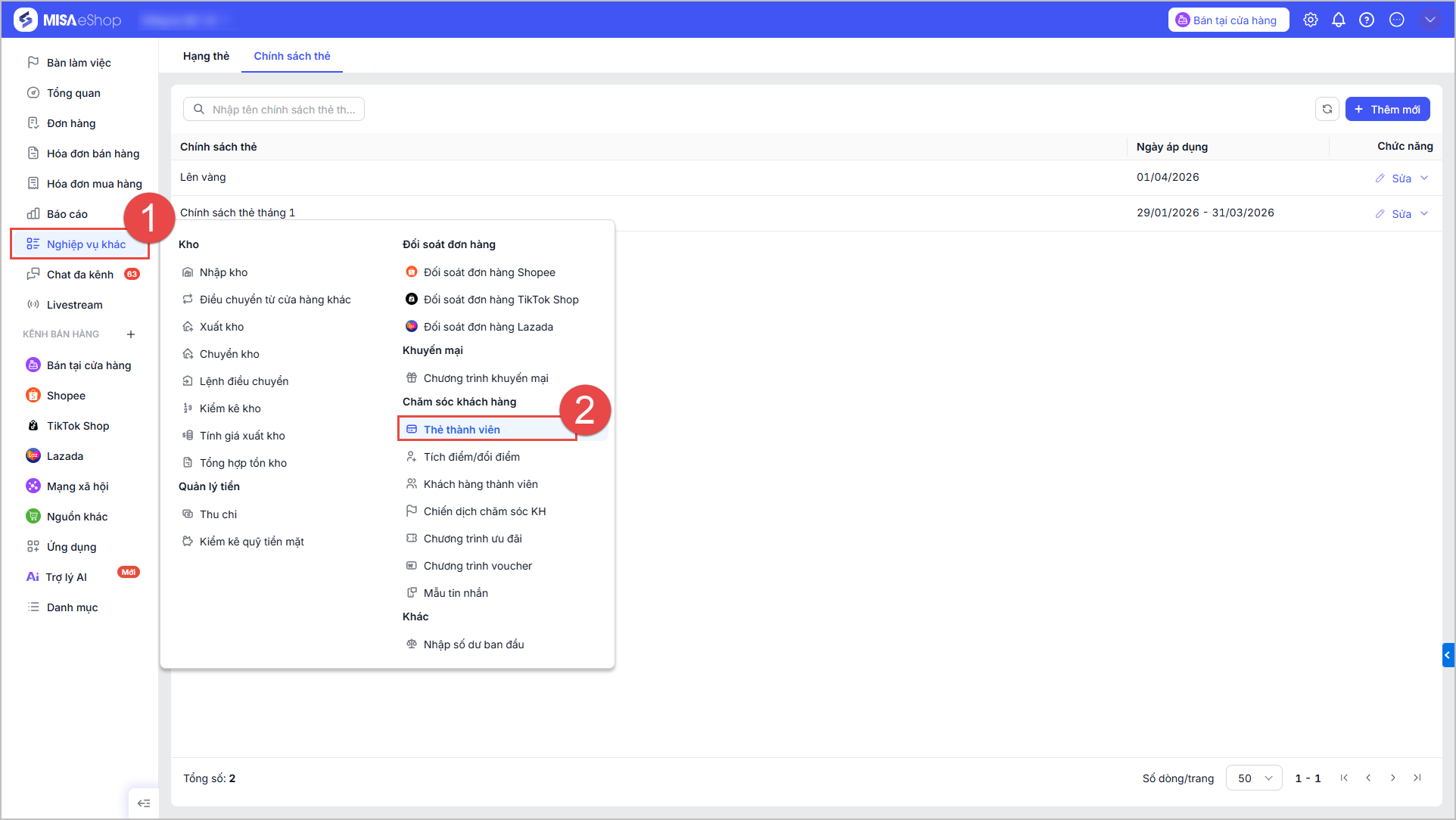
Bước 1. Chọn chức năng Thẻ thành viên
Tại trang quản lý, chọn Nghiệp vụ khác\Thẻ thành viên.
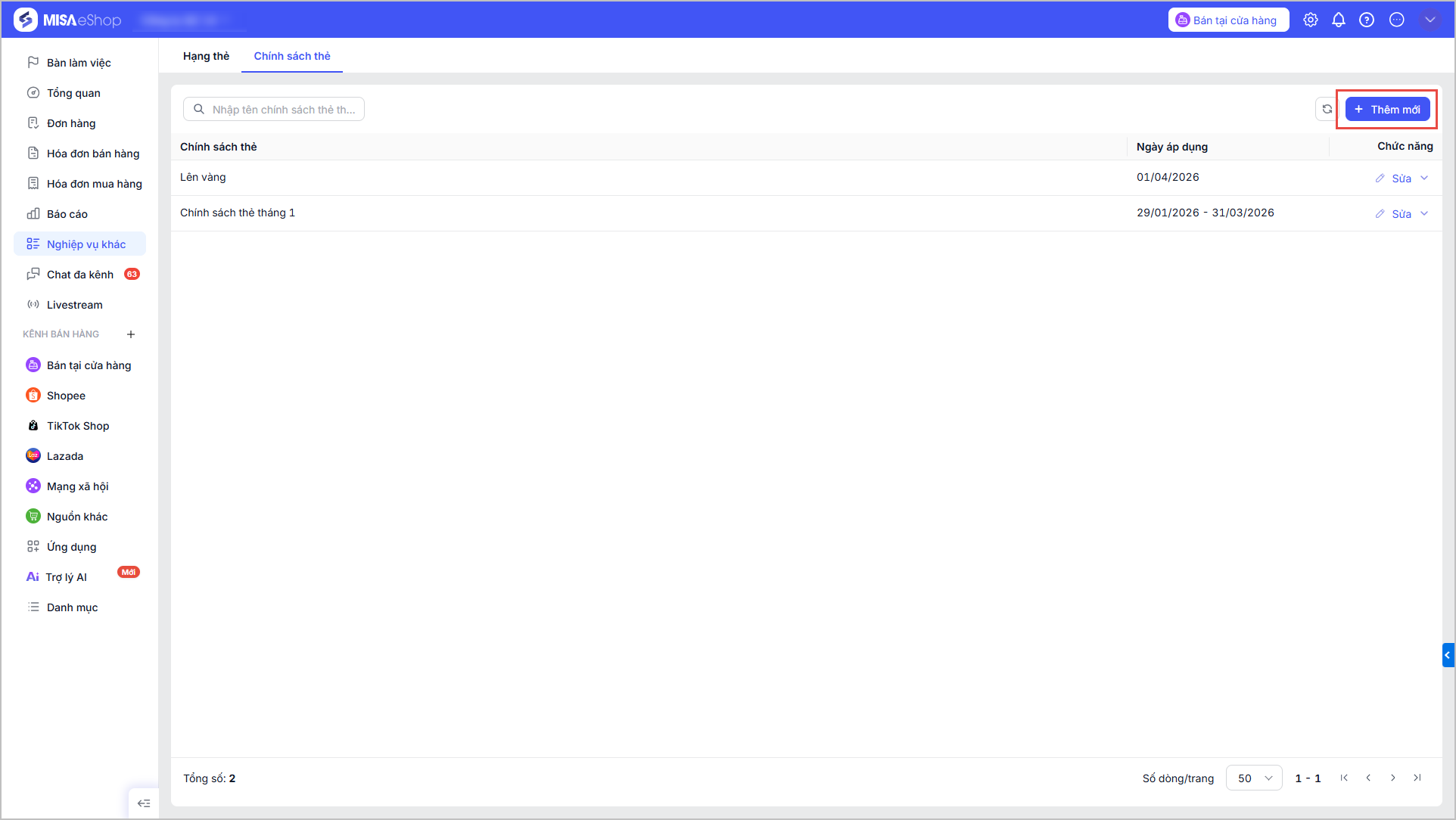
Bước 2. Thêm mới chính sách thẻ
Tại trang Chính sách thẻ, chọn Thêm mới.
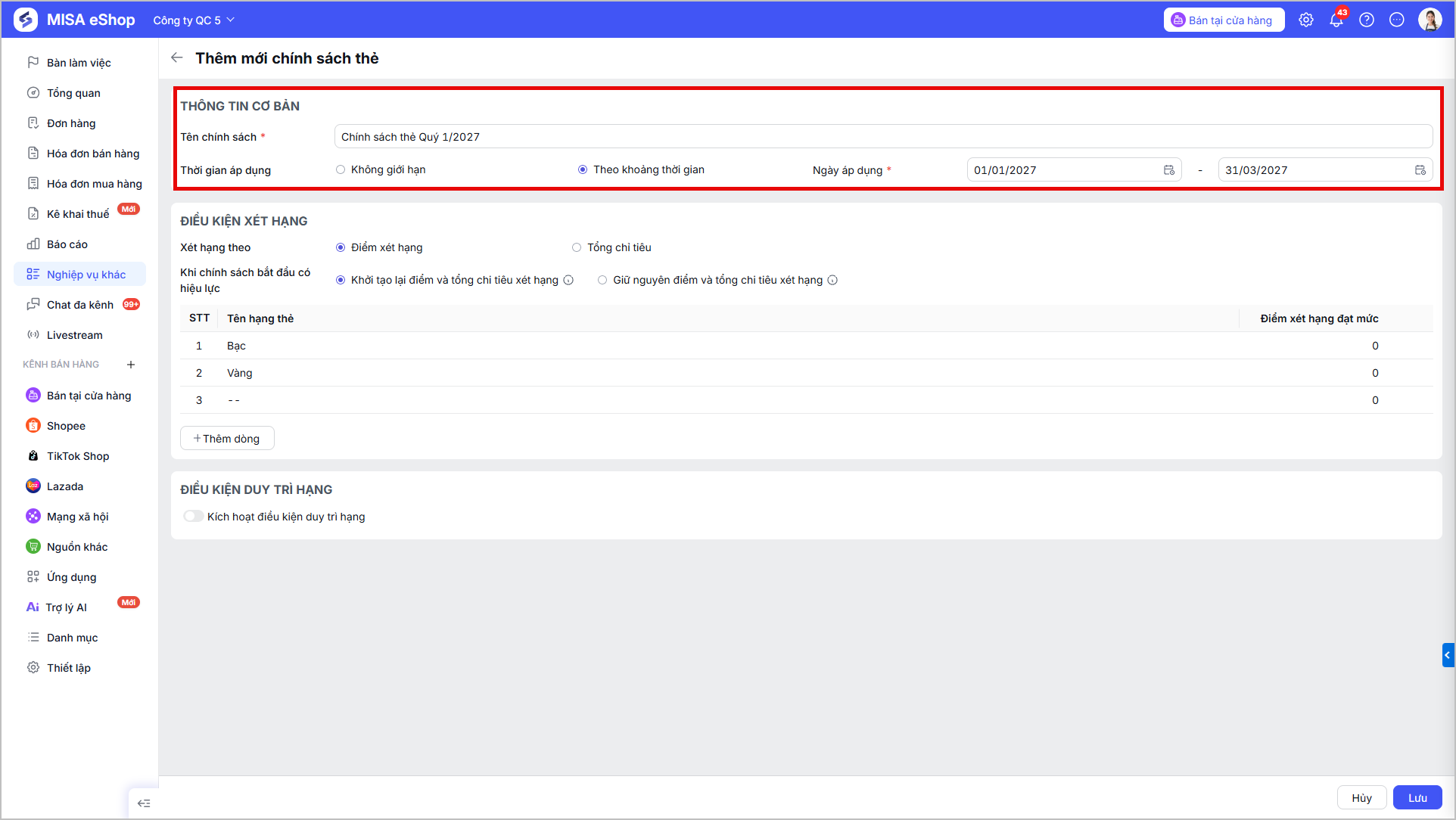
Bước 3. Khai báo thông tin cơ bản
- Tên chính sách (bắt buộc): Nhập tên để phân biệt với các chính sách tích điểm khác, tối đa 255 ký tự.
- Thời gian áp dụng (bắt buộc): Chọn ngày bắt đầu và kết thúc chính sách.
Bước 4. Thiết lập điều kiện xét hạng
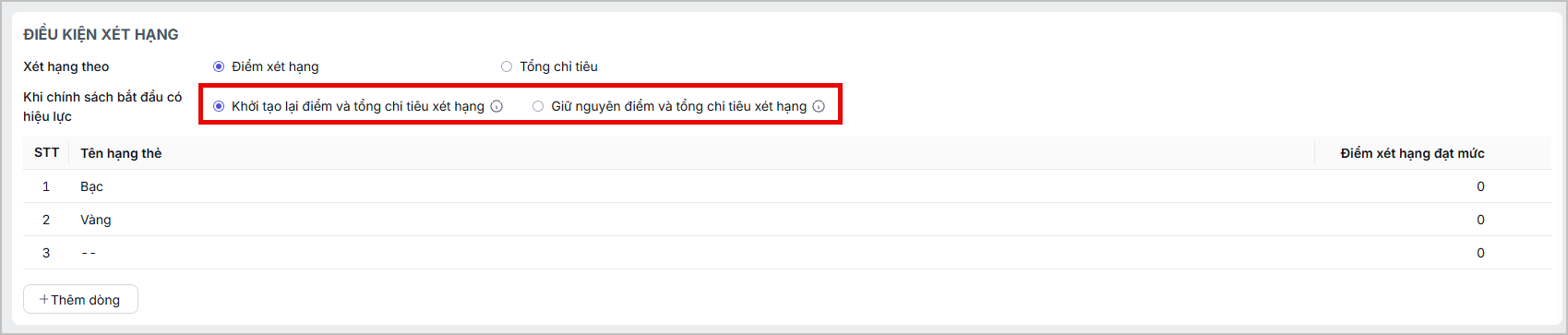
Chọn phương thức xét hạng:
- Điểm xét hạng: Khi chọn xét hạng theo Điểm xét hạng, điều kiện tăng hạng thẻ thành viên được dựa trên tổng số điểm khách hàng đã tích lũy dựa trên chính sách tích điểm của cửa hàng.
- Tổng chi tiêu: Khi chọn xét hạng theo Tổng chi tiêu, điều kiện tăng hạng thẻ thành viên được dựa trên tổng số tiền khách hàng đã chi tiêu.
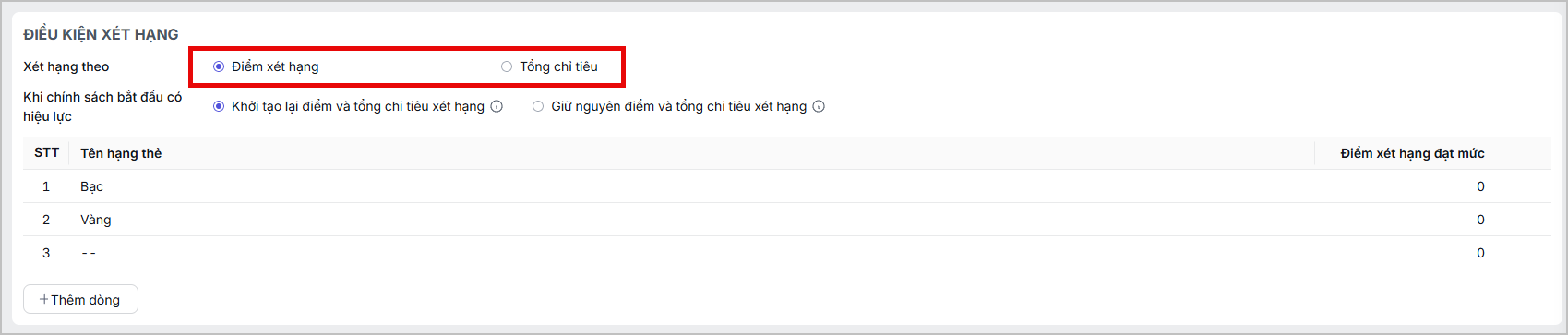
Khi chính sách bắt đầu có hiệu lực:
- Khởi tạo lại điểm xét hạng và tổng chi tiêu xét hạng: Nếu tích chọn, tại thời điểm chính sách thẻ có hiệu lực, Điểm xét hạng và Tổng chi tiêu sẽ trở về bằng 0.
- Hạng thành viên sẽ áp dụng lại dựa theo chính sách thẻ mới này.
- Điểm tiêu dùng vẫn được giữ nguyên.
- Giữ nguyên điểm xét hạng và tổng chi tiêu xét hạng: Nếu tích chọn, tại thời điểm chính sách thẻ có hiệu lực, điểm xét hạng và tổng chi tiêu của khách hàng vẫn giữ nguyên
- Hạng thành viên sẽ áp dụng lại dựa theo chính sách thẻ mới này.
- Điểm tiêu dùng vẫn được giữ nguyên.
Thiết lập Điểm/Tổng chi chi tiêu xét hạng:
- Nhập Số điểm hoặc Tổng chi tiêu khách hàng cần đạt được để tăng hạng thành viên.
Bước 5. Thiết lập điều kiện duy trì hạng (Không bắt buộc)
- Nhấn vào nút gạt để bật Kích hoạt điều kiện duy trì hạng.
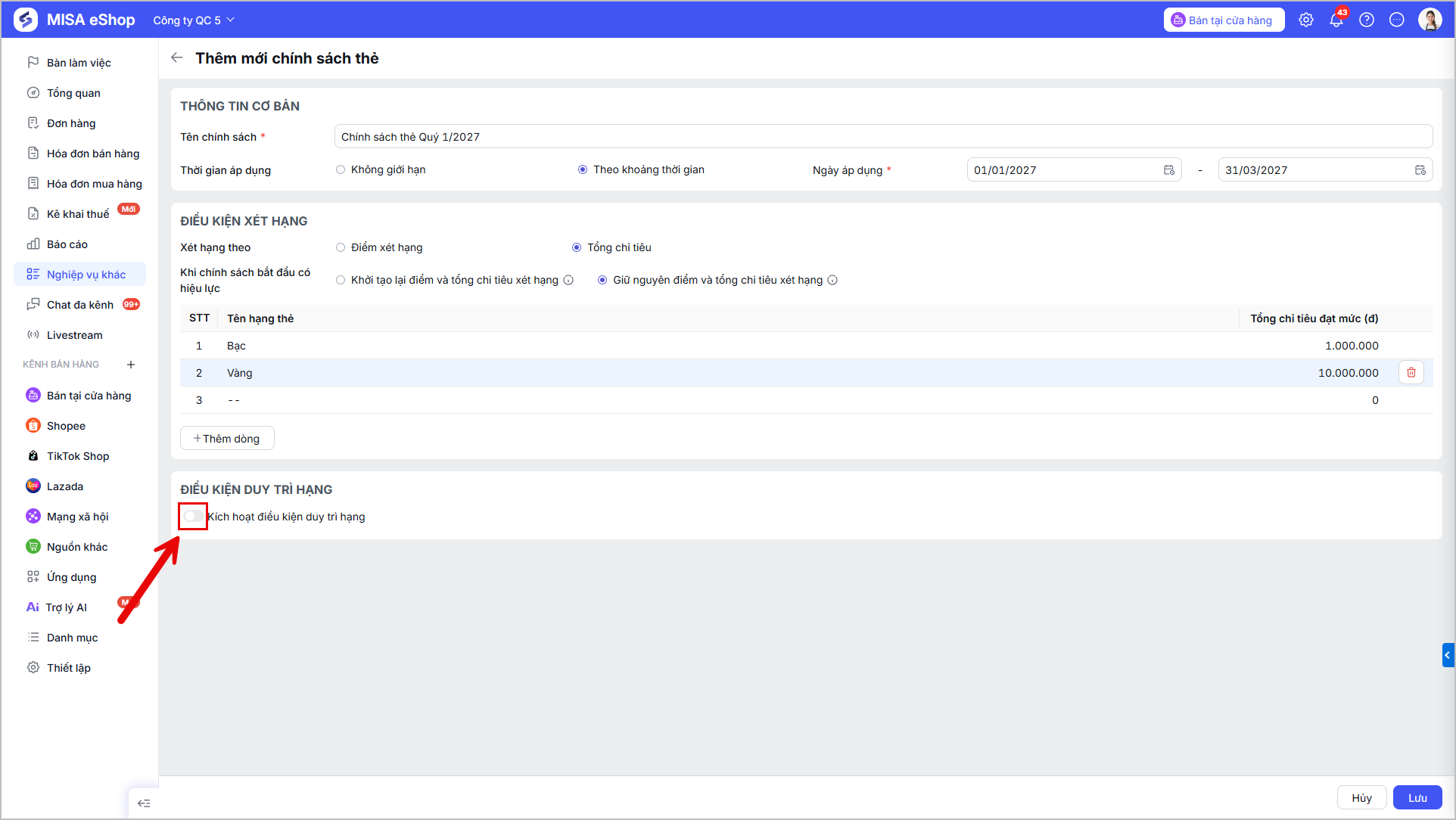
Chọn hình thức xét duy trì hạng:
- Nếu chọn xét duy trì theo Điểm xét hạng:
- Nhập mức điểm đạt được để duy trì hạng thành viên, chọn khoảng thời gian và hạng sẽ bị hạ nếu không đạt đủ yêu cầu.
- Ví dụ: Duy trì hạng Vàng khi điểm xét hạng đạt mức 5.000 điểm trong vòng 6 tháng, nếu không sẽ về hạng Bạc.

- Nếu chọn xét duy trì theo Tổng chi tiêu
- Nhập mức Tổng chi tiêu cần tích lũy đạt được để duy trì thành viên, chọn khoảng thời gian đạt mức, và hạng thẻ sẽ hạ khi không đạt yêu cầu.
- Ví dụ: Duy trì hạng Vàng khi điểm xét hạng đạt mức 5.000.000đ trong vòng 1 năm, nếu không sẽ về hạng Bạc.

Lưu ý: Thời gian duy trì hạng sẽ tính từ thời điểm khách hàng được nâng hạng lần gần nhất.
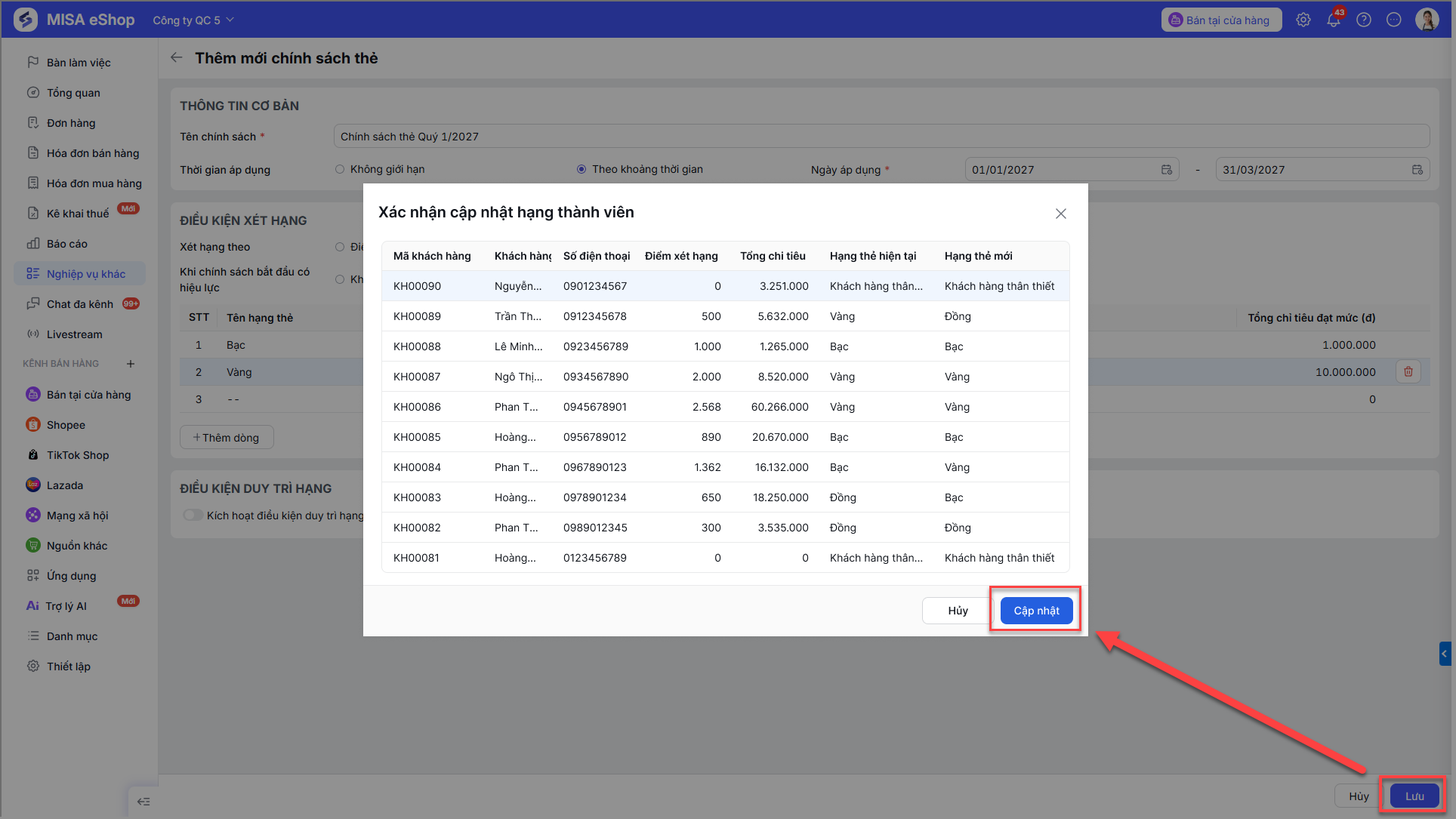
Bước 6. Nhấn Lưu
- Trường hợp ngày bắt đầu chính sách thẻ ≠ Ngày hiện tại hoặc ngày bắt đầu = ngày hiện tại, hệ thống sẽ hoàn tất Lưu chính sách thẻ.
- Trường hợp chính sách thẻ có ngày bắt đầu = Ngày hiện tại đang tạo chính sách thẻ: Nếu Hạng thẻ của khách hàng khác với hạng thẻ mới được áp dụng, hệ thống sẽ hiển thị thông báo “Xác nhận cập nhật thành viên”
- Nhấn Cập nhật để bắt đầu áp dụng lại chính sách thẻ
- Nhấn Hủy để quay lại màn thiết lập chính sách thẻ, người dùng có thể thực hiện sửa lại thông tin trước khi bắt đầu áp dụng hạng thẻ.
3. Lưu ý
- Tại 1 thời điểm, chỉ được duy nhất 1 chính sách tích điểm được áp dụng.
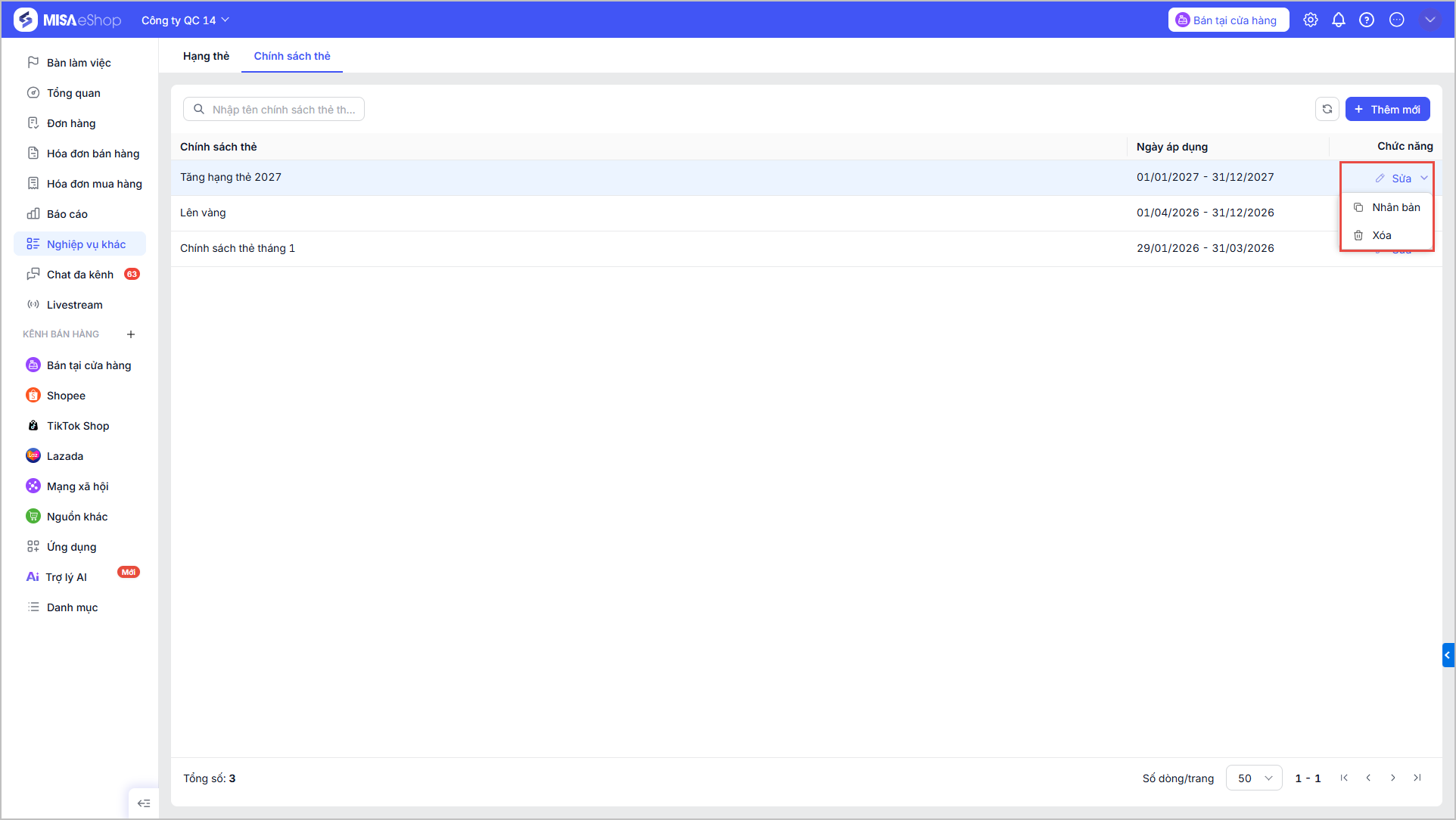
- Nhân bản chính sách đổi điểm: nhấn biểu tượng
 , chọn chức năng Nhân bản.
 - Sửa chính sách đổi điểm: nhấn
 và thực hiện sửa chính sách.
- Chi tiết hướng dẫn Sửa thông tin chính sách thẻ xem thêm tại đây.
- Xóa chính sách đổi điểm: nhấn biểu tượng , chọn chức năng Xóa.
- Trường hợp chính sách thẻ chưa áp dụng: Có thể thực hiện xóa chính sách thẻ.
- Trường hợp chính sách thẻ đã hết hạn hoặc đang diễn ra: Không thể thực hiện xóa chính sách thẻ.
Chúc Anh/Chị thực hiện thành công!