
1. Tổng quan
Bài viết hướng dẫn cách tạo chính sách tích điểm trên máy tính trong phần mềm MISA eShop.
Nội dung bao gồm các bước truy cập chức năng, khai báo thông tin cơ bản, thiết lập chính sách tích điểm cho từng đối tượng áp dụng và các thiết lập khác.
2. Các bước thực hiện
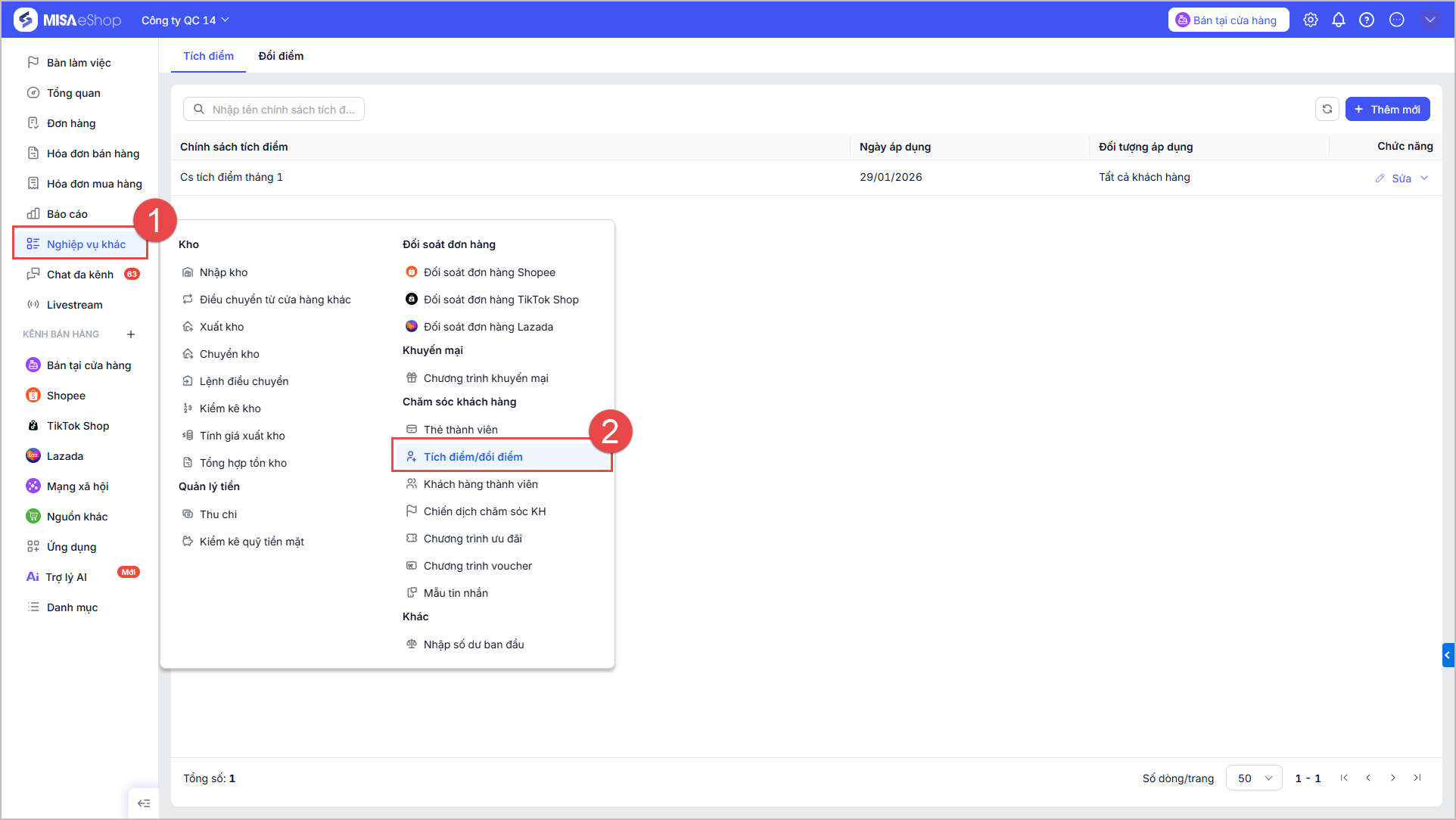
Bước 1. Truy cập chức năng Tích điểm/Đổi điểm
Tại màn hình Tổng quan, chọn Tích điểm/Đổi điểm.
Bước 2. Thêm mới chính sách tích điểm
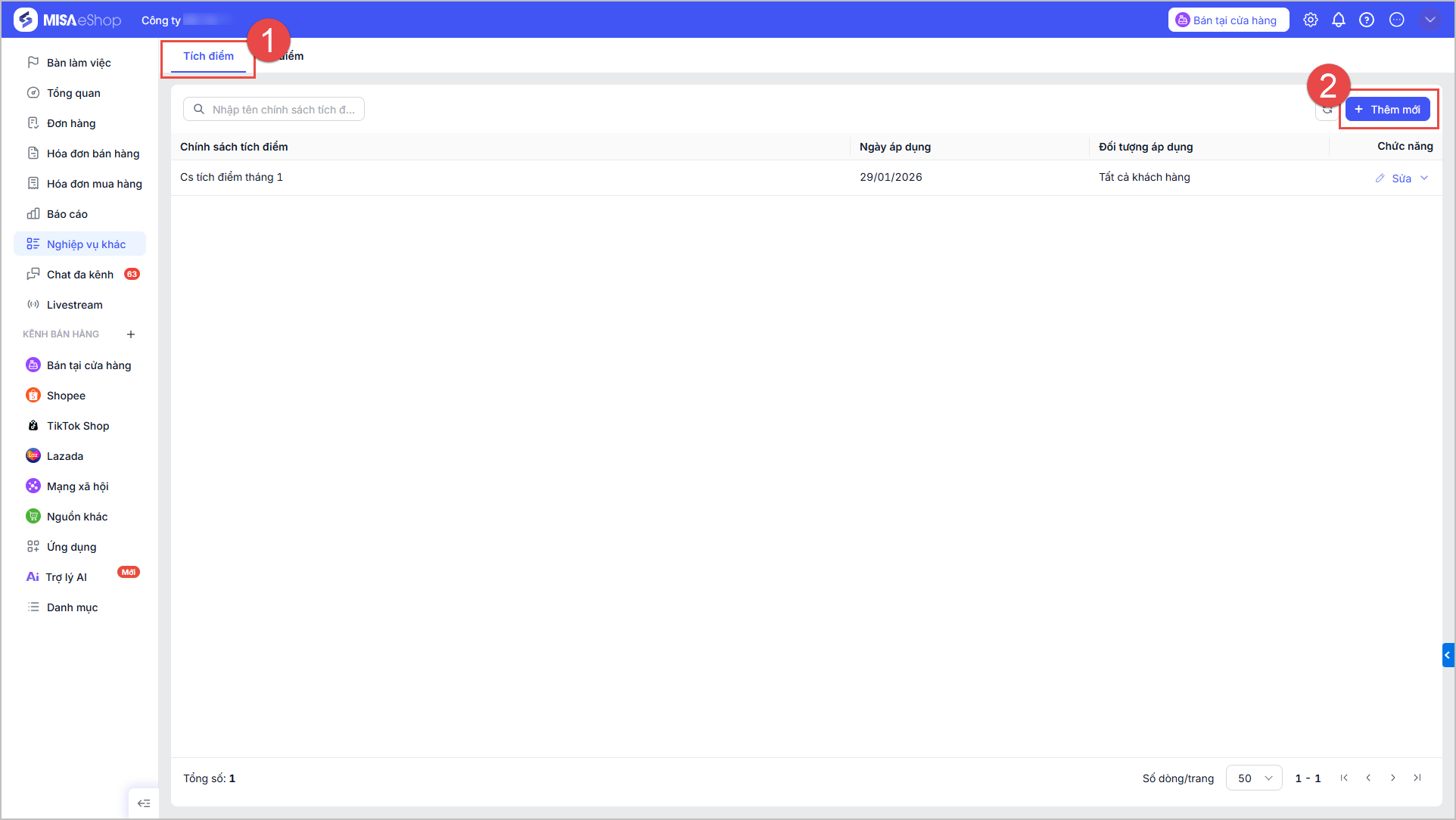
Tại trang Tích điểm, chọn Thêm mới.
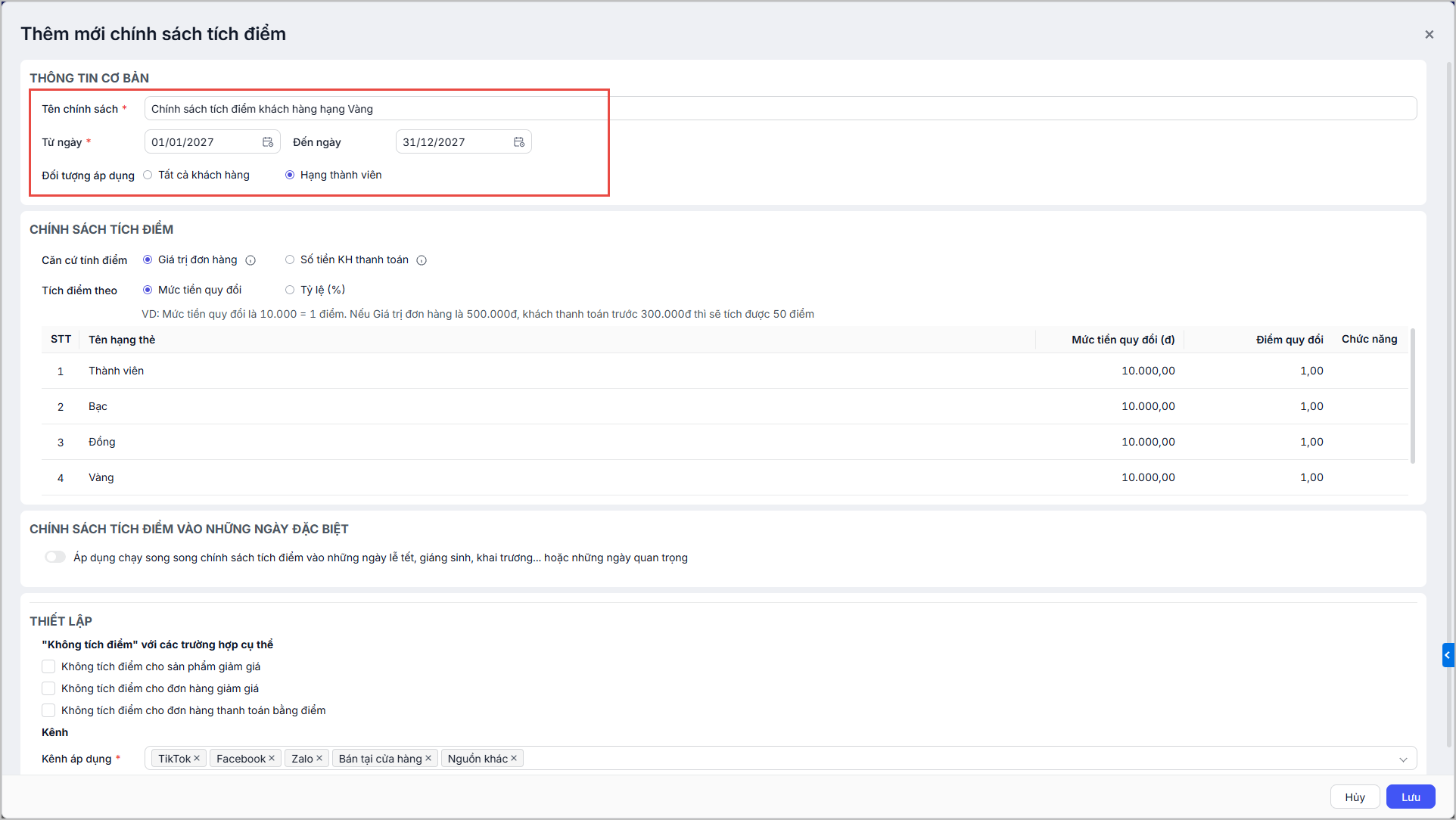
Bước 3. Khai báo thông tin cơ bản
- Tên chính sách (bắt buộc): Nhập tên để phân biệt với các chính sách tích điểm khác.
- Thời gian áp dụng (bắt buộc): Chọn ngày bắt đầu và kết thúc chính sách.
- Chọn đối tượng áp dụng: Tất cả khách hàng hoặc Hạng thành viên.
Bước 4. Thiết lập chính sách tích điểm
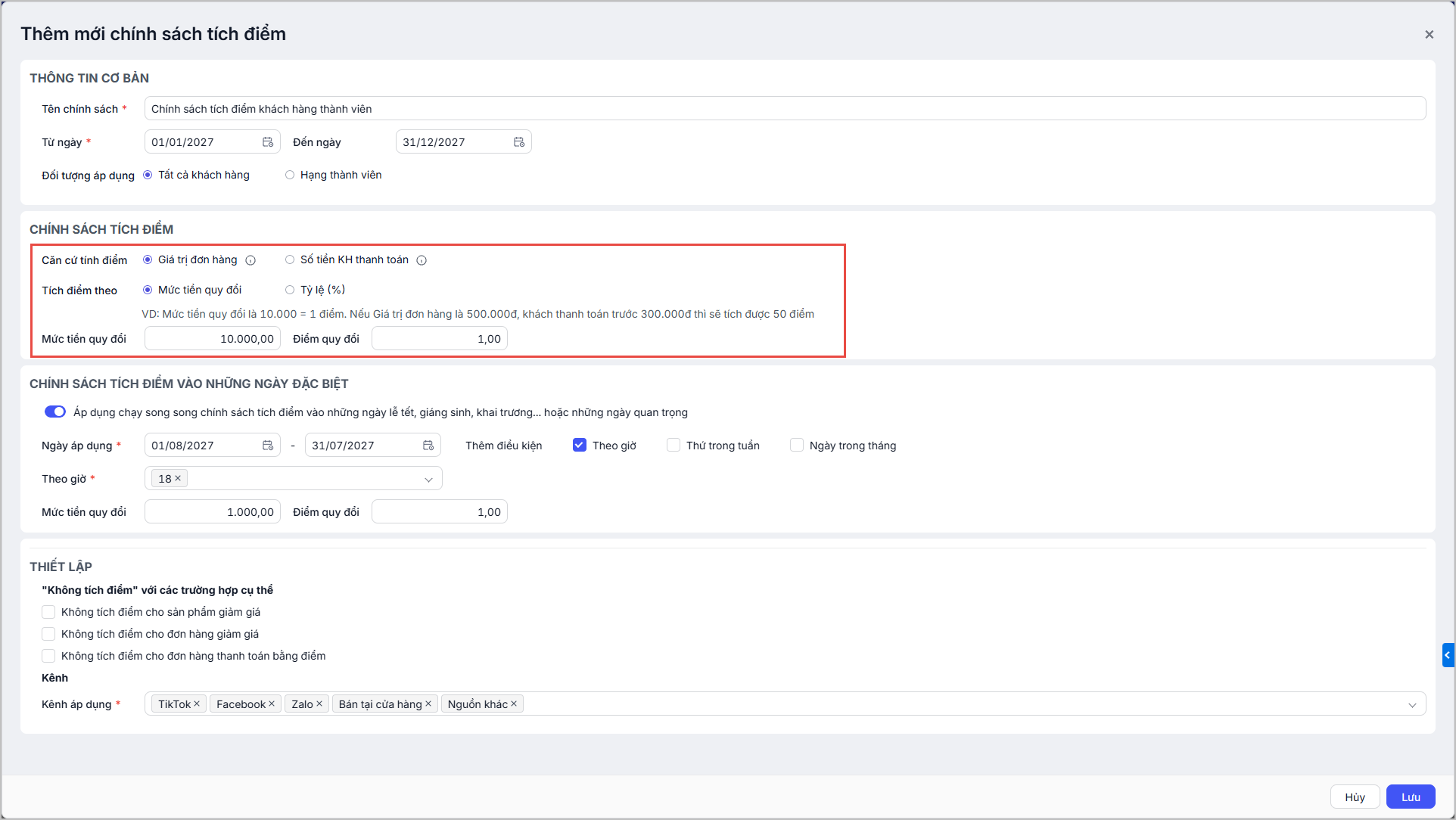
4.1. Thiết lập cho Tất cả khách hàng
– Căn cứ tích điểm:
- Giá trị đơn hàng: Tích điểm dựa trên giá trị đơn hàng không phân biệt khách hàng thanh toán một phần hay toàn bộ.
- Số tiền khách hàng thanh toán: Tích điểm dựa trên số tiền khách hàng đã thanh toán.
– Tích điểm theo: Mức tiền quy đổi
- Nhập mức tiền quy đổi và số điểm quy đổi tương ứng.
Nếu tích điểm vào các ngày đặc biệt: Tích chọn Áp dụng song song chính sách tích điểm vào những ngày lễ …
- Chọn ngày áp dụng: Ngày bắt đầu và ngày kết thúc.
- Có thể thêm các điều kiện theo Giờ, Thứ trong tuần, Ngày trong tháng.
- Mức tiền quy đổi: Quy đổi và số điểm quy đổi tương ứng.
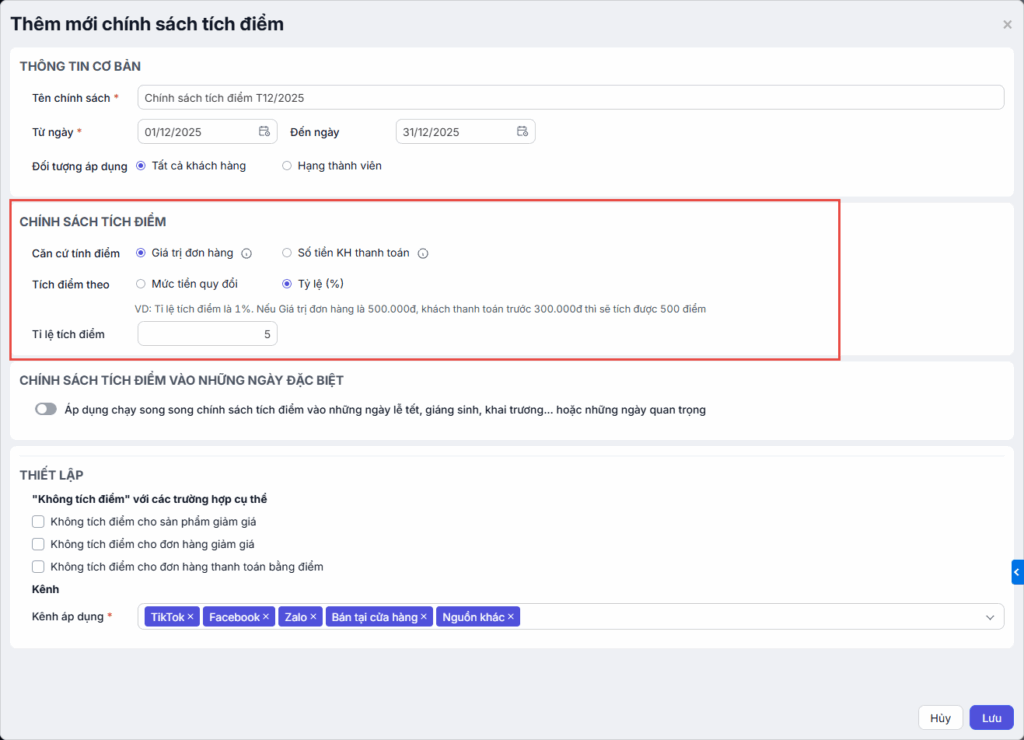
– Tích điểm theo: Tỷ lệ phần trăm
- Nhập mức tiền quy đổi và số điểm quy đổi tương ứng.
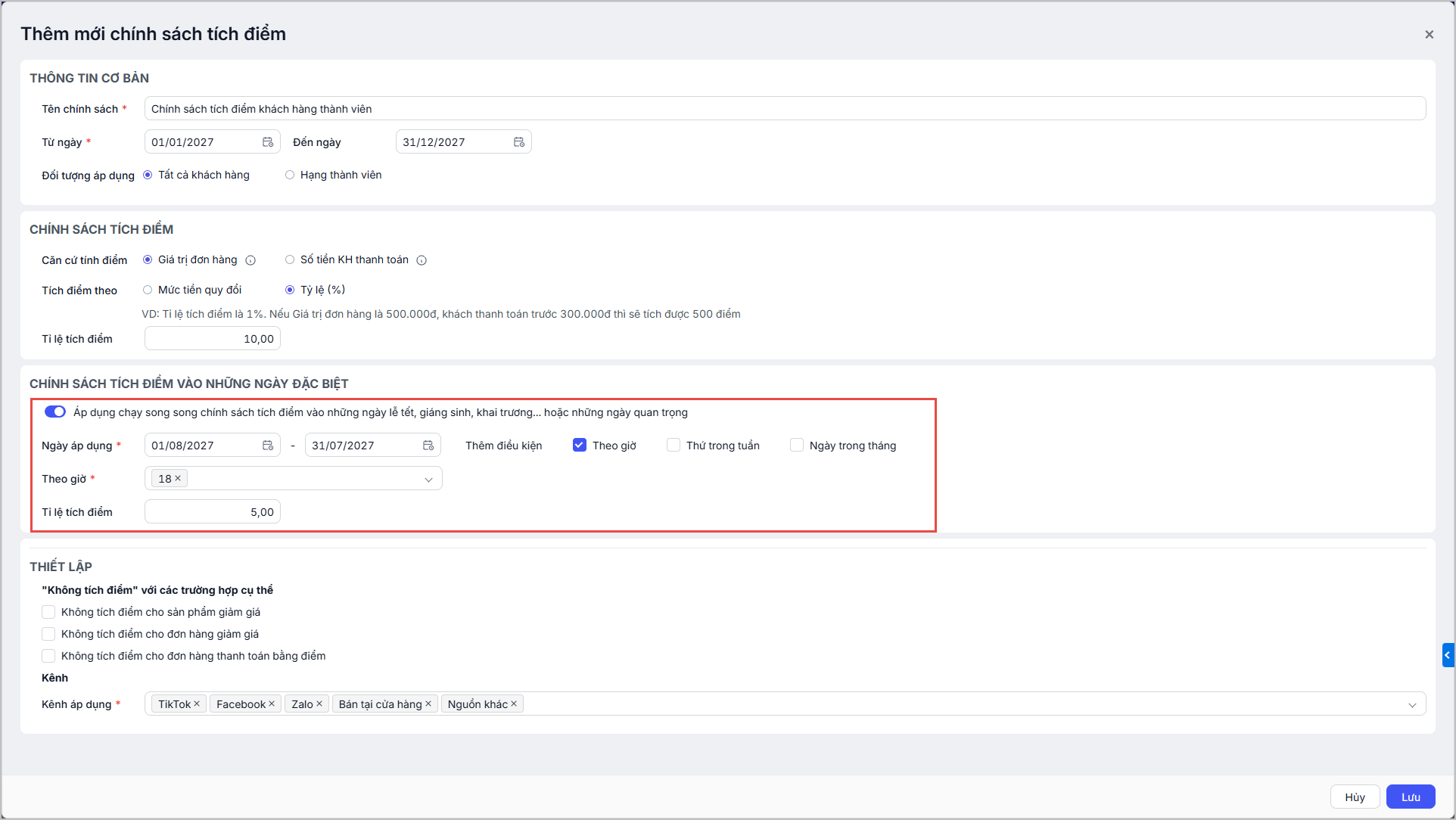
- Nếu tích điểm vào các ngày đặc biệt: Tích chọn Áp dụng song song chính sách tích điểm vào những ngày lễ …
- Chọn ngày áp dụng: Ngày bắt đầu và ngày kết thúc.
- Có thể thêm các điều kiện theo Giờ, Thứ trong tuần, Ngày trong tháng.
- Tỷ lệ tích điểm: Quy đổi và số điểm quy đổi tương ứng.
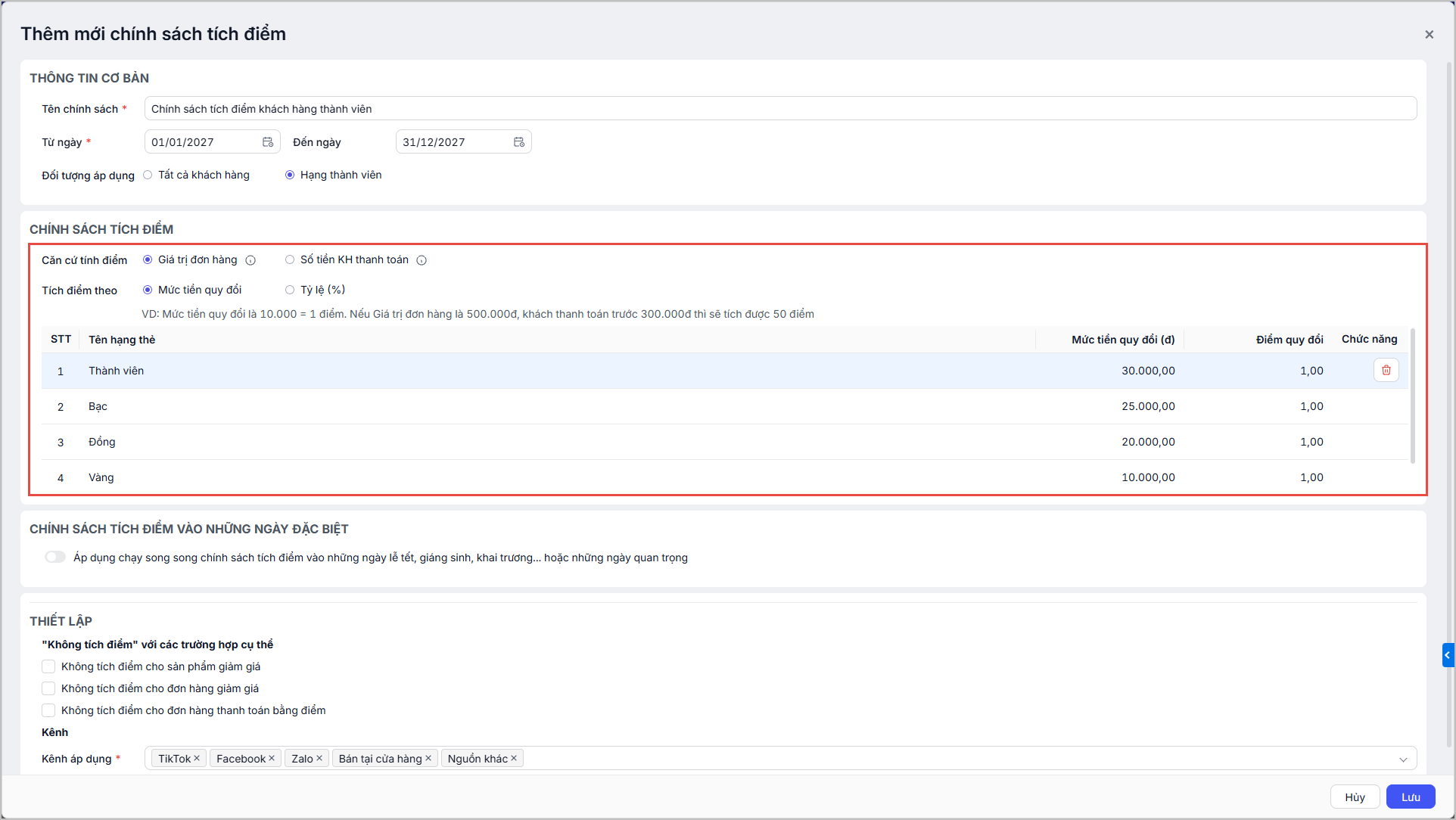
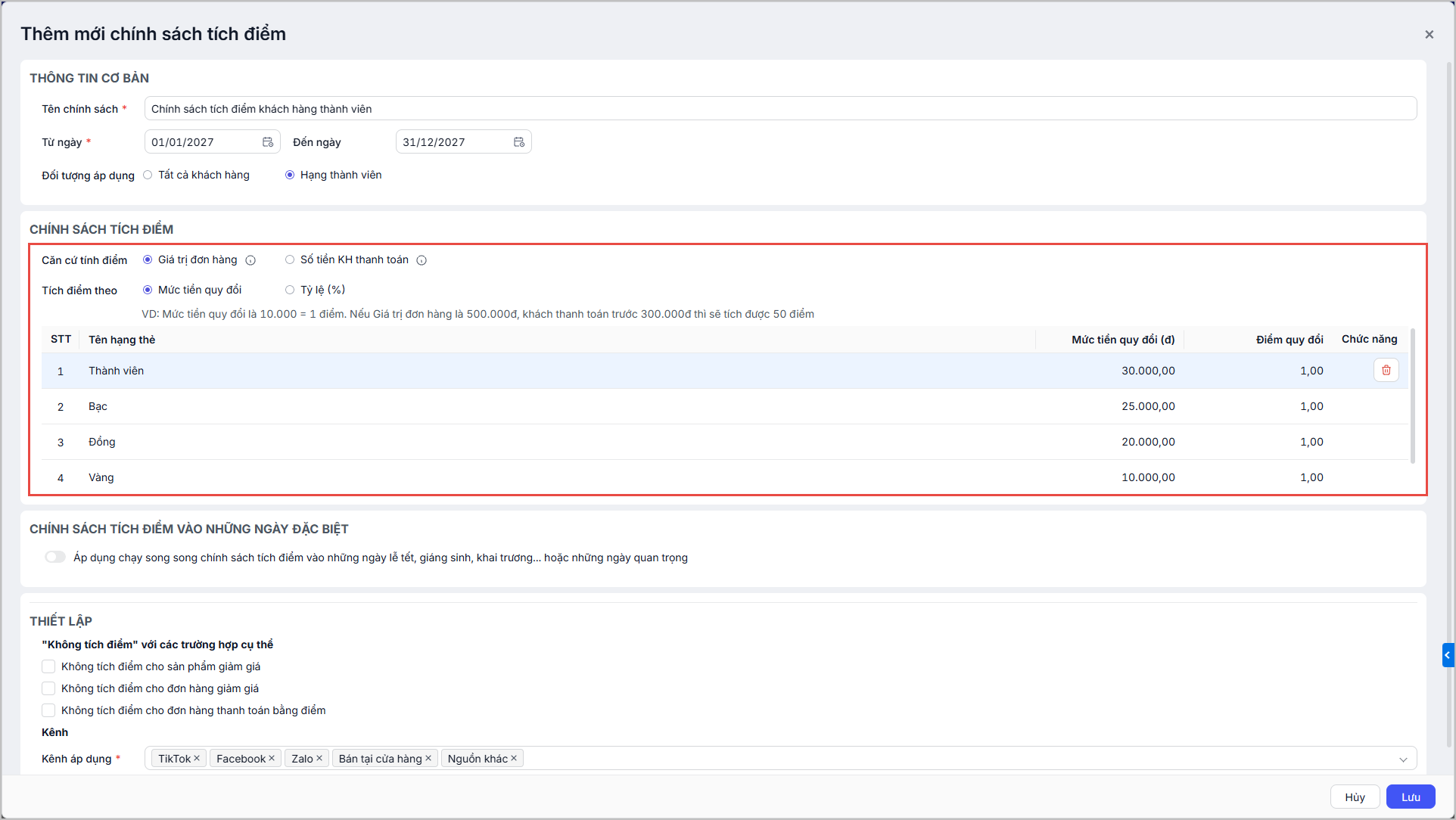
4.2. Thiết lập theo Hạng thành viên
– Căn cứ tích điểm:
- Giá trị đơn hàng: Tích điểm dựa trên giá trị đơn hàng không phân biệt khách hàng thanh toán một phần hay toàn bộ.
- Số tiền khách hàng thanh toán: Tích điểm dựa trên số tiền khách hàng đã thanh toán.
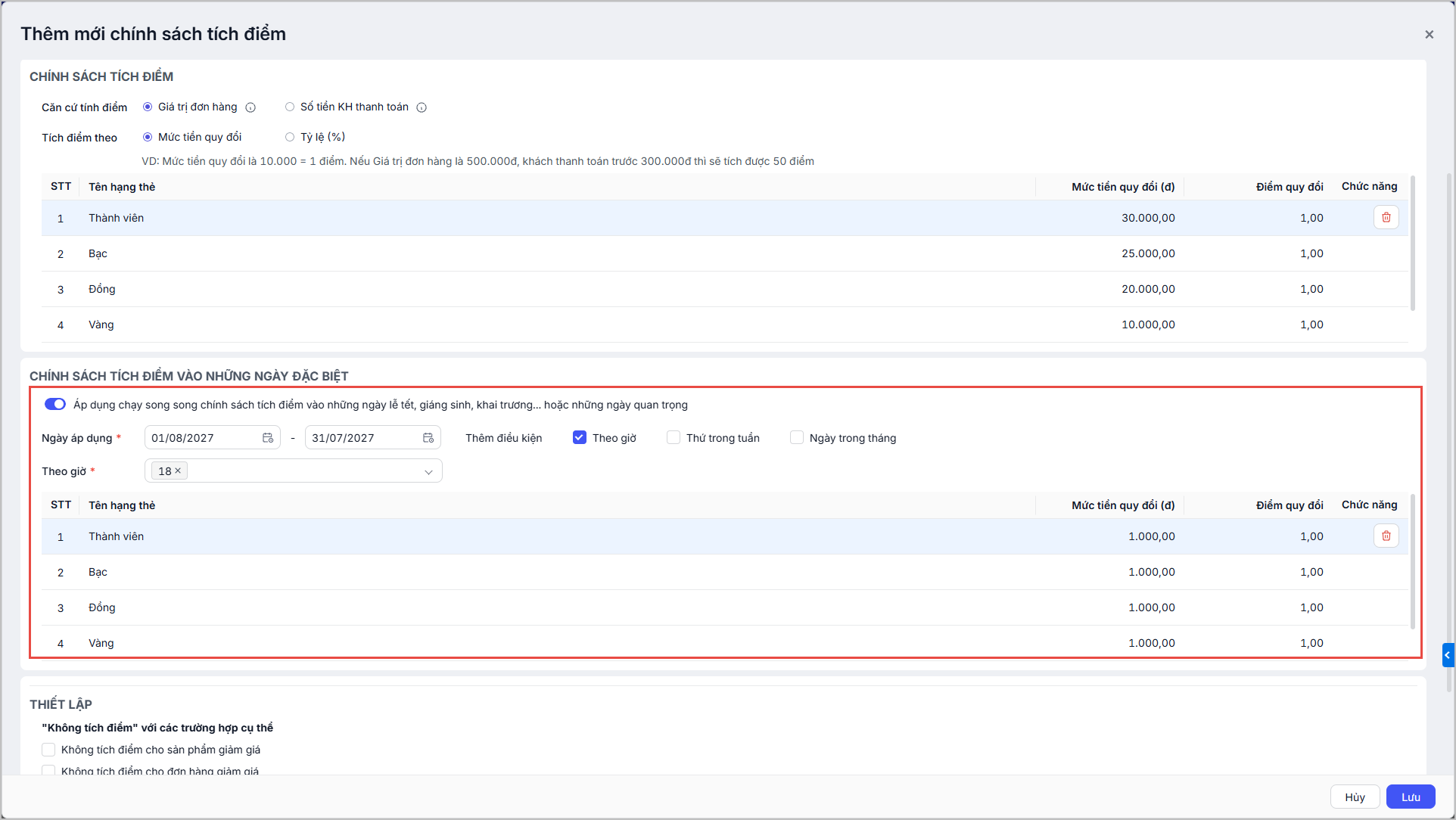
– Tích điểm theo: Mức tiền quy đổi
- Nhập mức tiền quy đổi và số điểm quy đổi của hạng thành viên tương ứng.
- Nếu tích điểm vào các ngày đặc biệt: Tích chọn Áp dụng song song chính sách tích điểm vào những ngày lễ …
- Chọn ngày áp dụng: Ngày bắt đầu và ngày kết thúc.
- Có thể thêm các điều kiện theo Giờ, Thứ trong tuần, Ngày trong tháng.
- Mức tiền quy đổi: Quy đổi và số điểm quy đổi tương ứng.
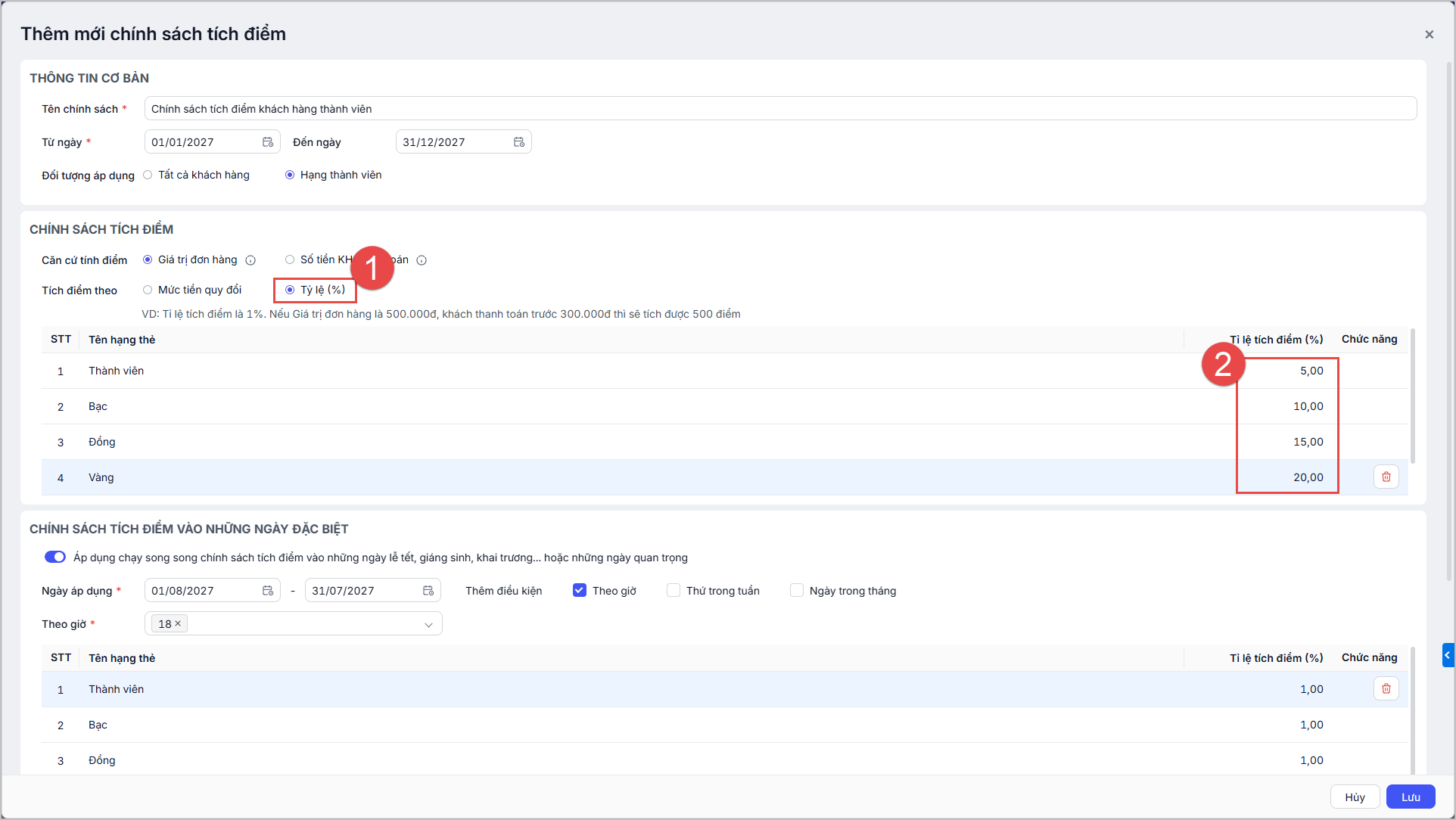
– Tích điểm theo: Tỷ lệ phần trăm
- Nhập mức tiền quy đổi và số điểm quy đổi của hạng thành viên tương ứng.
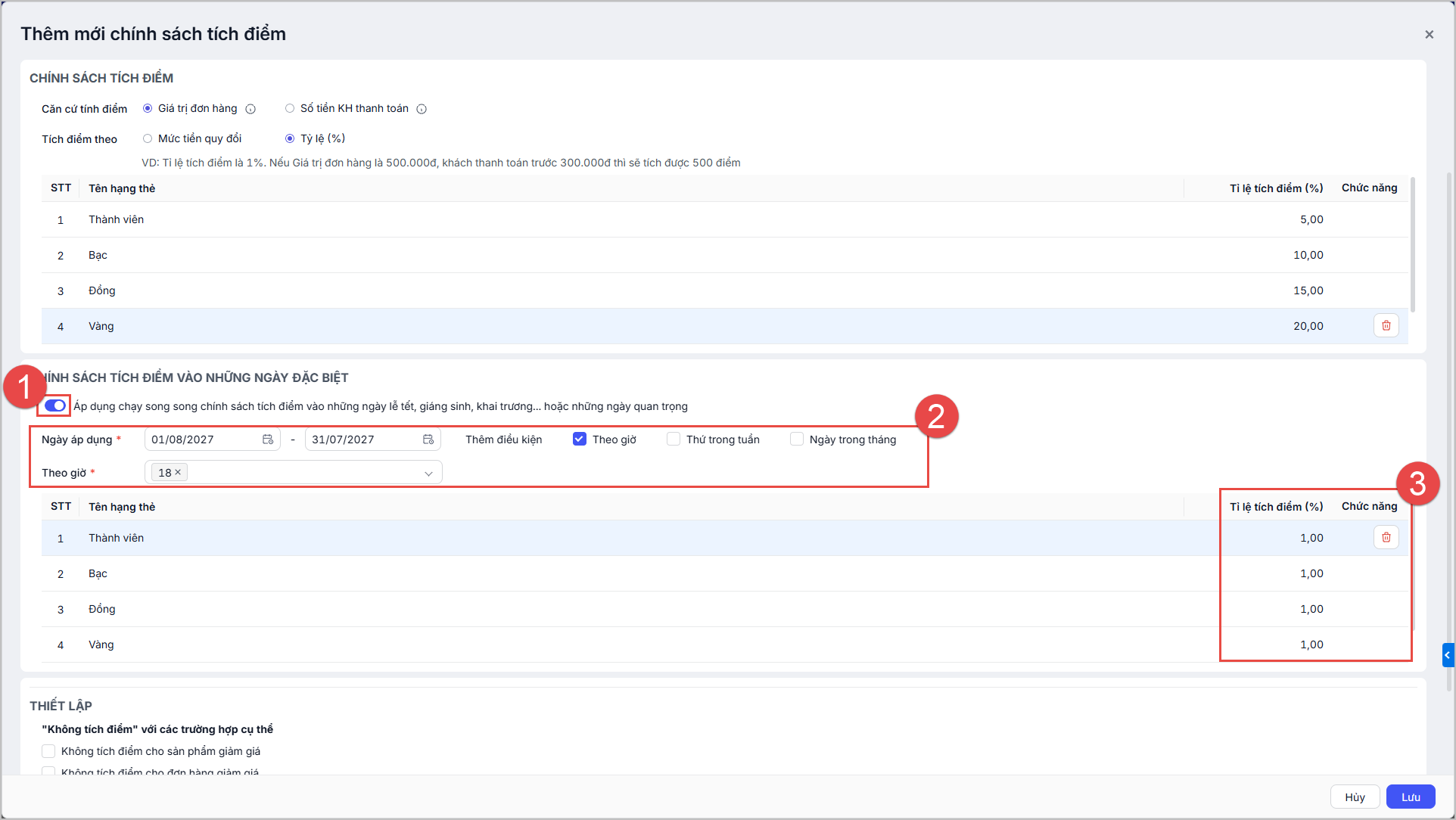
- Nếu tích điểm vào các ngày đặc biệt: Tích chọn Áp dụng song song chính sách tích điểm vào những ngày lễ …
- Chọn ngày áp dụng: Ngày bắt đầu và ngày kết thúc.
- Có thể thêm các điều kiện theo Giờ, Thứ trong tuần, Ngày trong tháng.
- Tỷ lệ tích điểm: Quy đổi và số điểm quy đổi của hạng thành viên tương ứng.
Bước 5. Thiết lập khác
- Không tích điểm cho sản phẩm giảm giá: Nếu tích chọn thì sẽ không tích điểm cho sản phẩm giảm giá trên đơn hàng.
- Không tích điểm cho đơn hàng giảm giá: Nếu tích chọn thì sẽ không tích điểm cho đơn có áp dụng giảm giá hàng hóa hoặc giảm giá hóa đơn.
- Không tích điểm cho đơn có thanh toán bằng điểm: Nếu tích chọn thì sẽ không tích điểm cho đơn này.
– Kênh áp dụng: Hệ thống mặc định áp dụng tất cả các kênh, nhấn vào biểu tượng  và bỏ chọn các kênh không áp dụng chính sách tích điểm.
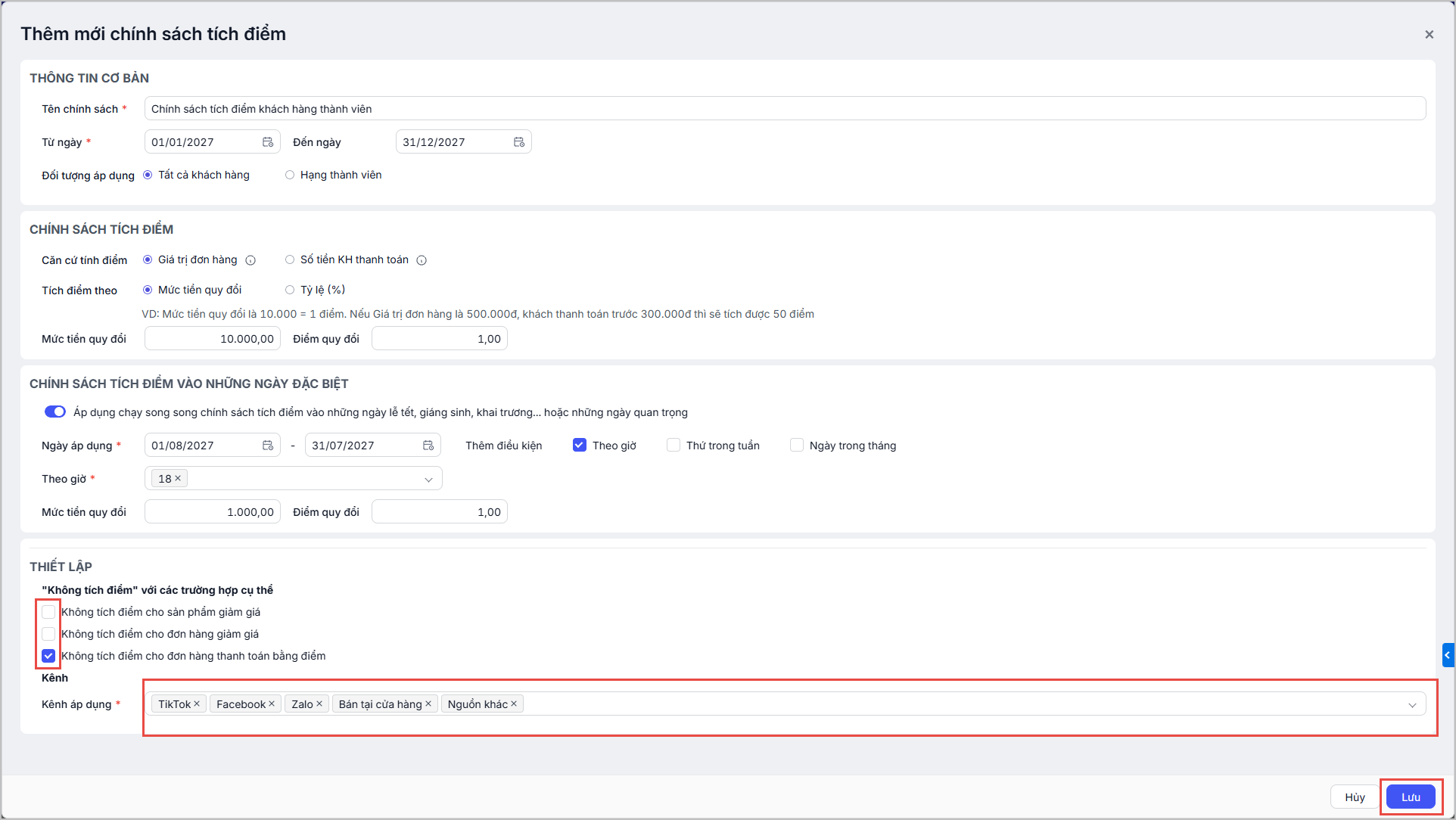
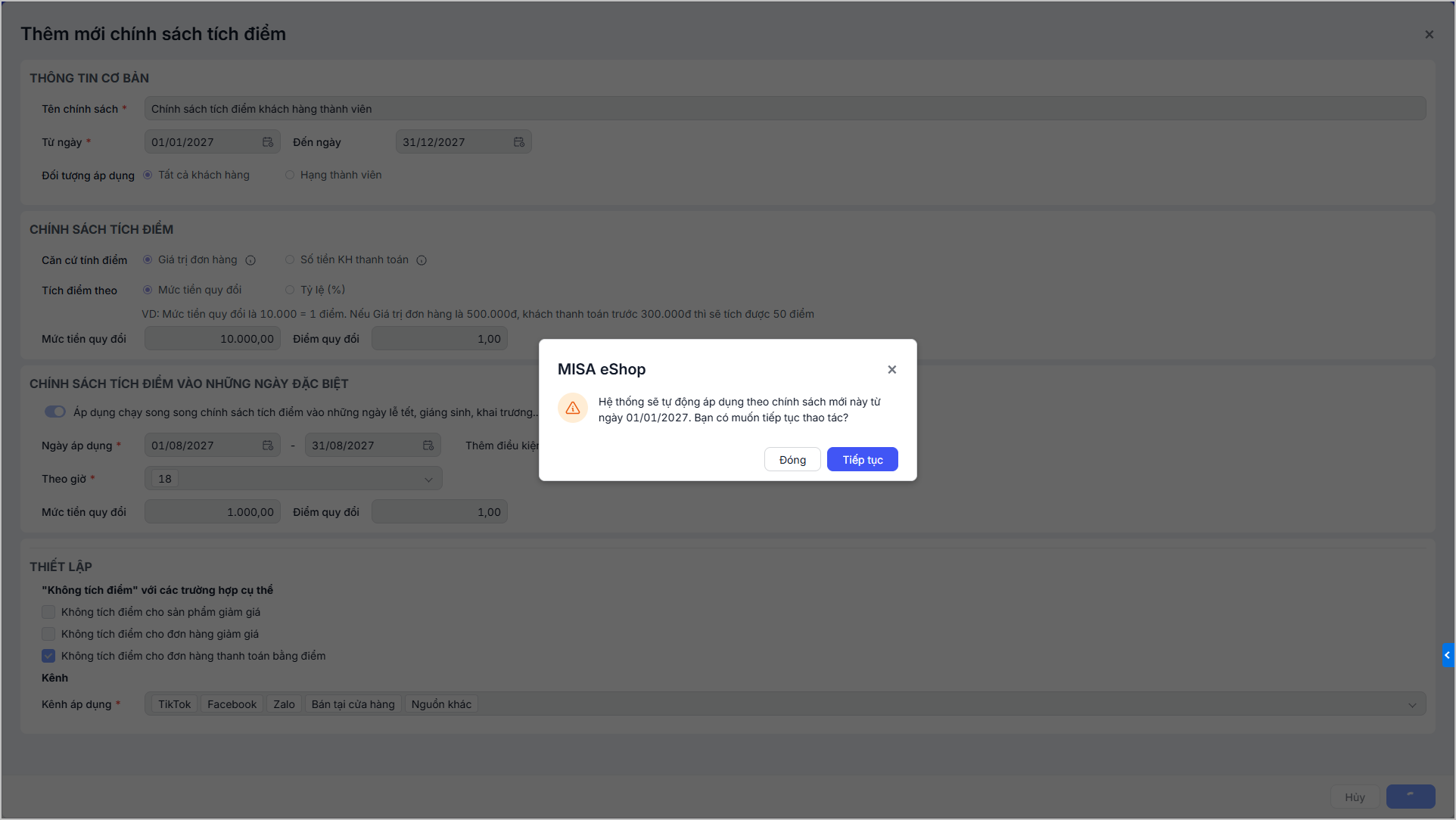
Sau khi hoàn tất, nhấn Lưu.
- Hệ thống sẽ hiển thị thông báo tự động áp dụng chính sách khi tới thời gian thiết lập → Nhấn Tiếp tục để lưu chính sách.
3. Lưu ý
- Tại một thời điểm, chỉ được duy nhất một chính sách tích điểm được áp dụng.
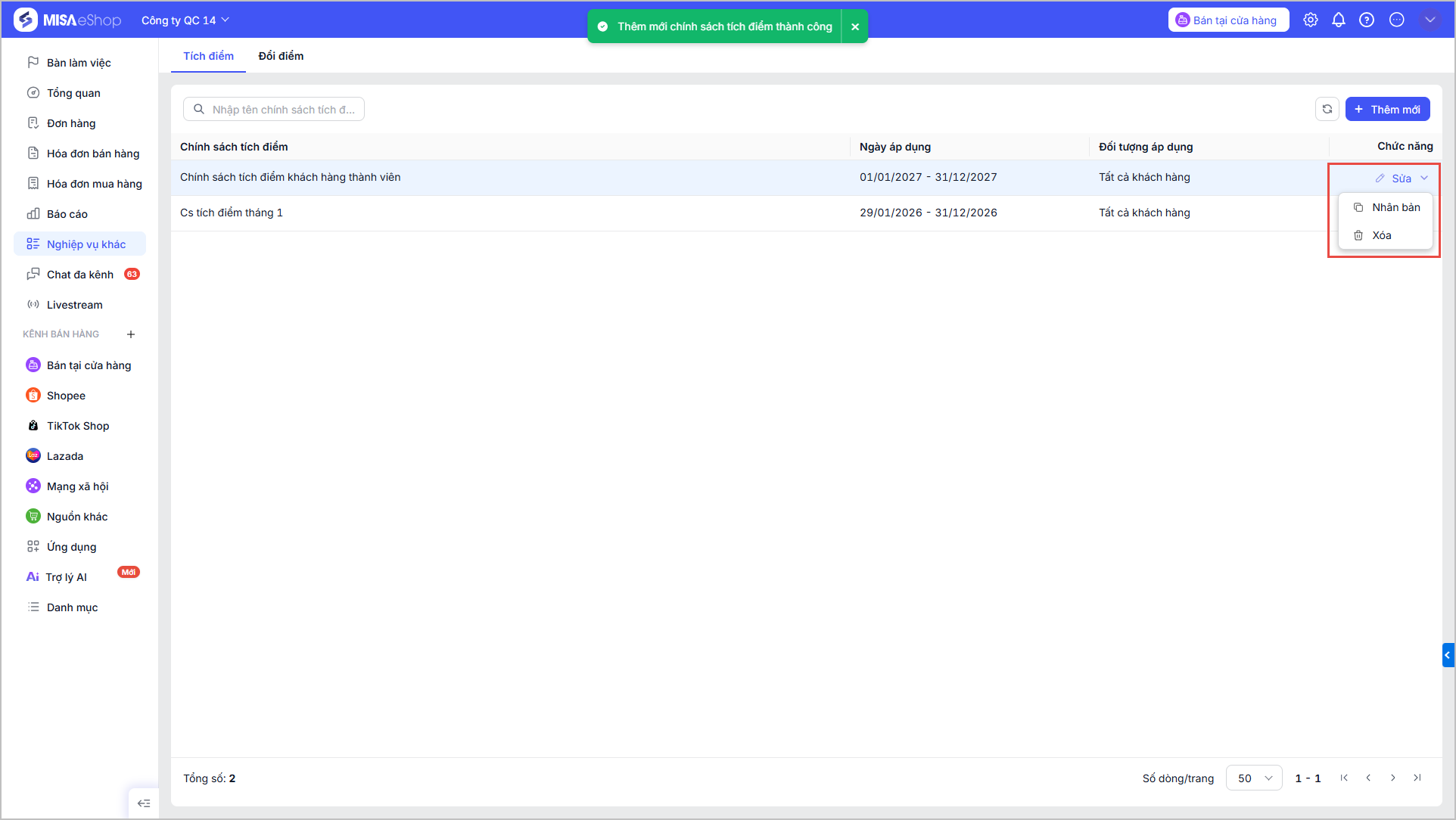
- Nhân bản chính sách đổi điểm: Nhấn biểu tượng , chọn chức năng Nhân bản.
- Sửa chính sách đổi điểm: Nhấn
 và thực hiện sửa chính sách.
 - Xóa chính sách đổi điểm: Nhấn biểu tượng , chọn chức năng Xóa.
Chúc Anh/Chị thực hiện thành công!