
I. Tổng quan
Bài viết hướng dẫn người dùng cài đặt, đăng ký, đăng nhập và bắt đầu sử dụng phần mềm MISA eShop Mobile( bản điện thoại) một cách dễ dàng và nhanh chóng.
II. Các bước thực hiện
Xem phim hướng dẫn thực hiện:
1. Tải phần mềm MISA eShop trên điện thoại
- Link tải trên thiết bị hệ điều hành Android: MISA eShop
- Link tải trên thiết bị hệ điều hành IOS: MISA eShop
2. Đăng ký và đăng nhập
2.1. Đăng ký dùng thử
- Thực hiện theo hướng dẫn đăng ký tài khoản dùng thử.
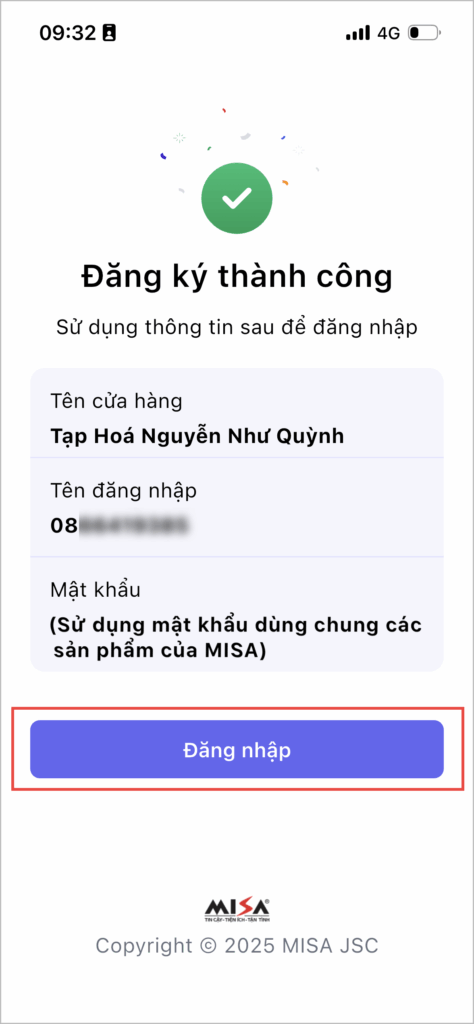
2.2. Đăng nhập vào MISA eShop
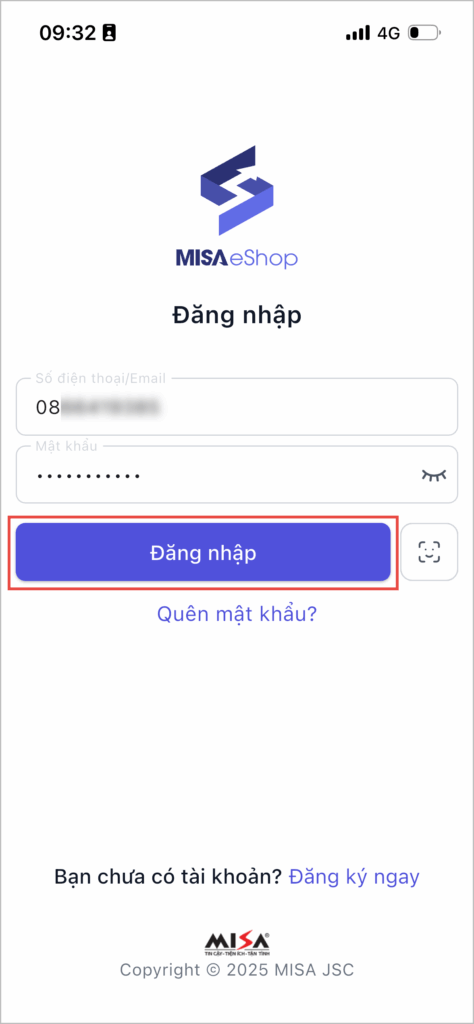
- Nhập thông tin tài khoản đã đăng ký.
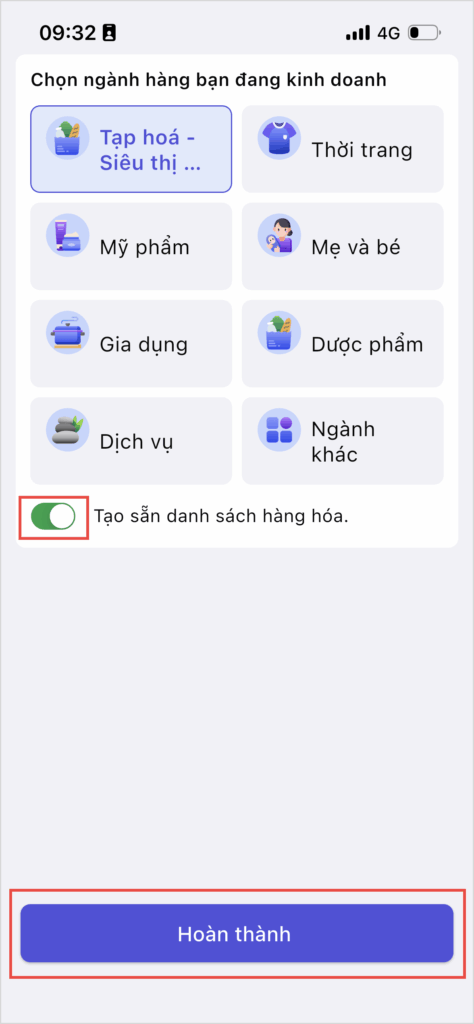
- Chọn ngành hàng phù hợp.
- Nhấn Hoàn thành để vào giao diện chính.
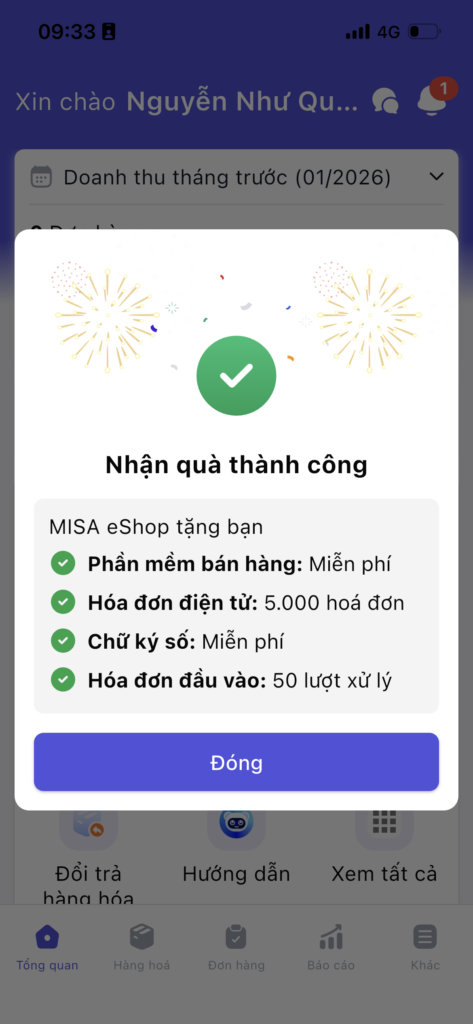
- Chọn Nhóm doanh thu cửa hàng
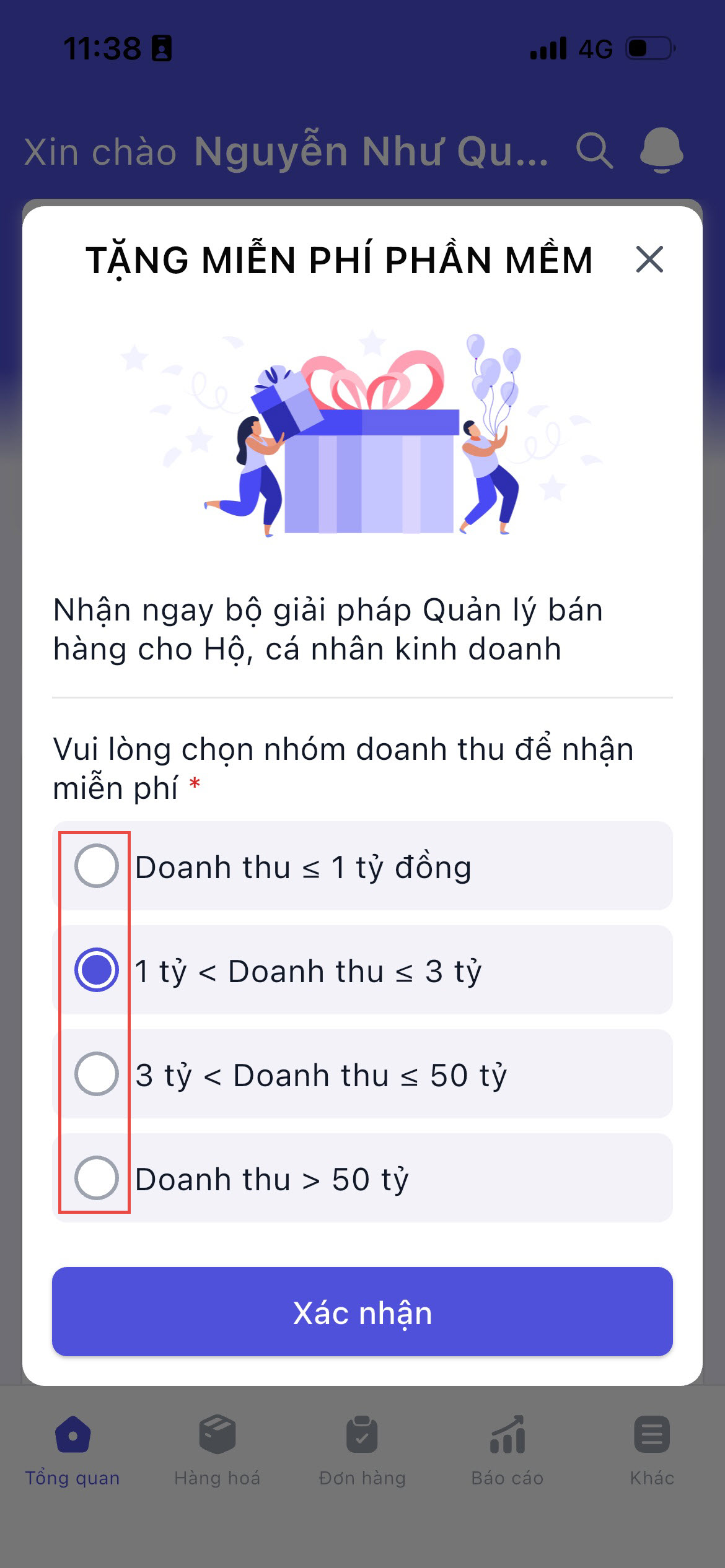
- Nhấn Đóng và bắt đầu sử dụng
3. Bắt đầu sử dụng
Hướng dẫn sử dụng với 5 bước đơn giản.
Bước 1 Khai báo hàng hóa
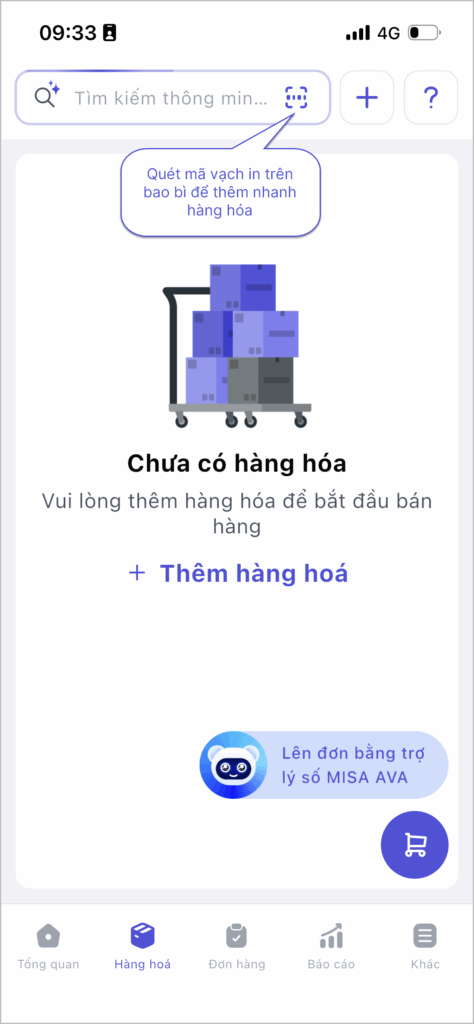
- Quét mã vạch để thêm nhanh hàng hóa. Nhấn Tiếp tục.
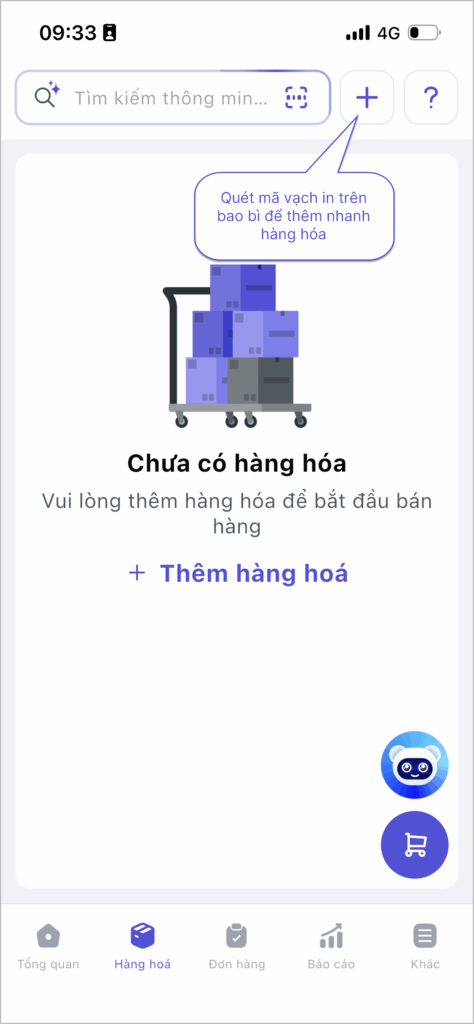
- Hoặc nhấn biểu tượng dấu cộng để thêm hàng hóa thủ công. Nhấn Đã hiểu
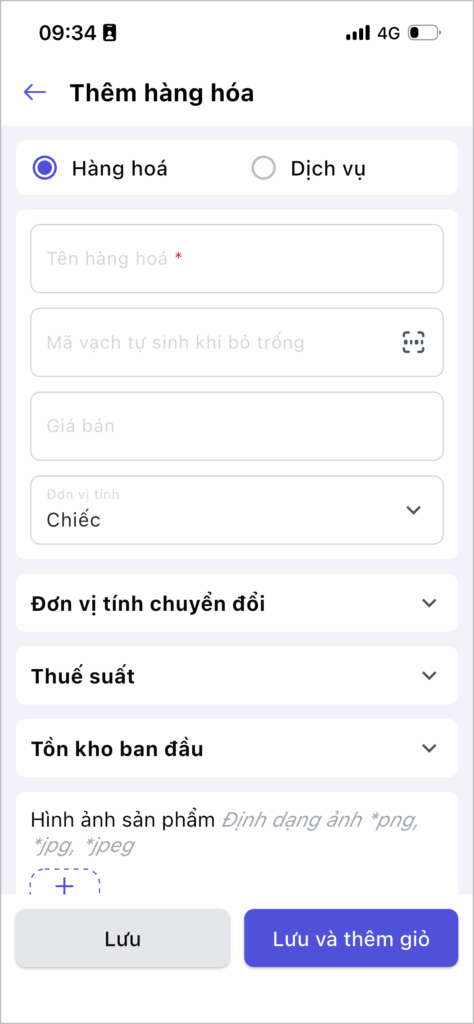
- Khai báo đầy đủ thông tin sản phẩm.
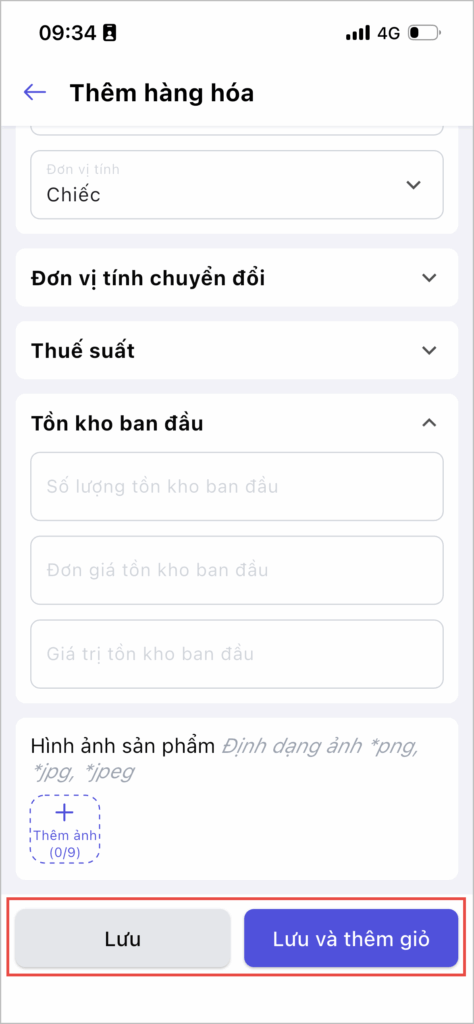
Bước 2: Khai báo tồn kho
- Nhập số lượng và giá trị tồn kho của sản phẩm khi thêm hàng hóa.
Bước 3: Hướng dẫn bán hàng
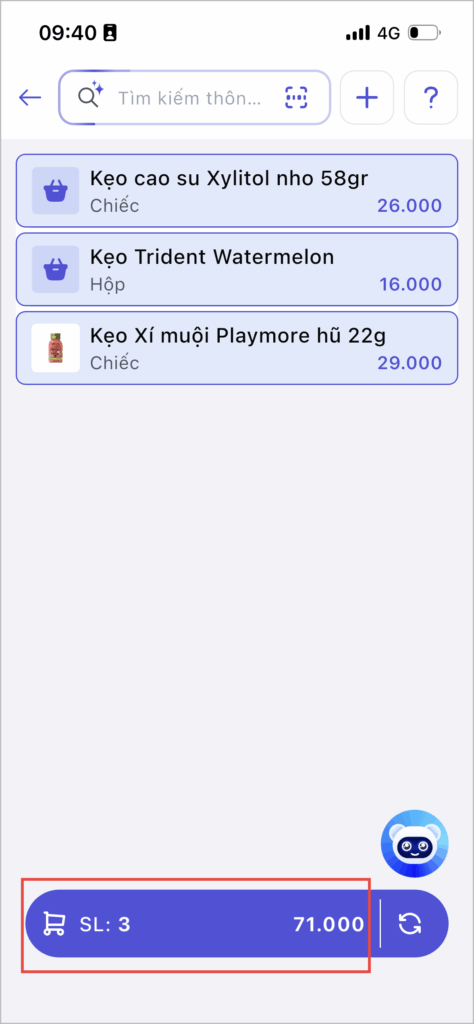
Lên đơn thủ công
- Thêm hàng hóa cần bán vào giỏ hàng -> Sau đó nhấn mở giỏ hàng
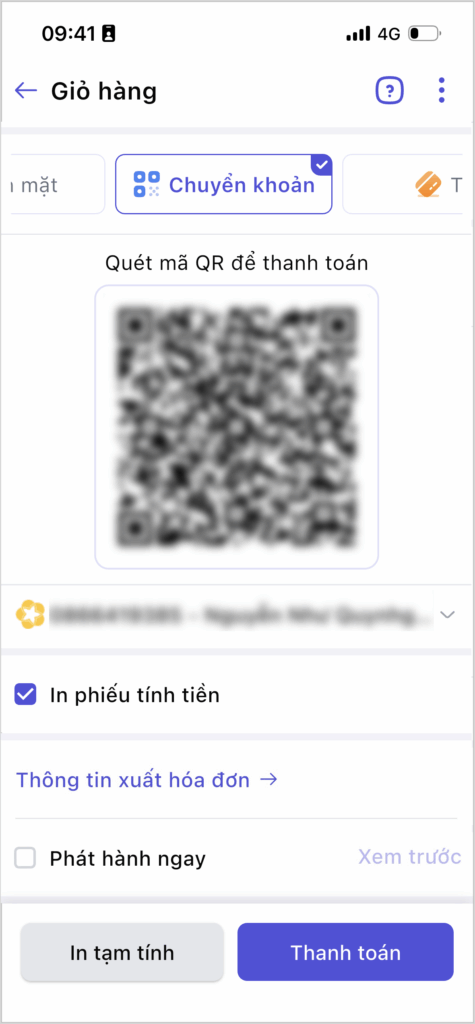
- Nhấn Hoàn thành.
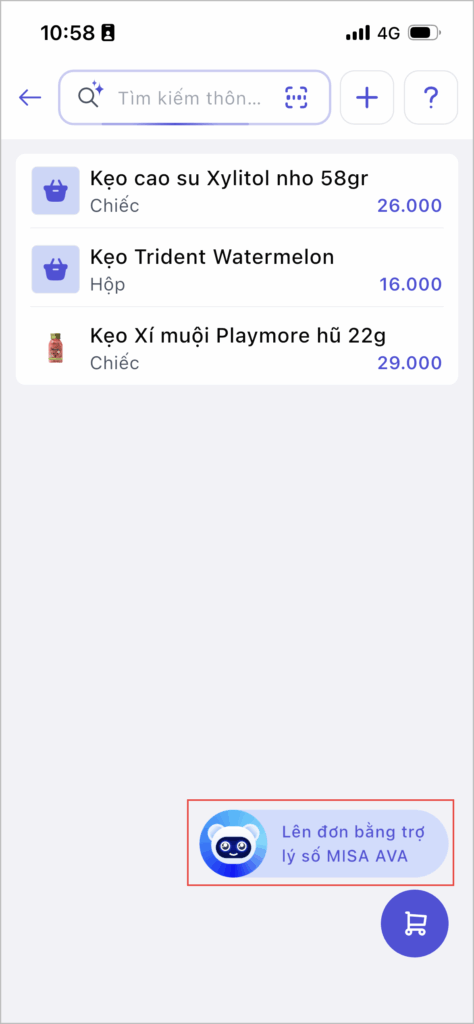
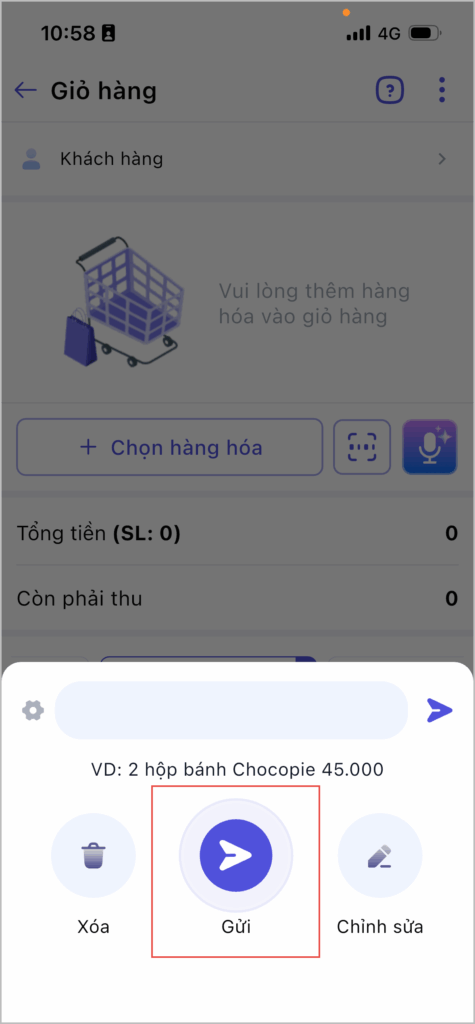
Lên đơn bằng giọng nói
- Nhấn vào biểu tượng AVA
- Đọc tên hàng hóa, số lượng, giá bán -> Nhấn Gửi để lên đơn
Bước 4: Phát hành hóa đơn
- Chọn Thông tin xuất hóa đơn -> Nhập thông tin khách hàng -> Tích chọn Phát hành ngay -> Nhấn Xem trước để xem trước hóa đơn.
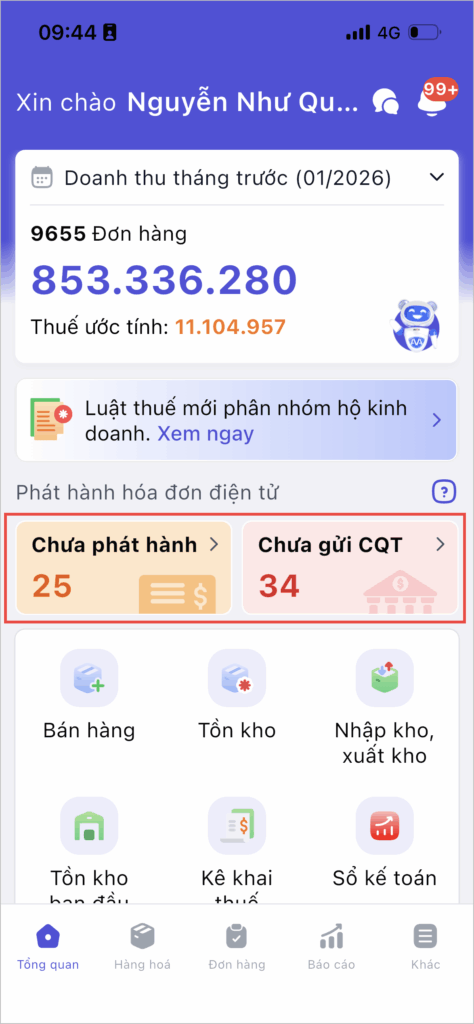
Bước 5: Theo dõi trạng thái gửi CQT
- Xem GIF hướng dẫn cách theo dõi trạng thái gửi CQT.
- Nhấn Đã hiểu.
Lưu ý khi sử dụng
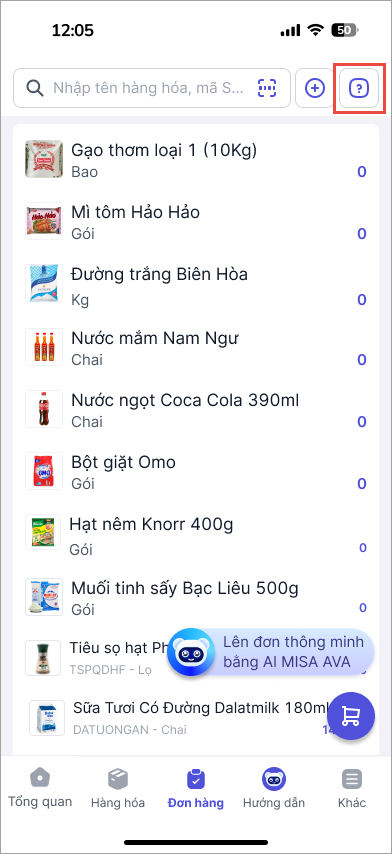
- Trong quá trình sử dụng, nếu quên cách dùng hoặc cần trợ giúp cho một tính năng, nhấn biểu tượng
 trên màn hình tương ứng để xem hướng dẫn chi tiết.
Chúc Anh/Chị thực hiện thành công!