
1. Tổng quan
Sau khi kích hoạt Bộ giải pháp Quản lý bán hàng cho Hộ, cá nhân kinh doanh MISA eShop trên điện thoại, anh/chị cần thực hiện đăng ký sử dụng hóa đơn điện tử từ MTT dành cho hộ/cá nhân kinh doanh với Cơ quan thuế để có thể thực hiện phát hành hóa đơn điện tử.
2. Hướng dẫn thực hiện
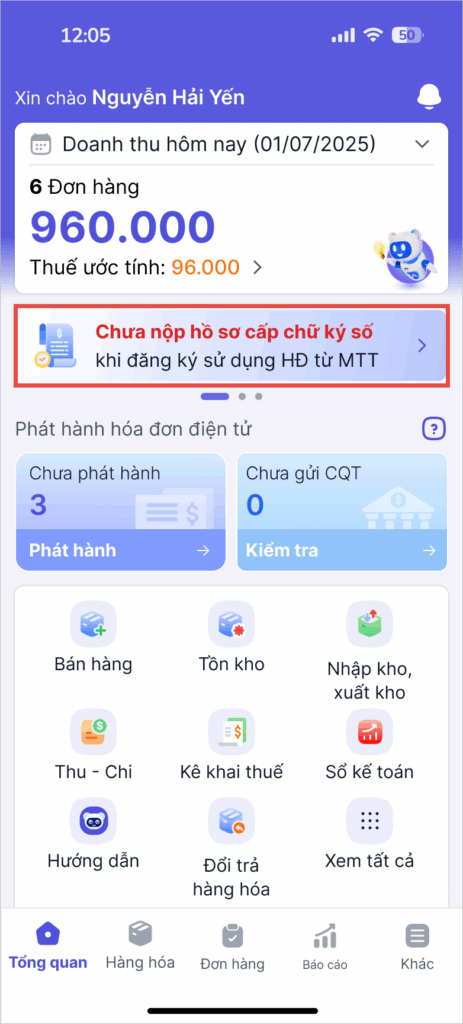
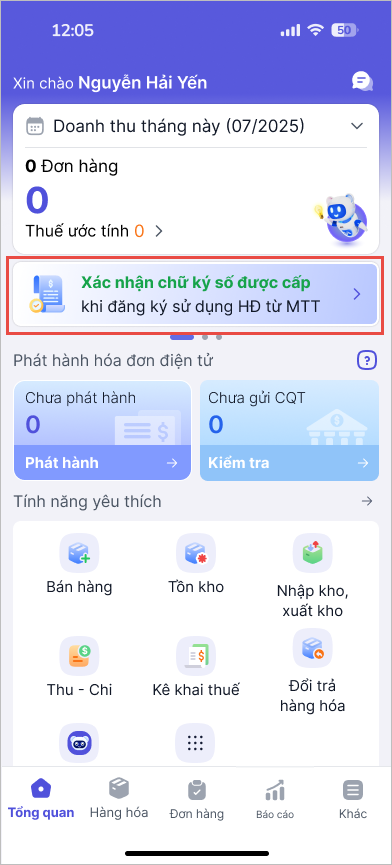
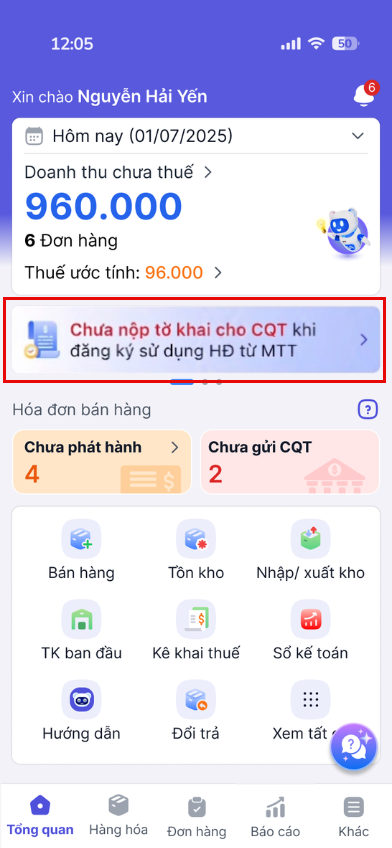
Bài viết hướng dẫn quy trình nộp hồ sơ đăng ký sử dụng hóa đơn điện tử ngay tại ứng dụng MISA eShop trên điện thoại. Quy trình bao gồm 3 bước:
| 2.1 Nộp hồ sơ cấp Chữ ký số | 2.2 Xác nhận chữ ký số được cấp | 2.3 Nộp tờ khai đăng ký sử dụng hóa đơn điện tử từ MTT |
 |
 |
 |
2.1 Nộp hồ sơ cấp Chữ ký số
Bước 1: Nhấn mở thông báo Nộp hồ sơ cấp chứng chữ ký số
Bước 2: Chọn Bắt đầu nộp hồ sơ.
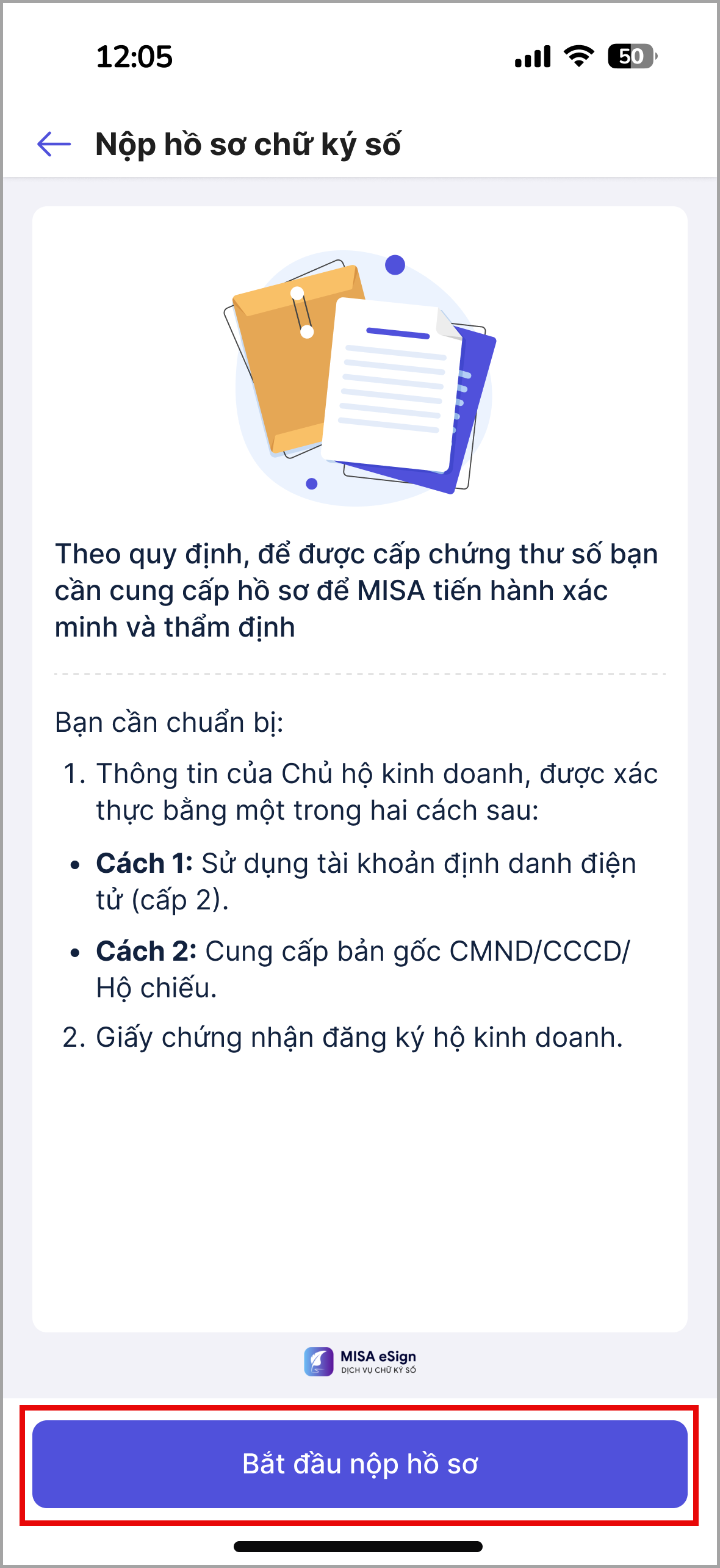
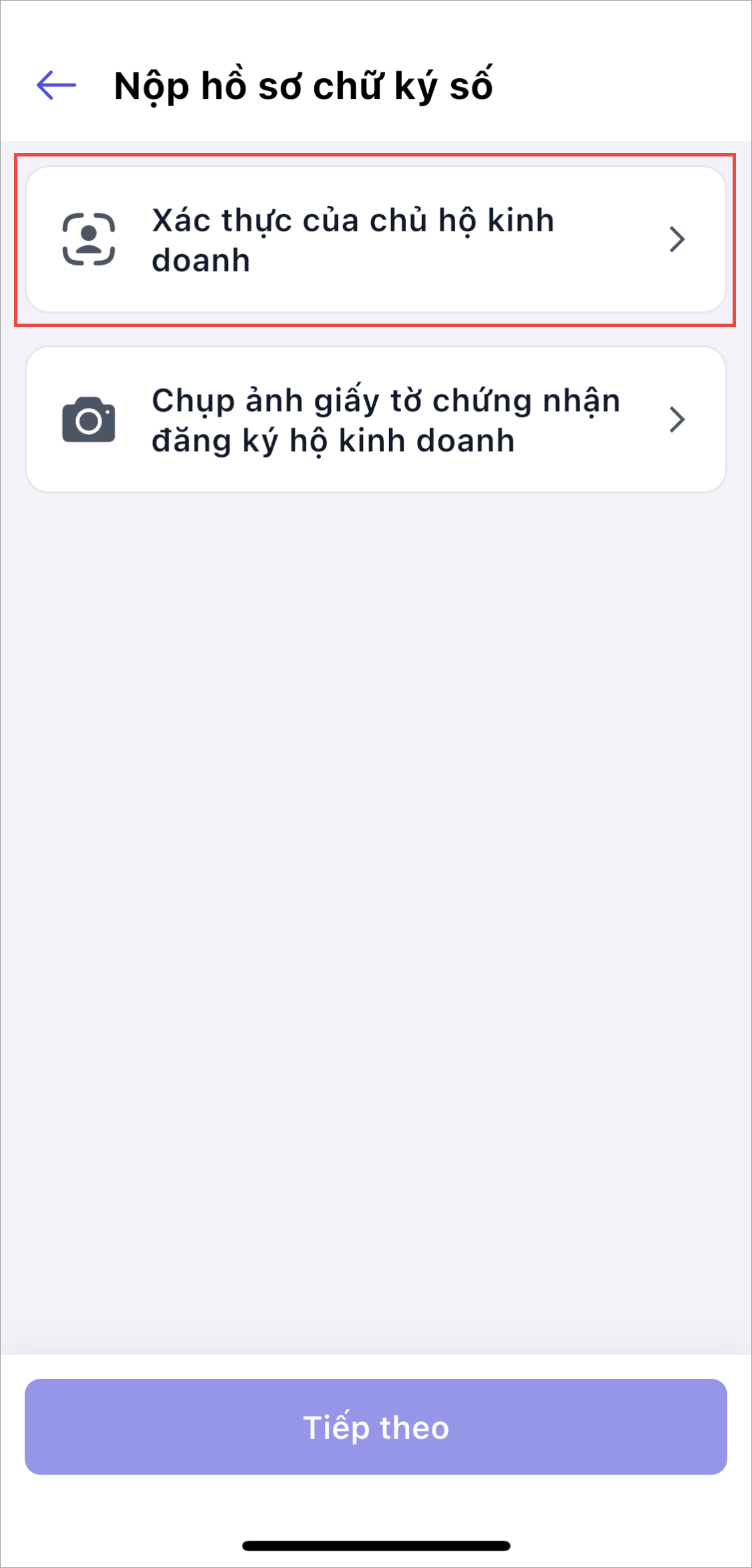
Bước 3: Xác thực của chủ hộ kinh doanh.
- Chọn Xác thực của chủ hộ kinh doanh.
- Chọn phương thức xác thực và nhấn Tiếp tục.
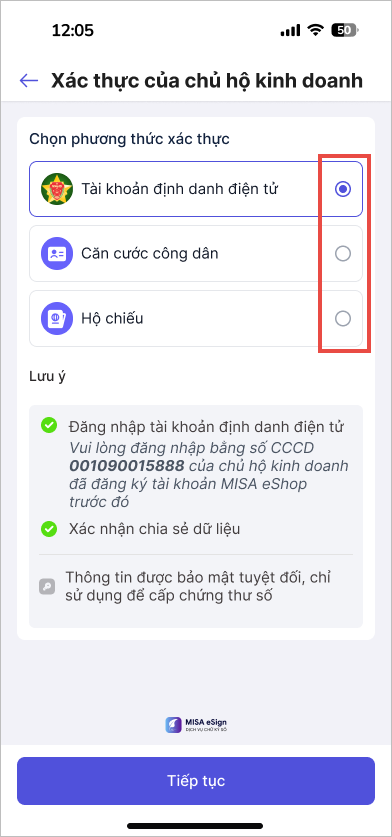
Trường hợp 1: Chọn xác thực bằng Tài khoản định danh điện tử
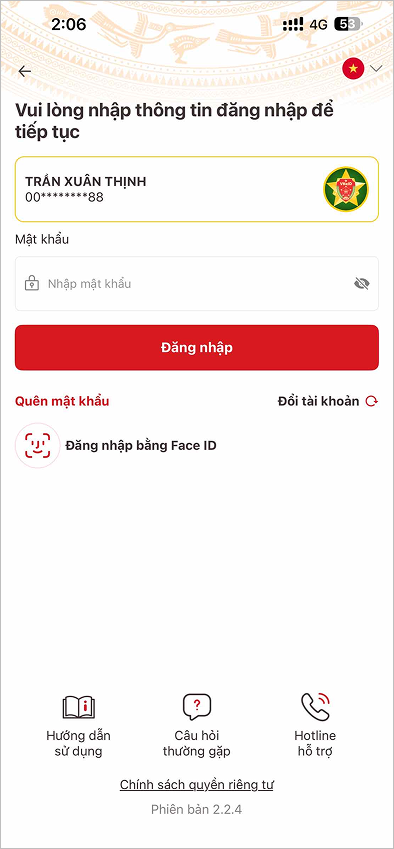
- Sau khi nhấn Tiếp tục, hệ thống sẽ tự động chuyển sang ứng dụng VNeID. Bạn cần đăng nhập vào tài khoản VNeID của mình.
- Đọc và Tích chọn đồng ý chia sẻ thông tin để đăng ký hệ thống → nhấn Xác nhận chia sẻ.
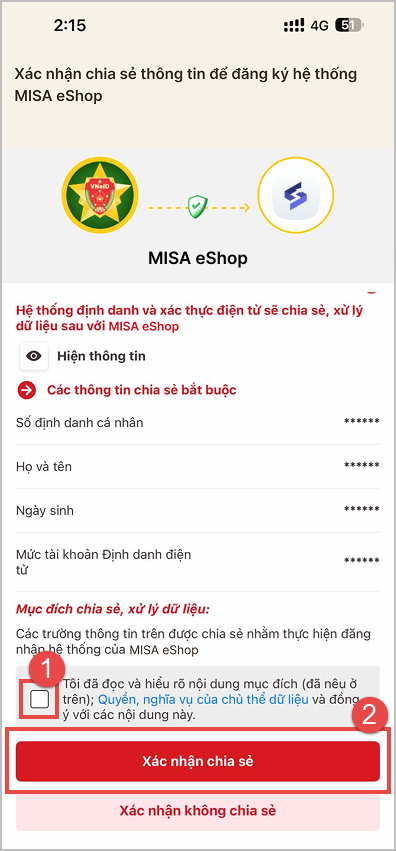
- Lưu ý:
- Nếu đã xác nhận chia sẻ nhưng chưa được cấp chứng thư số, có thể rút lại yêu cầu chia sẻ trên VNeID.
- Nếu đã xác nhận chia sẻ và đã được cấp chứng thư số, sẽ không thể rút lại yêu cầu chia sẻ.
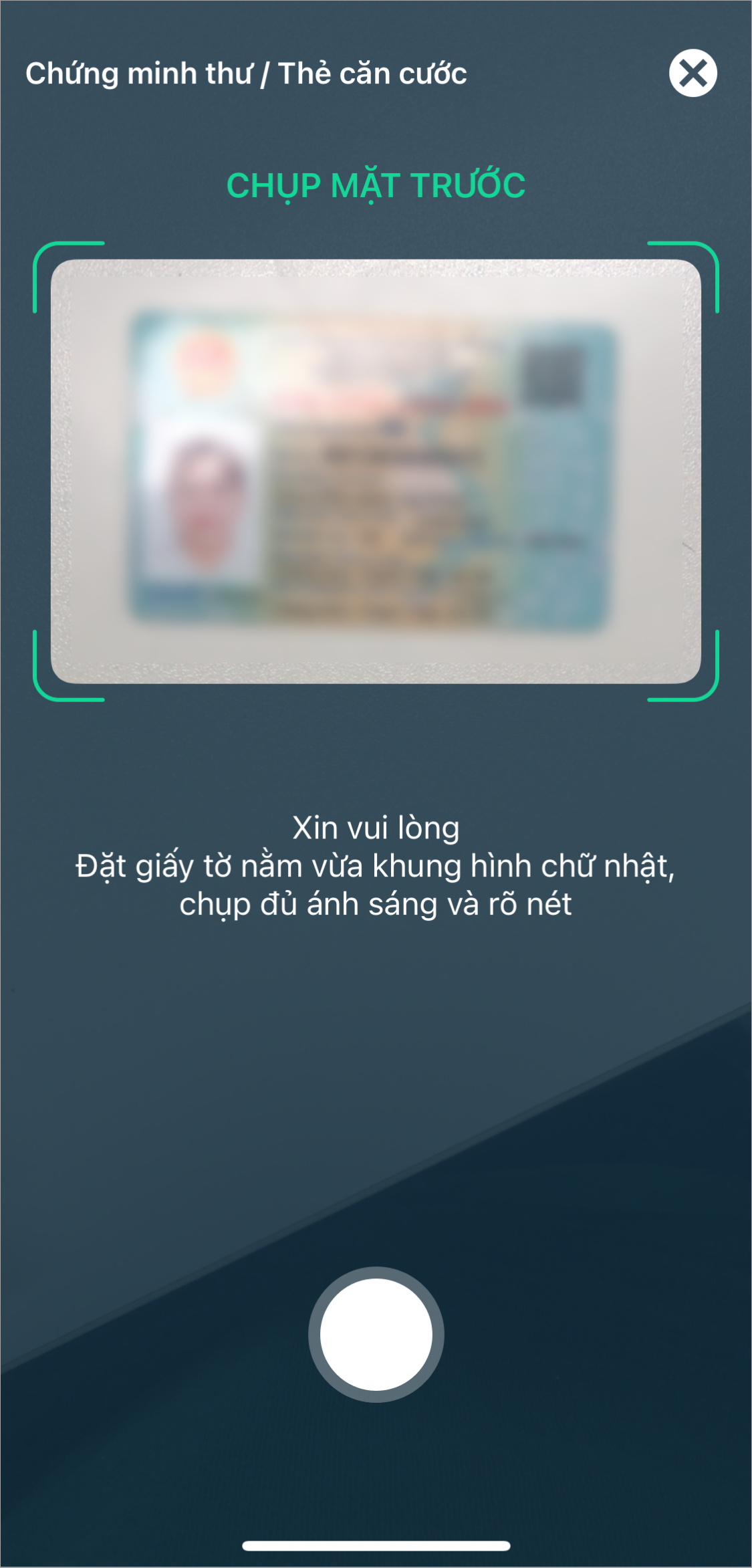
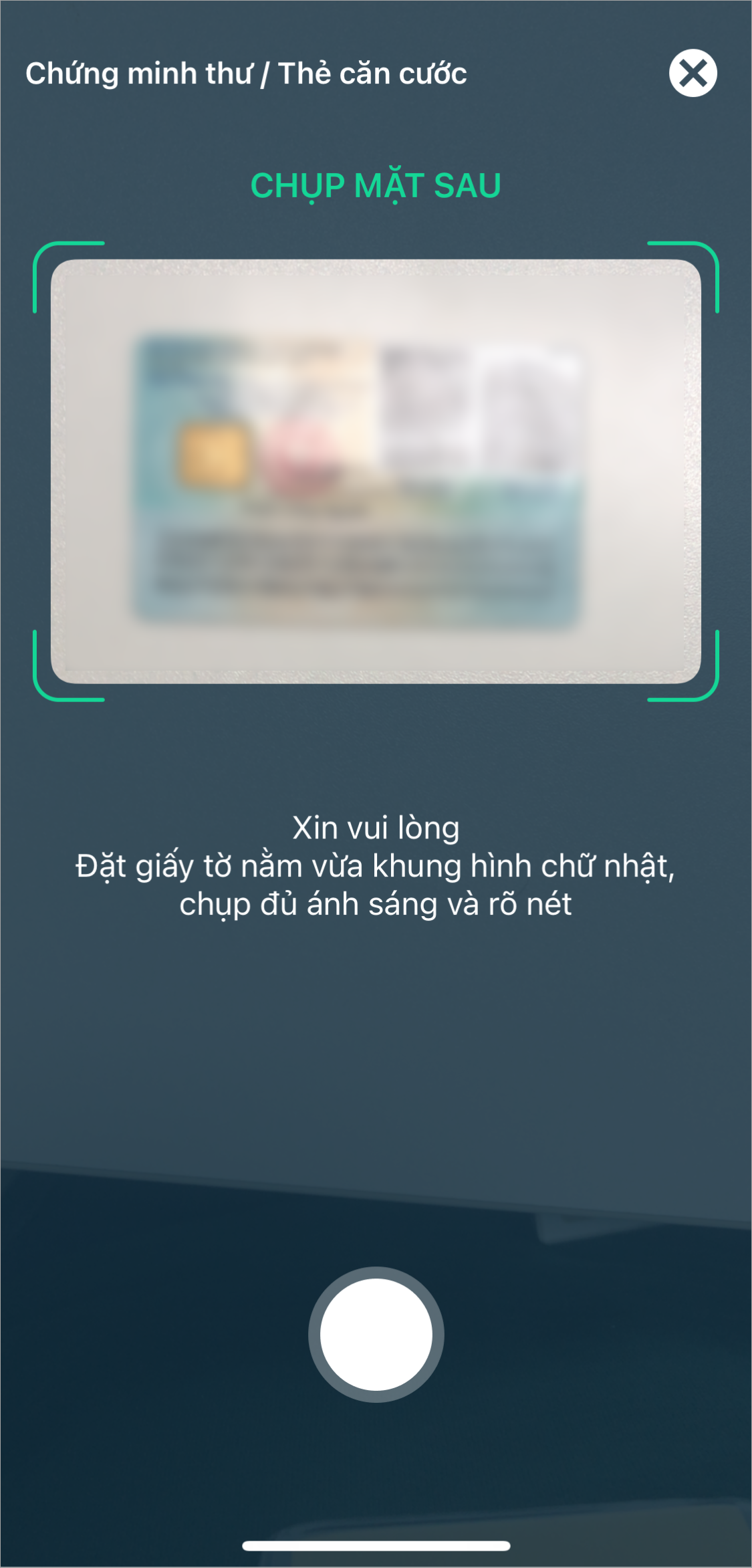
Trường hợp 2: Chọn xác thực bằng Căn cước công dân (CCCD)
- Chụp ảnh thẻ Căn cước công dân
 |
 |
- Xác thực khuôn mặt

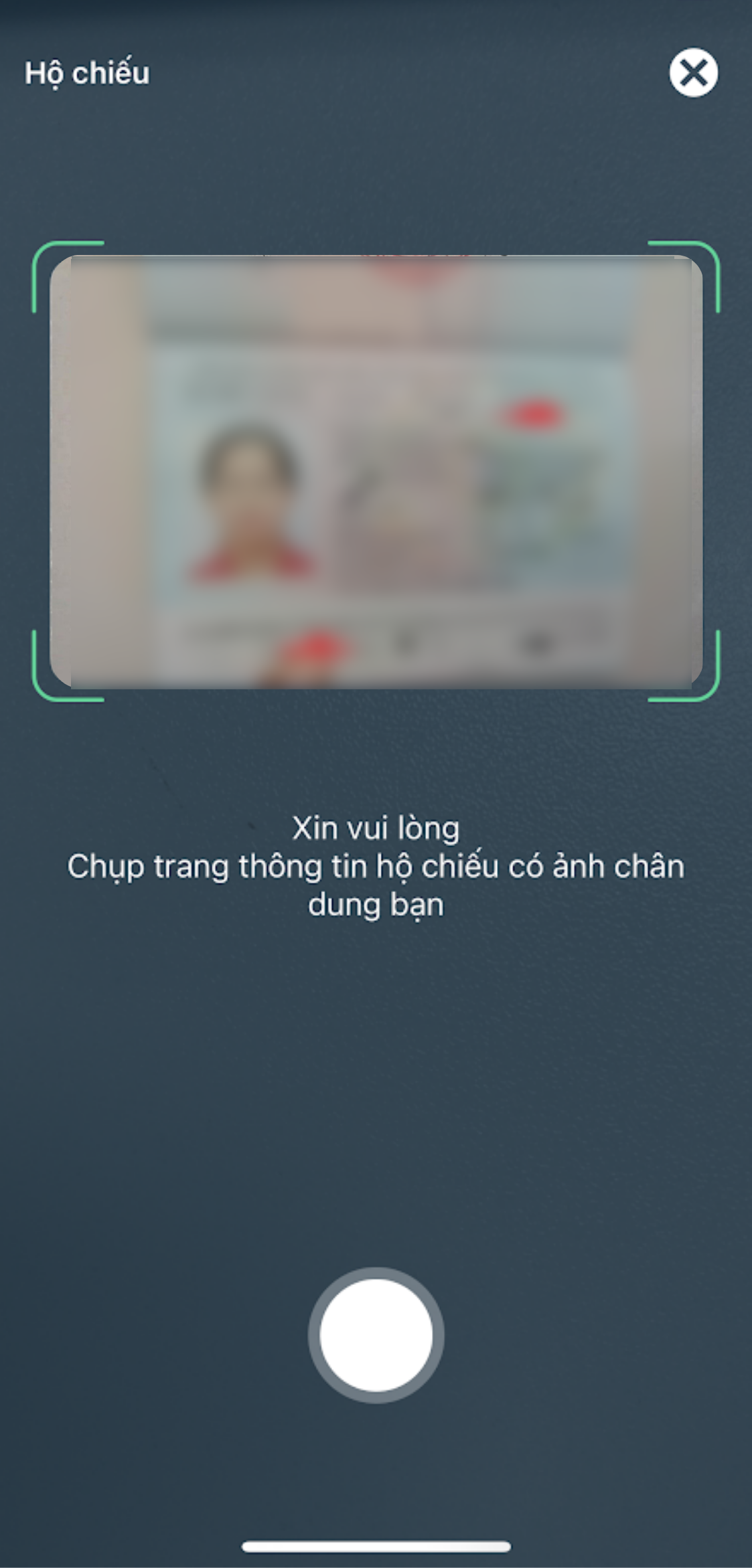
Trường hợp 3: Chọn xác thực bằng Hộ chiếu
- Chụp trang có ảnh chân dung
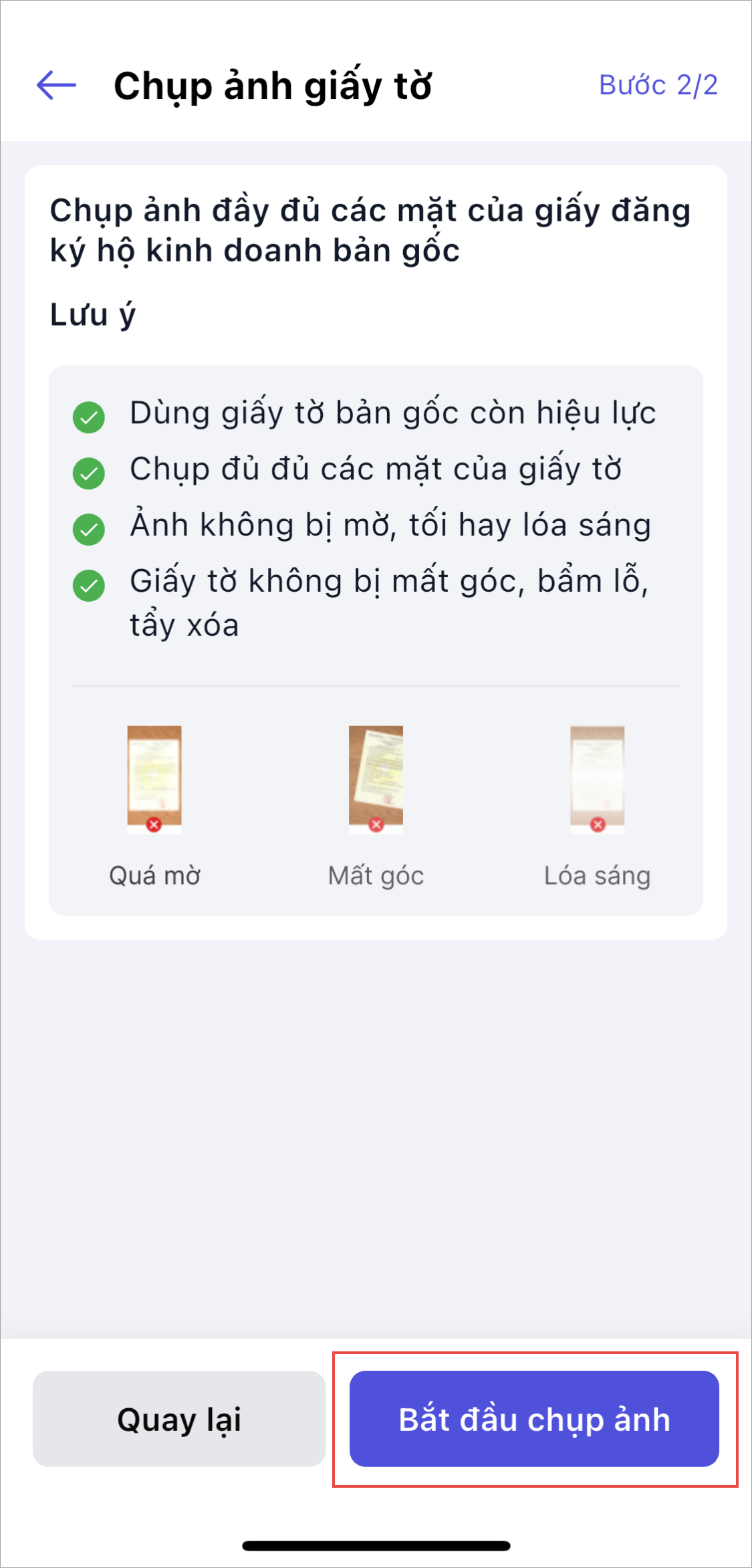
Bước 4: Chụp ảnh giấy tờ đăng kí hộ kinh doanh bản gốc
- Nhấn Bắt đầu chụp ảnh
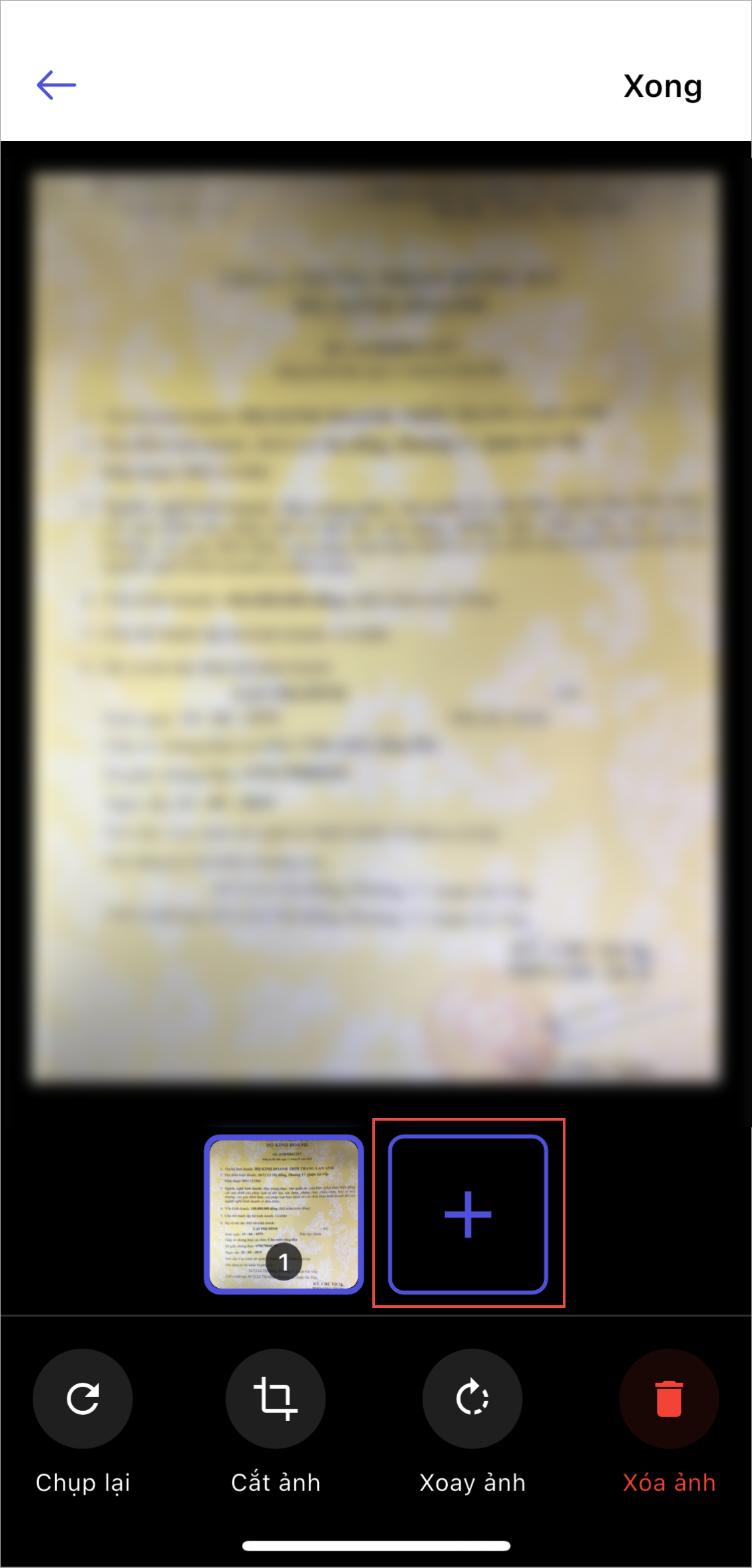
- Nhấn vào biểu tượng dấu cộng (+) để thêm ảnh giấy đăng ký.
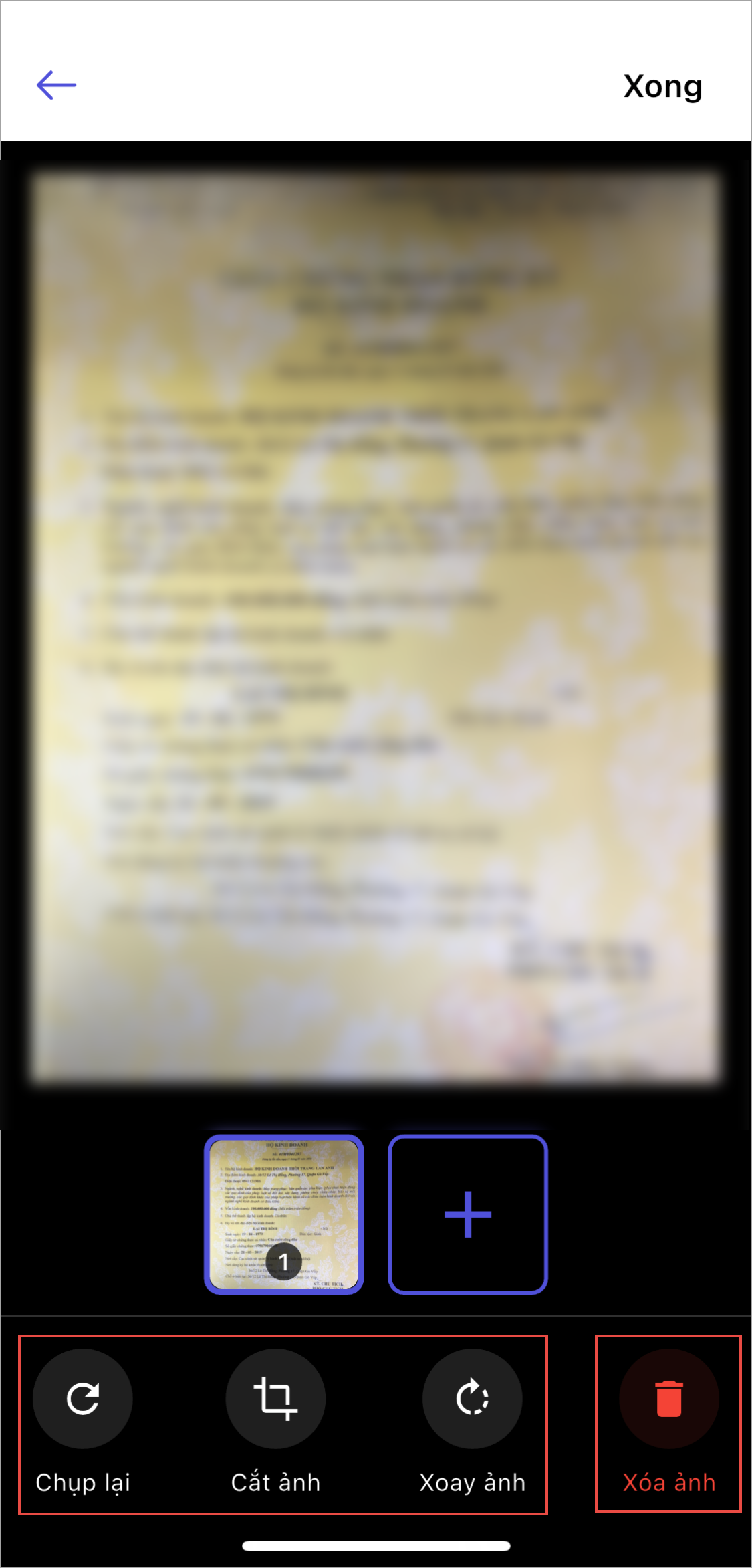
- Sử dụng các chức năng Chụp lại, Cắt ảnh, Xoay ảnh để chỉnh sửa hoặc chọn Xóa ảnh nếu cần.
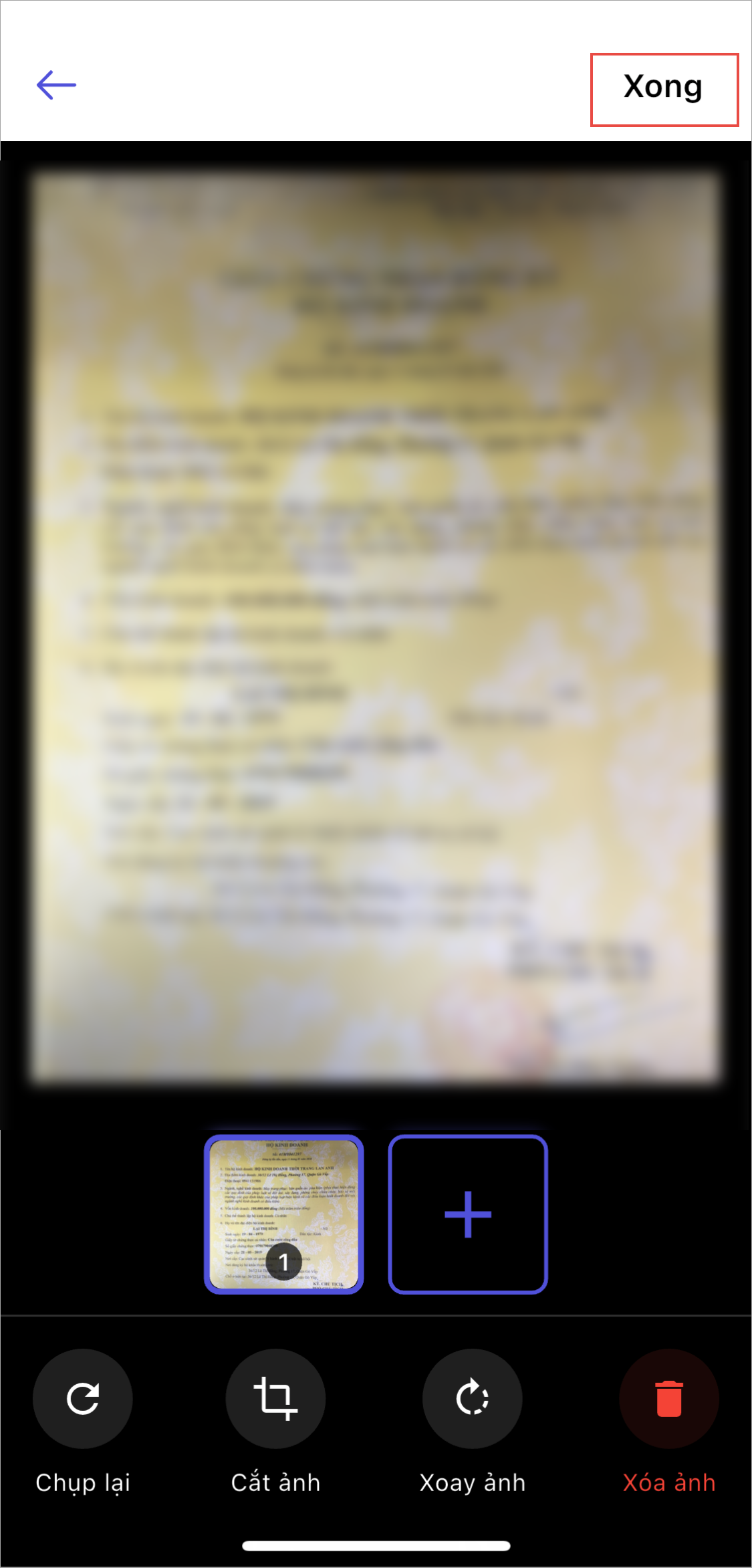
- Đảm bảo chụp đủ ảnh, đủ thông tin, sau đó nhấn Xong.
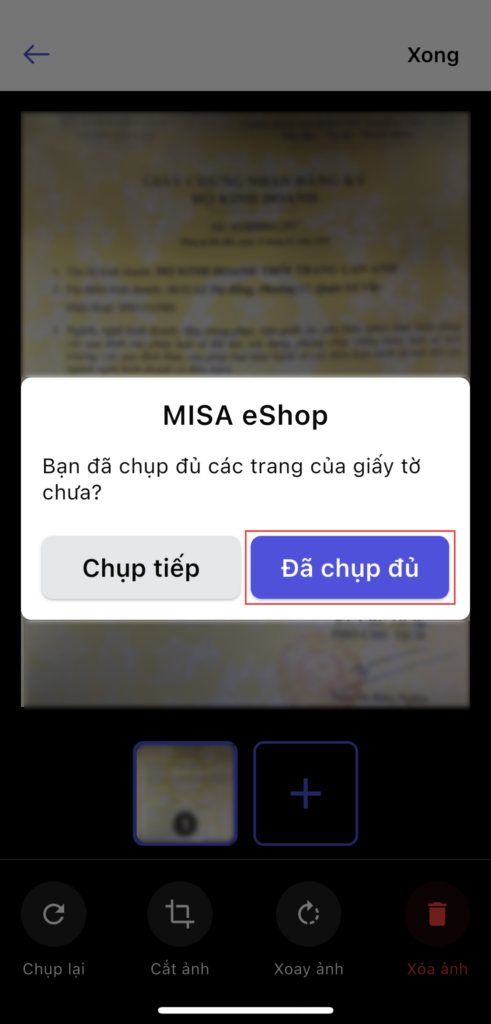
- Hệ thống sẽ thông báo xác nhận đã chụp đủ giấy tờ, nhấn chọn Đã chụp đủ.
- Sau khi hoàn tất, nhấn Tiếp theo.
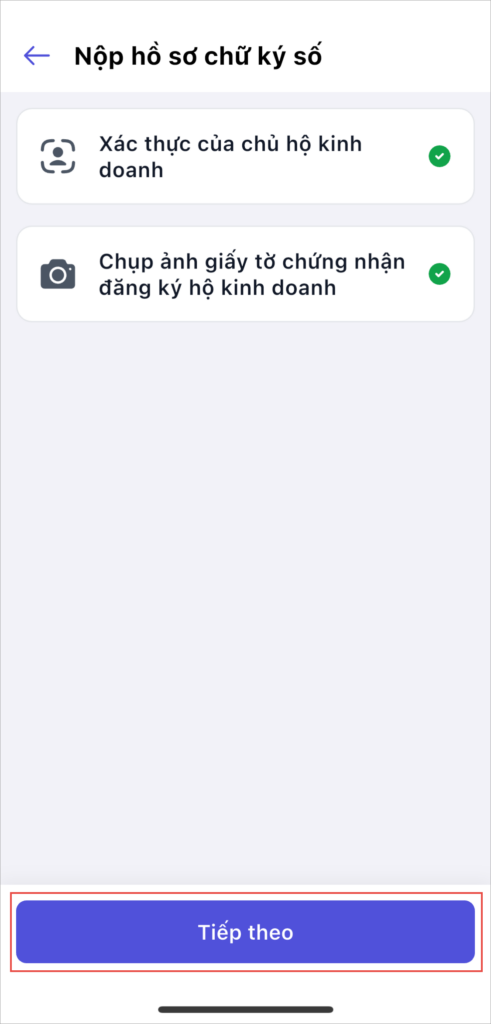
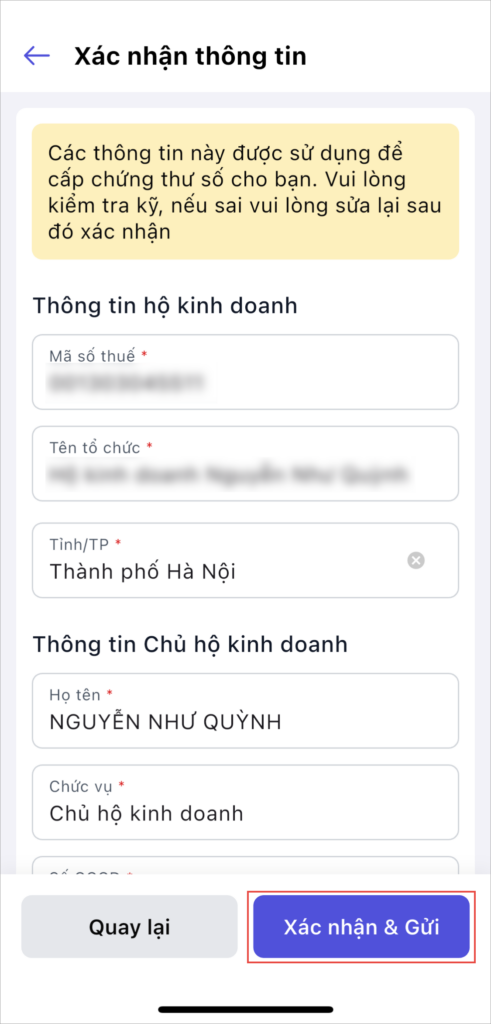
Bước 5: Xác nhận lại thông tin
- Kiểm tra lại thông tin đã nhập, sau đó nhấn Xác nhận & Gửi để gửi hồ sơ.
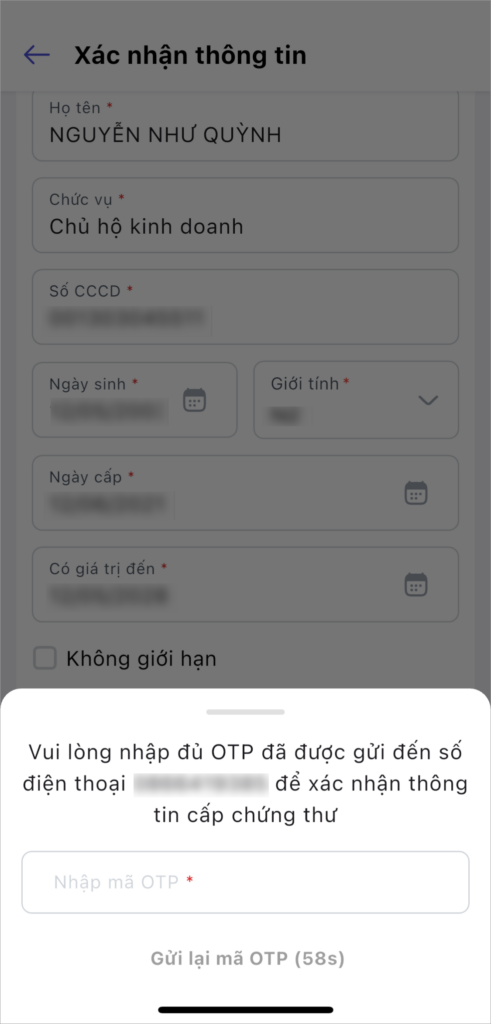
- Nhập mã OTP được gửi về tin nhắn SMS để xác thực và tiếp tục quá trình.
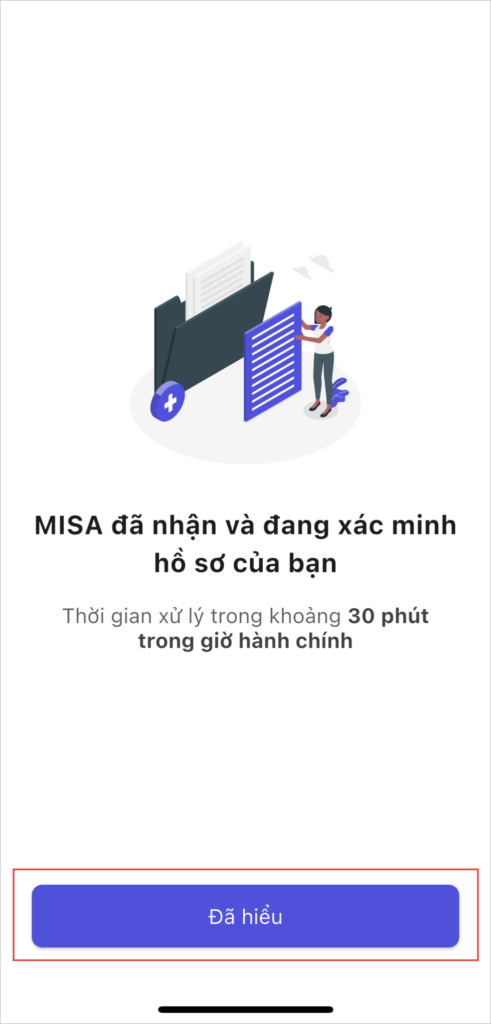
- Hệ thống thông báo đã nhận hồ sơ và đang thực hiện xác minh hồ sơ, nhấn Đã hiểu để trở về màn hình chính và chờ xác minh.
→ Hệ thống sẽ thông báo đã nhận hồ sơ thành công.
2.2 Xác nhận chữ ký số được cấp
Cuối cùng, khi tờ khai đăng ký sử dụng hóa đơn điện tử được CQT chấp nhận, anh chị thực hiện xác nhận chữ ký số được cấp, để hoàn tất quy trình Đăng ký sử dụng hóa đơn điện tử từ MTT với CQT
- Chi tiết hướng dẫn xem thêm tại đây.
Sau khi hoàn tất, anh/chị đã có thể bắt đầu phát hành hóa đơn trực tiếp trên MISA eShop.
2.3 Nộp tờ khai đăng ký sử dụng hóa đơn điện tử từ MTT
⇒ Sau khi hồ sơ chữ ký số được xác nhận, anh chị thực hiện nộp tờ khai đăng ký sử dụng hóa đơn điện tử từ máy tính tiền lên Cơ quan thuế
- Chi tiết hướng dẫn xem thêm tại đây.
Sau khi hoàn tất, anh/chị đã có thể bắt đầu phát hành hóa đơn trực tiếp trên MISA eShop.
Chúc Anh/Chị thực hiện thành công!