
1. Tổng quan
Bài viết hướng dẫn cách hủy đơn hàng trên ứng dụng Misa Eshop Mobile, bao gồm các bước thao tác từ tìm kiếm đến xác nhận hủy. Nội dung trình bày chi tiết từng bước thực hiện và các lưu ý về phạm vi áp dụng chức năng hủy đơn hàng trên điện thoại.
2. Hướng dẫn thực hiện
Bước 1: Truy cập danh sách đơn hàng
Tại màn hình Tổng quan, nhấn vào mục Đơn hàng
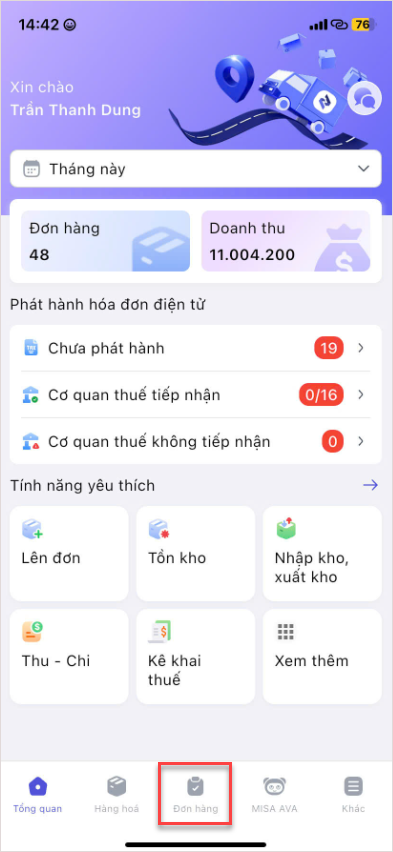
Bước 2: Tìm kiếm đơn hàng cần hủy
Tìm đến đơn hàng cần hủy, có thể sử dụng thanh tìm kiếm để tìm đơn hàng nhanh chóng
Bước 3: Mở chi tiết đơn hàng
Nhấp chuột vào đơn hàng để mở chi tiết
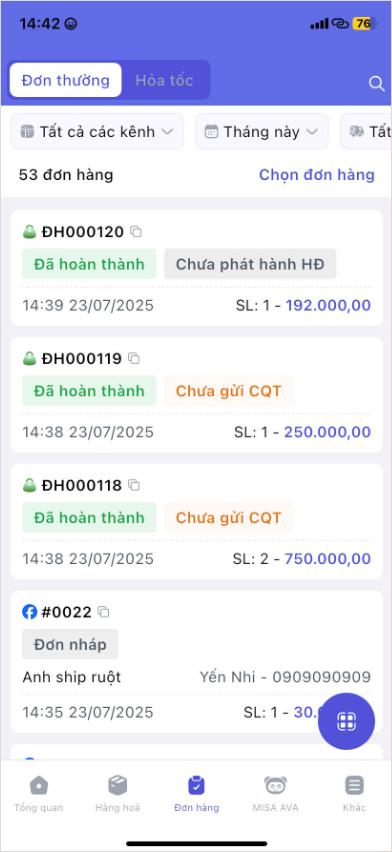
Bước 4: Thực hiện thao tác hủy đơn hàng
Trong phần chi tiết đơn hàng, nhấn vào biểu tượng 3 chấm/ chọn mục đơn hủy
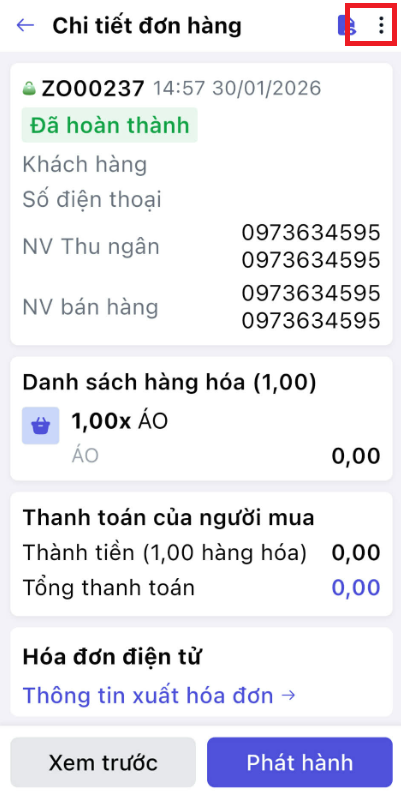
Bước 5: Nhập lý do và xác nhận hủy đơn hàng
Nhập lý do hủy trước khi xác nhận hủy đơn. Sau đó, nhấn Đồng ý
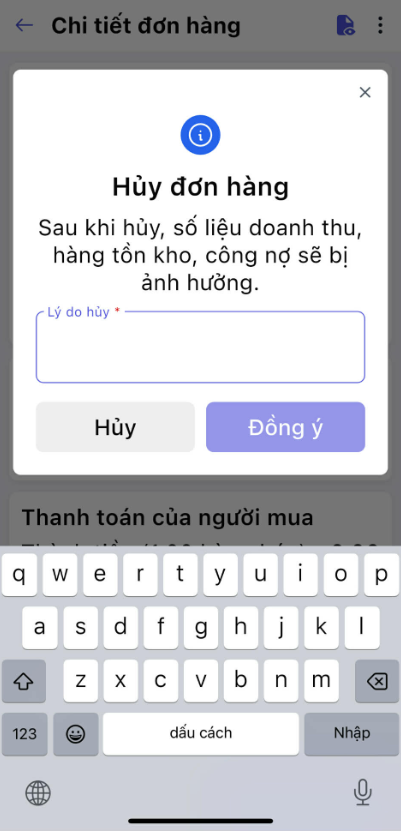
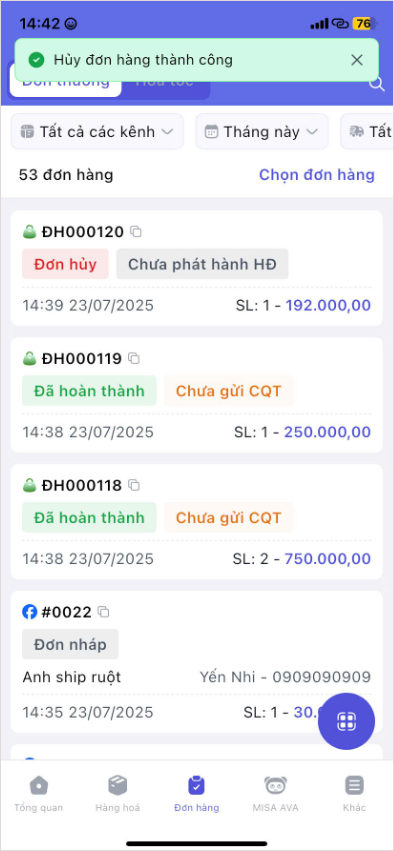
Sau khi xác nhận, đơn hàng sẽ được hủy và trạng thái sẽ được cập nhật
3. Lưu ý
Hệ thống chỉ hỗ trợ hủy đơn hàng đối với đơn Bán tại cửa hàng. Chức năng hủy đơn hiện chưa áp dụng cho các đơn đổ về từ sàn Thương mại điện tử.
Chúc anh/chị thao tác thành công!