
I. Tổng quan
Bài viết hướng dẫn cách khai báo số dư công nợ khách hàng trên phần mềm Misa Eshop, bao gồm hai phương pháp: nhập trực tiếp số dư công nợ từng khách hàng và nhập khẩu số dư công nợ từ file Excel.
II. Hướng dẫn thực hiện
1. Khai báo số dư công nợ của từng khách hàng
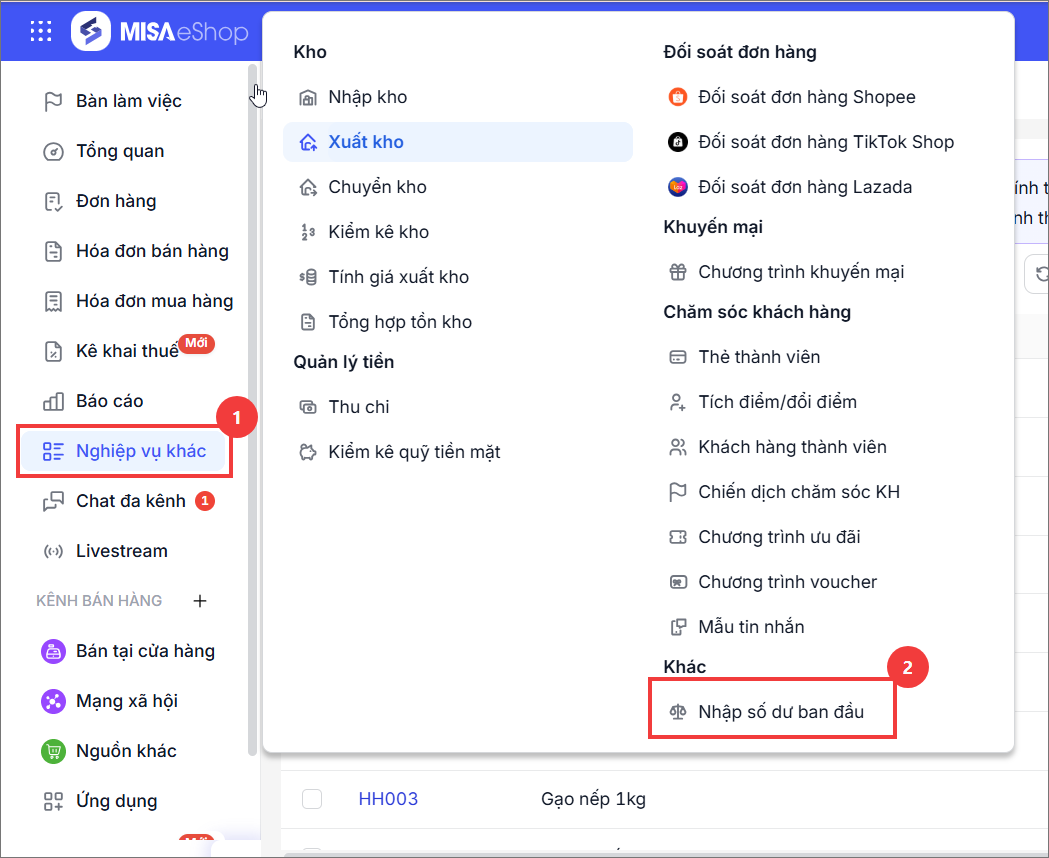
Bước 1. Chọn chức năng Nhập số dư ban đầu
Nhấn chọn Nghiệp vụ khác/Nhập số dư ban đầu
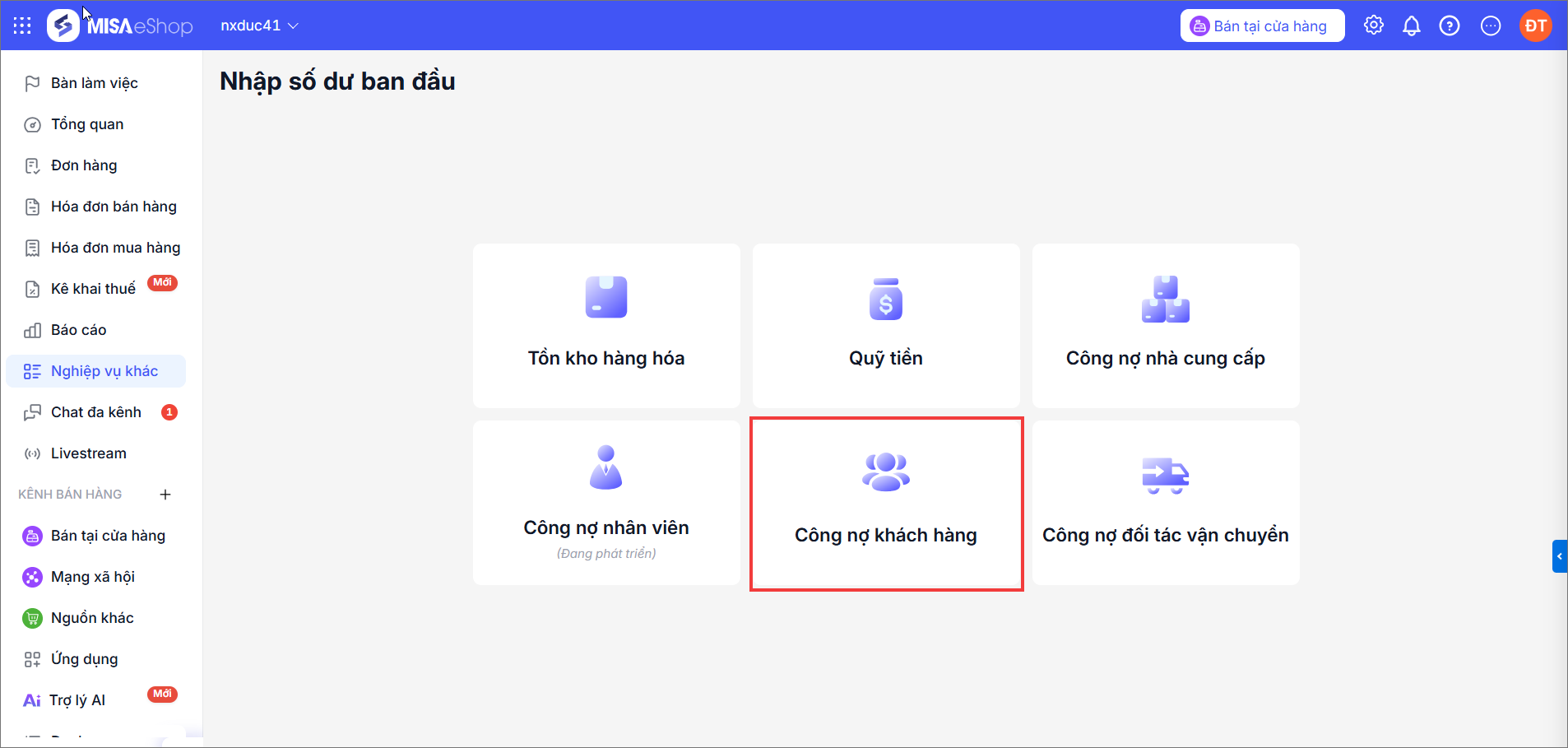
Bước 2. Truy cập Công nợ khách hàng
Nhấn Công nợ khách hàng
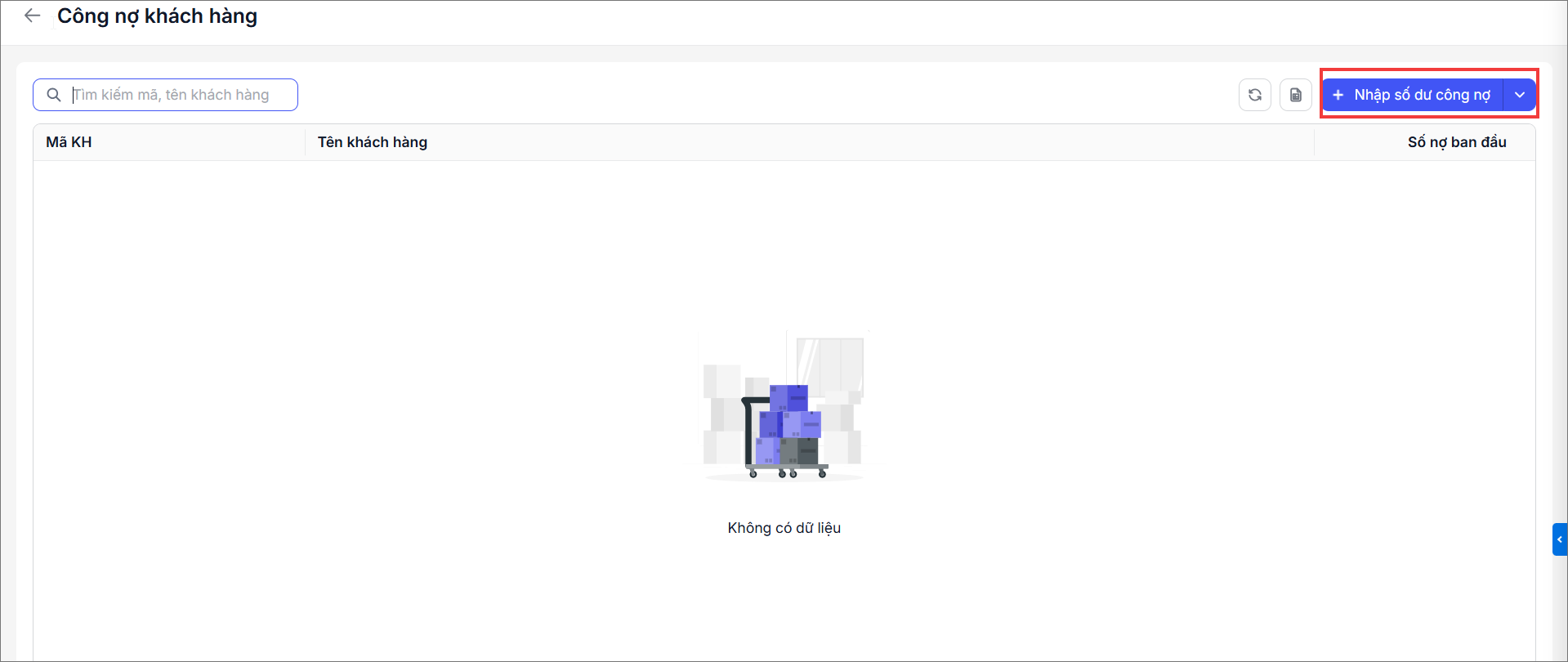
Bước 3. Chọn Nhập số dư công nợ
Chọn Nhập số dư công nợ
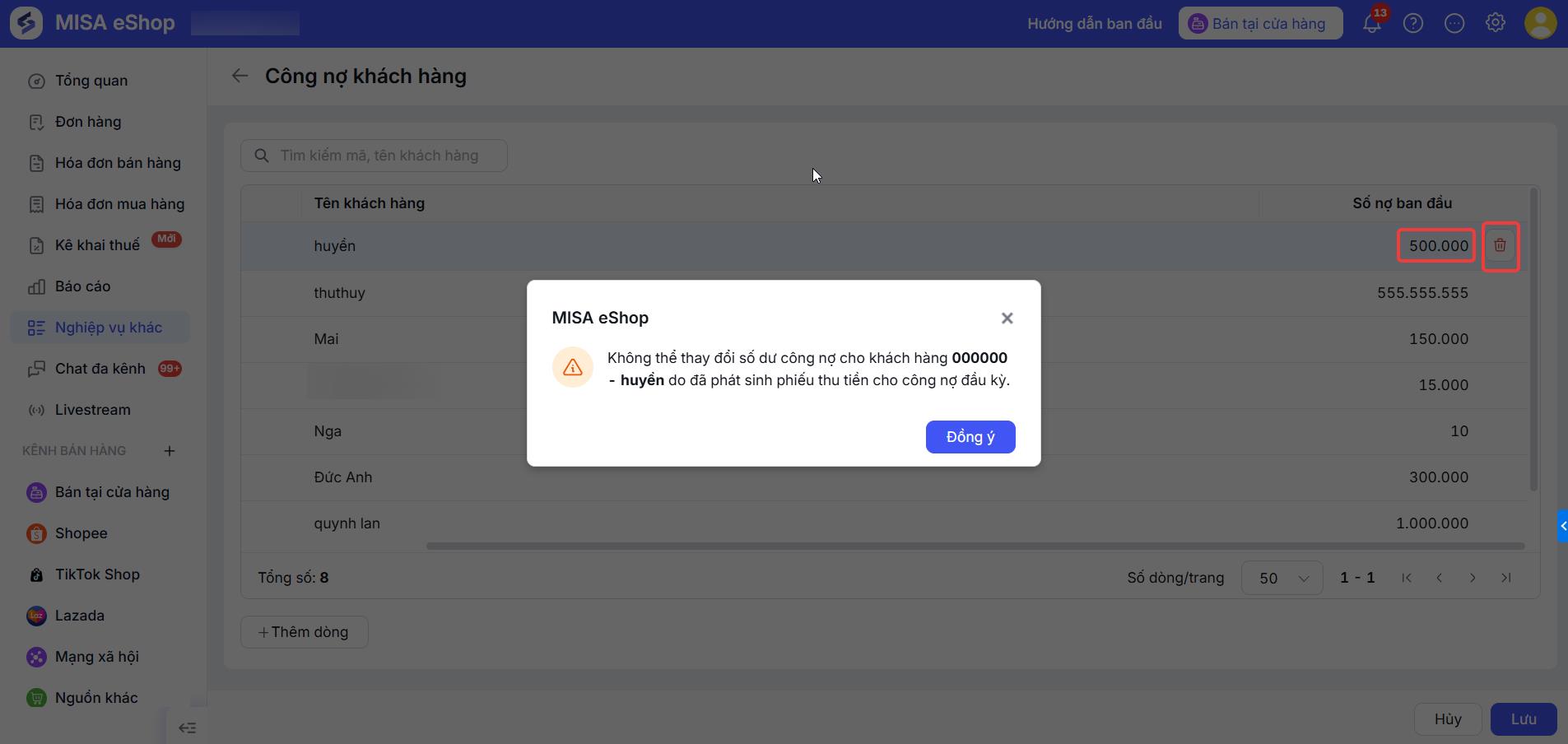
Bước 4. Khai báo số nợ ban đầu và lưu
Chọn khách hàng và khai báo số nợ ban đầu. Sau đó, nhấn Lưu
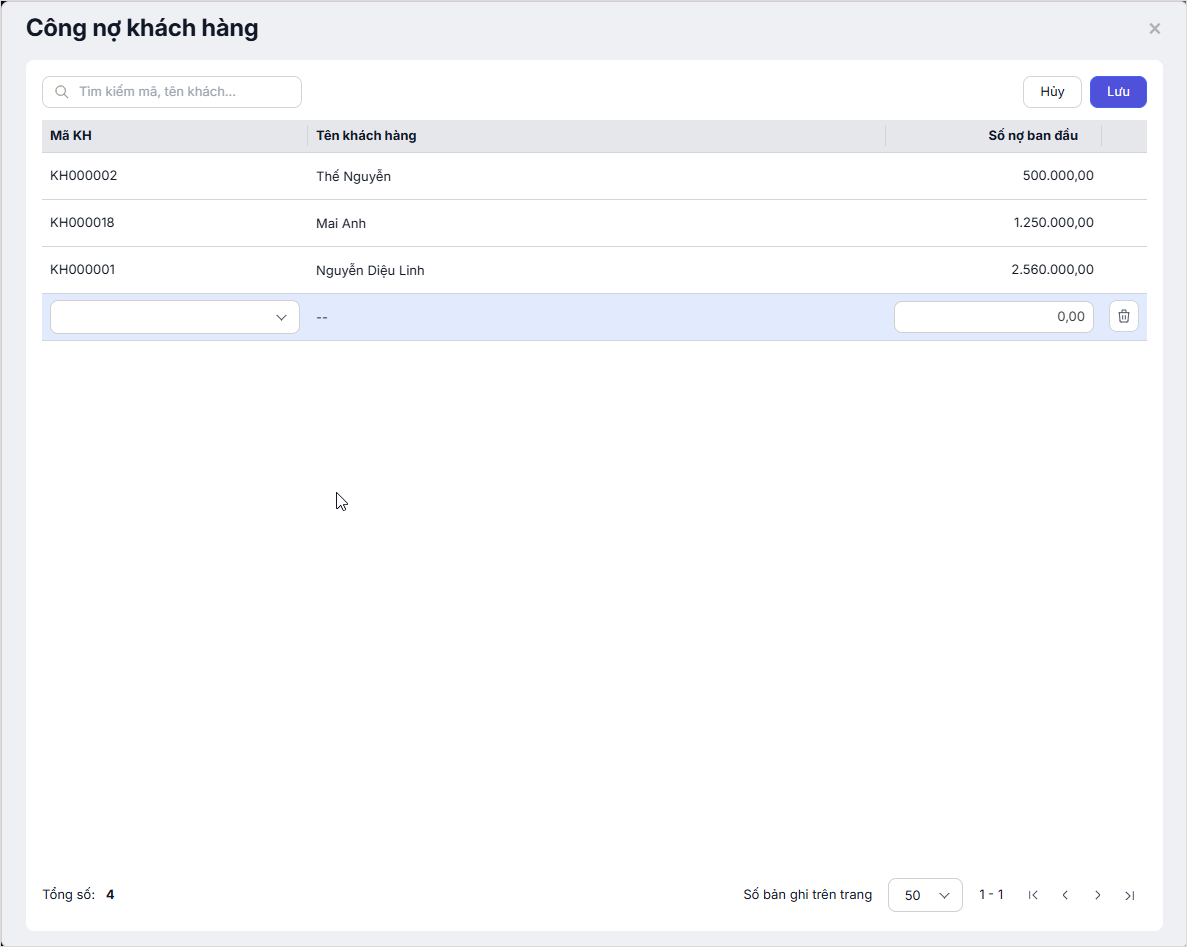
Lưu ý: Không thể chỉnh sửa hay xóa Công nợ đầu kỳ khách hàng đối với Khách hàng đã phát sinh phiếu thu tiền cho công nợ đầu kỳ .
2. Nhập khẩu công nợ khách hàng
Bước 1. Chọn chức năng Nhập số dư ban đầu
Nhấn chọn Nghiệp vụ khác/Nhập số dư ban đầu
Bước 2. Truy cập Công nợ khách hàng
Nhấn Công nợ khách hàng
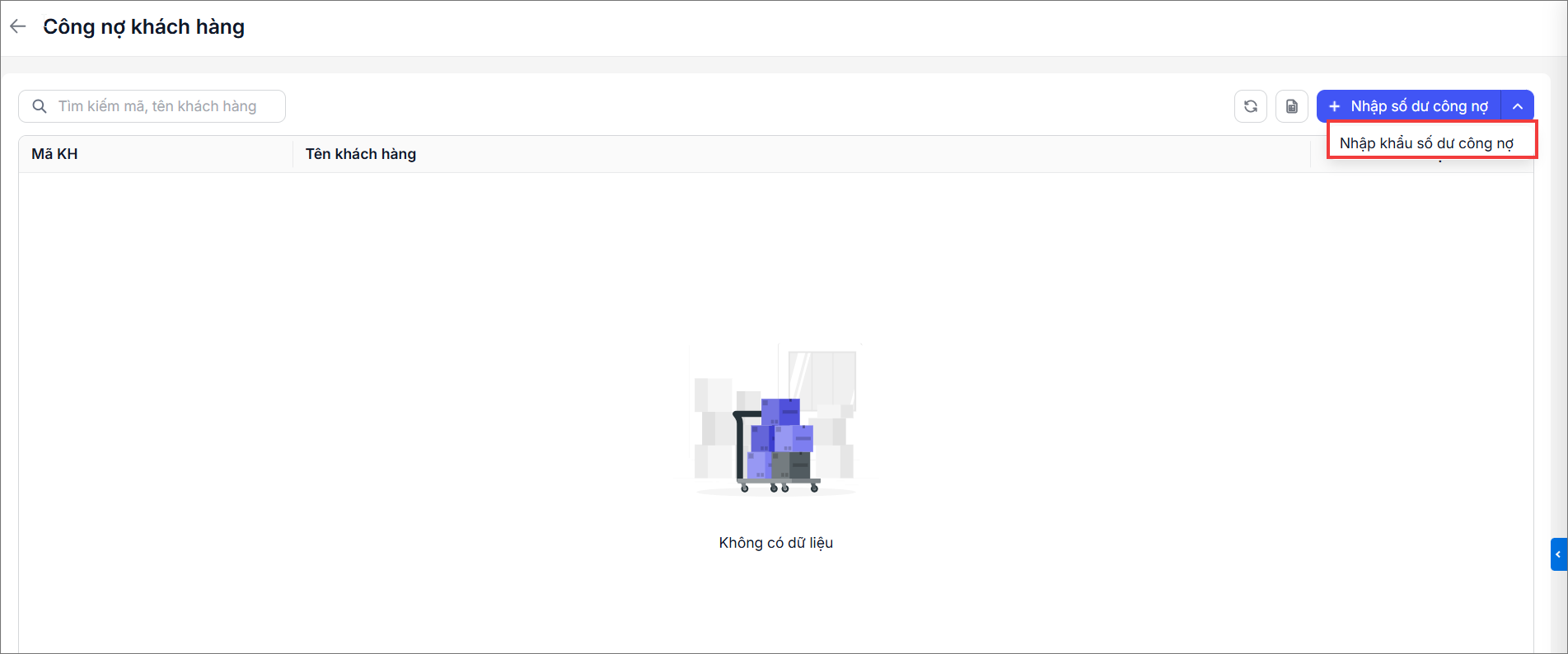
Bước 3. Chọn Nhập khẩu số dư công nợ
Nhấn vào biểu tượng  và chọn Nhập khẩu số dư công nợ
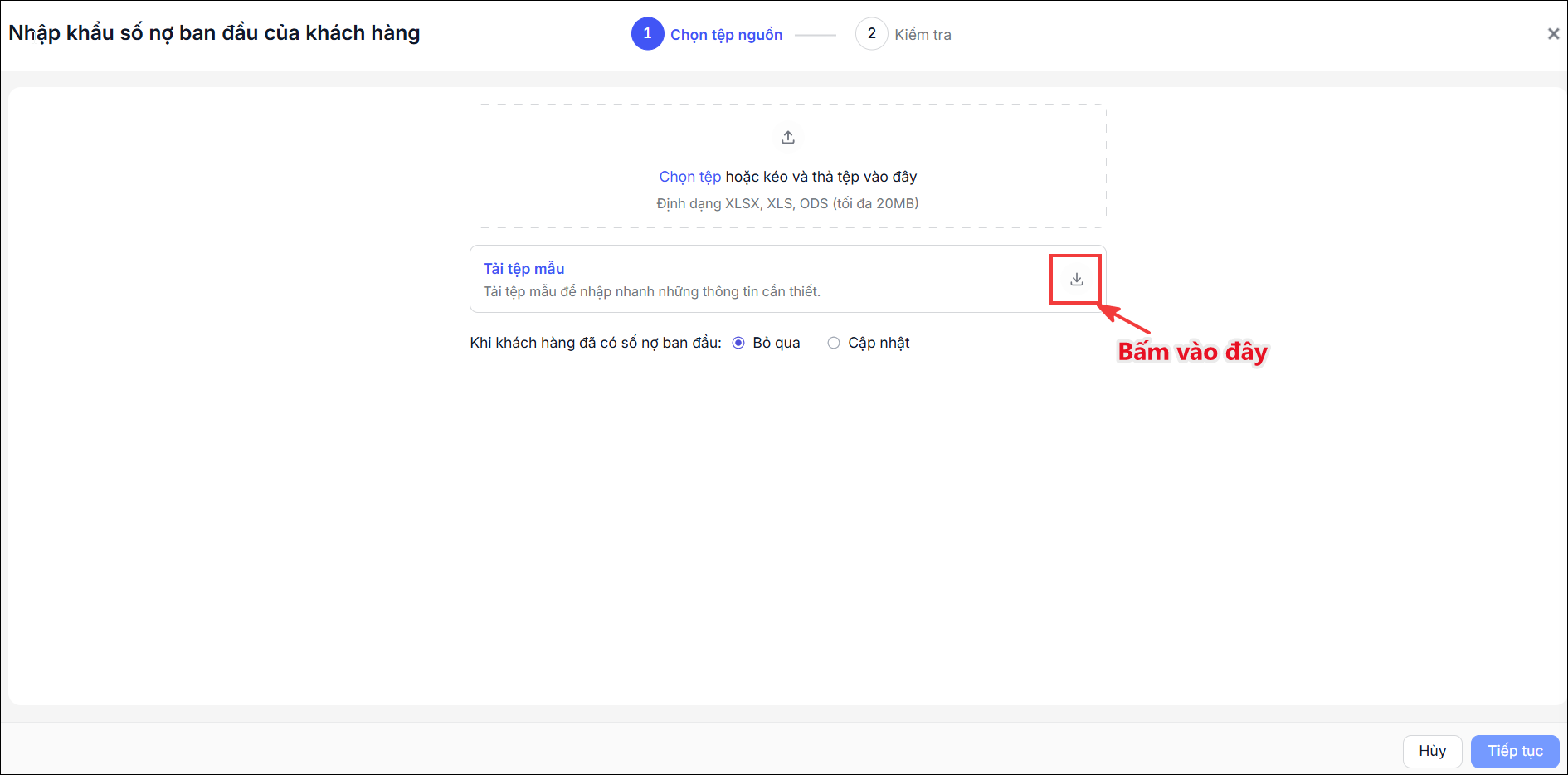
Bước 4. Tải tệp mẫu và nhập dữ liệu vào file Excel
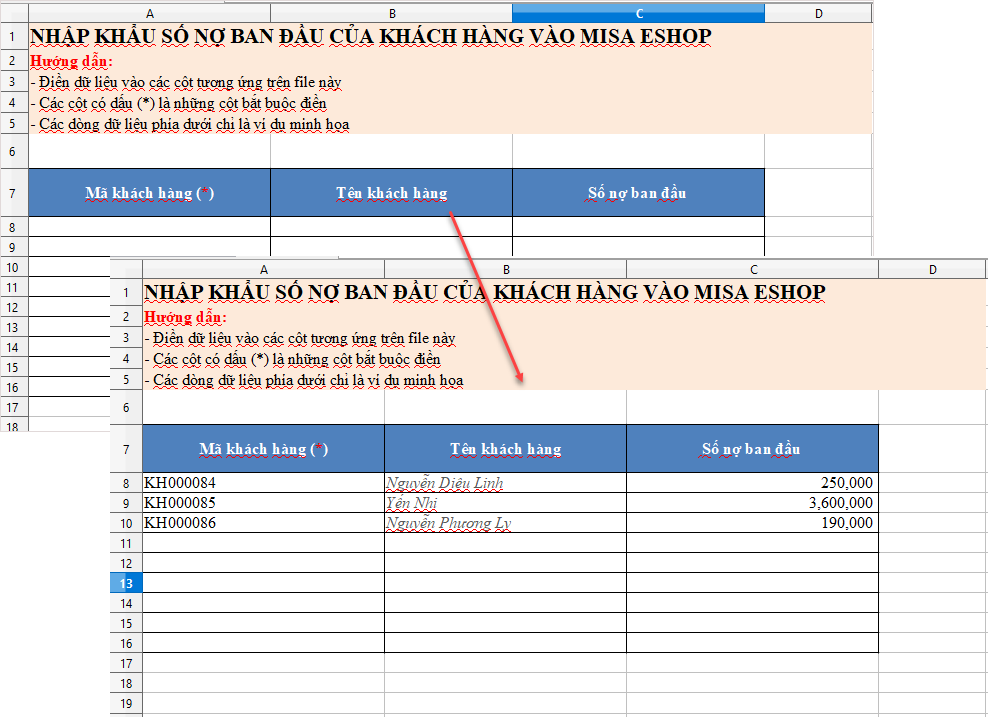
Thực hiện Tải tệp mẫu và sao chép công nợ khách hàng cần nhập khẩu vào file Excel mẫu
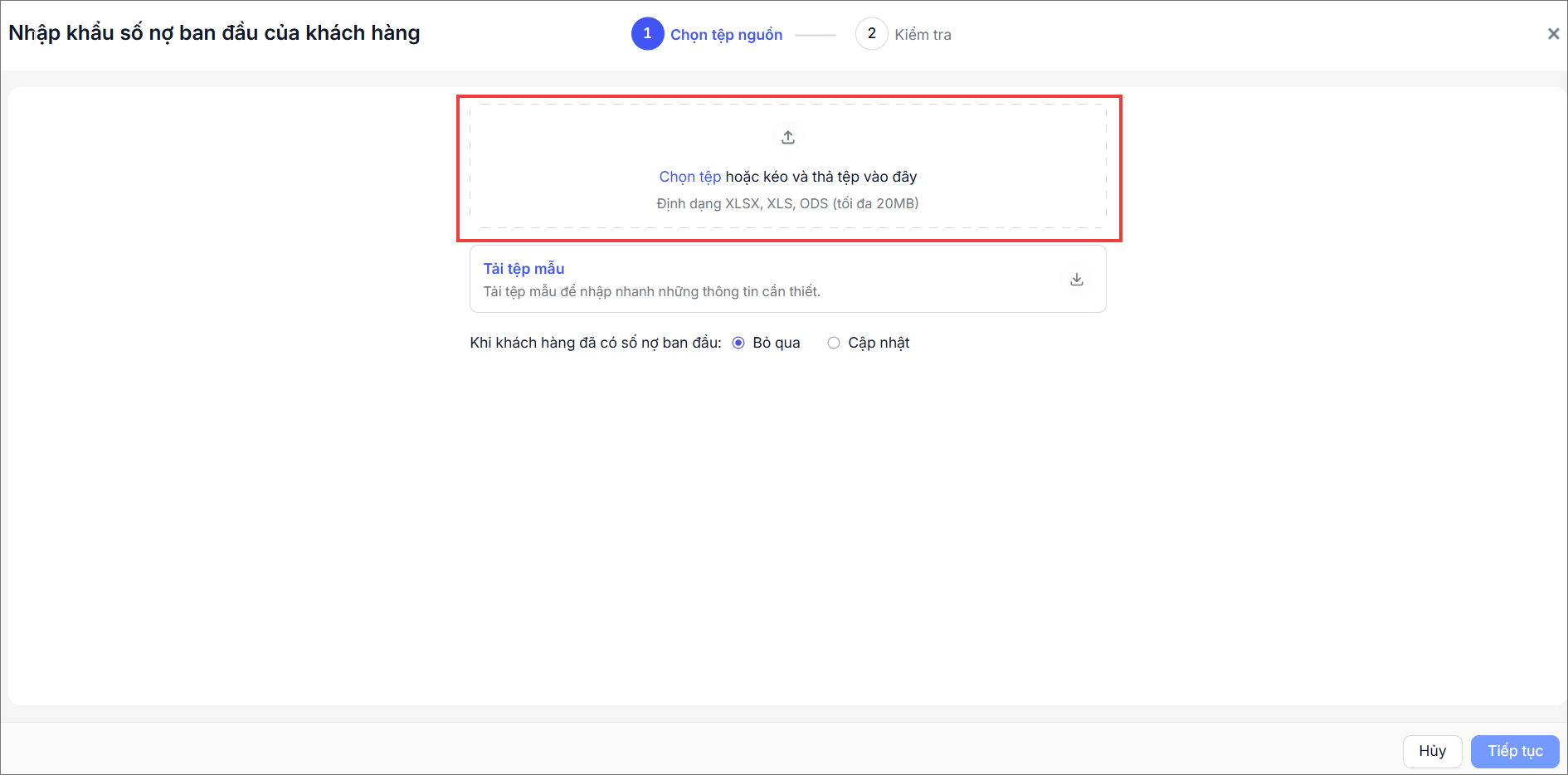
Bước 5. Tải lên file Excel đã thiết lập
Nhấn Chọn tệp để tải lên file Excel vừa thiết lập
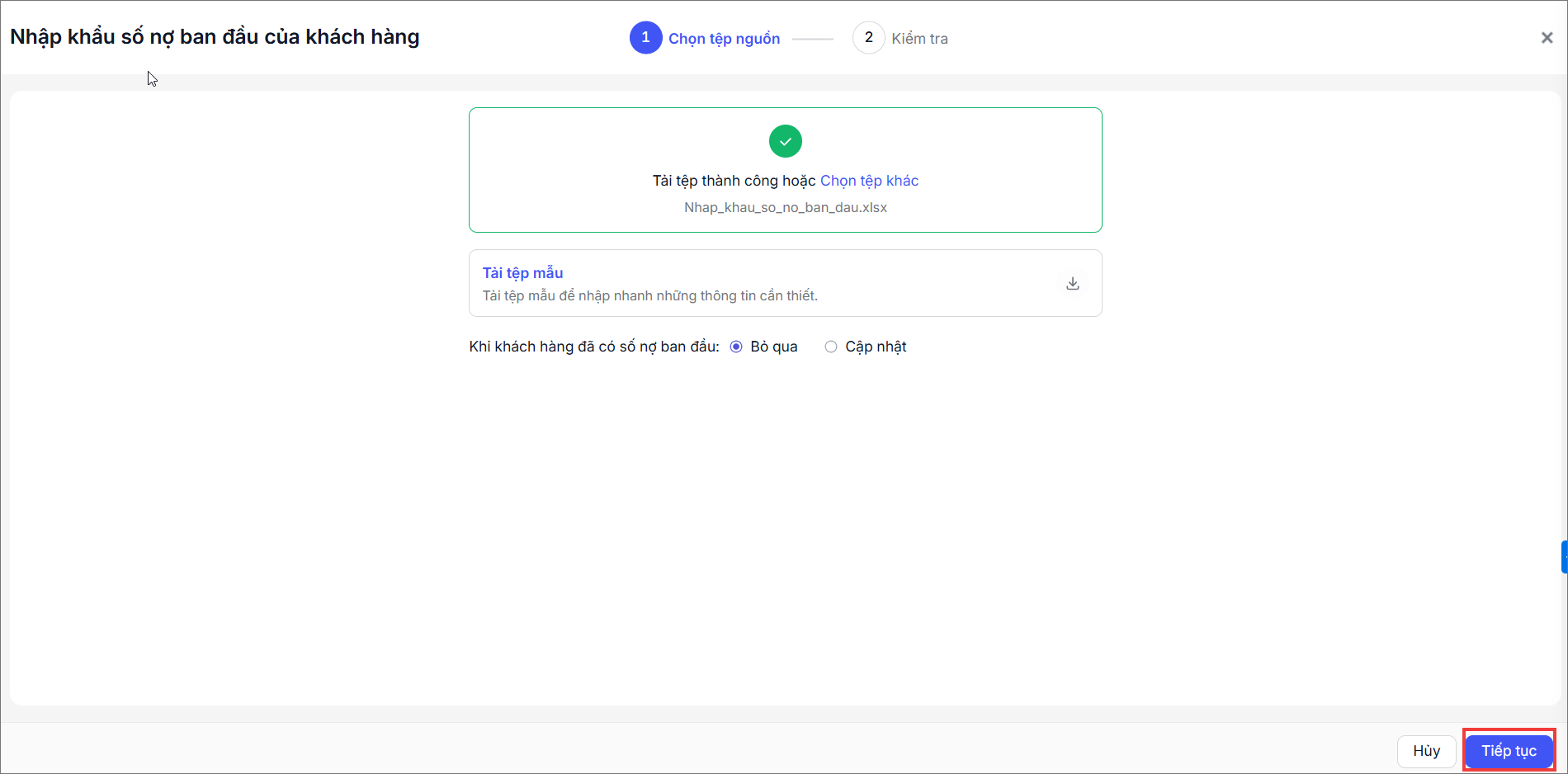
Bước 6. Kiểm tra dữ liệu nhập khẩu
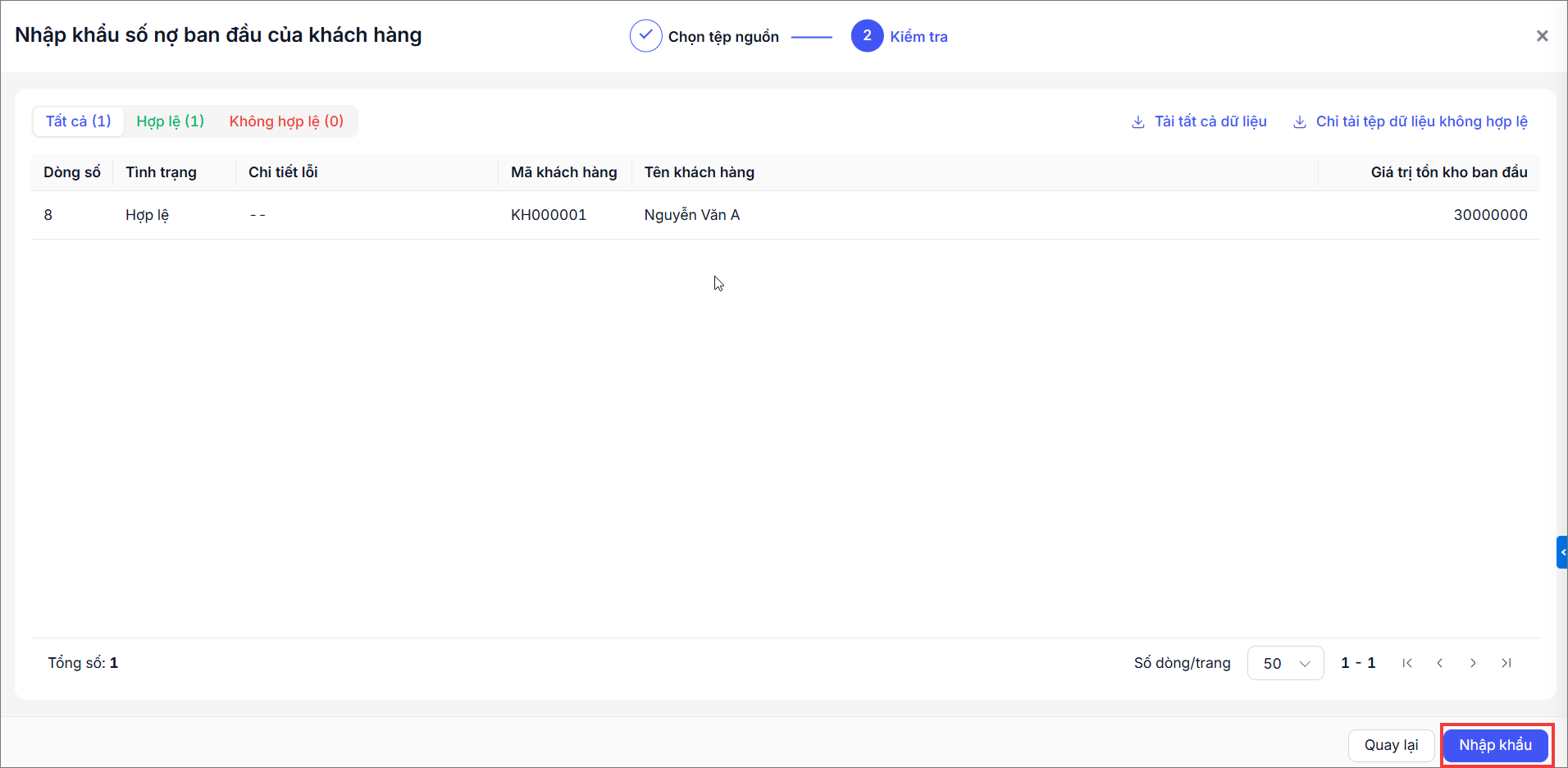
Tại bước Kiểm tra dữ liệu, hệ thống sẽ chỉ ra số dòng hợp lệ và không hợp lệ. Những dòng không hợp lệ sẽ không được nhập khẩu thành công.
Chúc Anh/Chị thực hiện thành công!