
1. Tổng quan
Bài viết hướng dẫn anh/chị cách quản lý tài khoản ngân hàng dùng để nhận thanh toán từ khách hàng trên phần mềm Misa Eshop Mobile (điện thoại), bao gồm các thao tác thêm mới, chỉnh sửa và xóa tài khoản.
Trong một số trường hợp, tài khoản ngân hàng có thể được thêm mới thủ công hoặc xuất hiện trong danh sách do người dùng tự khai báo trước đó. Người dùng có thể thực hiện chỉnh sửa hoặc xóa tài khoản đã thêm nếu không còn sử dụng theo hướng dẫn trong bài.
2. Hướng dẫn thao tác
2.1. Thêm mới tài khoản ngân hàng
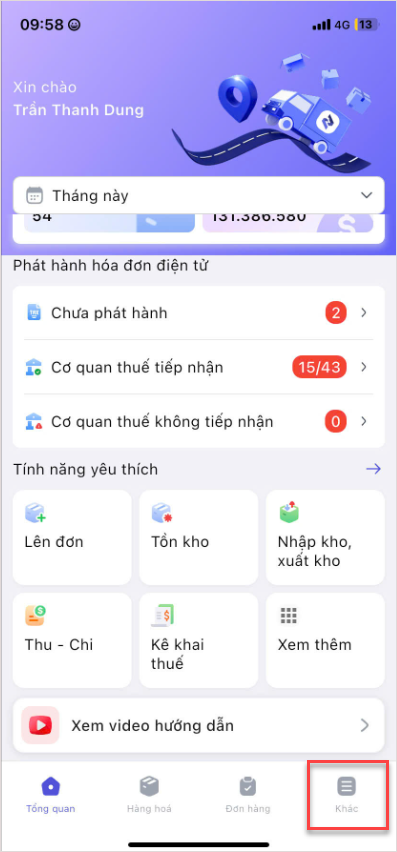
Bước 1. Truy cập tab Khác
Tại màn hình Tổng quan, nhấn vào tab Khác 
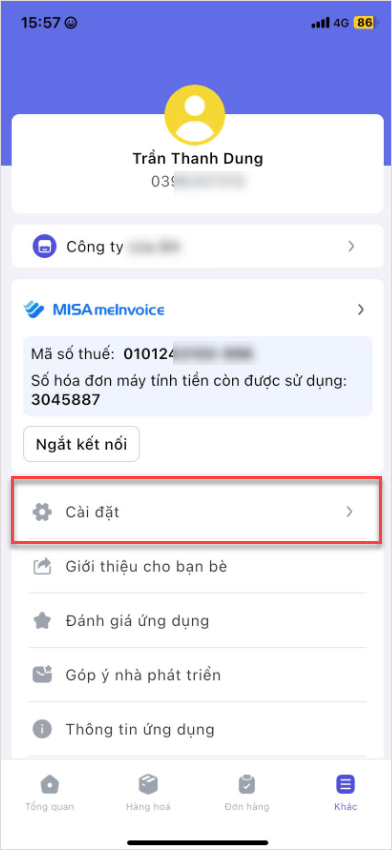
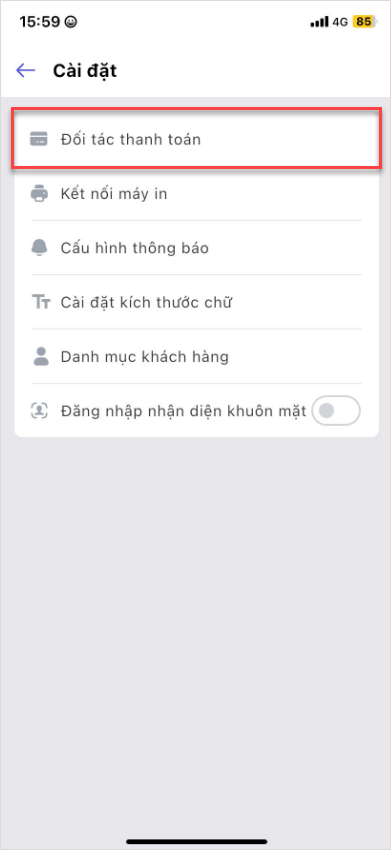
Bước 2. Vào mục Cài đặt và chọn Đối tác thanh toán
Vào mục Cài đặt và chọn Đối tác thanh toán
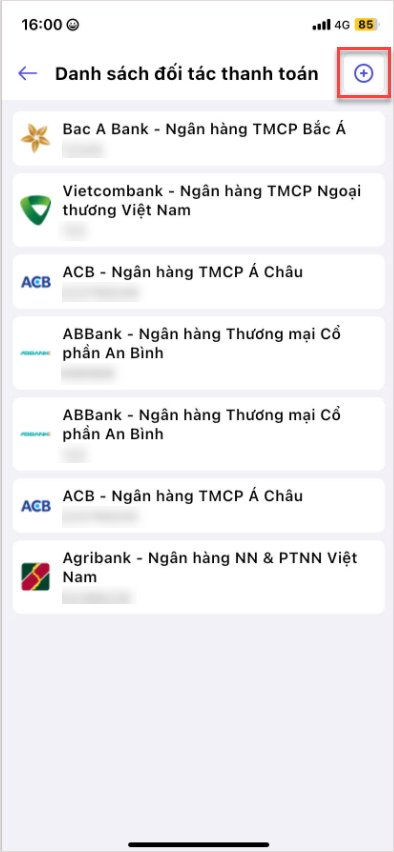
Bước 3. Thêm tài khoản ngân hàng mới
Nhấn vào biểu tượng  để thêm tài khoản mới
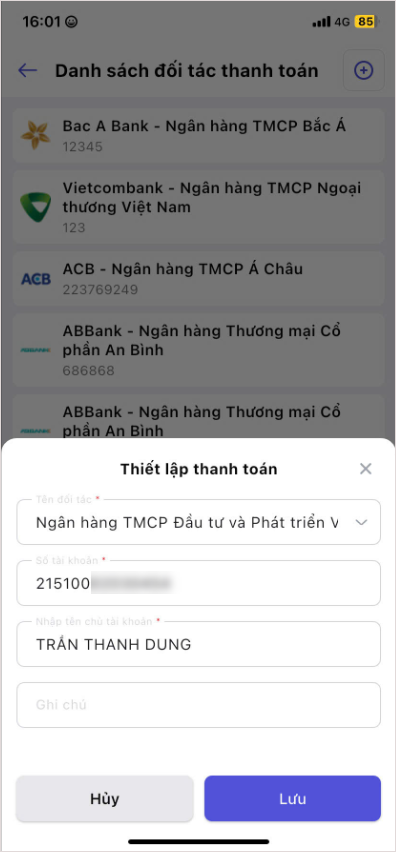
Bước 4. Nhập thông tin tài khoản ngân hàng
Nhập đầy đủ thông tin:
- Tên đối tác
- Số tài khoản
- Chủ tài khoản
- Ghi chú (Nếu cần)
Sau đó, nhấn Lưu để hoàn tất
2.2. Sửa hoặc xóa tài khoản ngân hàng
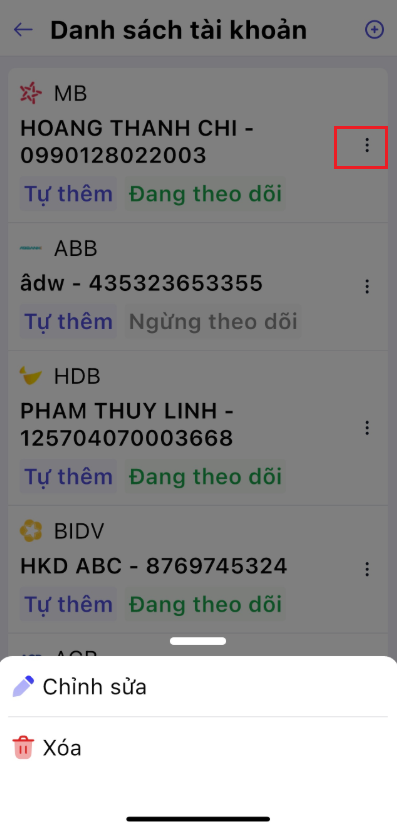
Bước 1. Chọn tài khoản cần chỉnh sửa hoặc xóa
Tại danh sách tài khoản ngân hàng, nhấn vào mục 3 chấm trên dòng tài khoản muốn chỉnh sửa hoặc xóa
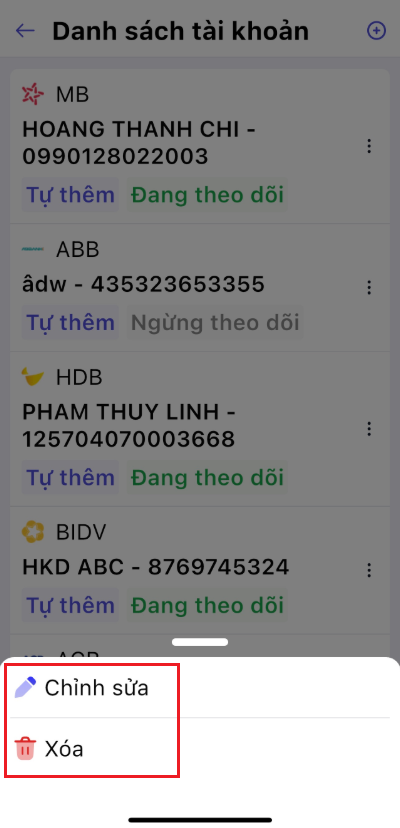
Bước 2. Thực hiện sửa hoặc xóa tài khoản
Chọn Chỉnh sửa để cập nhật thông tin hoặc chọn Xóa để xóa tài khoản khỏi hệ thống
3. Lưu ý
Khi đã có phát sinh, hệ thống chỉ cho phép sửa thông tin chủ tài khoản và ghi chú, các thông tin khác sẽ không chỉnh sửa được. Anh/chị có thể tích ngừng theo dõi và thêm mới tài khoản ngân hàng nếu muốn chỉnh lại thông tin số tài khoản ngân hàng.
Chúc Anh/Chị thực hiện thành công!