
1. Tổng quan
Bài viết hướng dẫn cách thêm khách hàng mới vào hệ thống MISA eShop, bao gồm hai phương pháp: thêm trực tiếp từ danh mục và thêm khi lập đơn hàng. Phạm vi áp dụng cho người dùng sử dụng phần mềm quản lý bán hàng MISA eShop trên điện thoại.
2. Hướng dẫn thực hiện
2.1 Thêm khách hàng mới vào danh sách khách hàng
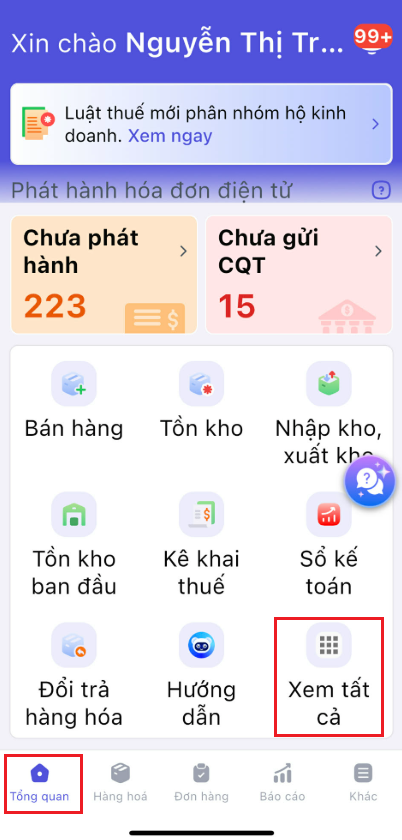
Bước 1: Tại màn hình tổng quan vào mục xem tất cả
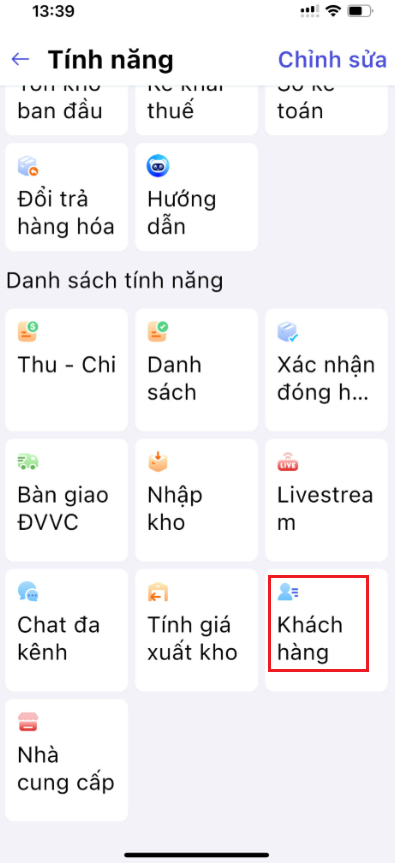
Bước 2: Tại mục danh sách tính năng chọn Khách hàng
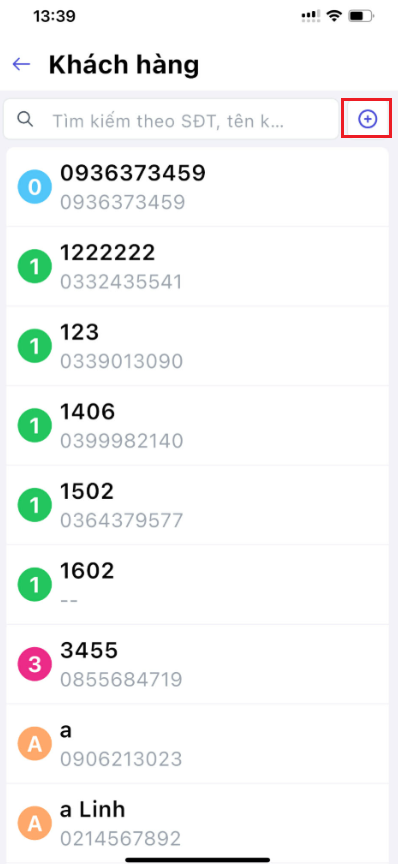
Bước 3: Nhấn dấu + để thêm mới thông tin khách hàng
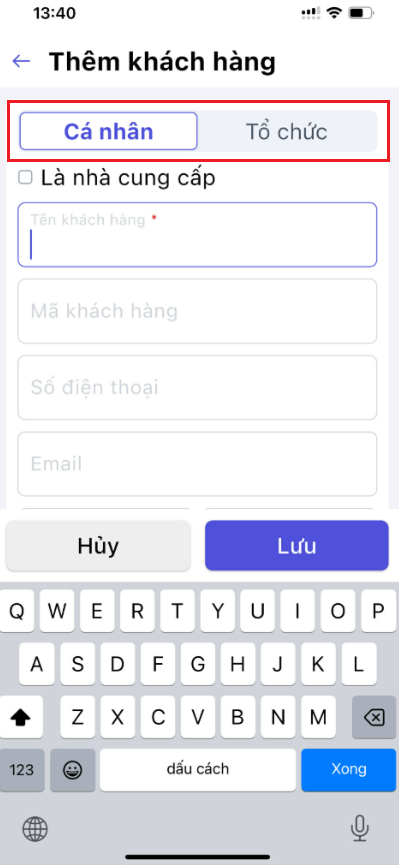
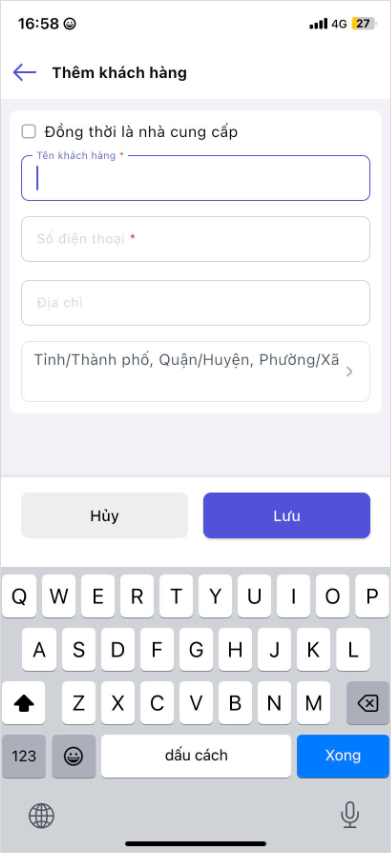
Bước 4: Chọn thông tin khách hàng cá nhân hoặc tổ chức và khai báo thông tin
- Tên khách hàng (Bắt buộc)
- Số điện thoại (Bắt buộc nếu thiết lập bắt buộc nhập SĐT khách hàng)
- Địa chỉ
- KH có đồng thời là nhà cung cấp không: Nếu có, tích chọn
Nhấn Lưu để hoàn tất. Khách hàng mới sẽ được tự động chọn vào danh sách khách hàng của hệ thống.
2.2. Thêm khách hàng mới khi lên đơn hàng
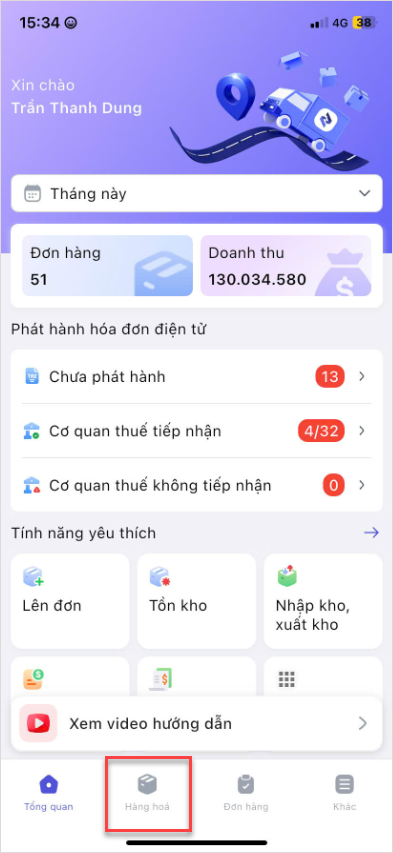
Bước 1. Chọn mục Hàng hóa
Từ màn hình Tổng quan, chọn mục Hàng hóa.
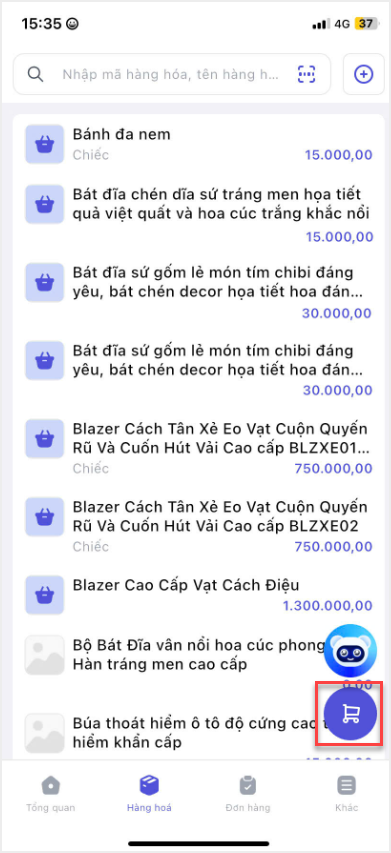
Bước 2. Truy cập giỏ hàng
Nhấn vào biểu tượng giỏ hàng  để vào giỏ hàng.
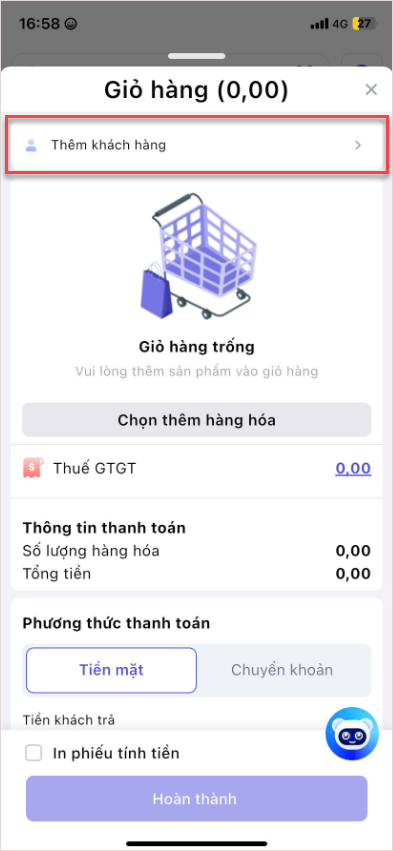
Bước 3. Chọn Thêm khách hàng
Từ màn hình Giỏ hàng, chọn Thêm khách hàng.
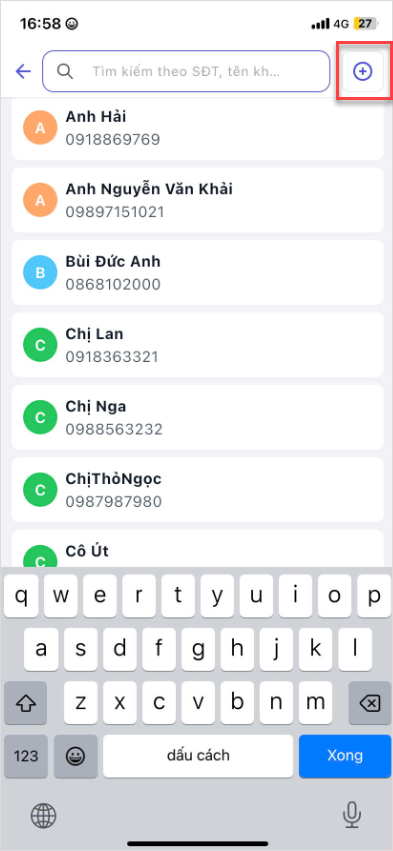
Bước 4. Thêm mới thông tin khách hàng
Hệ thống sẽ chuyển đến màn danh sách khách hàng. Tại đây:
- Nhấn vào biểu tượng
 để thêm mới thông tin khách hàng.
Bước 5. Nhập thông tin khách hàng
Nhập các thông tin khách hàng như:
- Tên khách hàng
- Số điện thoại
- Địa chỉ
- KH có đồng thời là nhà cung cấp không?
Bước 6. Lưu thông tin khách hàng mới
Nhấn Lưu để hoàn tất. Khách hàng mới sẽ được tự động chọn vào danh sách khách hàng của hệ thống.
Chúc Anh/Chị thực hiện thành công!