
1. Tổng quan
Bài viết hướng dẫn cách tải, cài đặt và đăng nhập ứng dụng MISA eShop trên điện thoại. Nội dung bao gồm các bước truy cập kho ứng dụng, tìm kiếm, cài đặt, đăng ký tài khoản, đăng nhập và lựa chọn cửa hàng làm việc. Hướng dẫn áp dụng cho cả thiết bị Android và iOS.
Lưu ý: Trên ứng dụng Mobile chỉ có duy nhất ứng Misa Eshop, các ứng dụng Eshop khác không phải của phiên bản Eshopv2
2. Các bước thực hiện
2.1. Tải app MISA eShop
Bước 1: Truy cập kho ứng dụng phù hợp với hệ điều hành
Truy cập CH Play với hệ điều hành Android hoặc App Store với hệ điều hành iOS.
Bước 2: Tìm kiếm ứng dụng
Gõ từ khóa MISA eShop.
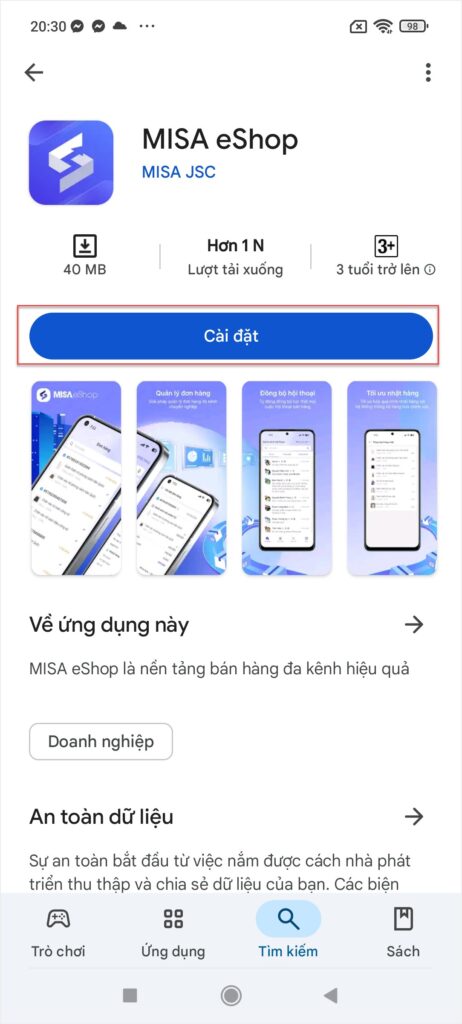
Bước 3: Cài đặt ứng dụng
Nhấn vào ứng dụng MISA eShop và nhấn Cài đặt.
2.2. Đăng ký sử dụng phần mềm
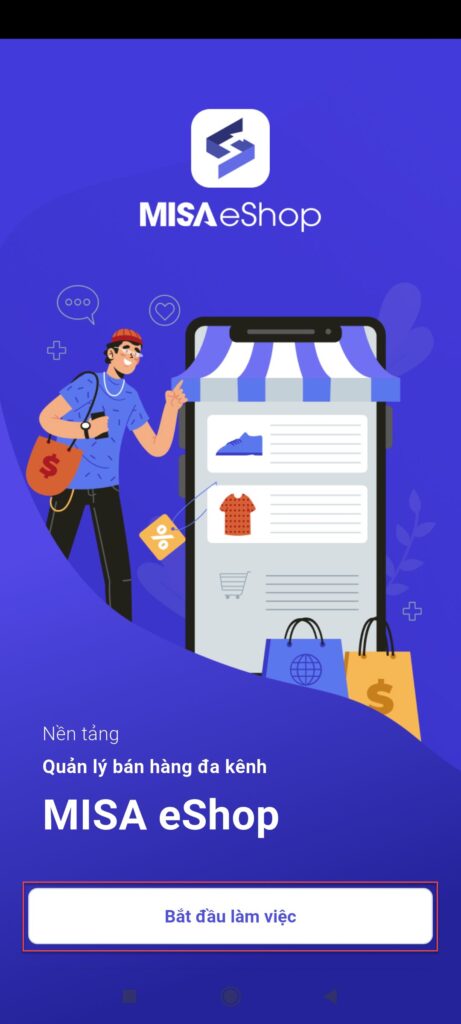
Bước 1: Khởi động ứng dụng
Sau khi phần mềm đã cài đặt, nhấn Bắt đầu làm việc để truy cập và sử dụng ứng dụng.
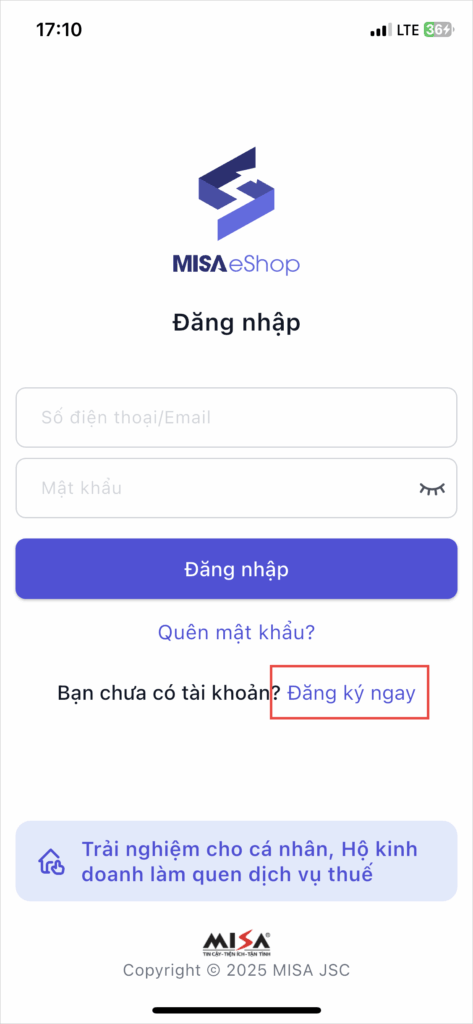
Bước 2: Chọn Đăng ký
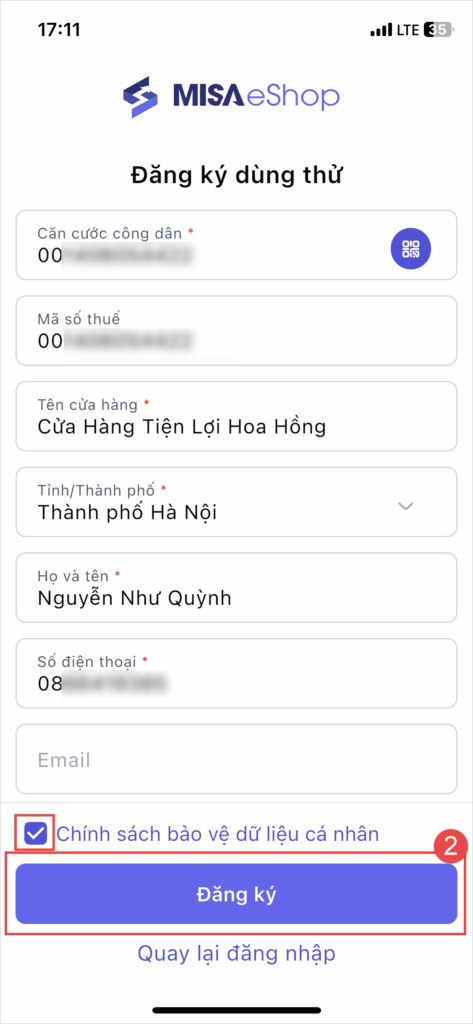
Bước 3: Nhập thông tin đăng ký
- Đọc và tích chọn Chính sách bảo vệ dữ liệu cá nhân
- Nhấn Đăng ký
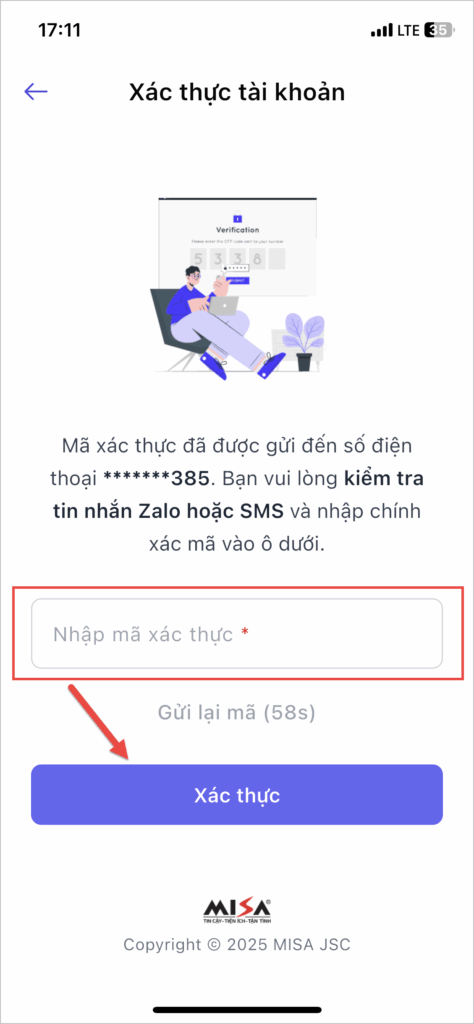
Bước 4: Nhập mã xác thực được gửi về điện thoại
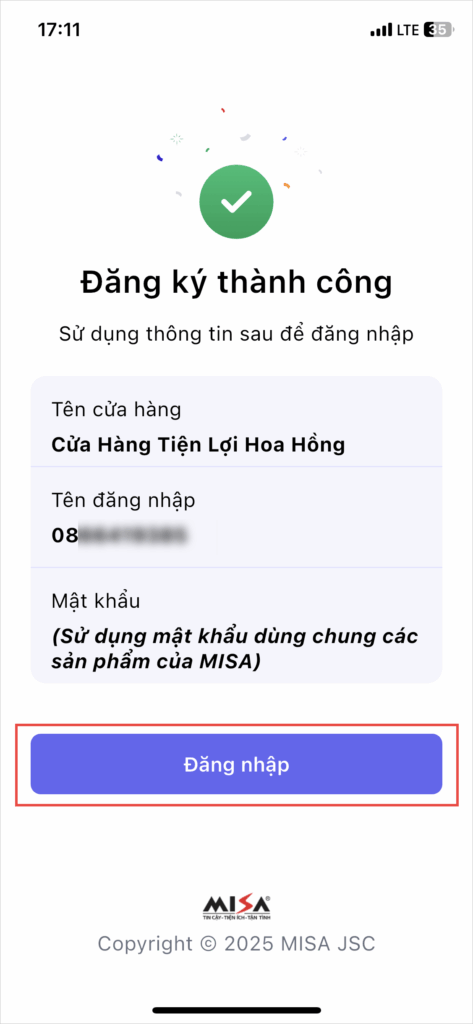
Phần mềm thông báo đăng ký thành công → Nhấn Đăng nhập
2.3. Đăng nhập tài khoản
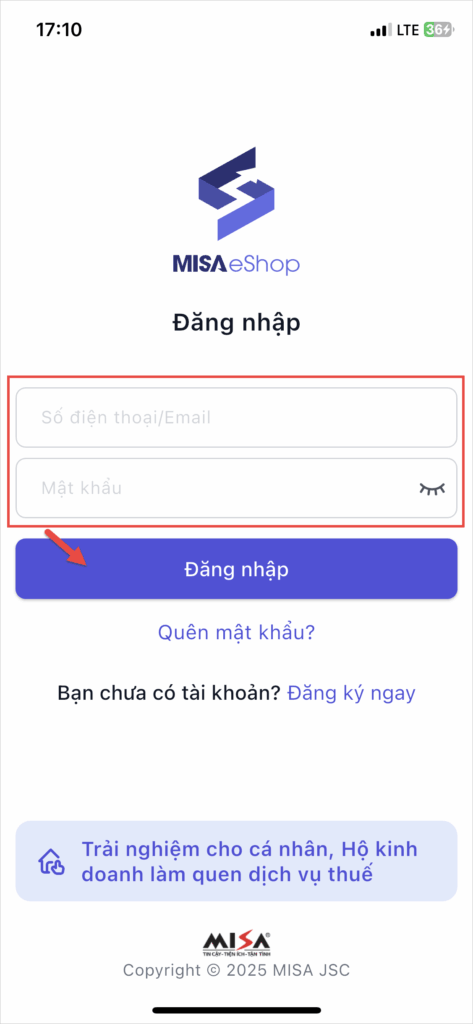
Bước 1: Nhập số điện thoại/email và mật khẩu tương ứng với tài khoản.
Bước 2: Nhấn Đăng nhập để truy cập vào ứng dụng.
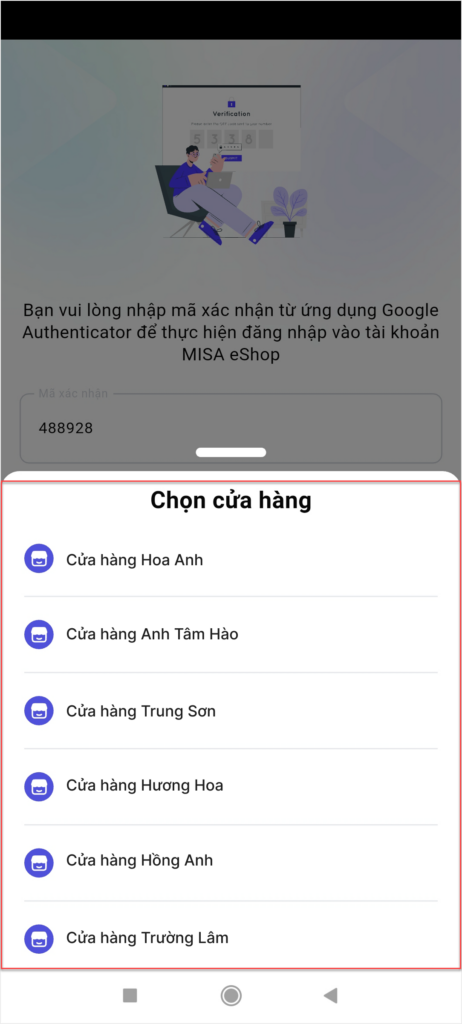
Sau khi đăng nhập:
- Nếu quản lý nhiều cửa hàng: Hệ thống sẽ hiển thị màn hình để người dùng chọn cửa hàng làm việc.
- Nếu chỉ quản lý một cửa hàng: Hệ thống sẽ bỏ qua bước chọn cửa hàng và tự động chuyển đến trang quản lý của MISA eShop.
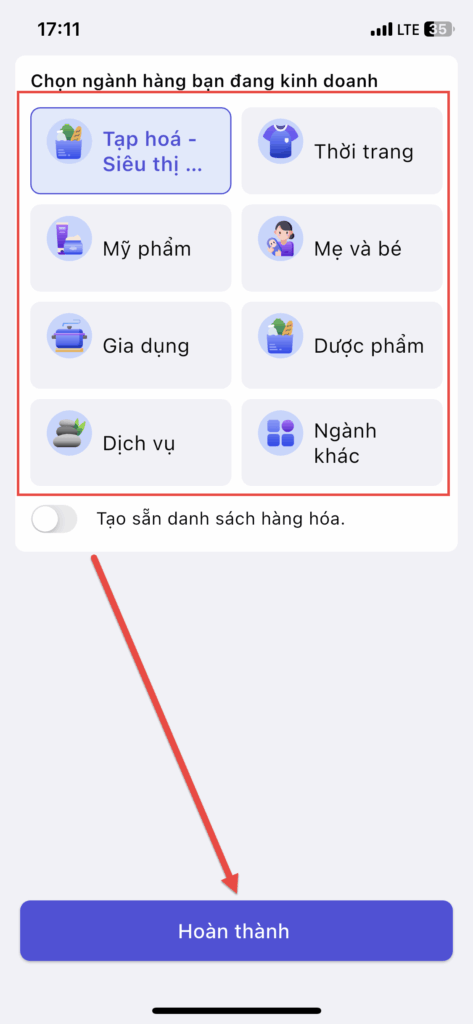
Bước 3: Chọn ngành hàng kinh doanh
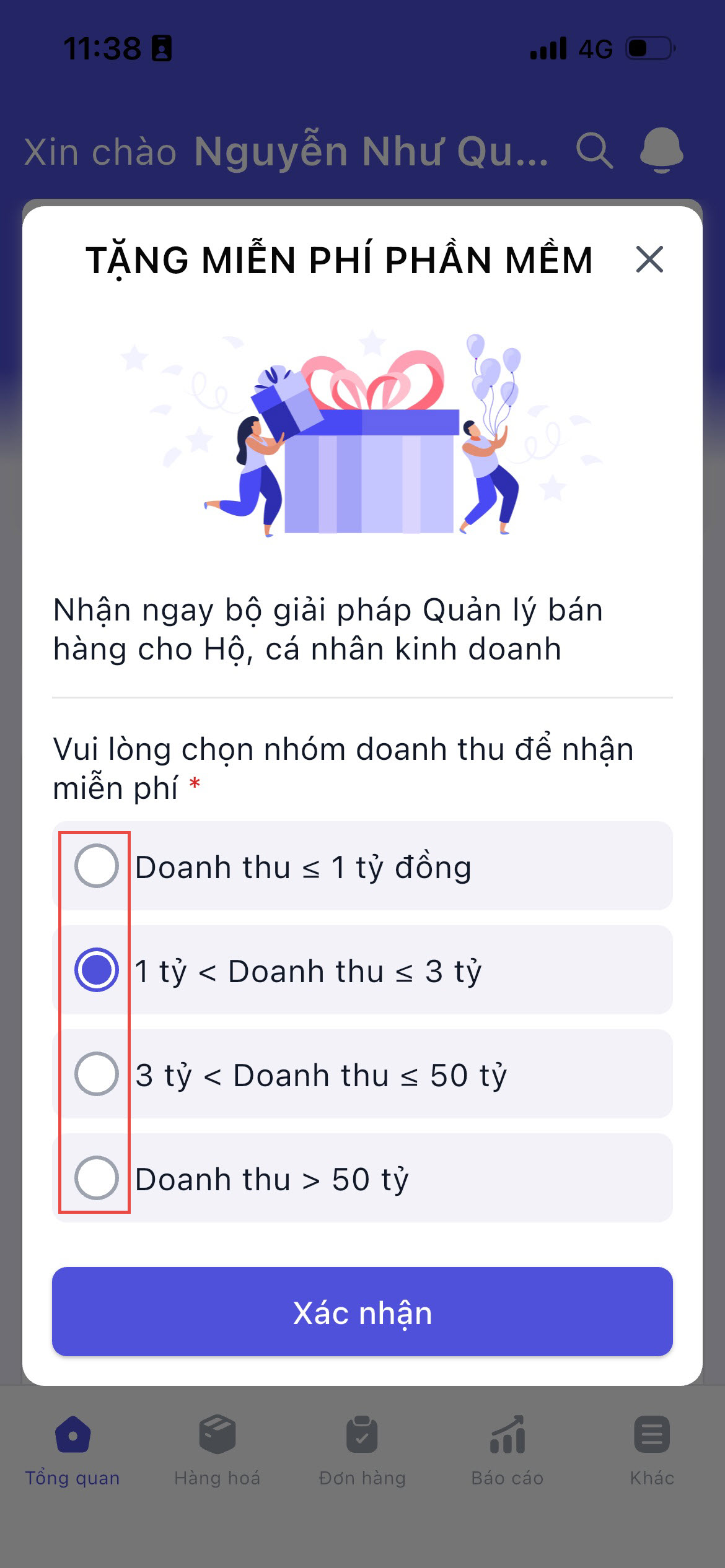
Bước 4: Chọn nhóm doanh thu để nhận quà tặng miễn phí từ phần mềm và nhấn Xác nhận.
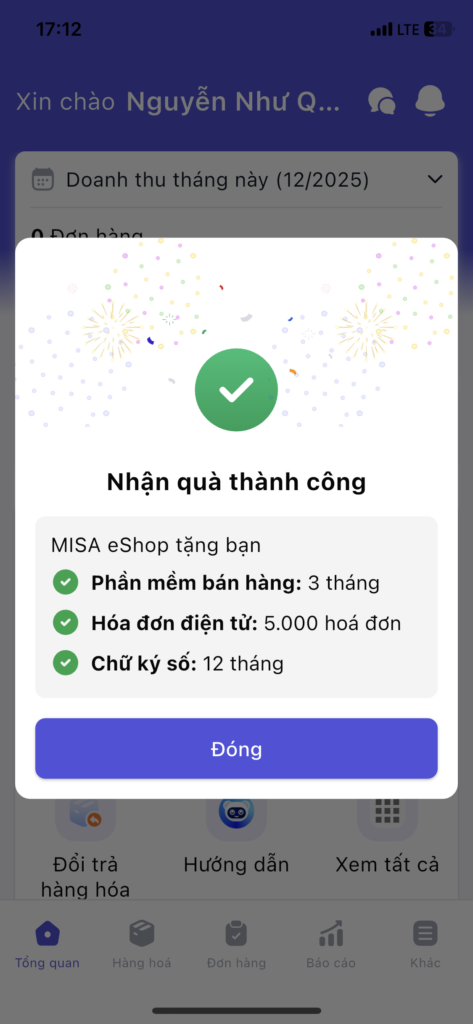
Hệ thống sẽ gửi quà tặng, nhấn Đóng để vào giao diện chính và bắt đầu sử dụng.
Chúc anh/chị thao tác thành công!