
1. Tổng quan
Bài viết hướng dẫn cách thêm mới nhân viên vào hệ thống MISA eShop, thiết lập quyền sử dụng chi tiết cho từng vai trò và phân quyền đến từng nghiệp vụ trên các phân hệ.
Nội dung bao gồm các bước truy cập tính năng Nhân viên, thêm mới, gửi lời mời đăng nhập, quản lý, tìm kiếm và thay đổi thông tin nhân viên.
Phạm vi áp dụng cho các đơn vị sử dụng phần mềm MISA eShop.
2. Các bước thực hiện
2.1. Thêm tài khoản nhân viên
Bước 1. Truy cập Nhân viên
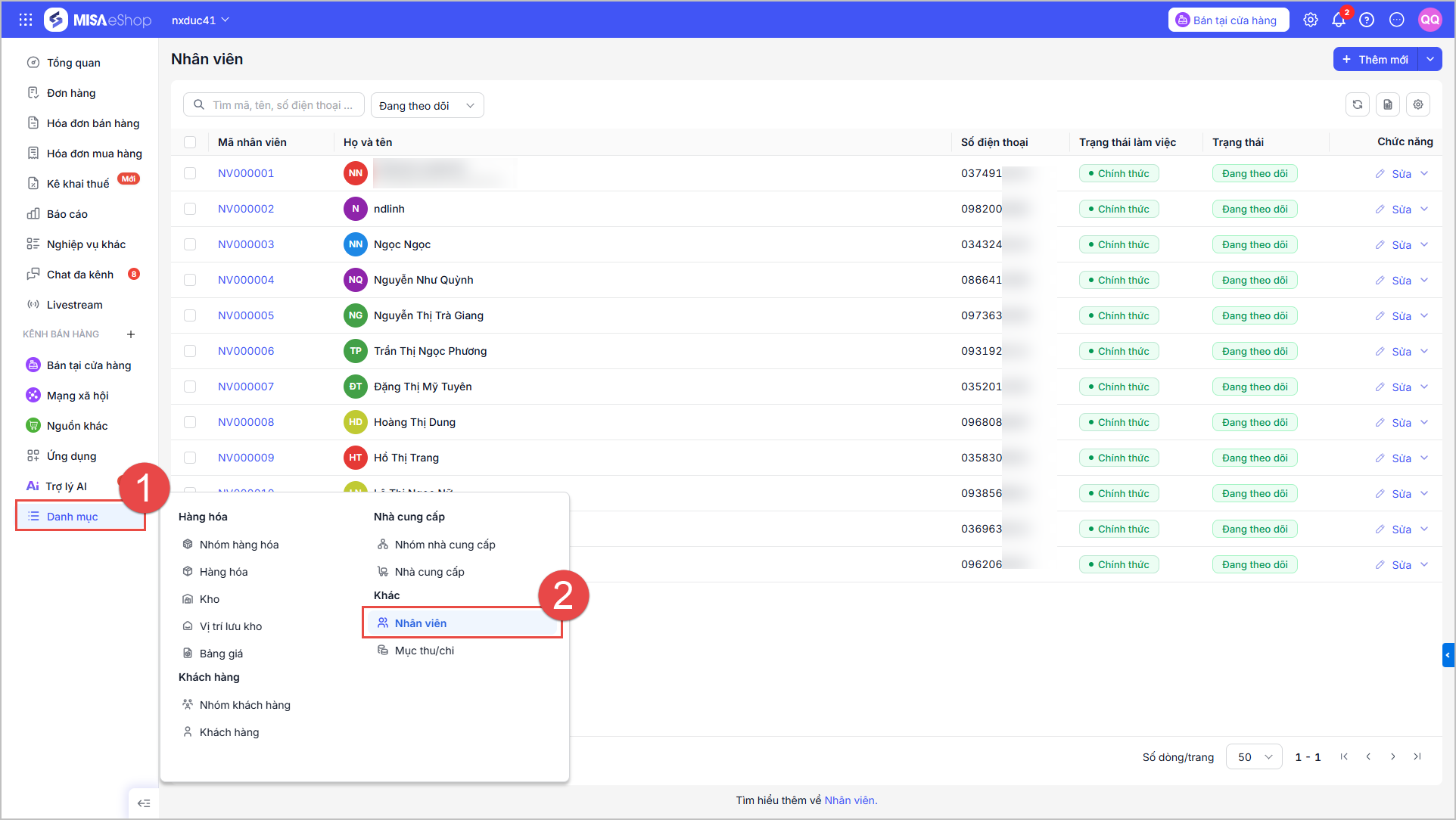
Tại menu bên trái, chọn Danh mục → mục Khác → chọn Nhân viên.
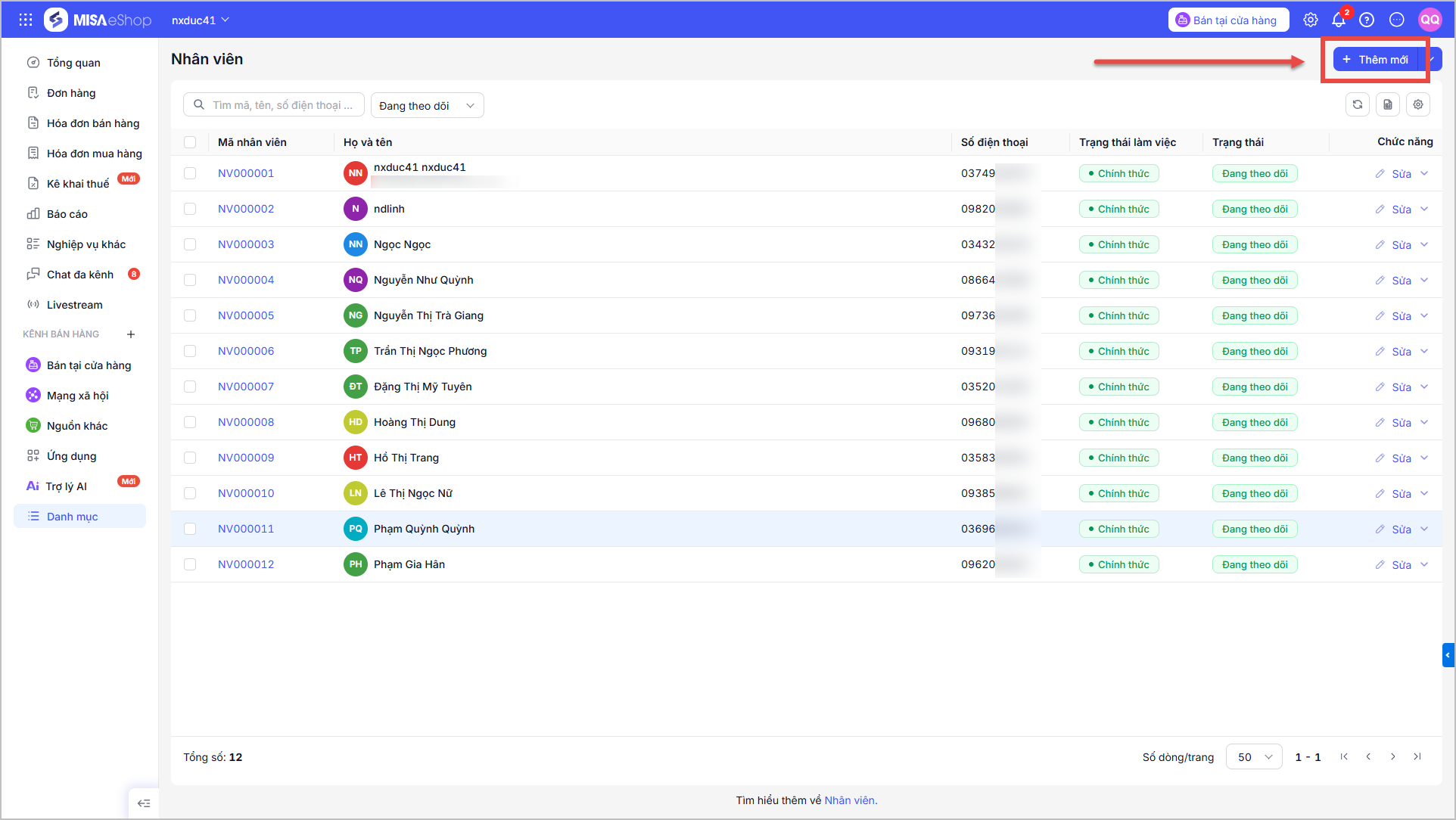
Nhấn nút Thêm mới ở góc trên bên phải màn hình.
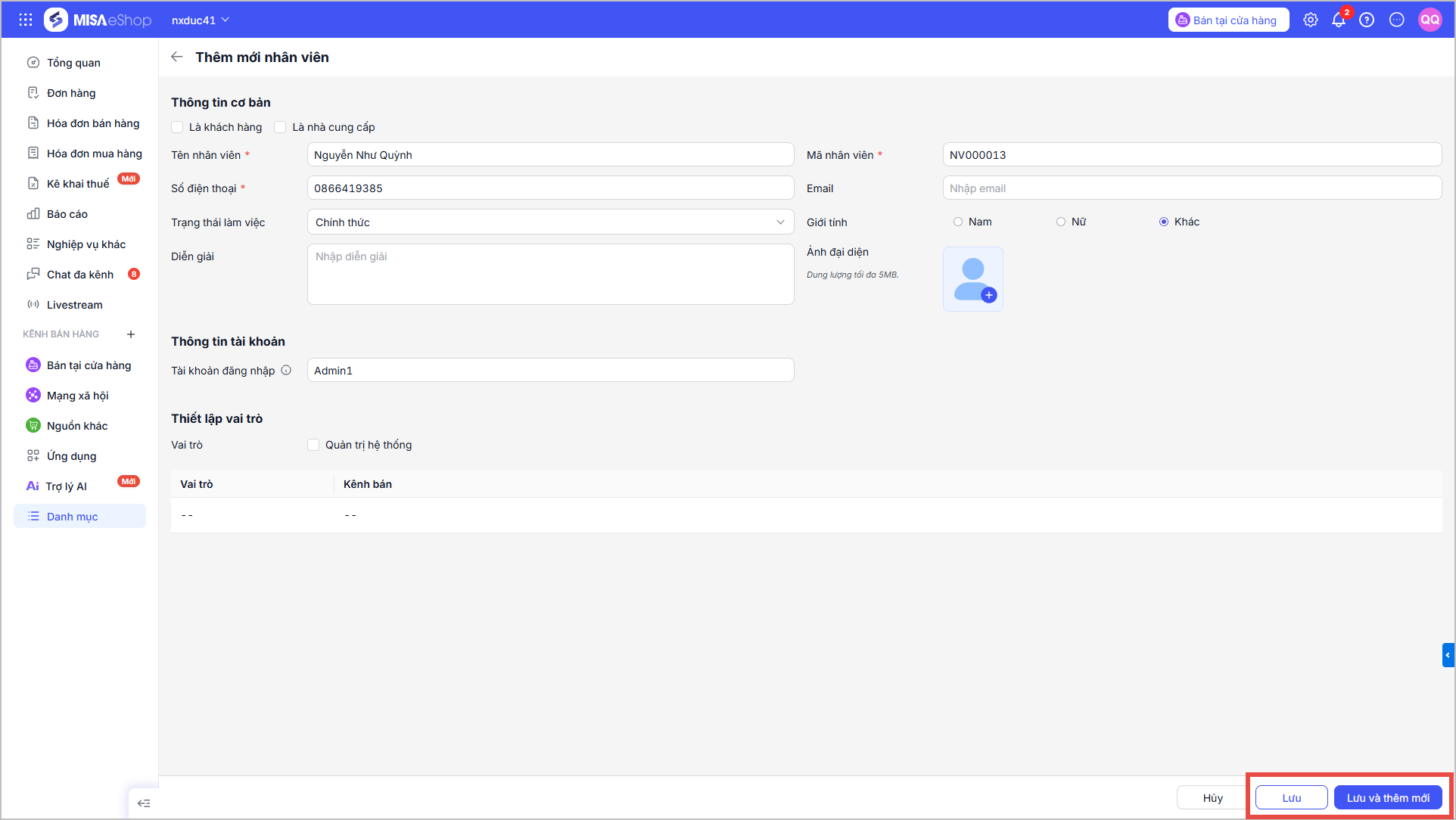
Nhập đầy đủ thông tin trong biểu mẫu:
- Là khách hàng: Tích chọn nếu muốn thêm thông tin nhân viên vào danh sách khách hàng
- Là Nhà cung cấp: Tích chọn nếu muốn thêm thông tin nhân viên vào danh sách nhà cung cấp
- Mã nhân viên (bắt buộc)
- Tên nhân viên (bắt buộc)
- Số điện thoại (bắt buộc)
- Trạng thái làm việc
- Giới tính
- Ảnh đại diện
- Thông tin tài khoản đăng nhập: phần mềm sẽ gợi ý theo số điện thoại
- Lưu ý: TK đăng nhập phải là số điện thoại hoặc email
- Vai trò:
- Quản trị hệ thống: Tích chọn nếu muốn cấp toàn quyền trên MISA eShop cho nhân viên này.
- Hoặc chọn kênh bán hàng, chọn vai trò cho từng kênh bán
- Nếu vai trò cần phân quyền chưa có, người dùng có thể thực hiện thêm mới theo hướng dẫn tại đây.
Sau khi hoàn tất, nhấn Lưu để hoàn tất hoặc Lưu và thêm mới nếu muốn tiếp tục tạo thêm nhân viên khác.
Bước 2. Gửi lời mời đăng nhập
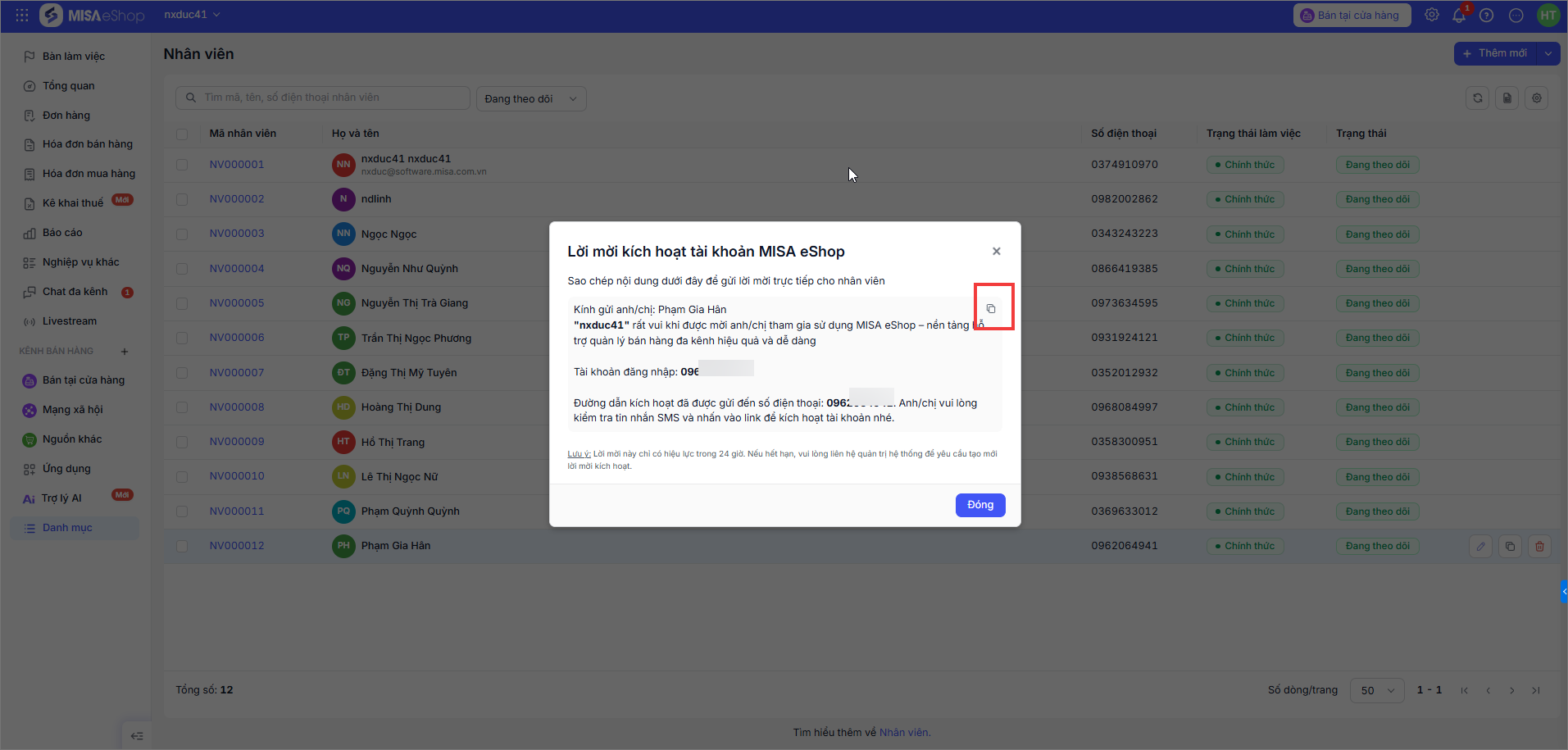
Trường hợp 1: Tài khoản nhân viên chưa có tài khoản MISA
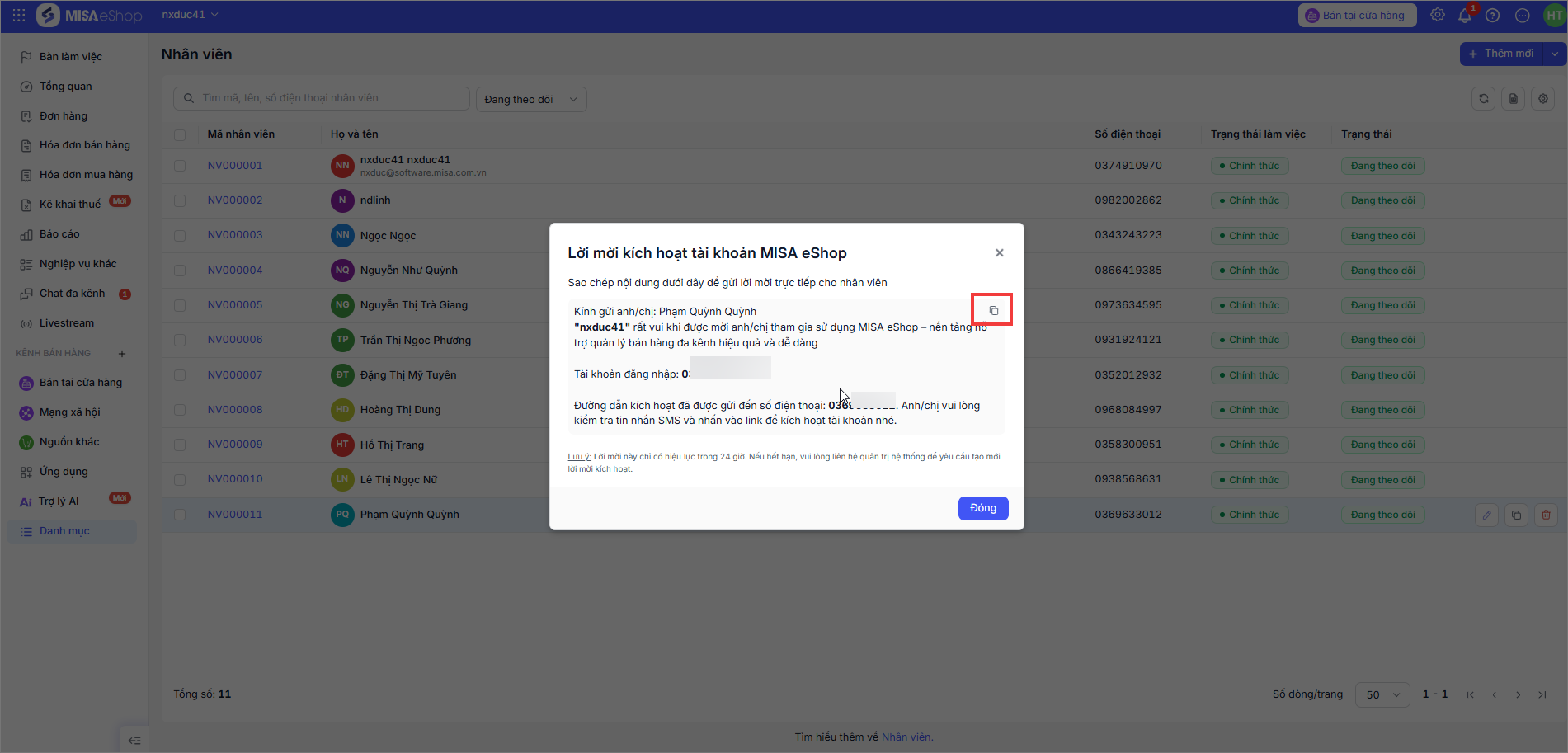
- Hệ thống hiển thị lời mời kích hoạt tài khoản MISA eShop.
- Nhấn Sao chép để thông tin cho nhân viên.
- Liên kết có hiệu lực trong 24 giờ.
Trường hợp 2: Tài khoản nhân viên đã có tài khoản MISA
- Hệ thống hiển thị lời mời sử dụng tài khoản MISA eShop.
- Sao chép lời mời để gửi cho nhân viên đăng nhập hệ thống.
2.2. Quản lý tài khoản nhân viên đã tạo
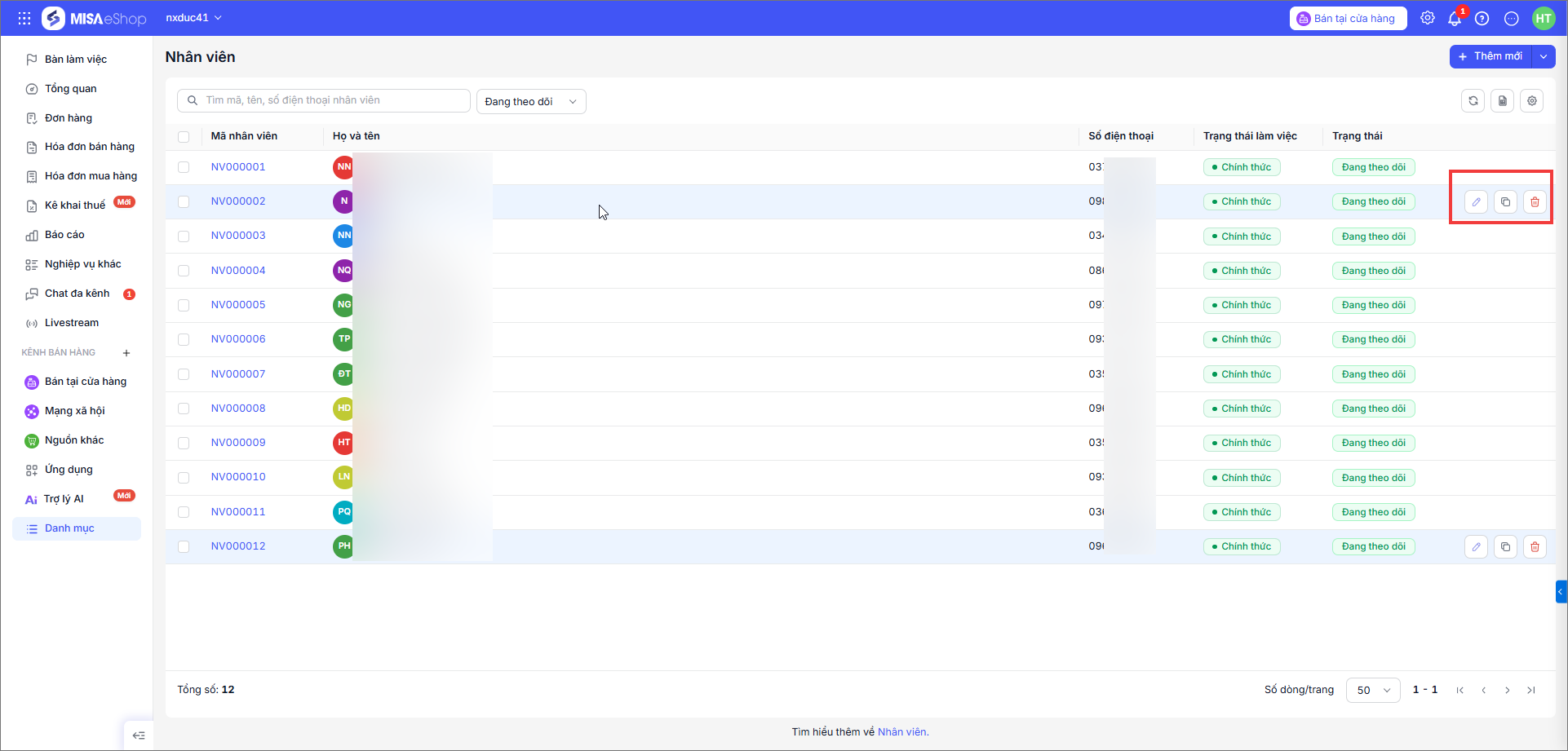
Tại danh sách nhân viên, nhấn biểu tượng mũi tên trỏ xuống để thực hiện các thao tác:
Sửa: Chọn hình “Cái bút” để chỉnh sửa thông tin nhân viên.
Nhân bản: Chọn hình “Nhân bản” để tạo bản sao.
Xóa: Chọn hình “Thùng rác” để loại bỏ khỏi danh sách.
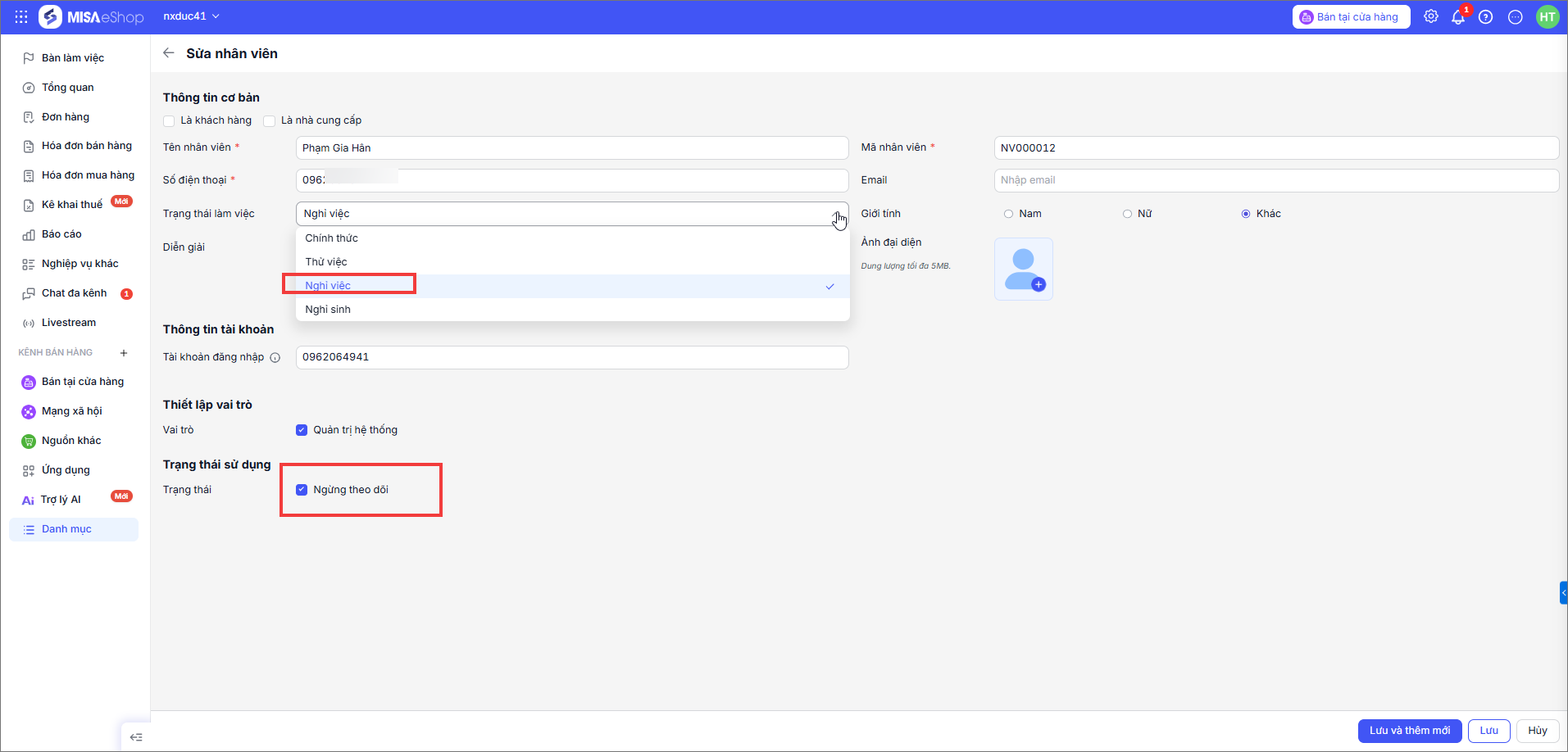
Lưu ý: Đối với nhân viên đã thao tác trên phần mềm phát sinh dữ liệu thì không thể xóa khỏi danh sách. Thực hiện cập nhật trạng thái làm việc thành Nghỉ việc hoặc Ngừng theo dõi nhân viên này.
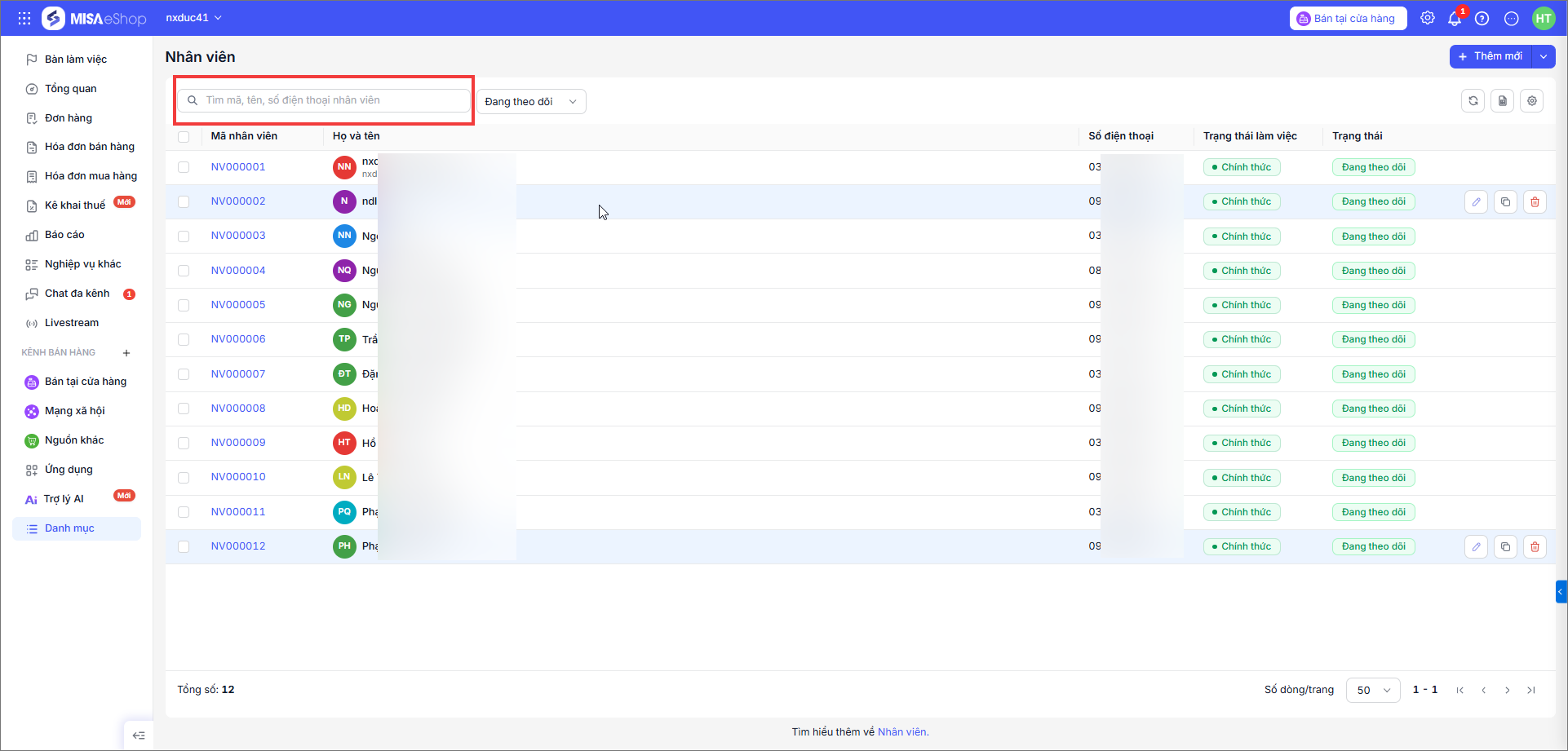
Tìm kiếm nhanh nhân viên
Sử dụng thanh tìm kiếm phía trên để tra cứu theo mã nhân viên, tên nhân viên hoặc số điện thoại.
2.3. Thay đổi thông tin người dùng
Trường hợp đơn vị đã thay đổi tên cửa hàng trong Thiết lập nhưng biểu tượng người dùng (ở góc trên bên phải) vẫn hiển thị thông tin tên cửa hàng cũ, thực hiện thay đổi thông tin người dùng như sau:
Bước 1. Tích Biểu tượng người dùng > tích Thiết lập tài khoản
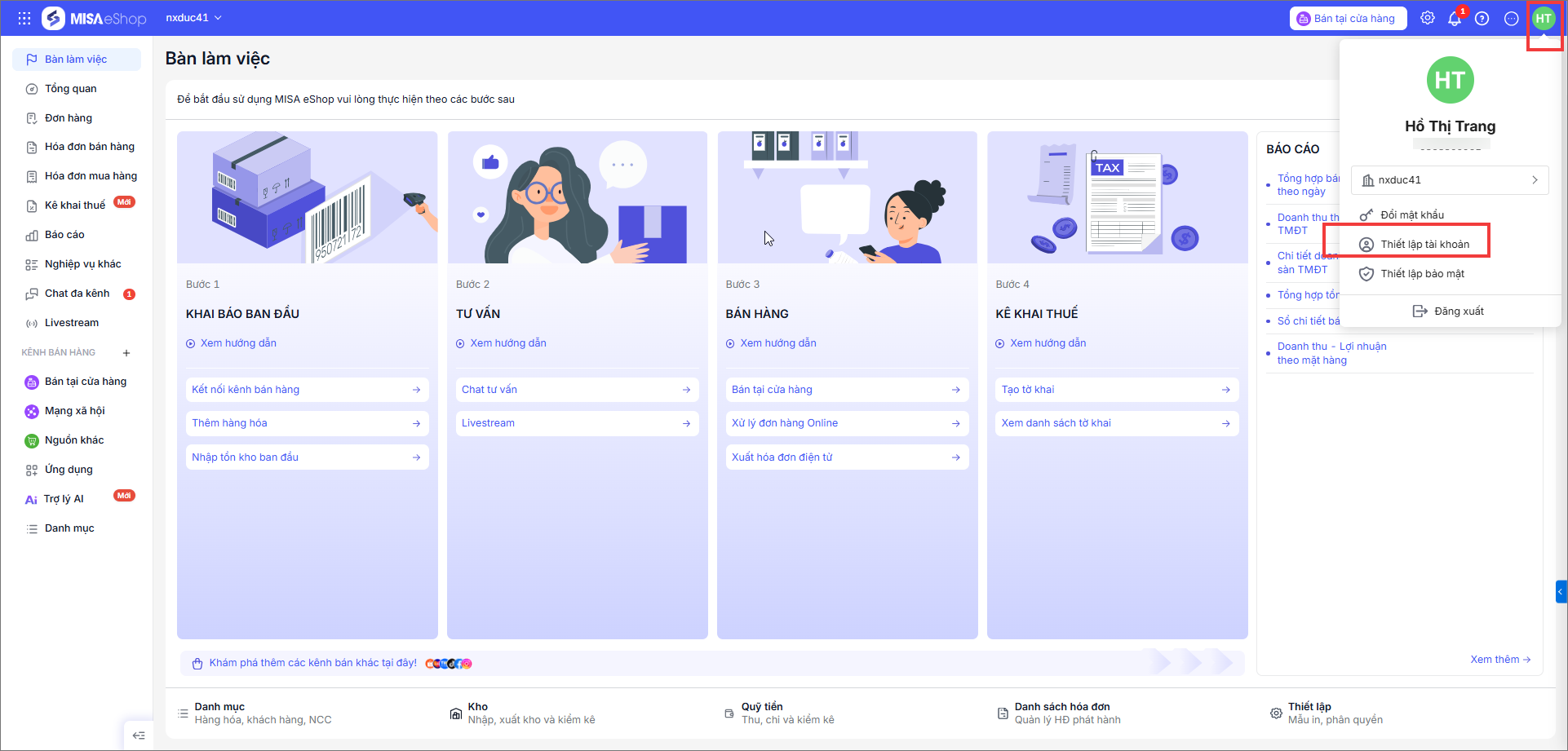
Bước 2. Phần mềm chuyển sang giao diện https://id.misa.vn/ > Tại mục Thông tin cơ bản > Tích Thay đổi > Sửa lại tên > Lưu.
Bước 3. Đăng nhập lại phần mềm EshopV2 để kiểm tra.
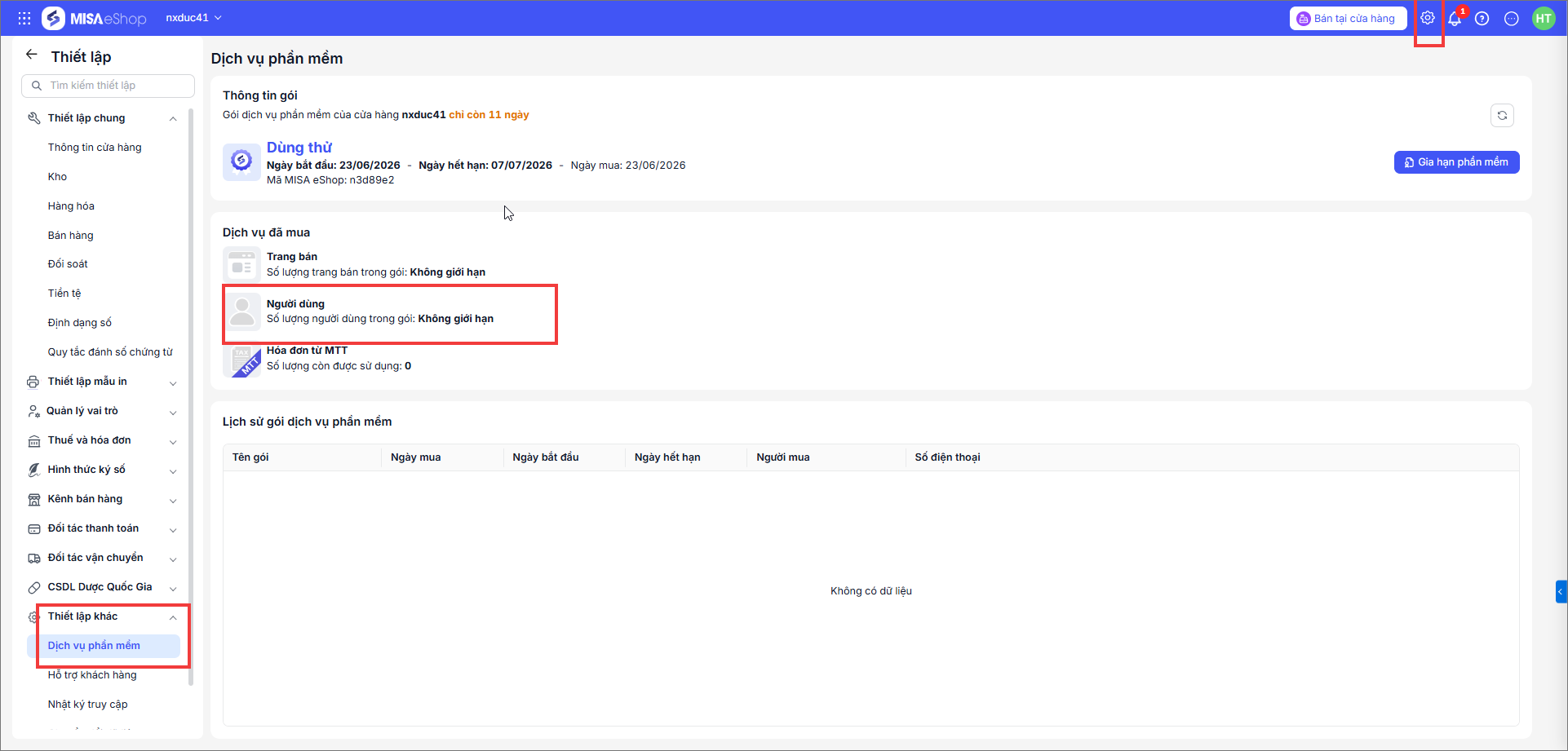
Lưu ý: Để xem số lượng người dùng trong gói (số lượng nhân viên có thể thêm vào để sử dụng MISA eShop), tại menu bên trái, chọn Thiết lập >Thiết lập khác > Dịch vụ phần mềm > Dịch vụ đã mua > Người dùng để xem số lượng người dùng trong gói.
Chúc anh/chị thao tác thành công!