
1. Mục đích
Bài viết hướng dẫn cách tạo mới và quản lý thông tin khách hàng trên phần mềm Misa Eshop.
Nội dung bao gồm các bước truy cập danh mục khách hàng, khai báo thông tin cho khách hàng cá nhân hoặc tổ chức, và chỉnh sửa thông tin khi cần thiết.
2. Cách thực hiện
2.1 Thêm mới khách hàng
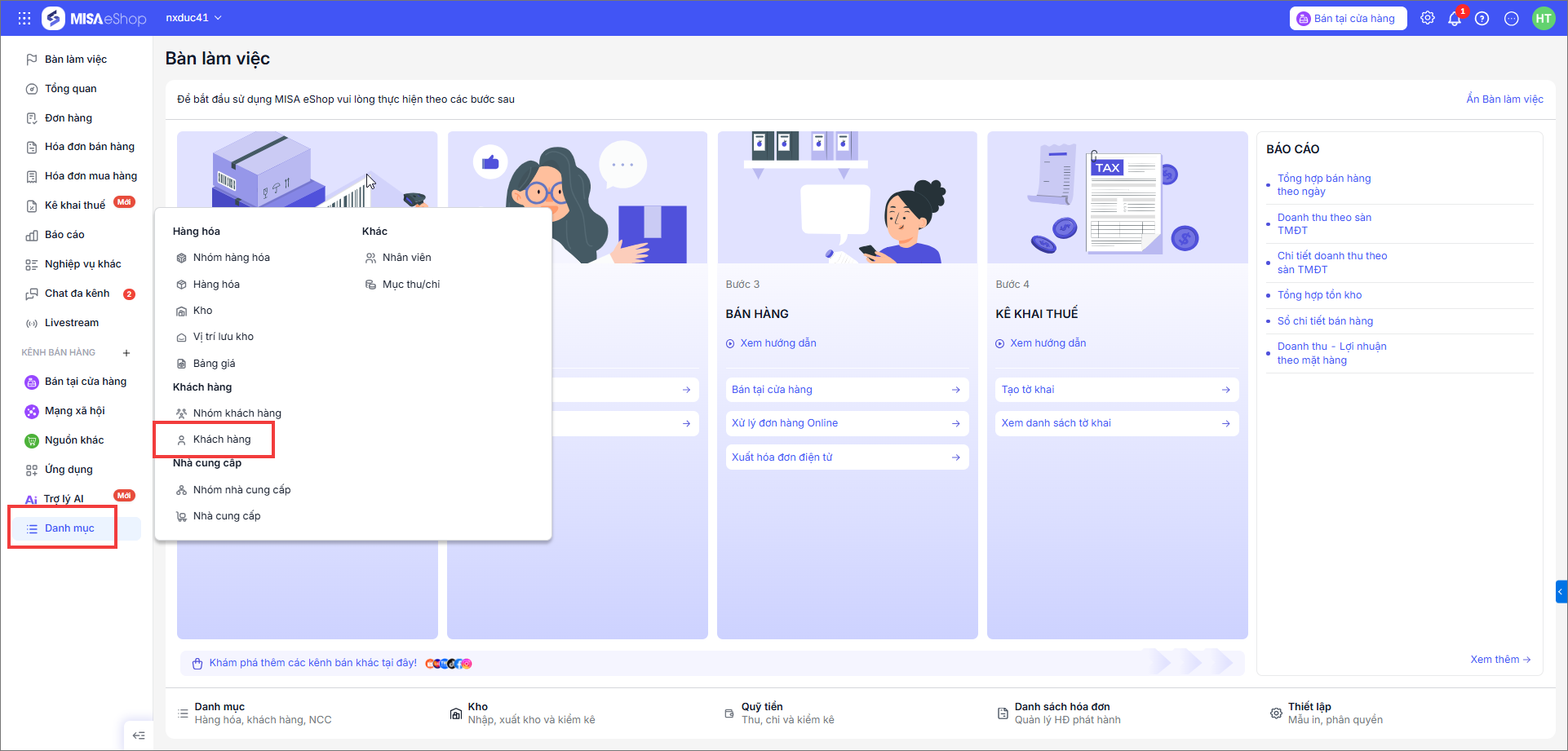
Bước 1. Truy cập vào mục Khách hàng
Từ menu chính của phần mềm, chọn Danh mục > Khách hàng > Khách hàng
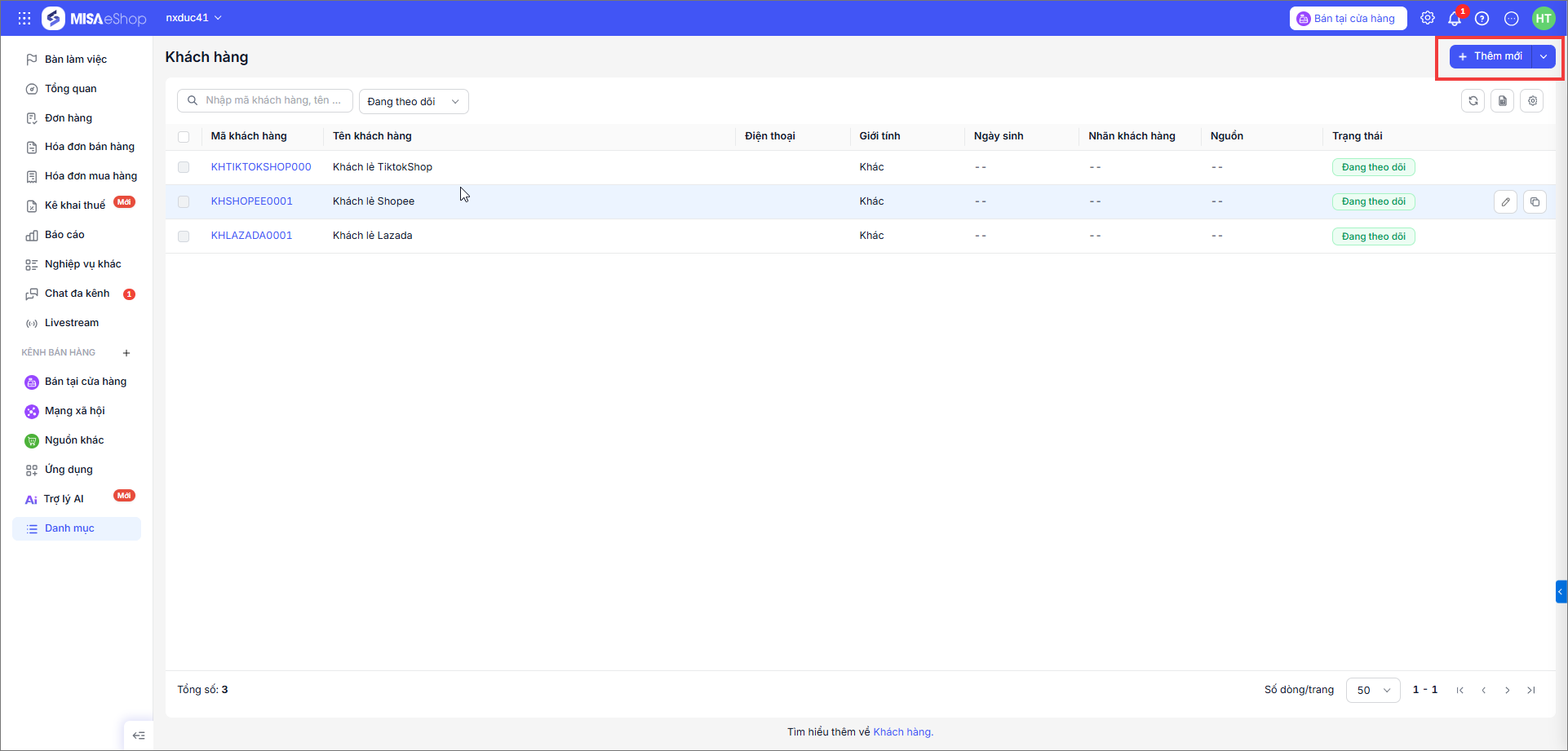
Nhấn vào nút Thêm mới
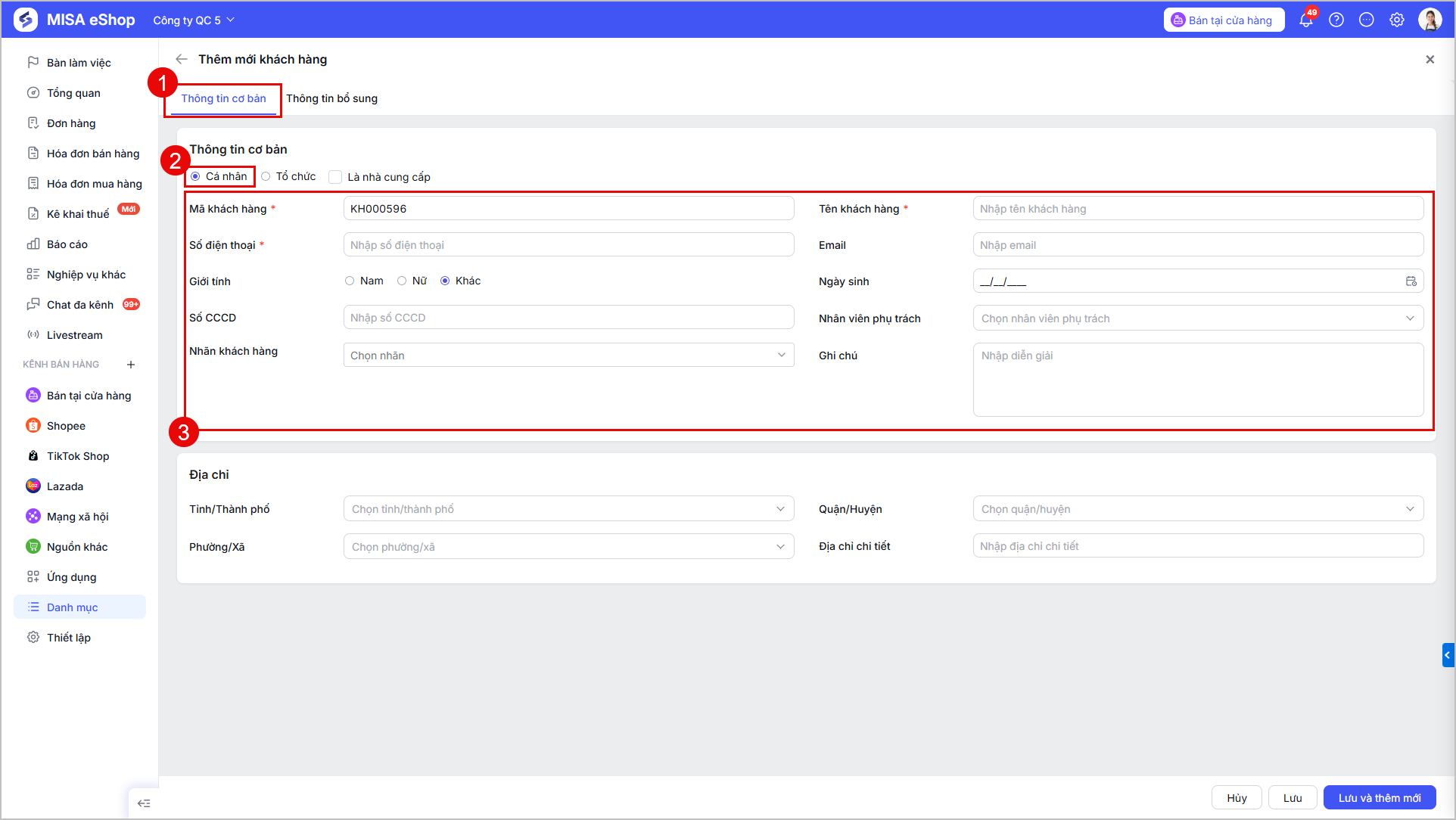
Bước 2. Khai báo thông tin cơ bản khách hàng
Lưu ý: Các thông tin đánh dấu (*) là thông tin bắt buộc nhập.
a, Thông tin cơ bản: Chọn tạo Khách hàng cá nhân hoặc Khách hàng tổ chức
- Khách hàng cá nhân:
- Là nhà cung cấp: Tích chọn nếu khách hàng đồng thời là nhà cung cấp ⇒ Khi thêm mới, thông tin khách hàng được bổ sung trong danh sách Nhà cung cấp
- Nhập các thông tin chính như mã khách, tên, số điện thoại, giới tính, ngày sinh, địa chỉ, nhân viên phụ trách,…
- Thêm nhãn phân loại khách hàng bằng cách nhấn vào trường Nhãn khách hàng → Chọn/Thêm nhãn phù hợp
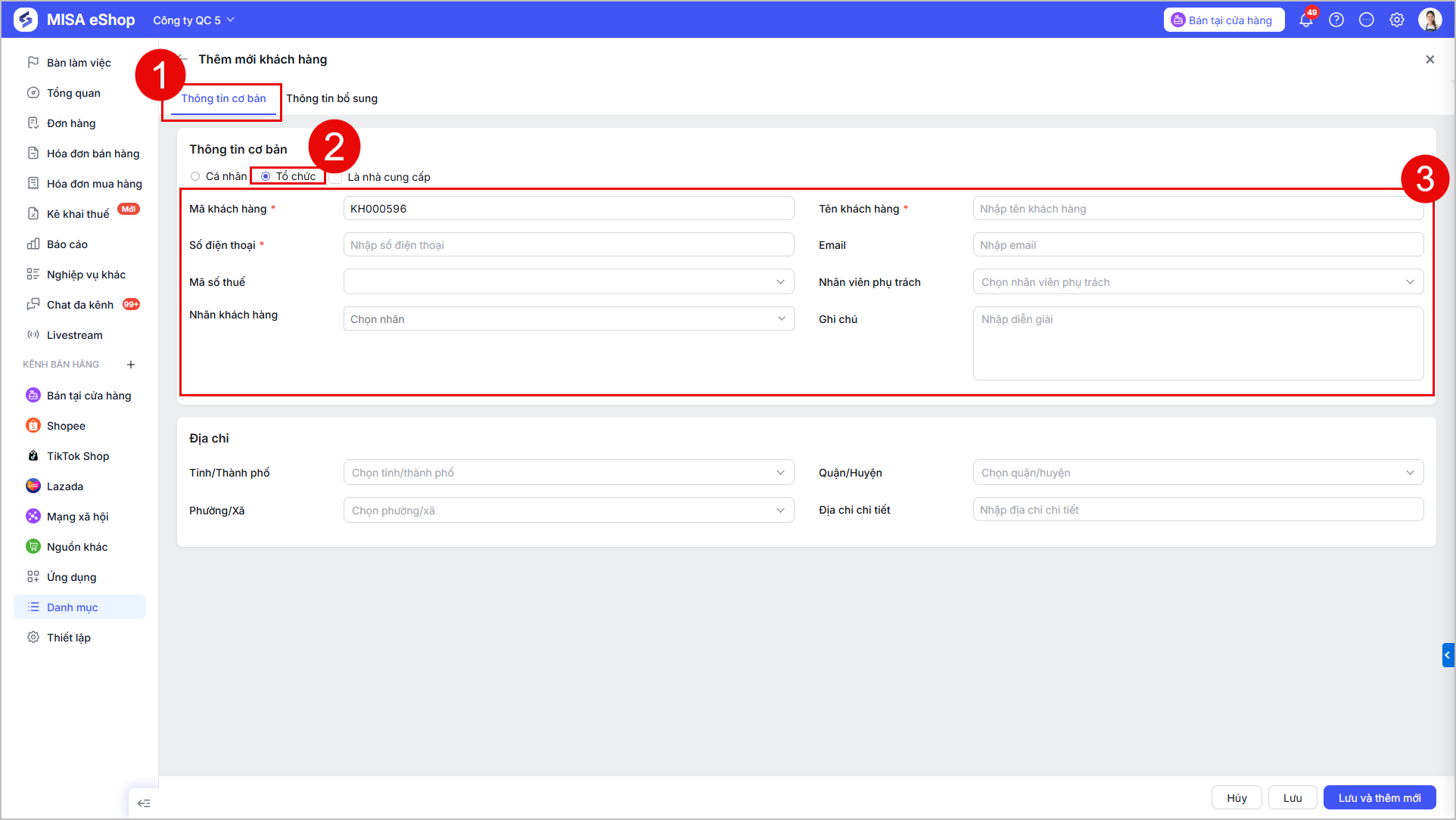
- Khách hàng Tổ chức:
- Là nhà cung cấp: Tích chọn nếu khách hàng đồng thời là nhà cung cấp ⇒ Khi thêm mới, thông tin khách hàng được bổ sung trong danh sách Nhà cung cấp
- Nhập các thông tin cơ bản và thông tin bổ sung tương tự như khách hàng cá nhân, riêng phần thông tin cơ bản cần bổ sung thêm mã số thuế.
- Thêm nhãn phân loại khách hàng bằng cách nhấn vào trường Nhãn khách hàng → Chọn/Thêm nhãn phù hợp
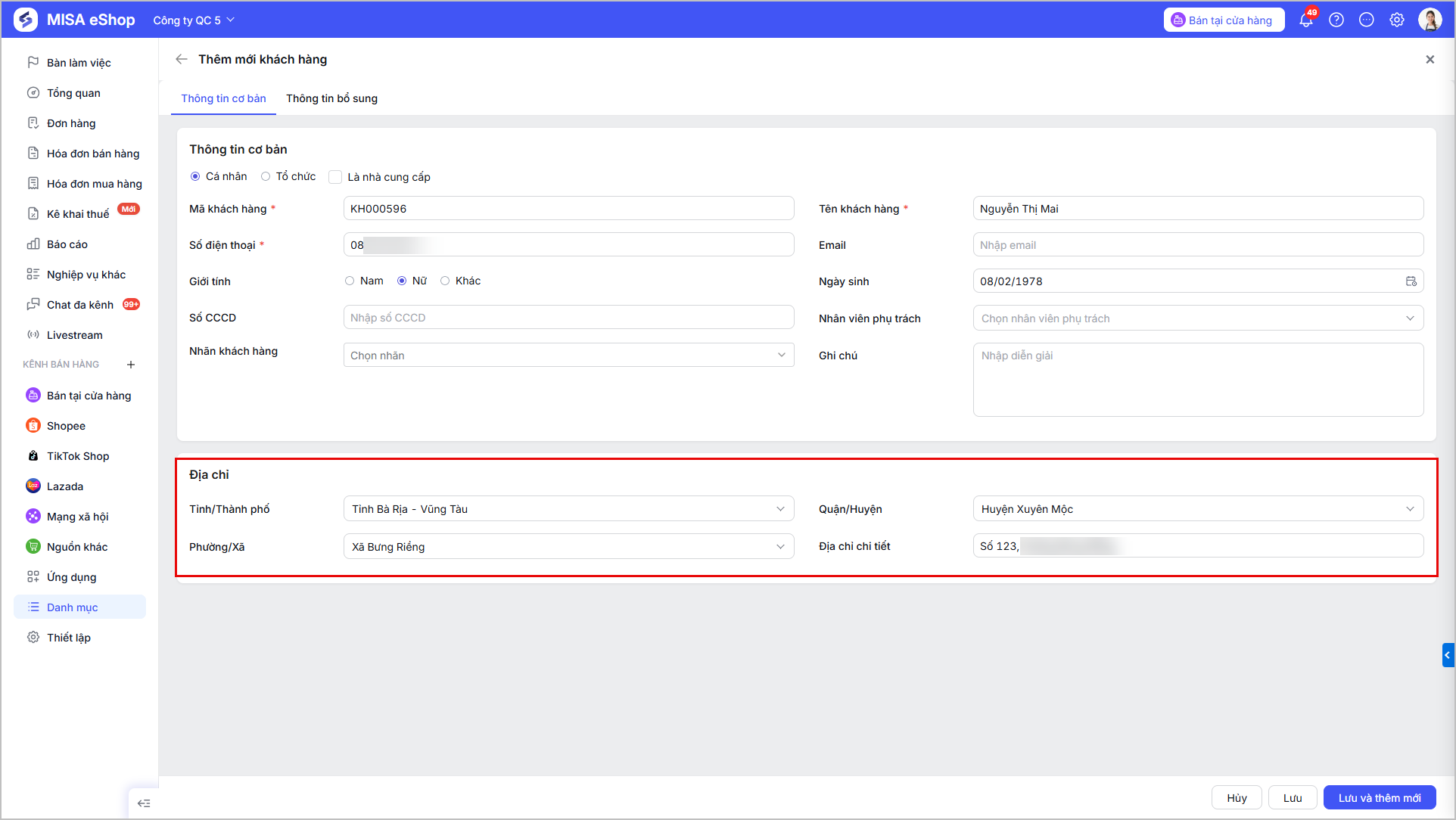
b, Địa chỉ:
- Khai báo thông tin địa chỉ bao gồm: Tỉnh/Thành phố, Quận/Huyện, Phường/Xã, Địa chỉ chi tiết của khách hàng nếu có.
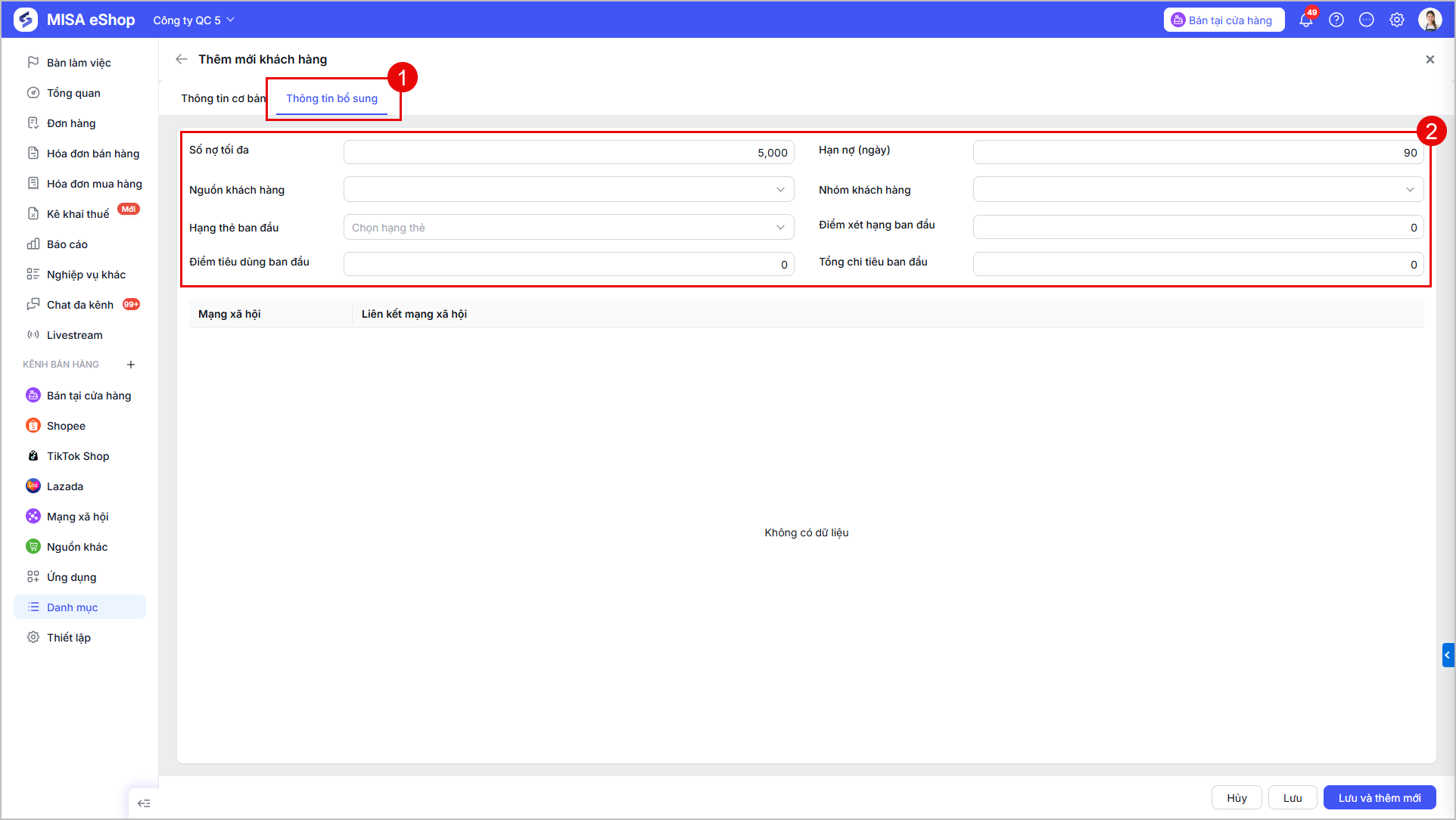
Bước 3: Khai báo thông tin bổ sung
- Số nợ tối đa: Nhập số tiền tối đa cho phép khách hàng nợ
- Hạn nợ (số ngày): Nhập thời gian (số ngày tối đa cho phép khách hàng nợ)
- Nguồn khách hàng: Chọn nguồn kênh bán trong danh sách nguồn kênh bán của cửa hàng
- Nhóm khách hàng: Chọn 1 nhóm khách hàng cho khách hàng trong danh sách nhóm khách hàng của cửa hàng
- Hạng thẻ ban đầu: Nhập hạng thẻ hiện tại của khách hàng trước khi thêm mới vào MISA eShop
- Điểm xét hạng ban đầu: Nhập số điểm tính tới thời điểm hiện tại của khách hàng, sử dụng để xét hạng thành viên trước khi thêm mới khách hàng lên MISA eShop.
- Điểm tiêu dùng ban đầu: Nhập số điểm còn có thể sử dụng của khách hàng tính tới thời điểm hiện tại, trước khi thêm mới khách hàng lên MISA eShop
- Tổng chi tiêu ban đầu: Nhập tổng số tiền khách hàng đã chi tiêu khi mua hàng tại cửa hàng tính tới thời điểm hiện tại và trước khi thêm mới khách hàng lên MISA eShop
- Mạng xã hội/Liên kết mạng xã hội: Không thể tự bổ sung trường thông tin này khi thêm mới khách hàng
- Thông tin này sẽ được hệ thống tự thêm với các khách hàng được thêm từ Facebook/Zalo/TikTok.
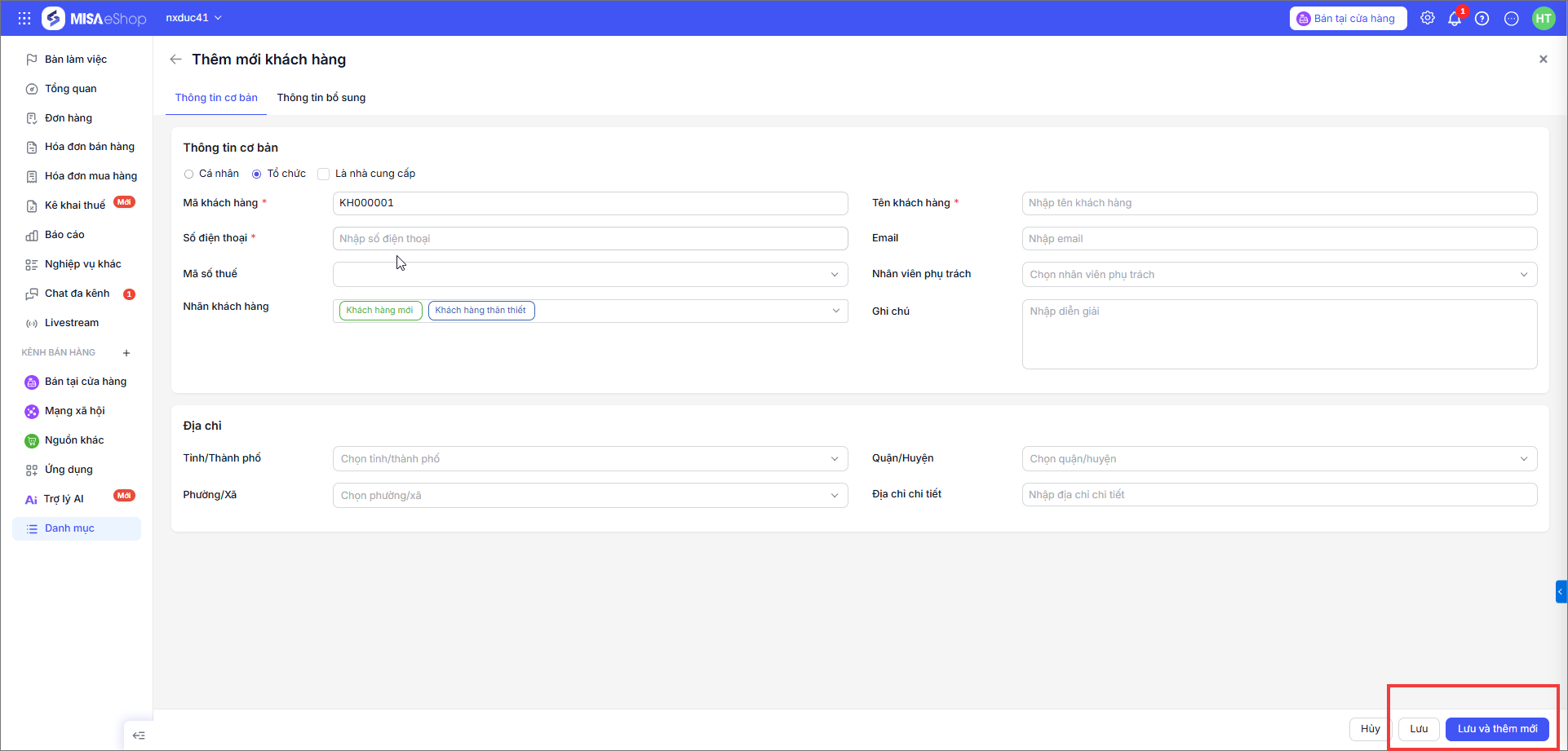
Bước 4: Nhấn Lưu để hoàn tất tạo mới.
- Hoặc chọn Lưu và thêm mới nếu muốn tạo liên tục nhiều khách hàng.
Lưu ý: Khi nhấn lưu hệ thống báo trùng thông tin như MST, SĐT… => Tại cột trạng thái, lọc trạng thái đang theo dõi và ngừng theo dõi để kiểm tra thông tin khách hàng.
2.2 Sửa thông tin khách hàng
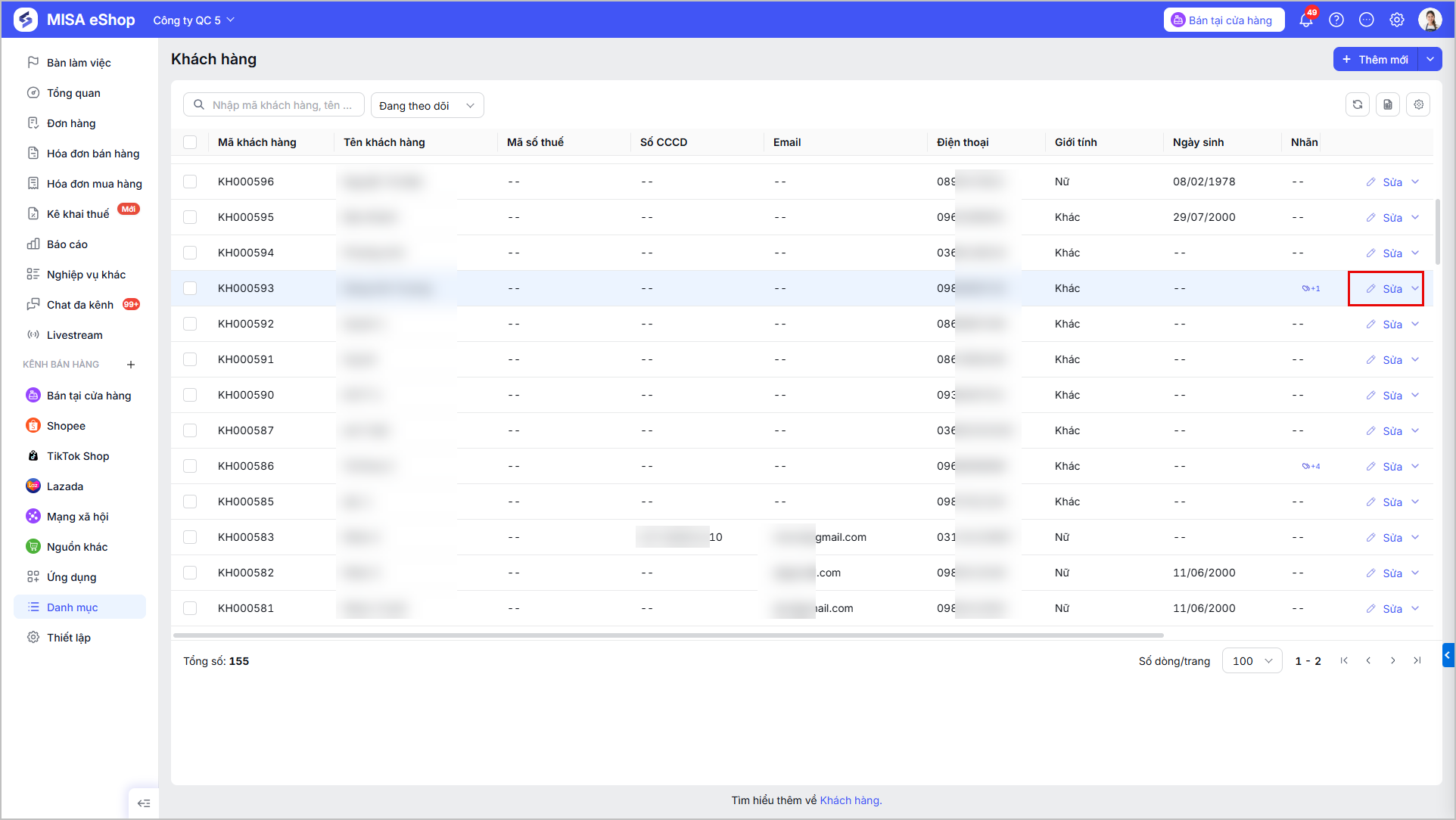
- Tại danh sách khách hàng, anh chị nhấn vào khách hàng cần sửa sau đó chọn chức năng Sửa.
Lưu ý:
Sau khi sửa thông tin khách hàng, hệ thống sẽ không sửa thông tin khách hàng tại các Báo cáo và chứng từ đã phát sinh trước đó.
3. Lưu ý
- Cửa hàng có thể thiết lập Bắt buộc hoặc không nhập số điện thoại khi khai báo thông tin khách hàng trong Thiết lập > Thiết lập chung > Bán hàng. Chi tiết tham khảo tại đây.
- Hệ thống chưa hỗ trợ khai báo thông tin khách hàng trùng Mã số thuế(MST), số điện thoại(SĐT)…
Chúc Anh/Chị thực hiện thành công!