
1. Tổng quan
Bài viết hướng dẫn cách tạo nhóm khách hàng trên phần mềm, giúp phân loại khách hàng theo các tiêu chí khác nhau, từ đó Áp dụng chính sách giá, chiết khấu, khuyến mãi phù hợp cho từng nhóm. Nội dung bao gồm các bước thao tác từ truy cập danh mục đến nhập thông tin và lưu nhóm khách hàng.
2. Hướng dẫn thực hiện
Bước 1. Truy cập danh mục Nhóm khách hàng
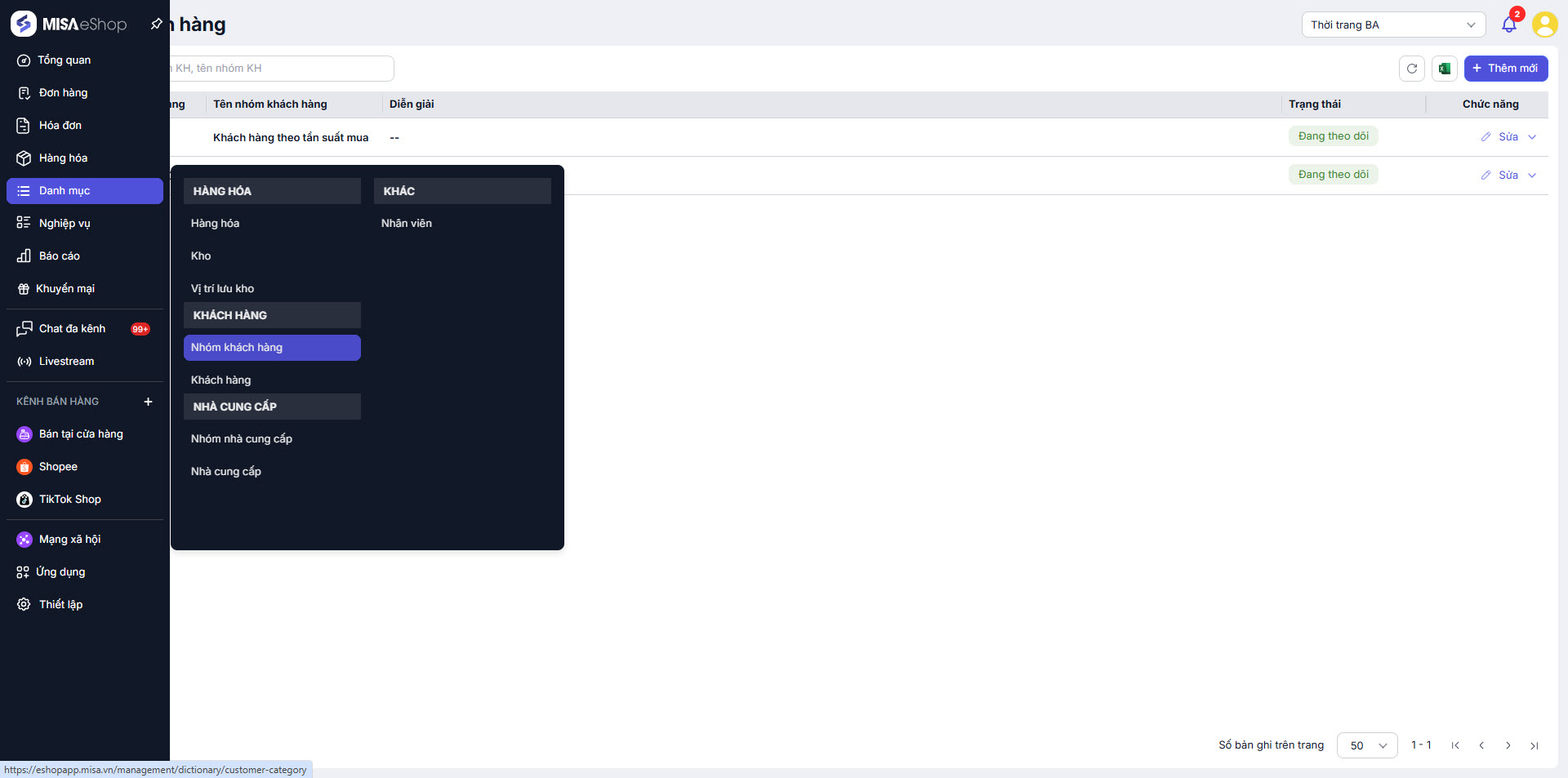
Từ giao diện chính, chọn menu Danh mục / Khách hàng / Nhóm khách hàng.
Bước 2. Thêm mới nhóm khách hàng
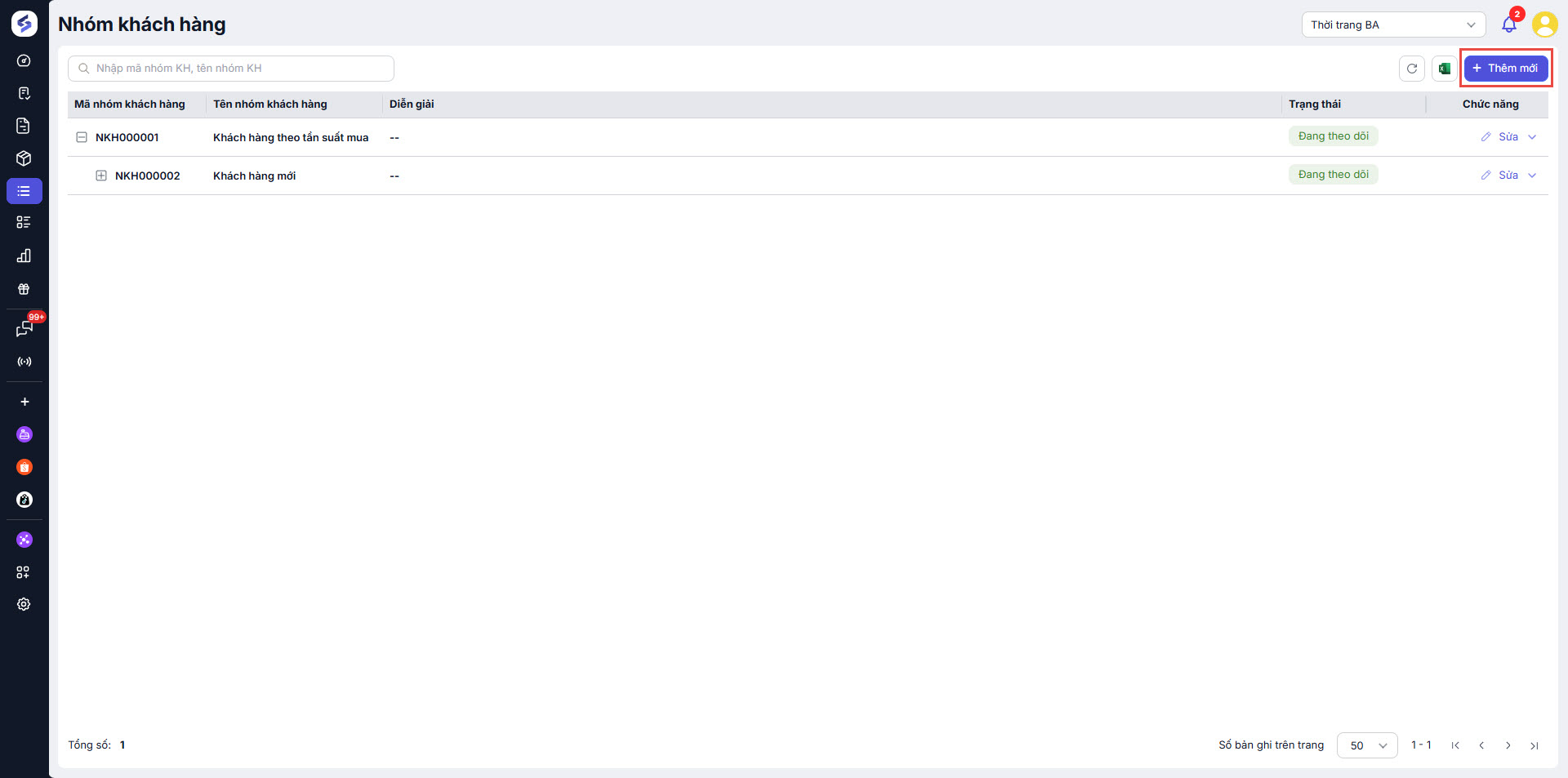
Tại màn hình Nhóm khách hàng, nhấn vào nút + Thêm mới ở góc trên bên phải.
Bước 3. Nhập thông tin nhóm khách hàng
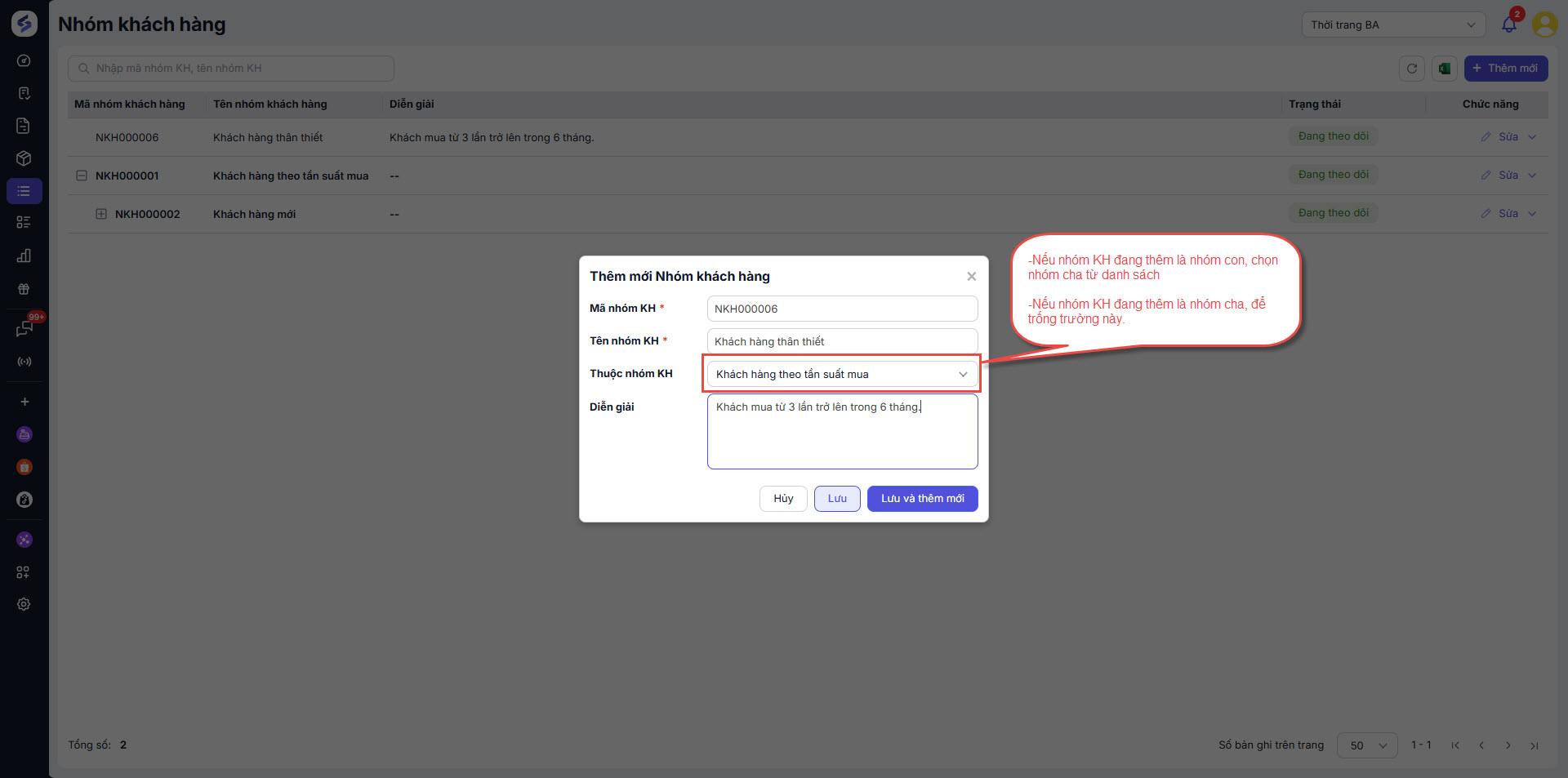
Hộp thoại Thêm mới Nhóm khách hàng sẽ hiển thị. Điền đầy đủ thông tin:
- Mã nhóm KH: Hệ thống tự động sinh mã
- Tên nhóm KH: Nhập tên nhóm khách hàng
- Thuộc nhóm KH:
- Nếu là nhóm con, chọn nhóm cha từ danh sách
- Nếu là nhóm cha, để trống trường này
- Diễn giải: Nhập mô tả ngắn gọn về nhóm
Bước 4. Lưu nhóm khách hàng
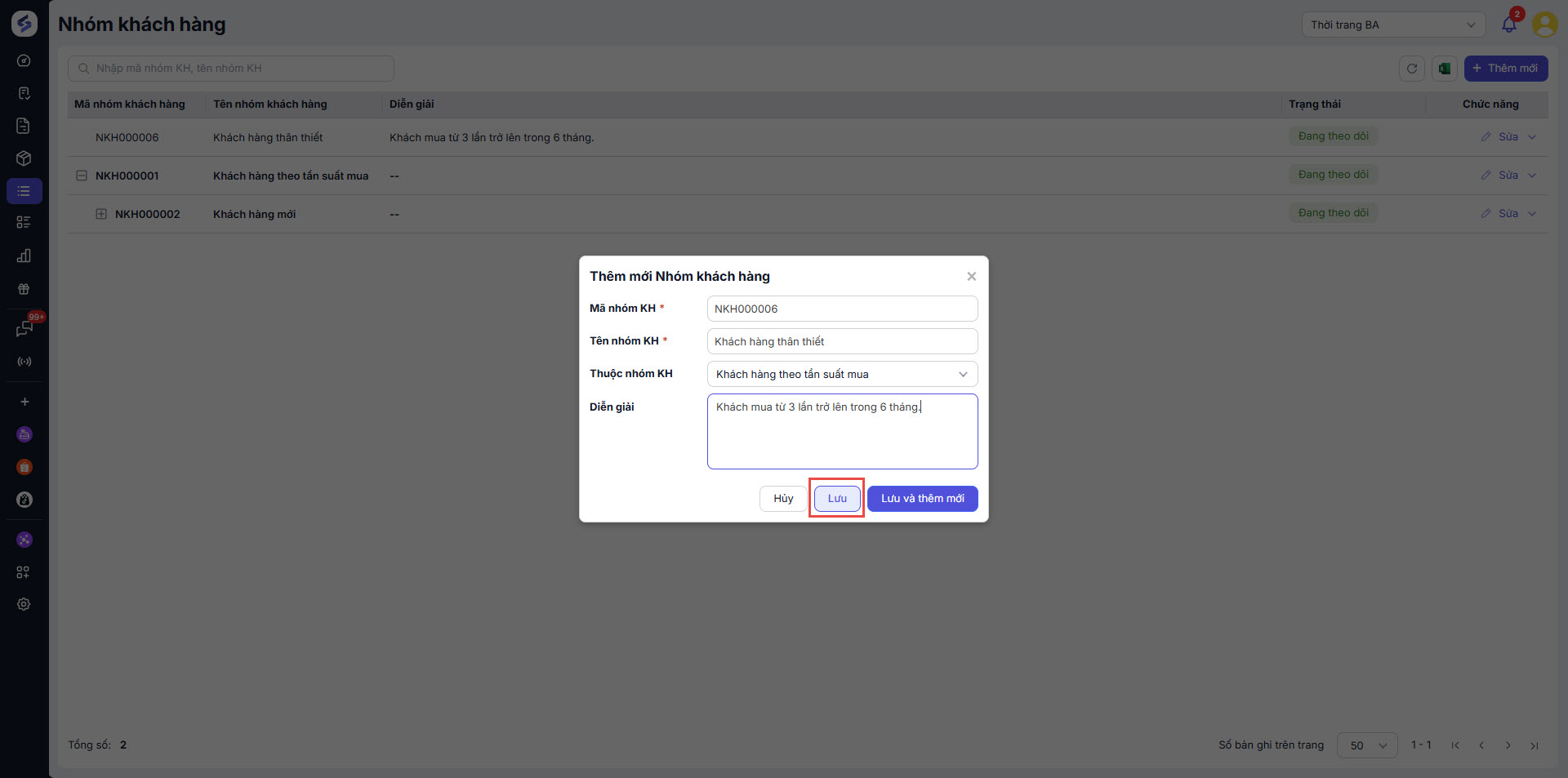
- Nhấn Lưu nếu chỉ muốn lưu nhóm hiện tại.
- Hoặc nhấn Lưu và thêm mới nếu muốn tiếp tục tạo nhóm tiếp theo.
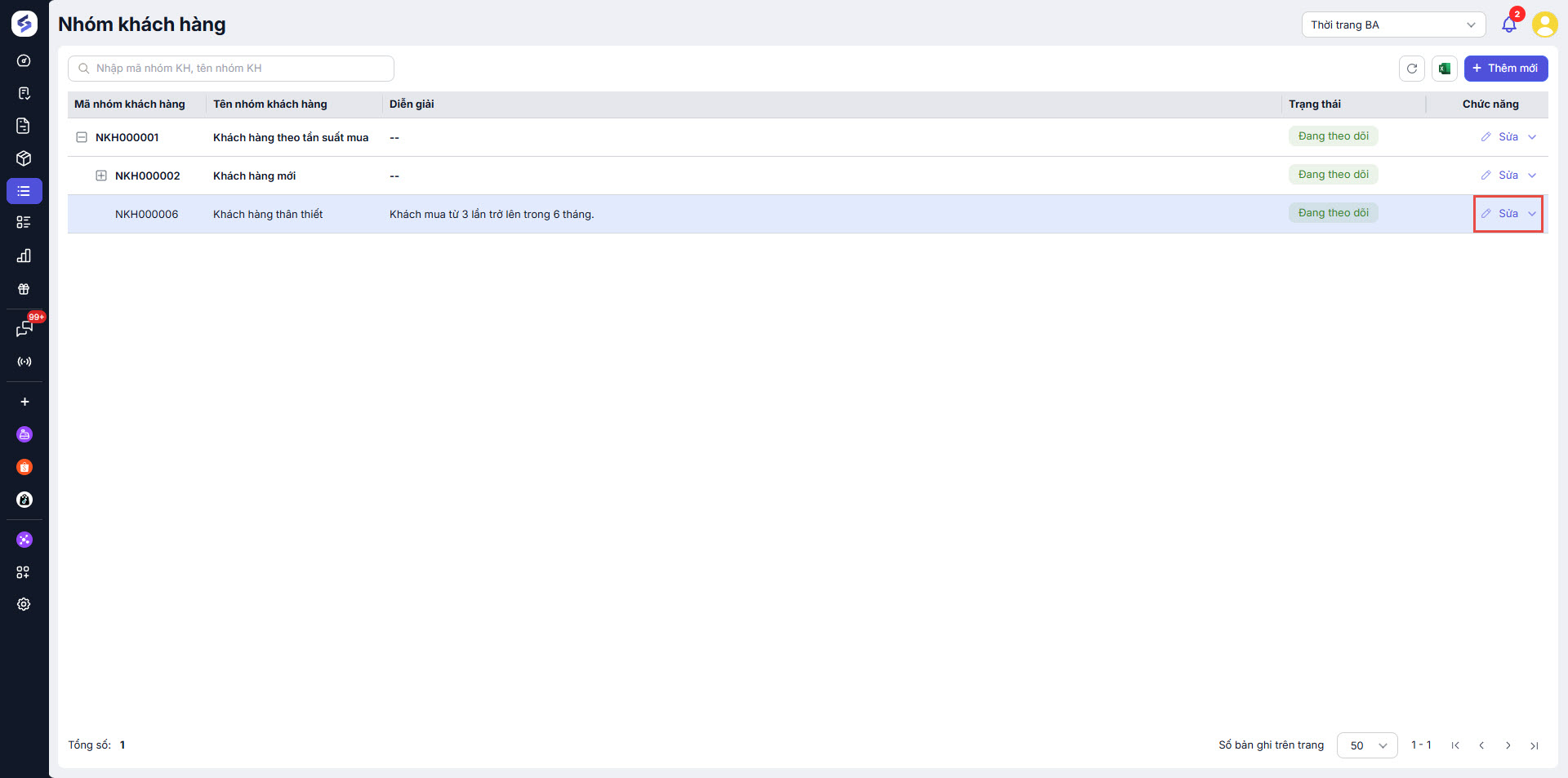
Bước 5. Kiểm tra và chỉnh sửa nhóm khách hàng
Sau khi tạo xong nhóm khách hàng, có thể xem lại tại danh sách nhóm khách hàng và chỉnh sửa khi cần thiết.
Chúc Anh/Chị thực hiện thành công!