
1. Tổng quan
Bài viết hướng dẫn cách tư vấn và trả lời khách hàng trên mạng xã hội trong tính năng Chat đa kênh trên MISA eShop. Nội dung bao gồm các bước tìm kiếm, lọc hội thoại, trả lời tin nhắn, sử dụng tin nhắn mẫu, gửi ảnh, gắn nhãn, ghim/in thông tin khách hàng, tạo đơn hàng và xem thông tin chi tiết.
Phạm vi áp dụng cho người dùng đã kết nối các trang mạng xã hội với hệ thống MISA eShop.
2. Các bước thực hiện
2.1 Truy cập danh sách tin nhắn từ Chat đa kênh
Tìm kiếm và lọc khách hàng
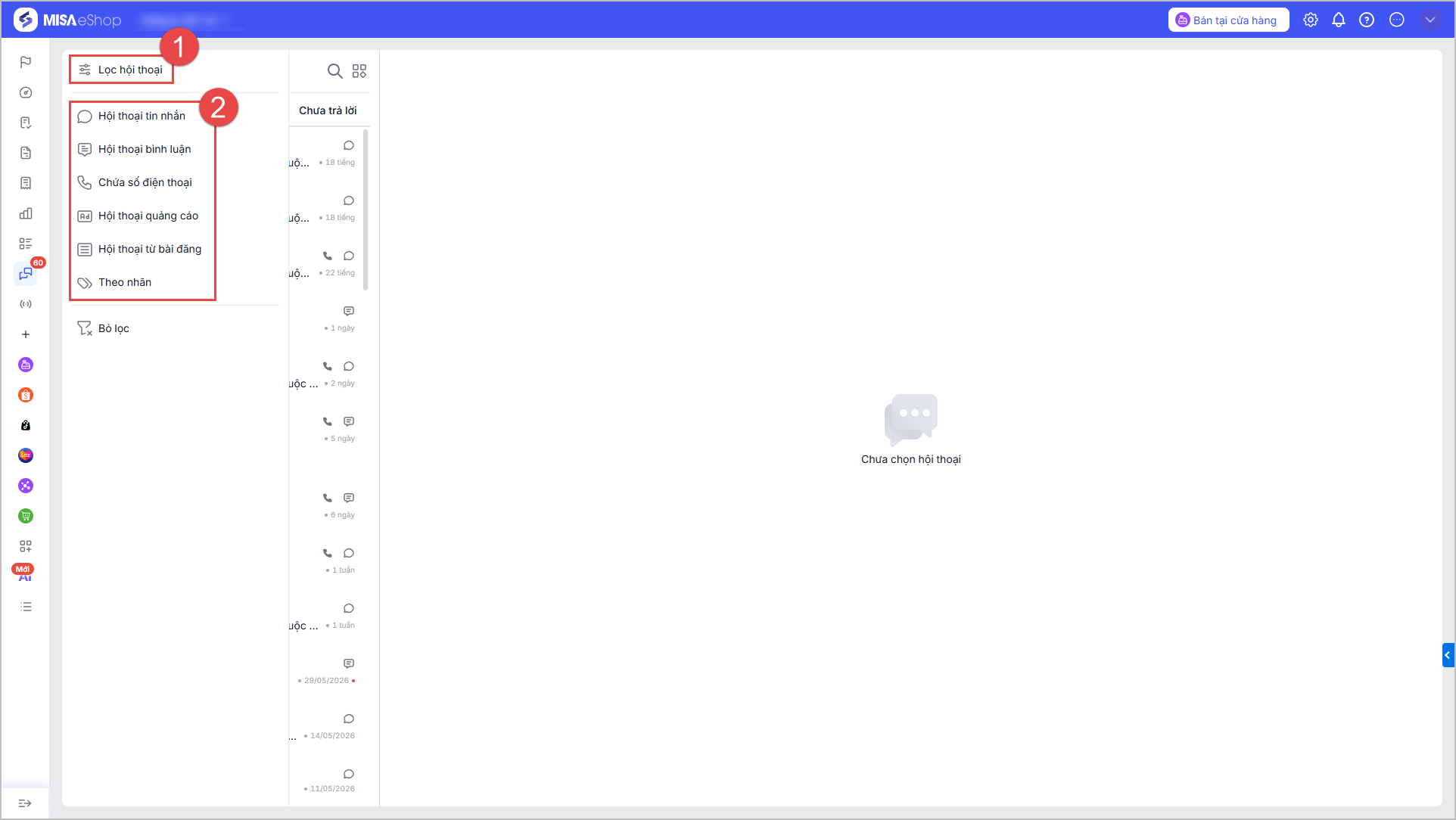
- Tại giao diện Chat đa kênh, người dùng có thể sử dụng bộ lọc để nhanh chóng tìm ra các cuộc trò chuyện cần thiết theo nhiều tiêu chí:
Lọc hội thoại theo loại tương tác
- MISA eShop có các bộ lọc hội thoại để bạn sử dụng theo nhu cầu, cho phép người dùng lọc theo nhiều tiêu chí cùng lúc, bao gồm:
- Hội thoại tin nhắn: Lọc các cuộc trò chuyện đến từ tin nhắn trực tiếp
-
Hội thoại bình luận: Hiển thị các đoạn chat phát sinh từ bình luận trên các bài viết
-
Chứa số điện thoại: Chỉ hiển thị hội thoại có thông tin số điện thoại khách hàng
-
Hội thoại từ bài đăng: Lọc ra các hội thoại bắt nguồn từ các bài viết bán hàng.
-
Theo nhãn: Cho phép lọc các hội thoại theo các nhãn đã gắn (VD: Thân thiết, Khách mới,…).
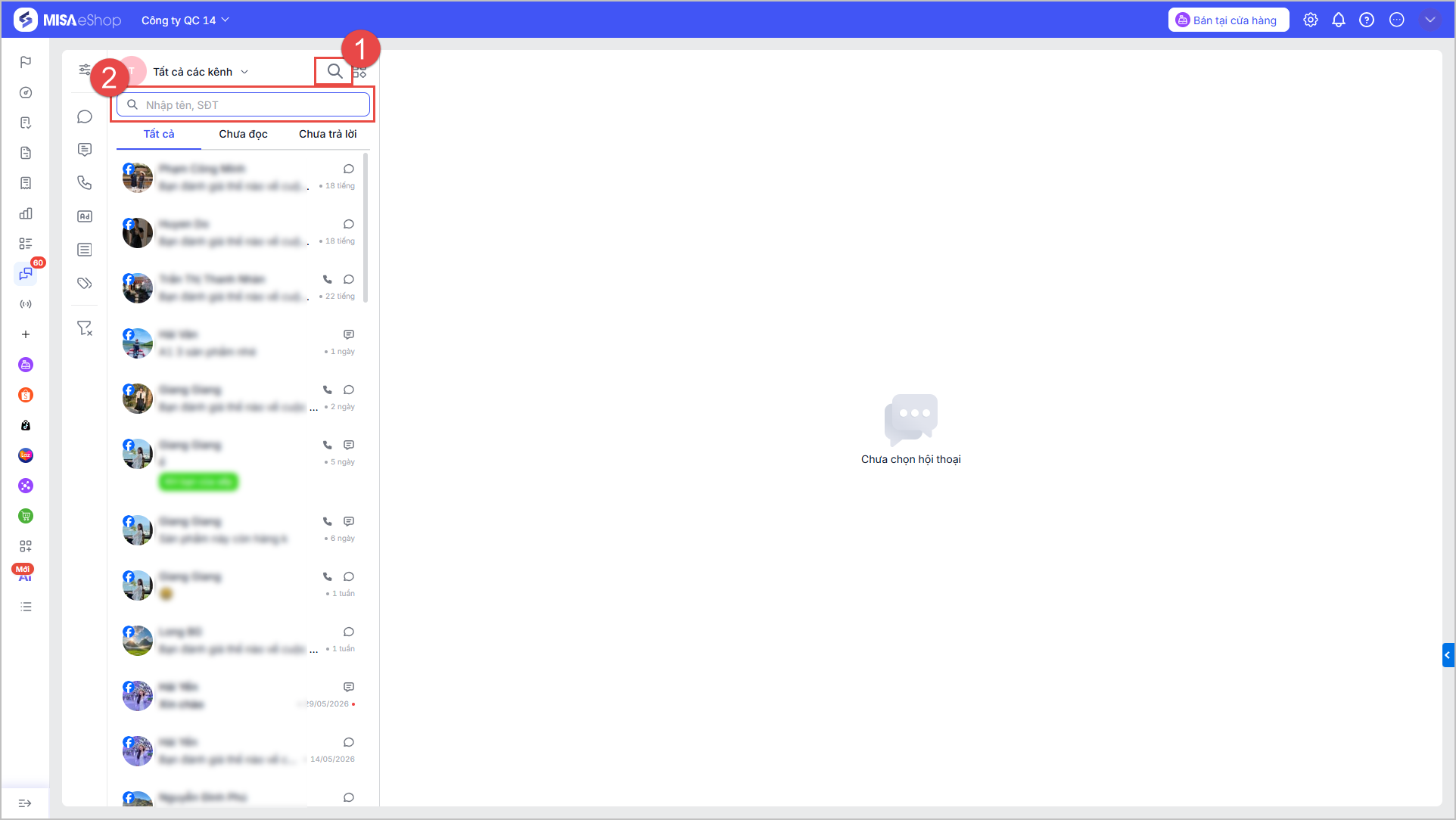
Tìm kiếm khách hàng theo từ khóa
-
Sử dụng thanh tìm kiếm để tra cứu thông tin khách hàng như: tên khách hàng, số điện thoại hoặc từ khóa liên quan trong cuộc hội thoại.
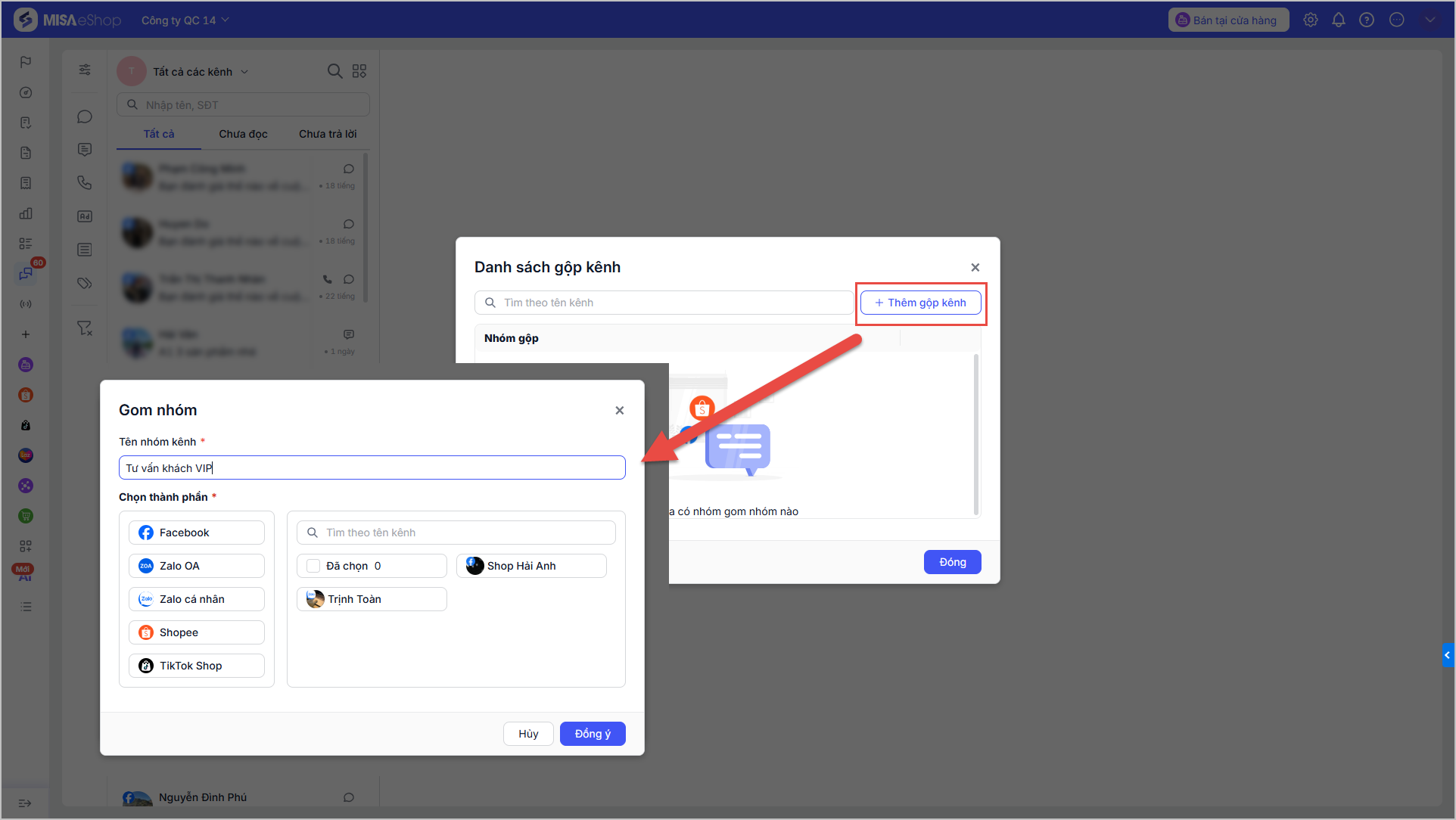
- Để gom nhóm các kênh lại với nhau, nhấn vào biểu tượng
 , chọn Thêm gom nhóm và tích chọn các kênh cần gộp, sau đó, nhấn Lưu
2.2 Trả lời tin nhắn khách hàng
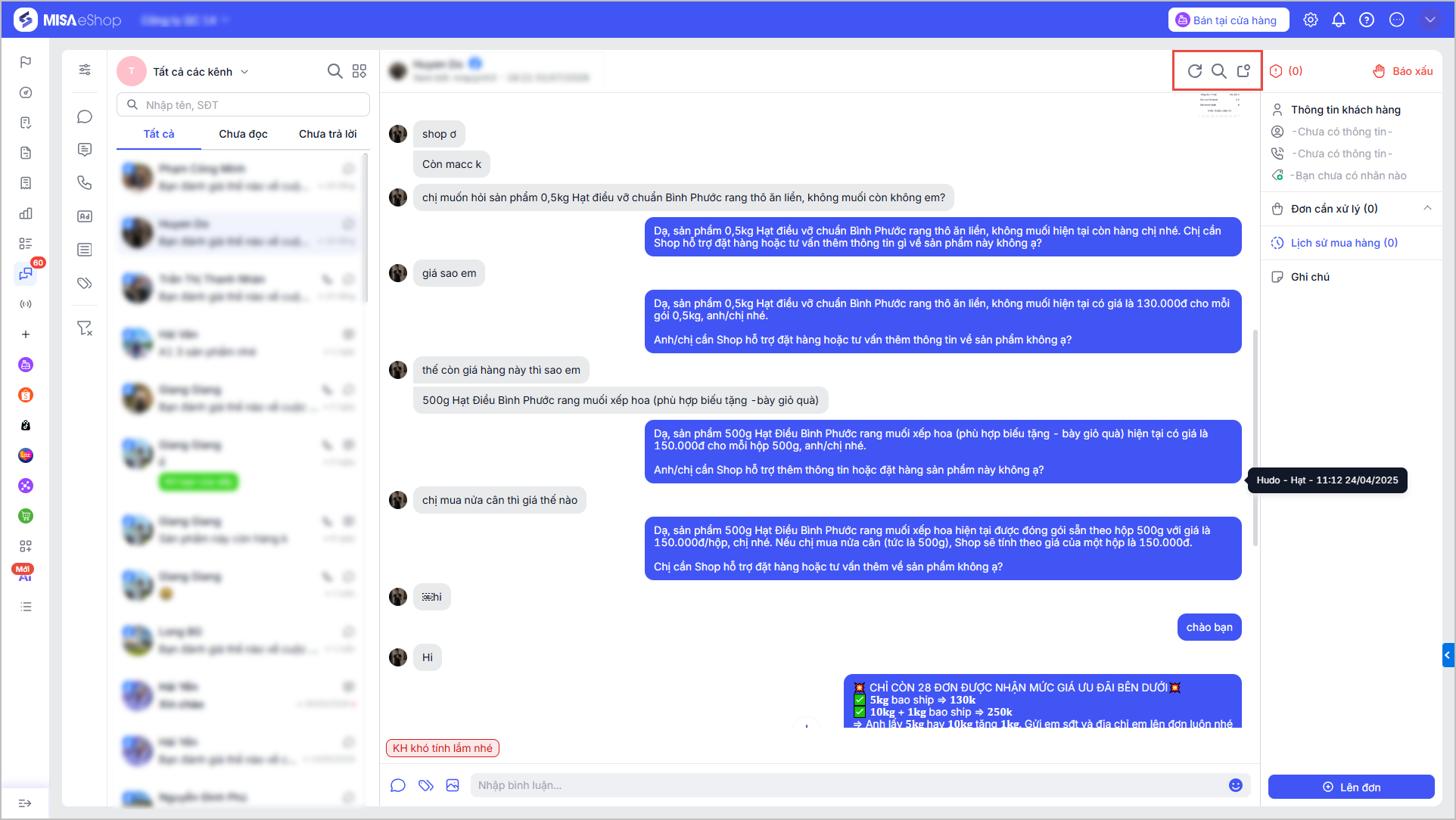
– Nhấn vào từng dòng tin nhắn để mở cuộc trò chuyện. Sau khi mở hội thoại, người dùng có thể thực hiện các thao tác hỗ trợ tại khung công cụ phía trên phần chat:
- Cập nhật lại đoạn hội thoại: nhấn
 để làm mới khung chat để cập nhật tin nhắn mới nhất
 - Tìm kiếm thông tin trong đoạn chat: nhấn
 Dễ dàng tra cứu nhanh từ khóa trong cuộc hội thoại (VD: Địa chỉ, SĐT,…)
 - Đánh dấu tin nhắn chưa đọc: nhấn
 để đánh dấu lại tin nhắn để theo dõi hoặc xử lý sau
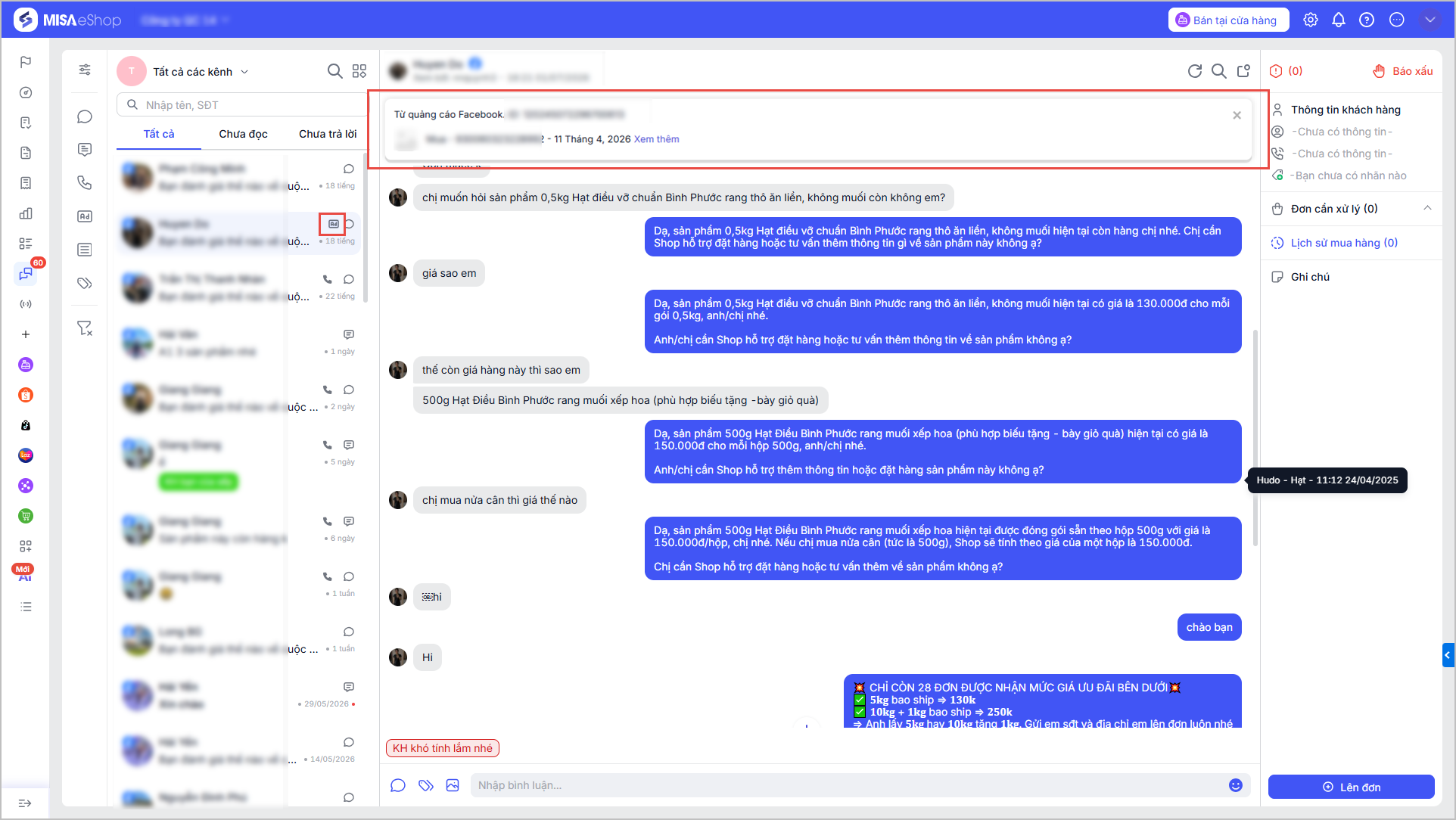
Lưu ý: Với các tin nhắn đến từ bài viết được chạy quảng cáo
- Hệ thống sẽ đánh dấu “Ad” và hiển thị thông tin bài quảng cáo ở trên đầu khung chat của cuộc hội thoại. Nhấn Xem thêm để xem chi tiết bài đăng.
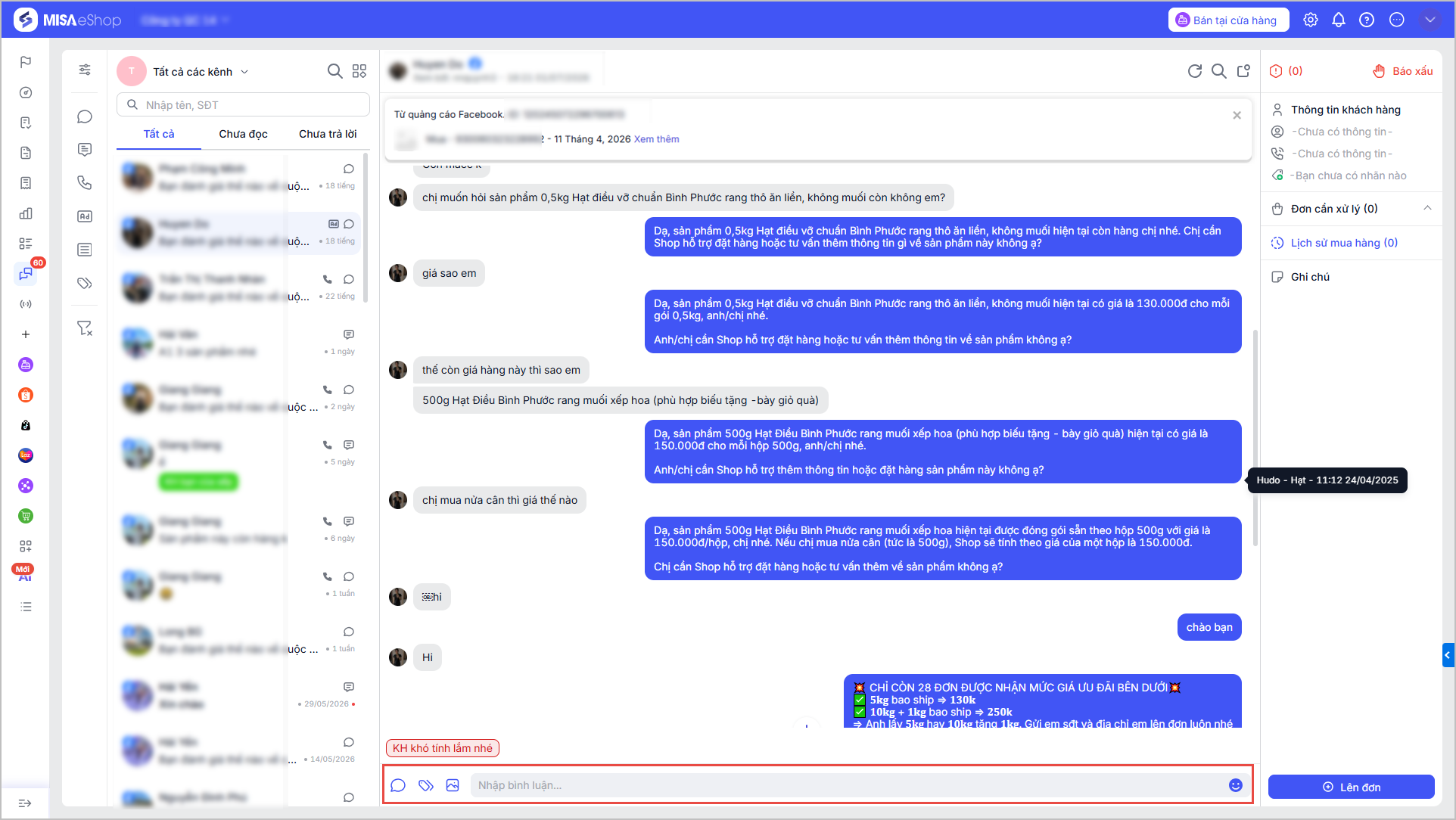
– Thực hiện trả lời tinh nhắn, bình luận của khách hàng:
-
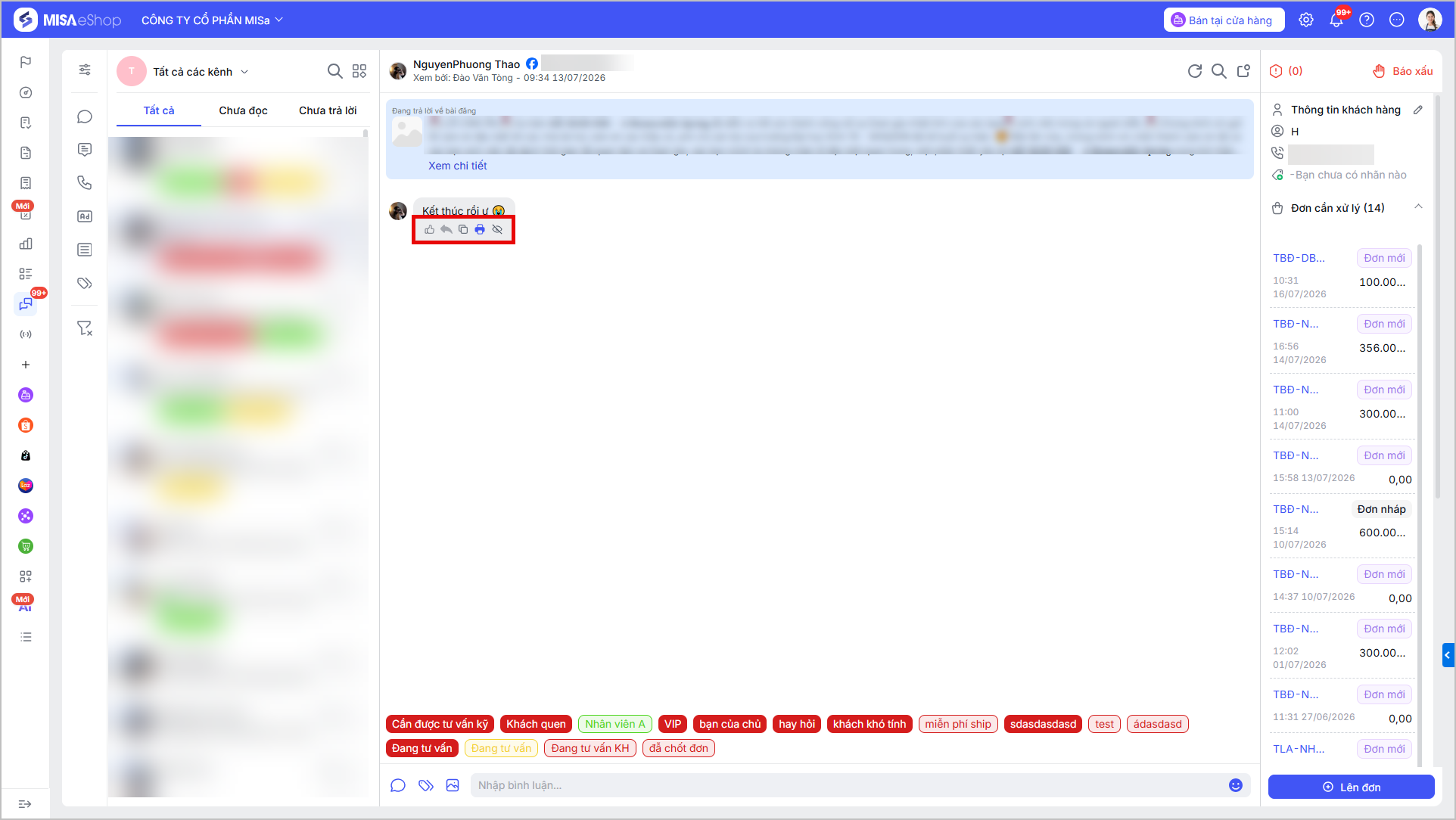
Với tương tác là Bình luận, có thể Like bình luận, Trả lời bình luận, Trò chuyện riêng hoặc Ẩn nội dung bình luận của khách hàng bằng cách nhấn vào nội dung bình luận và chọn chức năng tương ứng
- Sử dụng tin nhắn mẫu
- Trong quá trình trò chuyện, nhấn biểu tượng
 và chọn Tin nhắn nhanh nếu muốn sử dụng các tin nhẵn mẫu của chương trình
- Chọn nội dung tin nhắn mẫu hoặc chat theo các từ gợi ý để sử dụng tin nhắn mẫu
- Trong quá trình trò chuyện, nhấn biểu tượng

- Hoặc nhập viết tắt của mẫu tin nhắn để tìm nhanh

- Gửi hình ảnh
- Tại khung chat với khách hàng, phía dưới khung nhập tin nhắn, nhấn vào biểu tượng
 và chọn ảnh có sẵn trong thư mục hoặc copy/paste hình ảnh khi gửi tin nhắn tới khách hàng.
 - Có thể gửi tối đa 30 ảnh/tin nhắn.
- Tại khung chat với khách hàng, phía dưới khung nhập tin nhắn, nhấn vào biểu tượng
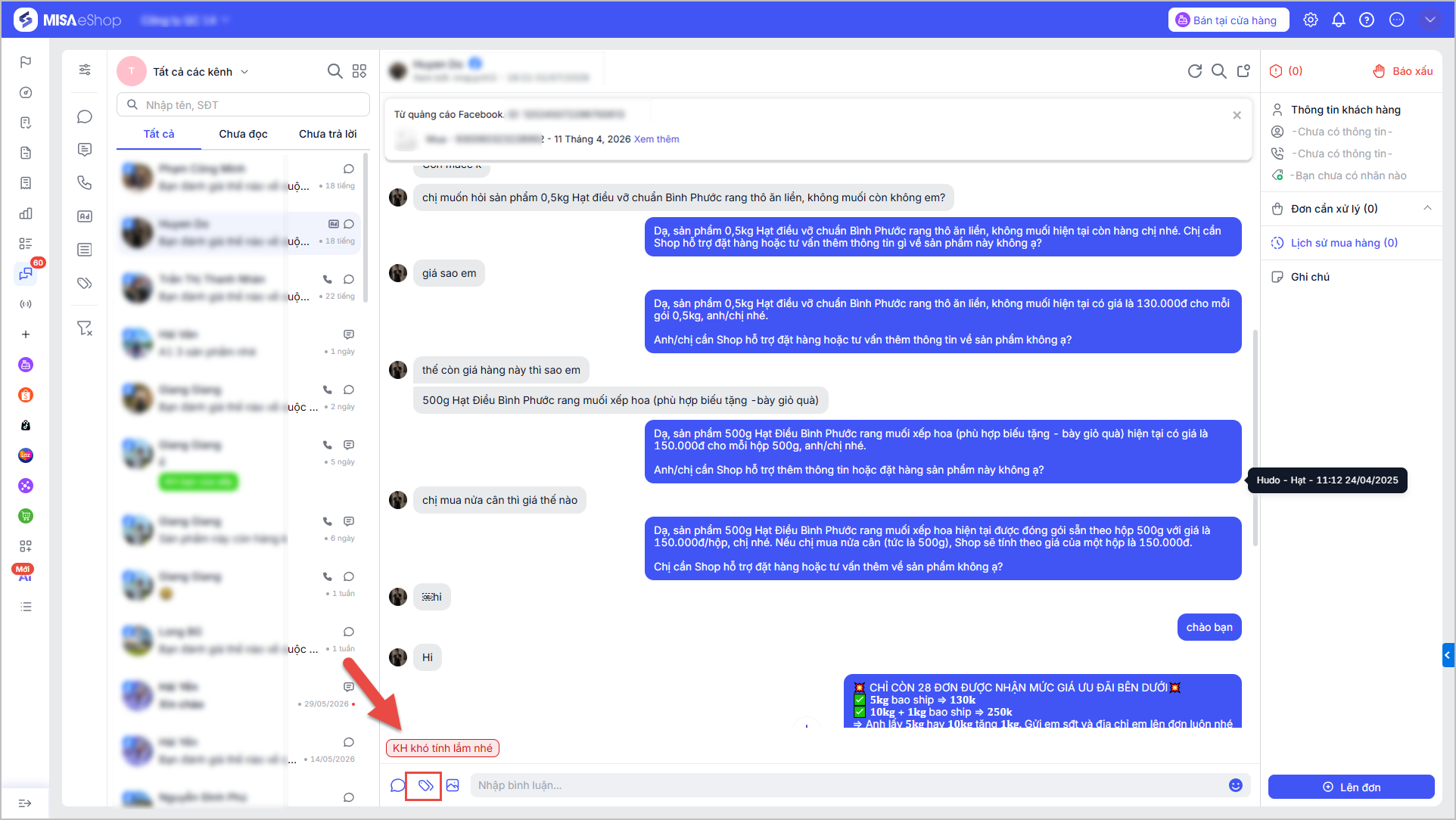
- Gắn nhãn đoạn hội thoại
- Tại khung chat với khách hàng, phía dưới khung nhập tin nhắn, nhấn vào biểu tượng
 để gắn nhãn (tag) cho mỗi cuộc trò chuyện nếu muốn theo dõi và quản lý khách hàng
- Tại khung chat với khách hàng, phía dưới khung nhập tin nhắn, nhấn vào biểu tượng
- Ghim thông tin khách hàng
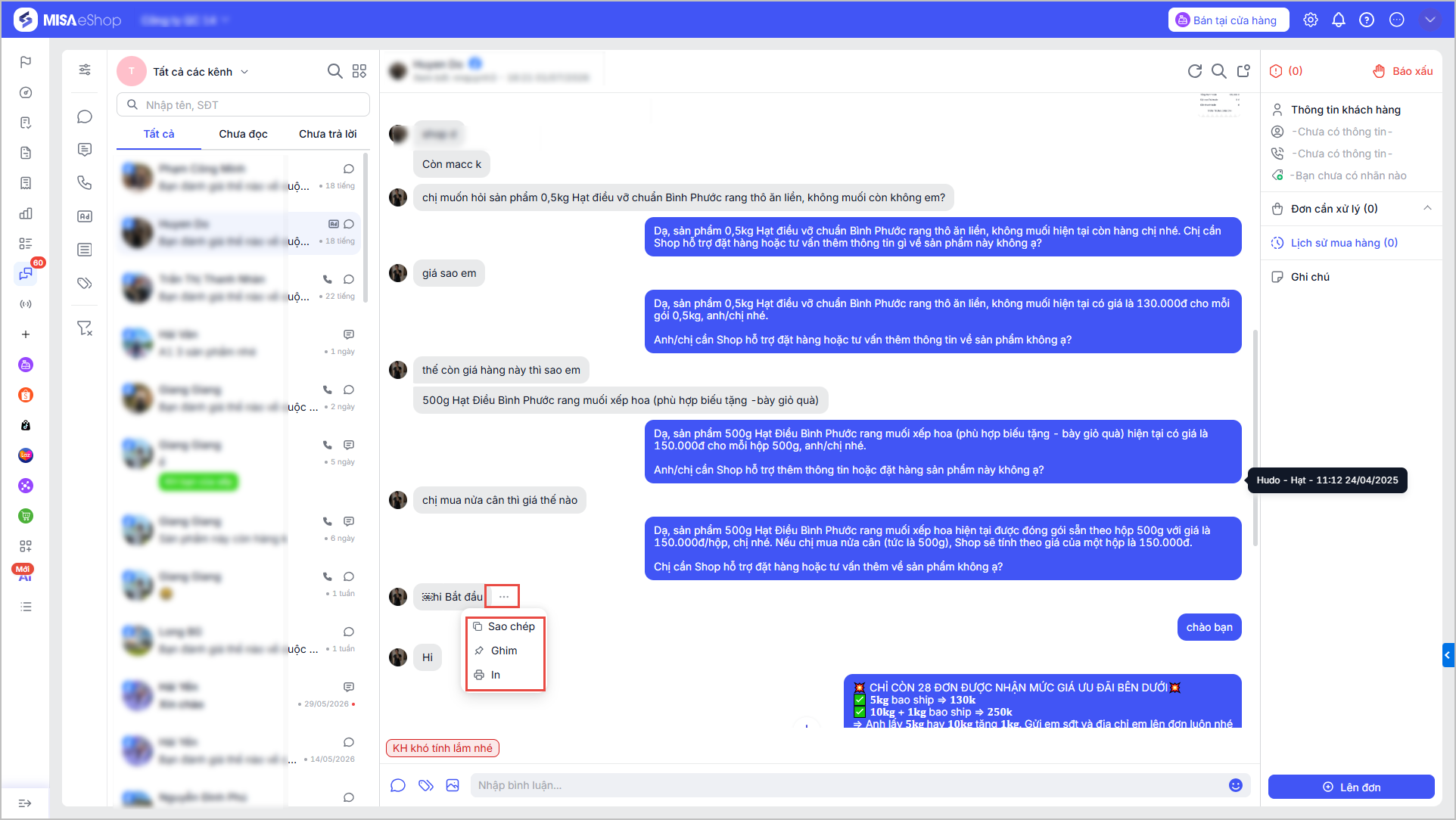
- Trong quá trình trò chuyện, có thể ghim thông tin mà khách hàng cung cấp bằng cách nhấn vào biểu tượng
 có chứa đoạn text chứa SĐT, Địa chỉ,…để hệ thống tự động ghim thông tin của khách hàng cho quá trình tạo đơn và chăm sóc khách hàng sau đó
- Trong quá trình trò chuyện, có thể ghim thông tin mà khách hàng cung cấp bằng cách nhấn vào biểu tượng
- In thông tin khách hàng
- Trong quá trình trò chuyện, có thể in thông tin mà khách hàng cung cấp bằng cách nhấn vào biểu tượng có chứa đoạn text chứa SĐT, Địa chỉ,…để hệ thống tự động in thông tin của khách hàng để theo dõi lại các bình luận có chứa thông tin đặt hàng quan trọng.
- Trong quá trình trò chuyện, có thể in thông tin mà khách hàng cung cấp bằng cách nhấn vào biểu tượng
2.3 Lên đơn tại Chat đa kênh
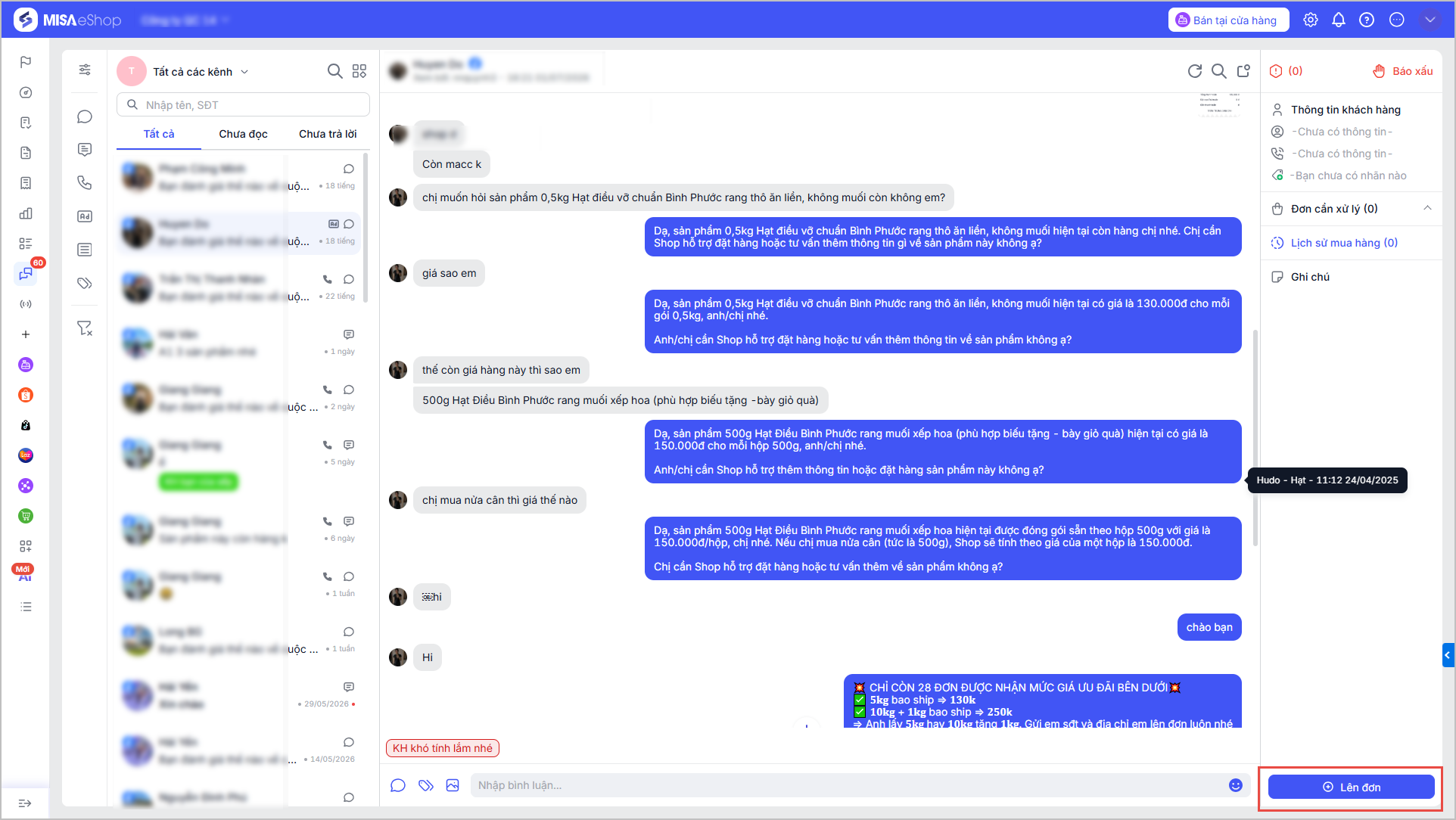
Bước 1: Sau khi hoàn thành tư vấn, bạn nhấn vào nút Lên đơn để tạo đơn hàng cho khách
Bước 2: Kiểm tra thông tin chi tiết khách hàng
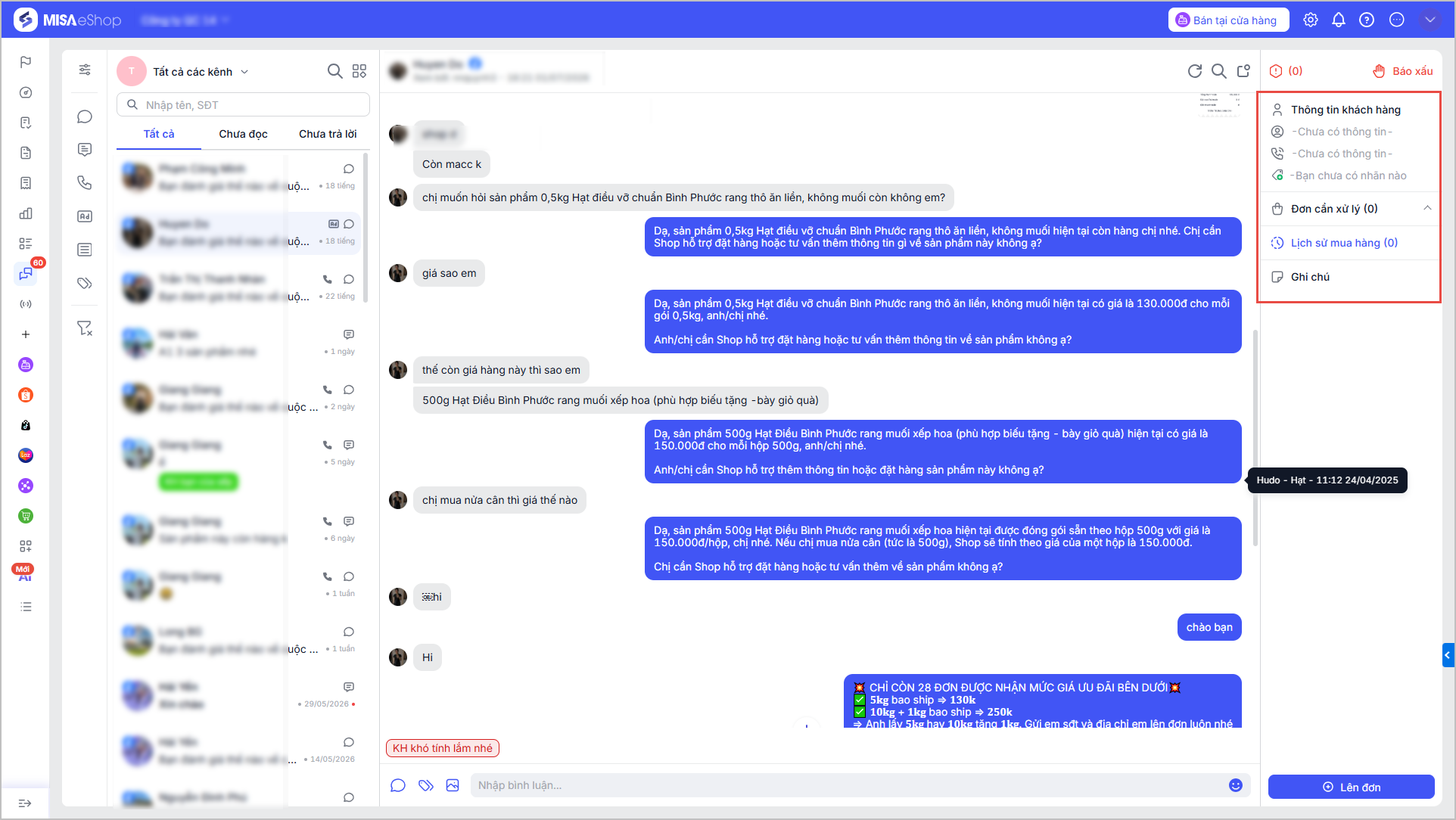
Ở khung bên phải màn hình, người dùng dễ dàng theo dõi các thông tin như:
-
Thông tin khách hàng: Hiển thị tên, số điện thoại (Nếu có)
- Nhấn biểu tượng bút để thực hiển sửa hoặc thêm mới thông tin khách hàng
-
Đơn cần xử lý: Danh sách đơn hàng ở trạng thái nháp, chưa hoàn thành.
-
Lịch sử mua hàng: Theo dõi các đơn hàng đã mua trước đây.
-
Ghi chú: Có thể ghi chú nhanh các thông tin liên quan trong quá trình trao đổi với khác hàng, có thể thêm ảnh vào ghi chú
3. Lưu ý
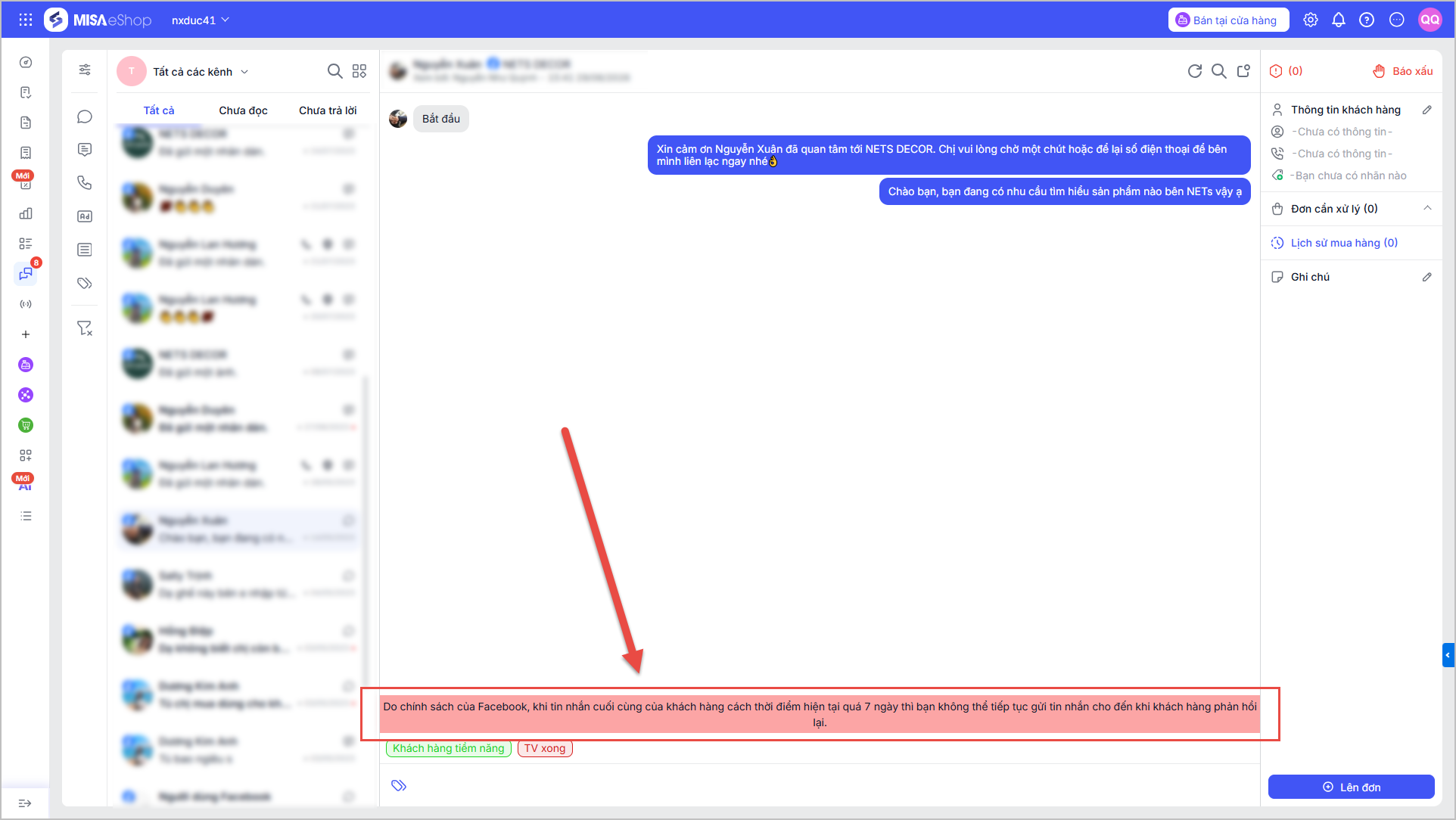
– Với những khách hàng chưa từng nhắn tin với Fanpage, sau khi gửi tin nhắn đầu tiên, hệ thống sẽ hiển thị cảnh báo và tạm thời không cho phép tiếp tục gửi thêm tin. Sau khi khách hàng phản hồi, bạn có thể trò chuyện bình thường
Chúc Anh/Chị thực hiện thành công!