
1. Tổng quan
Bài viết hướng dẫn cách đối chiếu danh sách đơn hàng trên Shopee và MISA eShop, giúp xác định các đơn hàng đã được đồng bộ về hệ thống.
Nội dung bao gồm: Xuất dữ liệu đơn hàng từ hai hệ thống và đối chiếu theo mã đơn hàng Shopee.
2. Cách xử lý
2.1. Xuất danh sách đơn hàng trên Shopee
Xuất danh sách đơn hàng trên Shopee làm dữ liệu gốc để đối chiếu với MISA eShop.
Bước 1: Đăng nhập Kênh Người Bán Shopee của gian hàng cần kiểm tra: https://accounts.shopee.vn/seller/login
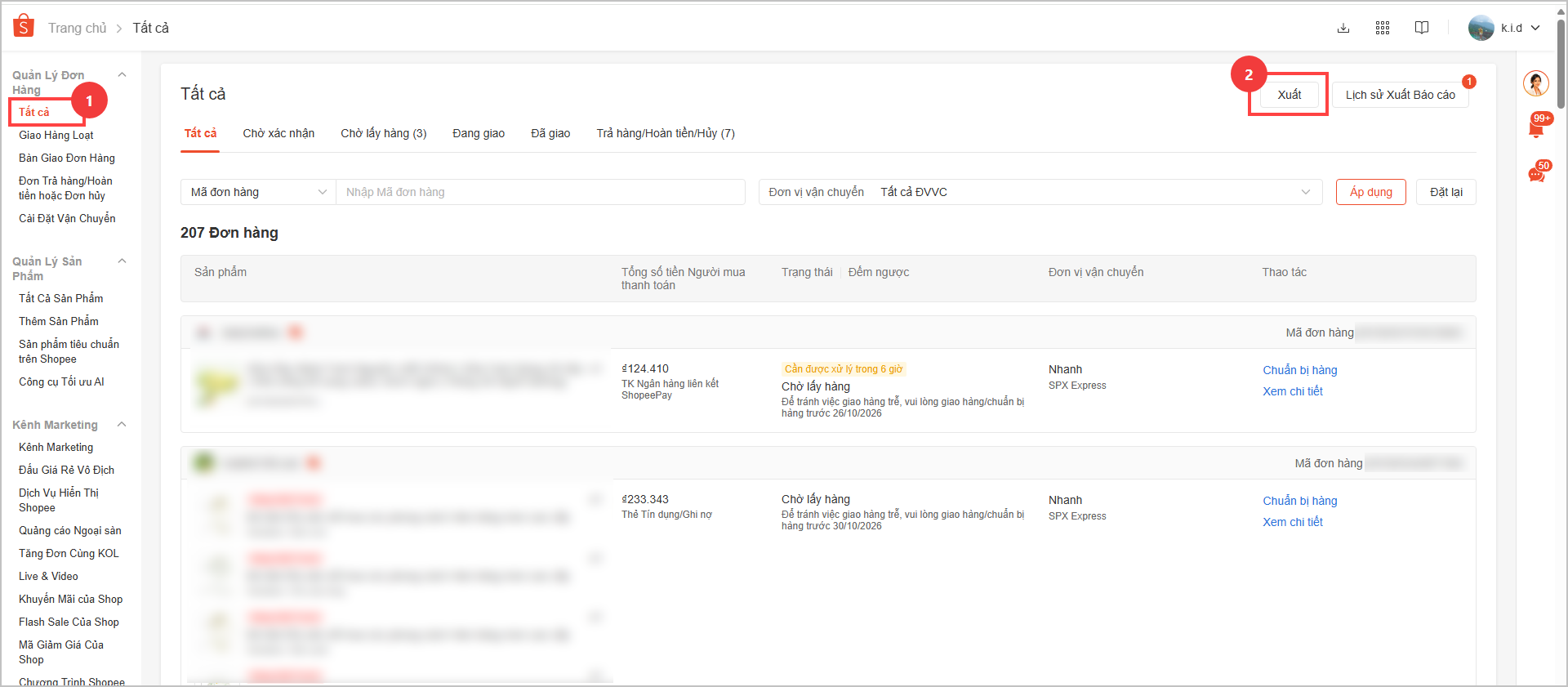
Bước 2: Tại phần Quản lý đơn hàng, chọn Tất cả và nhấn Xuất
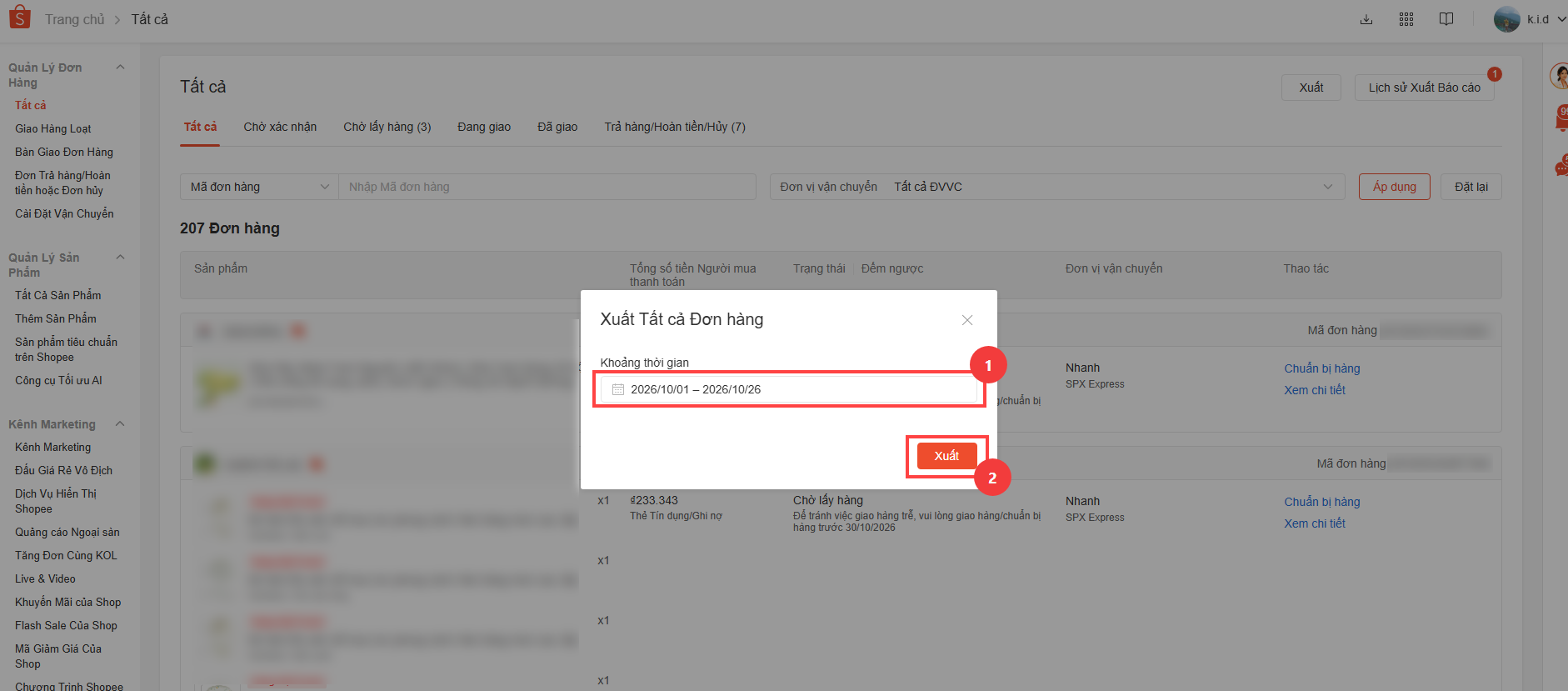
Bước 3: Chọn khoảng thời gian cần kiểm tra và nhấn Xuất.
(Ghi lại điều kiện lọc để sử dụng khi xuất dữ liệu trên MISA eShop)
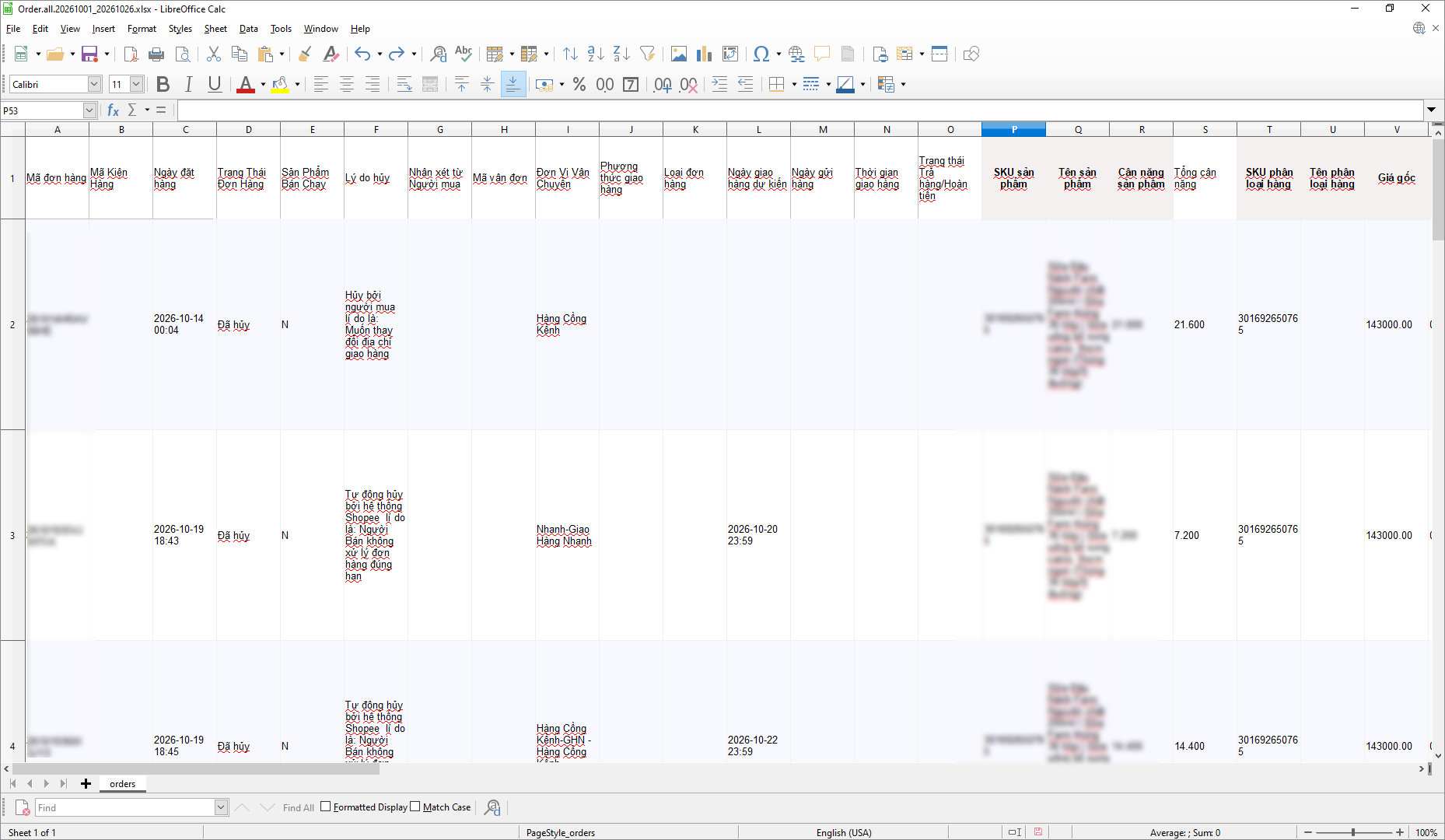
Bước 3: Sàn sẽ thực hiện xuất dữ liệu đơn hàng và tải file về máy tính.
- Mở file để kiểm tra dữ liệu đã xuất. File bao gồm đơn hàng tất cả trạng thái đơn hàng. Mỗi yêu cầu trả hàng/hoàn tiền được ghi nhận thành một bản ghi riêng.
2.2. Xuất dữ liệu đơn hàng trên MISA eShop
Trên MISA eShop, cần xuất dữ liệu tại hai danh sách để có đủ dữ liệu tương ứng với file Shopee:
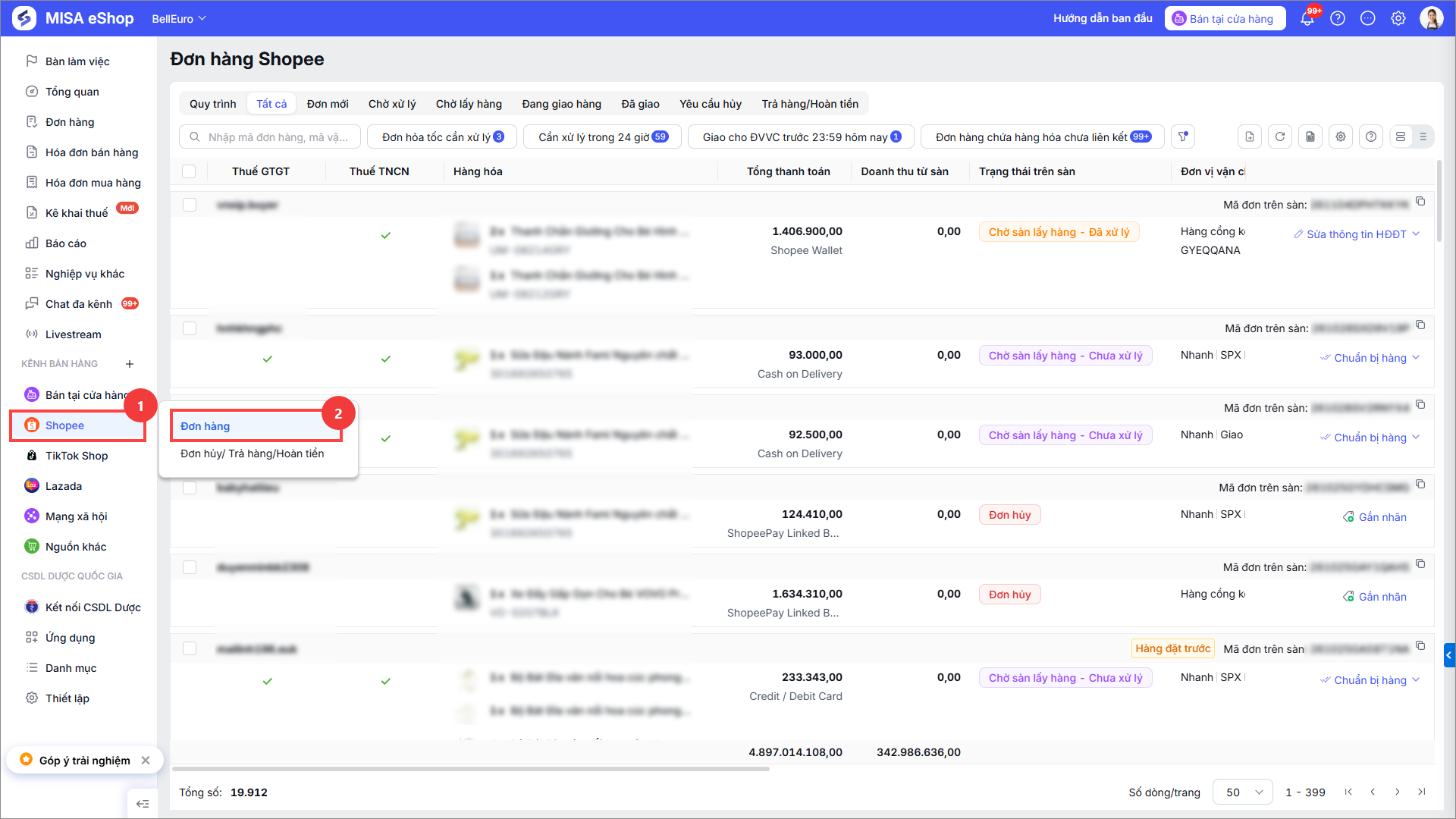
Bước 1: Truy cập danh sách Đơn hàng Shopee trên MISA eShop
Đăng nhập MISA eShop, tại kênh bán Shopee, chọn Đơn hàng.
Bước 2: Xuất dữ liệu đơn hàng
Truy cập danh sách Tất cả:
- Chọn gian hàng và điều kiện lọc tương ứng với dữ liệu đã xuất trên Shopee.
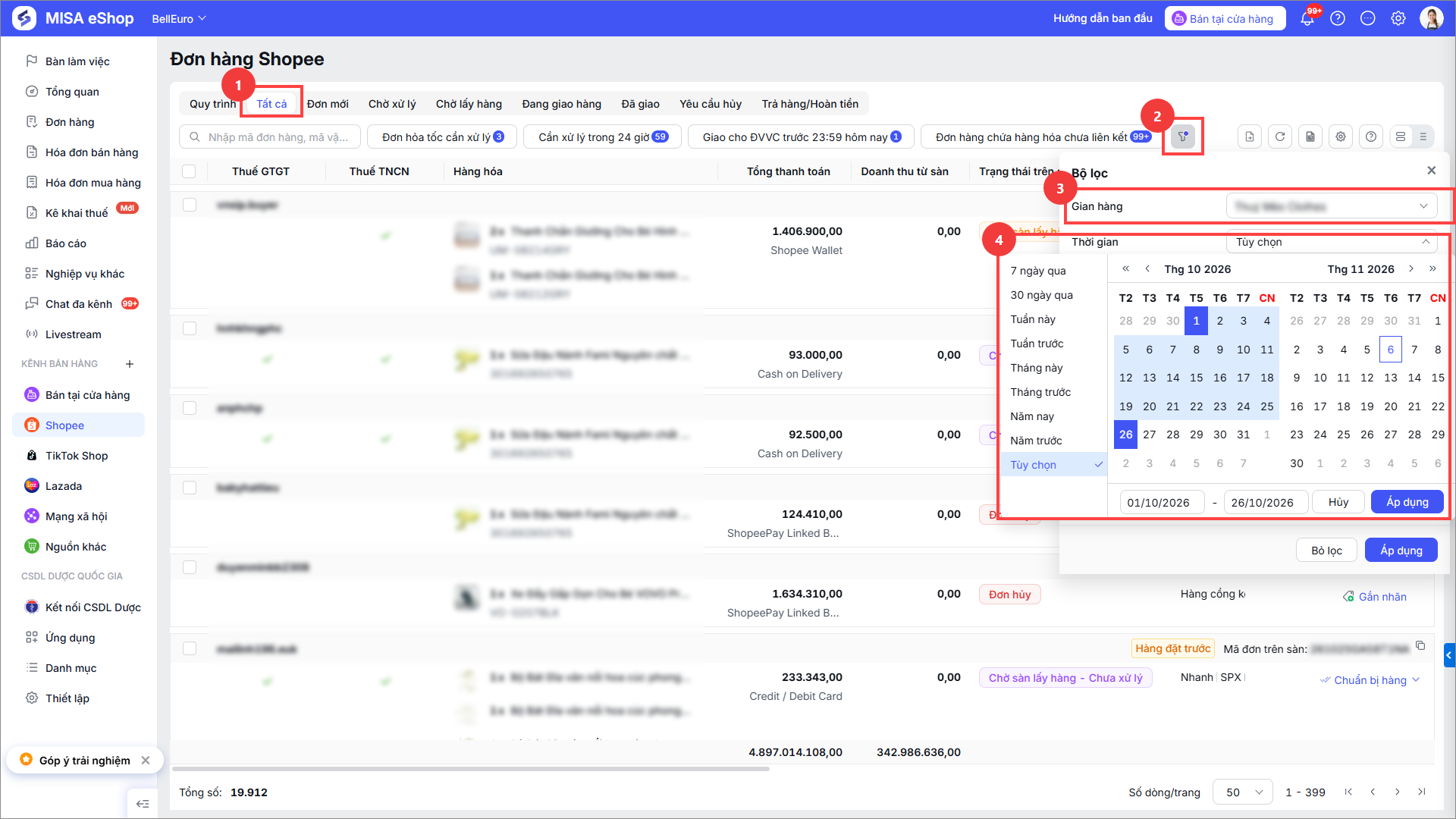
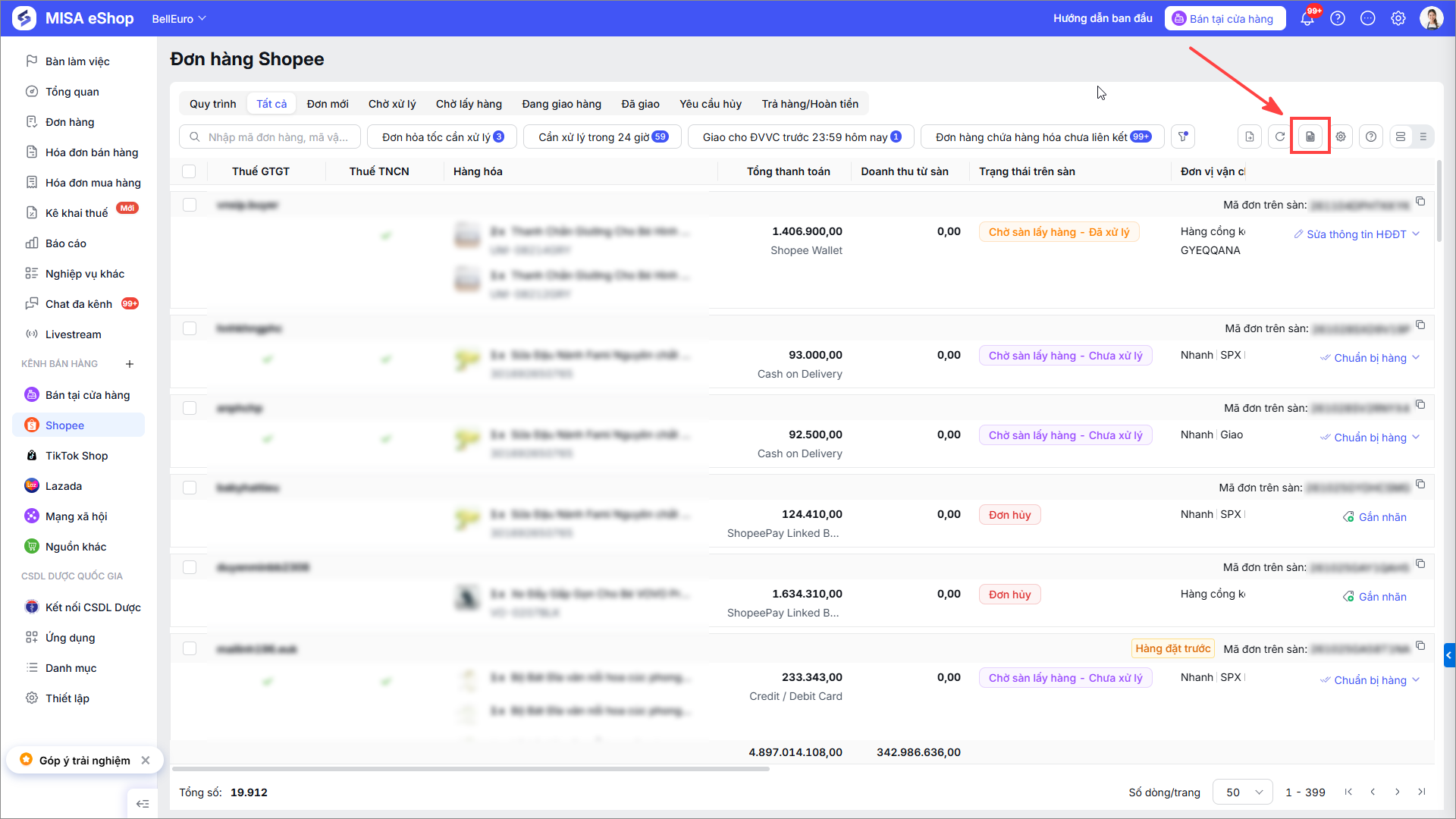
- Thực hiện xuất dữ liệu và lưu file về máy tính.
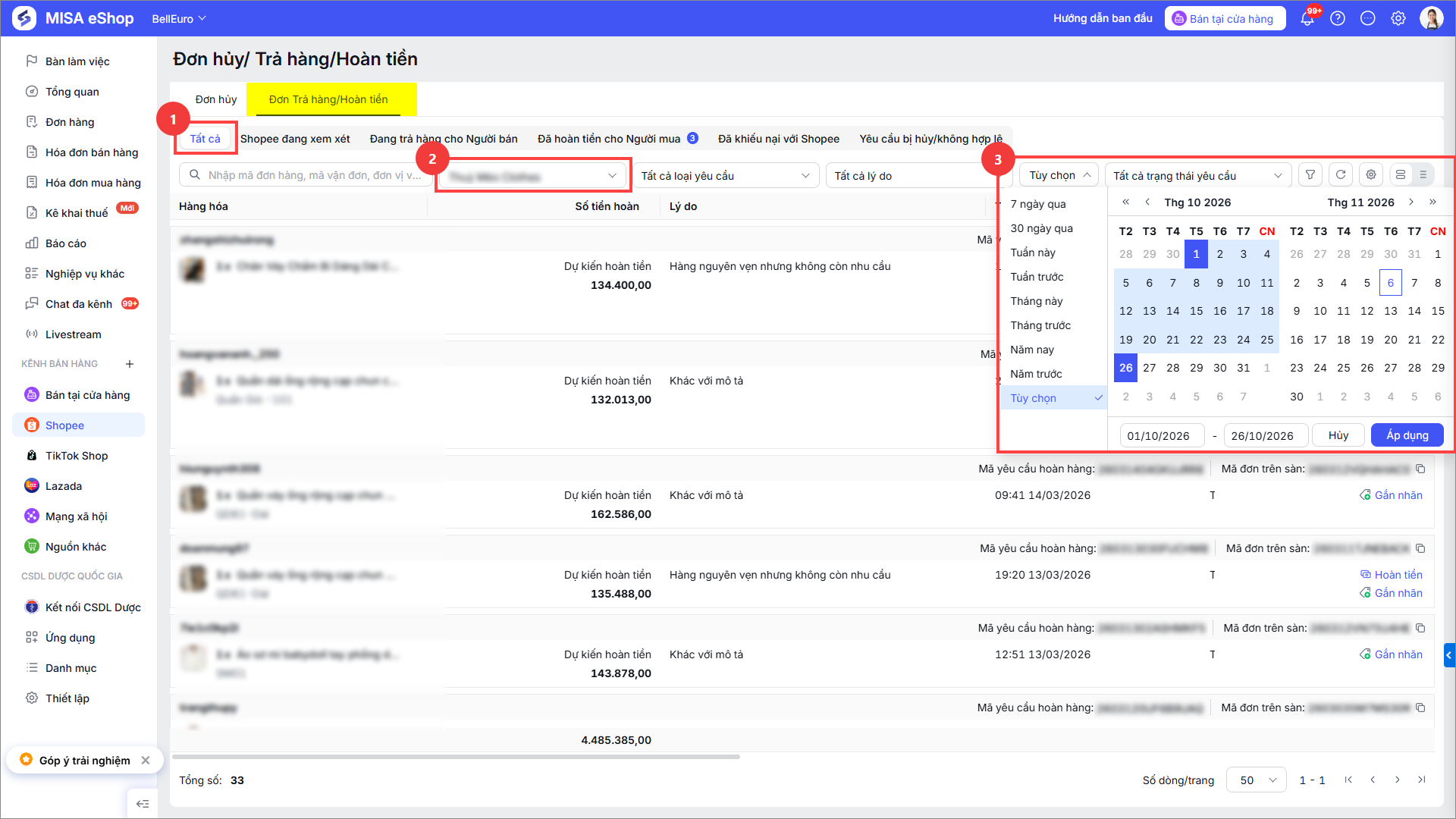
Truy cập danh sách Trả hàng/Hoàn tiền:
- Tại danh sách Tất cả, chọn cùng Gian hàng và phạm vi thời gian cần đối chiếu
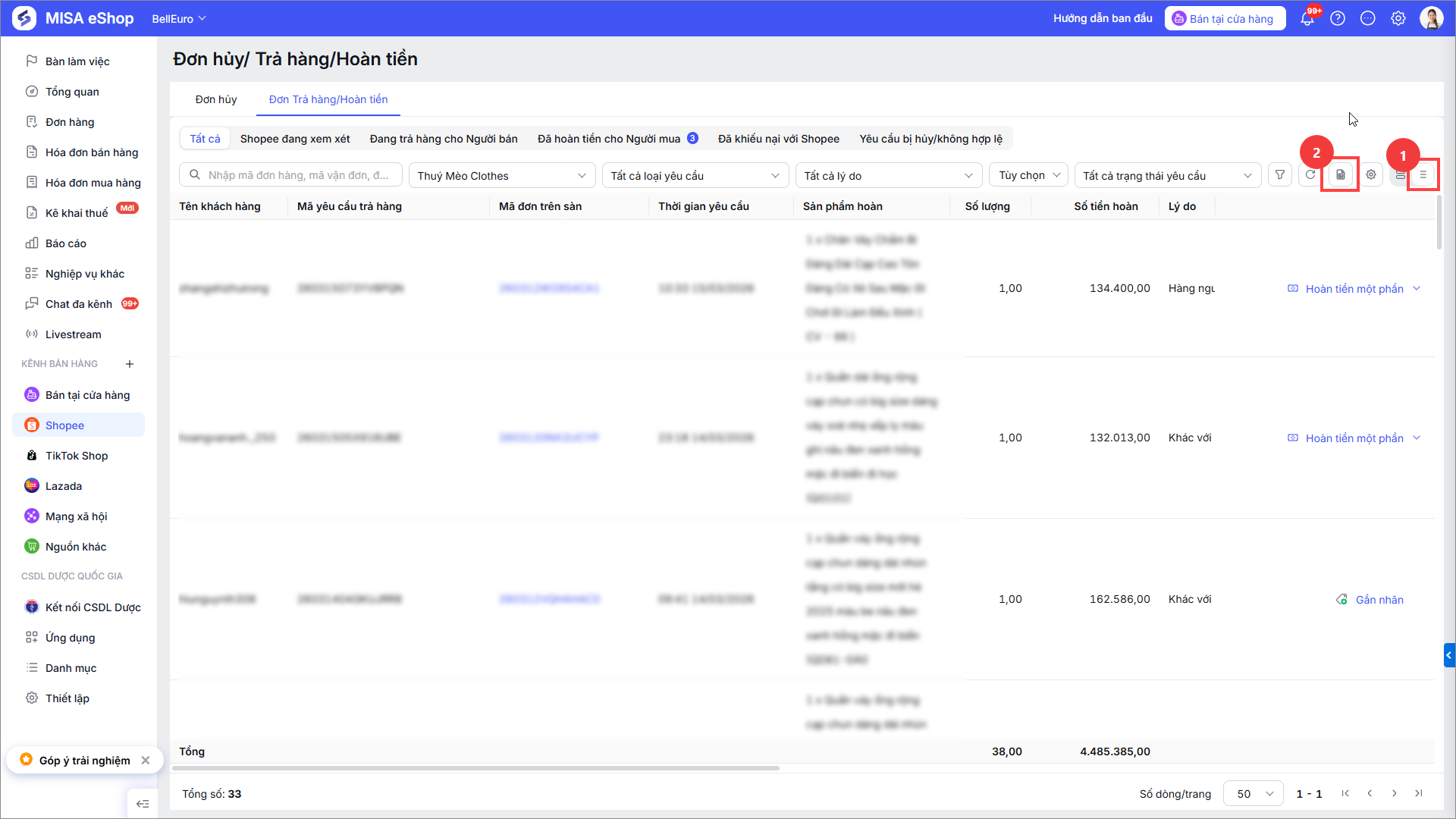
- Sau đó, chọn chế độ hiển thị danh sách rút gọn và nhấn biểu tượng xuất dữ liệu và lưu file về máy tính.
Bước 4: Mở hai file vừa xuất, sao chép dữ liệu vào file Excel đối chiếu. Giữ riêng nhóm Đơn hàng và Yêu cầu trả hàng/hoàn tiền để so sánh với nhóm dữ liệu tương ứng trong file Shopee.
Kết quả: Có đầy đủ dữ liệu đơn hàng và yêu cầu trả hàng/hoàn tiền trên MISA eShop để đối chiếu với Shopee.
2.3. Đối chiếu đơn hàng trên sàn và đơn được đồng bộ về MISA eShop
Đối chiếu từng mã đơn để xác định đơn hàng trên Shopee đã xuất hiện trong dữ liệu MISA eShop hay chưa.
Bước 1: Tạo một file Excel mới, đặt tên sheet là Doi_chieu và tạo các cột:
- Số thứ tự (Cột A)
- Mã đơn hàng xuất từ Shopee (Cột B)
- Mã đơn hàng Shopee xuất từ MISA eShop (Cột C)
- Kết quả đối chiếu (Cột D)
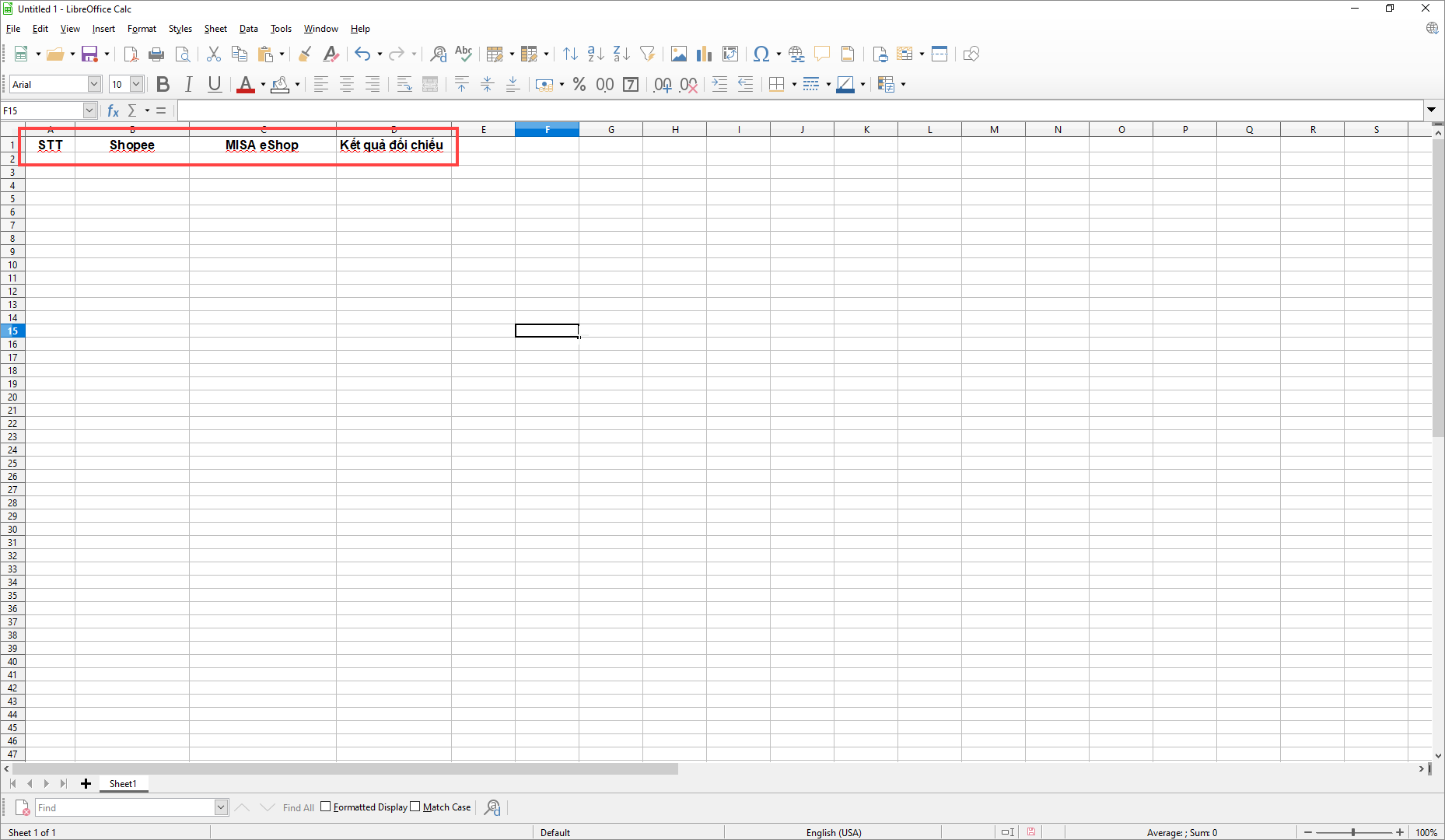
Bước 2: Mở các file đã xuất, sao chép dữ liệu vào sheet Doi_chieu:
- Dán mã đơn từ file Shopee vào cột Mã đơn hàng Shopee (bắt đầu từ B2)
- Dán mã đơn Shopee từ các file tất cả đơn hàng và yêu cầu trả hàng hoàn tiền từ MISA eShop vào mã đơn hàng Shopee xuất từ MISA eShop (bắt đầu từ C2)
- Tại cột Kết quả đối chiếu: tạo công thức so sánh.
- Công thức mẫu: =IF(B2=””,””,IF(COUNTIF(C:C,B2)>0,”Đã có trên MISA eShop”,”Chưa tìm thấy trên MISA eShop”))
- Sao chép công thức xuống hết danh sách mã đơn tại cột A. Nếu Excel sử dụng dấu chấm phẩy để phân cách tham số, thay dấu phẩy trong công thức bằng dấu chấm phẩy.
Lưu ý: Nên định dạng hai cột mã đơn là Text trước khi dán để giữ nguyên mã đơn.
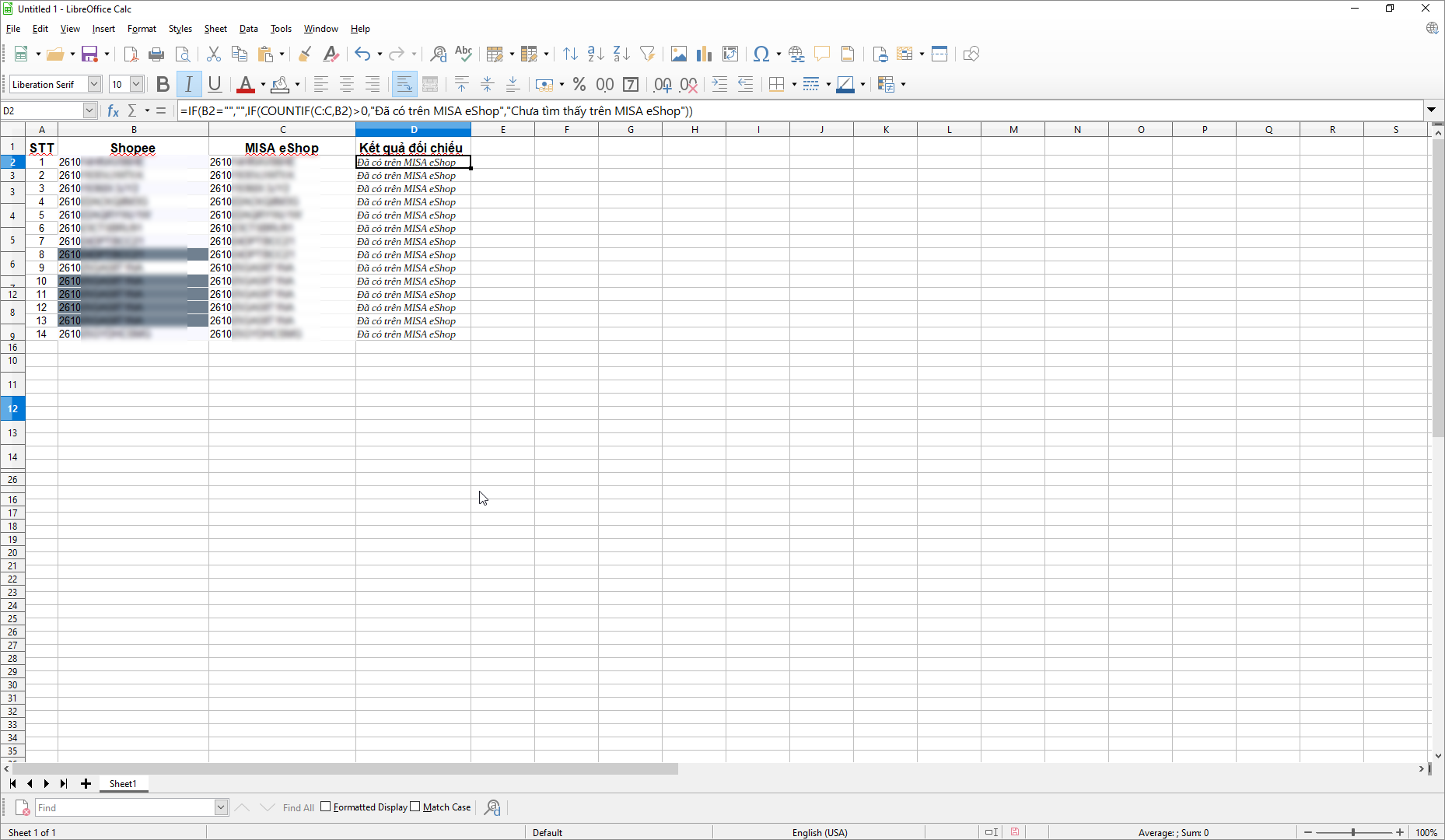
Bước 3: Bật bộ lọc và lọc cột C theo kết quả Chưa tìm thấy trên MISA eShop.
Kết quả:
- Đã có trên MISA eShop: Mã đơn có trong cả hai danh sách.
- Chưa tìm thấy trên MISA eShop: Mã đơn có trong file Shopee nhưng không có trong file xuất từ MISA eShop. Cần kiểm tra thêm trước khi kết luận đơn chưa đồng bộ.
2.4. Kiểm tra các đơn chưa tìm thấy trên MISA eShop
Với các mã đơn có kết quả Chưa tìm thấy trên MISA eShop, thực hiện:
Bước 1: Đăng nhập MISA eShop, tại kênh bán Shopee, chọn Đơn hàng và mở mục Tất cả.
Bước 2: Chọn đúng gian hàng, bỏ các bộ lọc có thể giới hạn kết quả và tìm kiếm theo mã đơn hàng Shopee.
Bước 3: Nếu vẫn chưa thấy đơn, thực hiện lấy lại đơn theo mã đơn hàng.
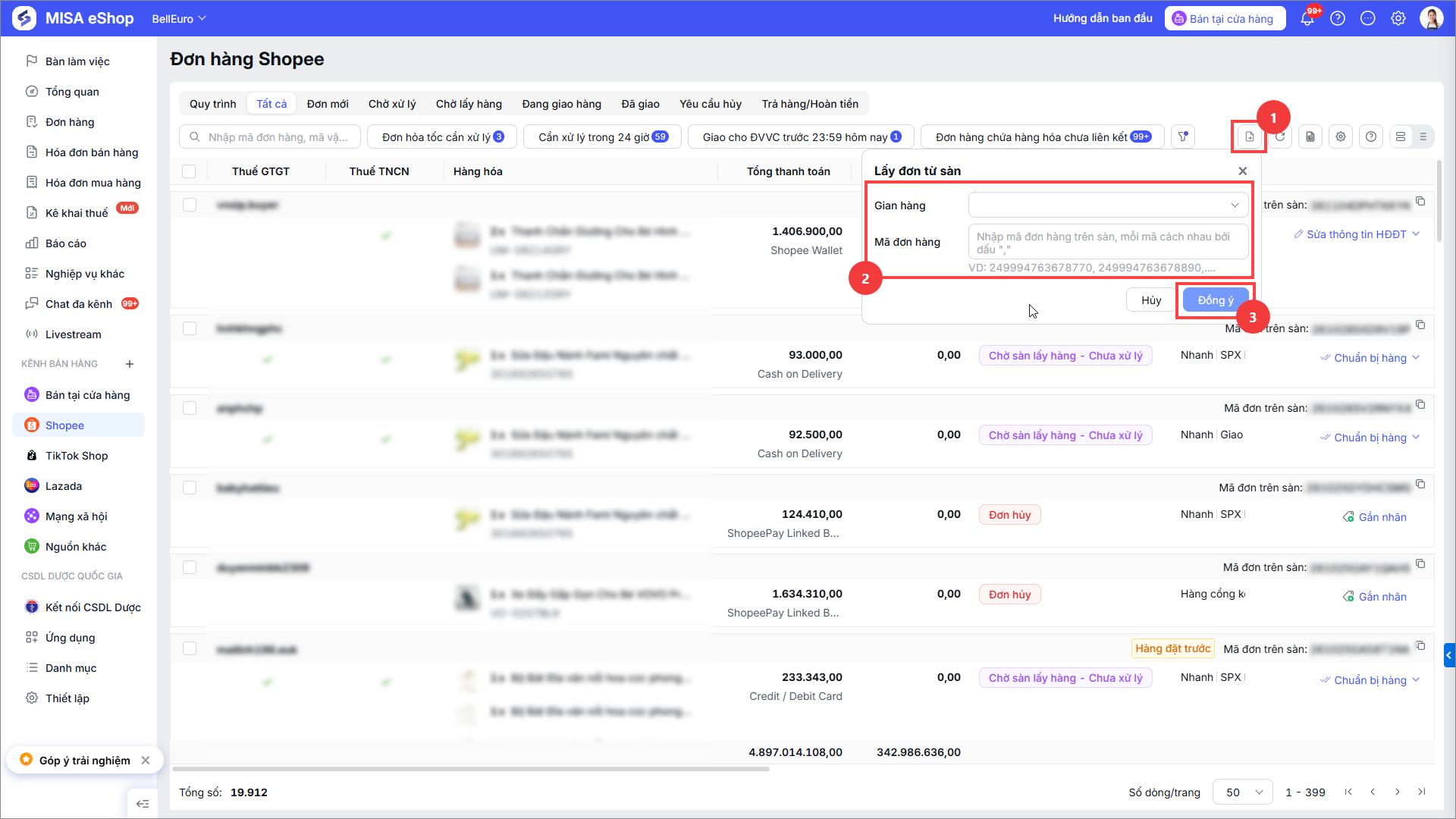
- Tại kênh bán Shopee, chọn Đơn hàng, phần mềm truy cập trang Danh sách Tất cả đơn hàng.
- Nhấn nút biểu tượng lấy đơn từ sàn
 sau đó chọn lấy đơn từ sàn Theo mã đơn hàng
-
- Chọn Gian hàng và nhập mã đơn hàng cần tìm
- Lưu ý: Tối đa 50 mã đơn/lần lấy đơn.
- Và nhấn Đồng ý -> Hệ thống tiến hành lấy đơn từ sàn về MISA eShop.
- Chọn Gian hàng và nhập mã đơn hàng cần tìm
-
Hệ thống sẽ hiển thị thông báo khi đơn hàng được kéo về thành công.
Chúc Anh/Chị thực hiện thành công!