
I. Tổng quan
Bài viết hướng dẫn cách kết nối MISA MeInvoice với MISA eShop để phát hành hóa đơn trên phần mềm MISA qua trình duyệt web.
Nội dung bao gồm kết nối phần mềm hóa đơn điện tử và thiết lập thuế.
Áp dụng cho người dùng sử dụng MISA meInvoice – Phát hành hoá đơn điện tử và MISA eShop.
II. Hướng dẫn thực hiện
Bước 1: Kết nối phần mềm Hóa đơn điện tử
Truy cập trang kết nối MISA meInvoice
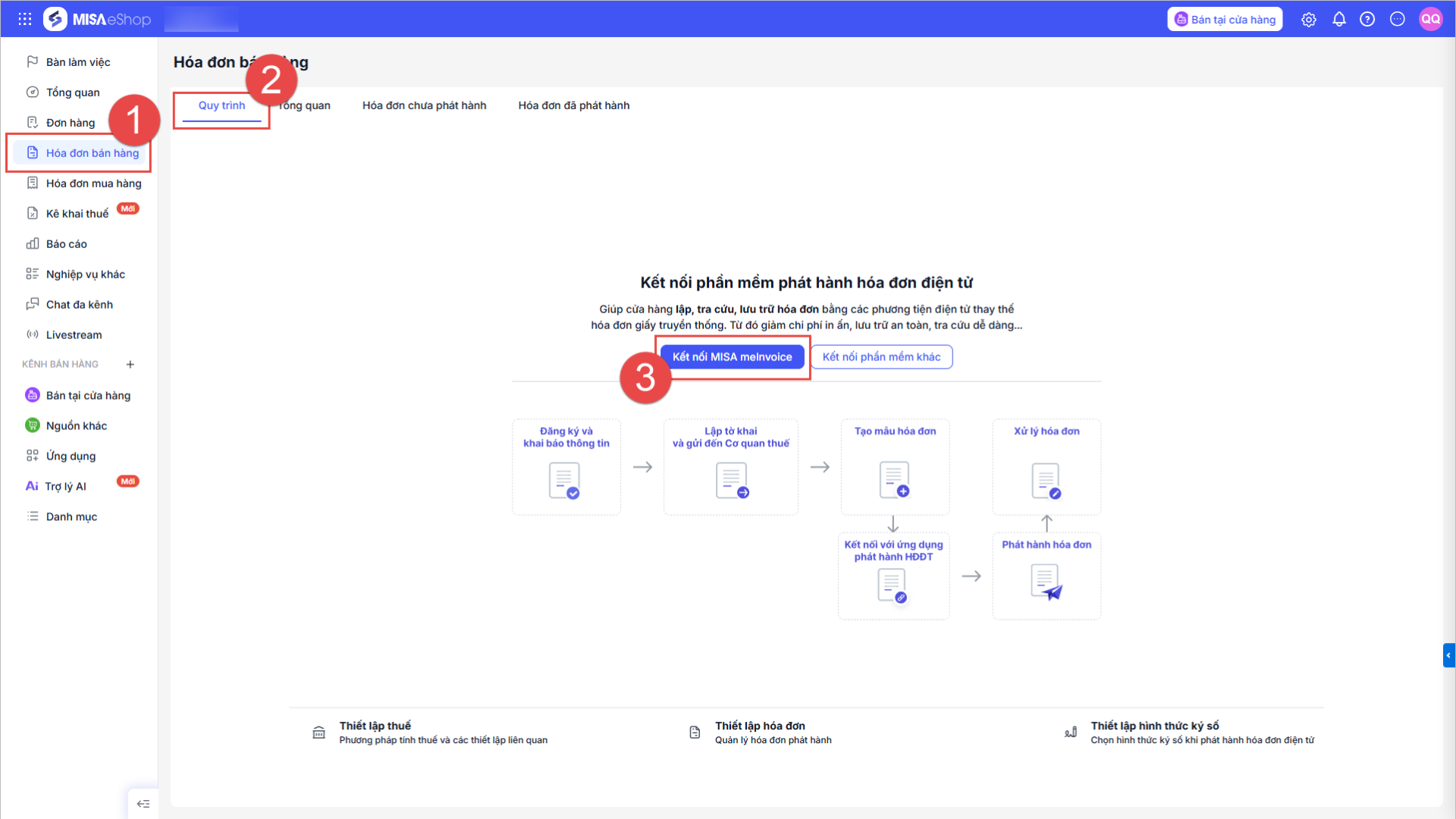
- Cách 1: Truy cập tab Hóa đơn bán hàng
- Vào Hóa đơn bán hàng và chọn Kết nối với ứng dụng phát hành HĐĐT
- Cách 2: Truy cập tab Ứng dụng
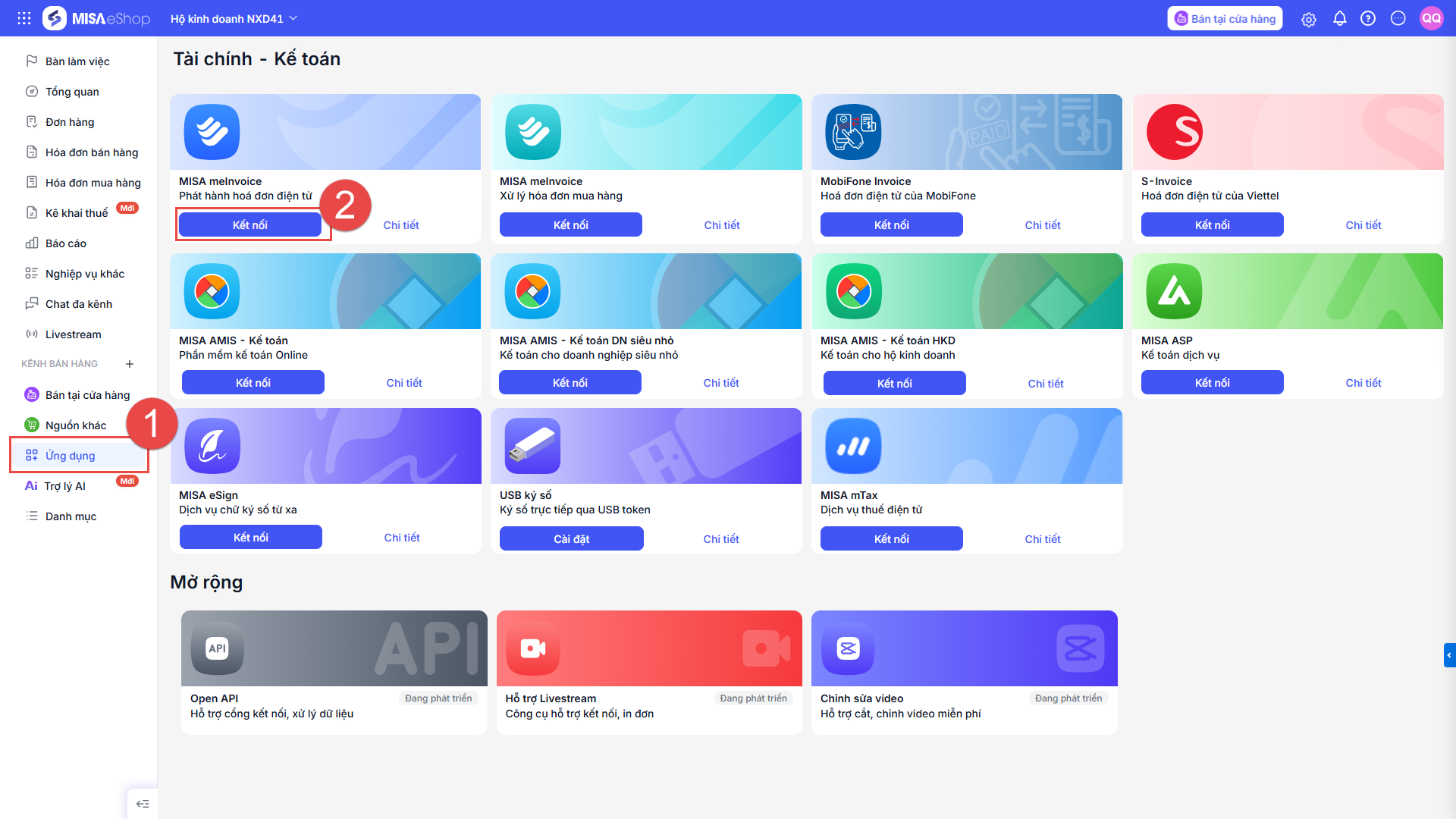
- Chọn kết nối phần mềm MISA meInvoice – Phát hành hóa đơn điện tử
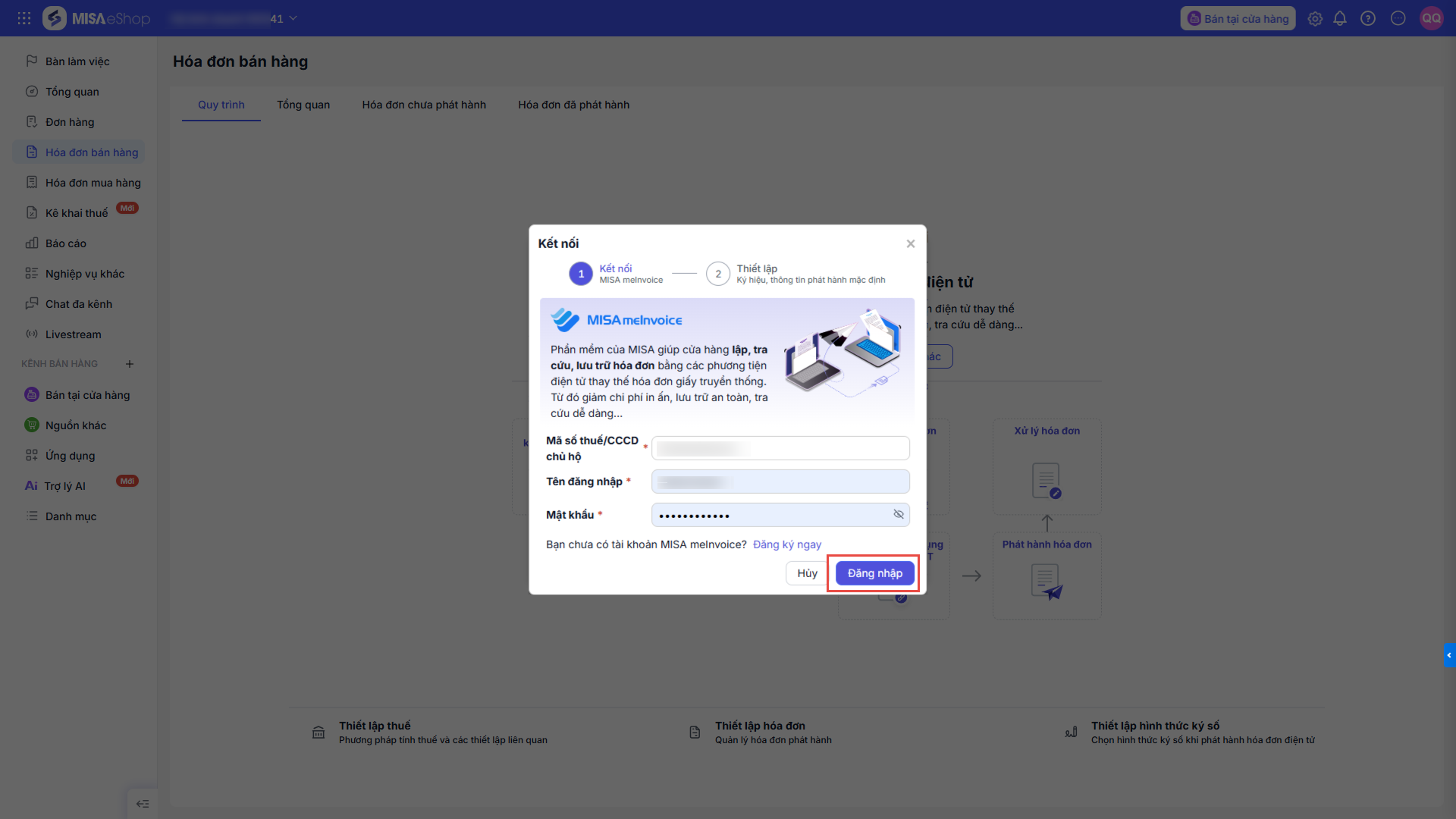
- Nhập thông tin để thực hiện kết nối với meInvoice. (Mã số thuế, Tên đăng nhập, Mật khẩu là các thông tin mà người dùng đã khai báo khi mua MeInvoice – đây cũng chính là thông tin để đăng nhập vào phần mềm MeInvoice)
Sau đó, nhấn Kết nối
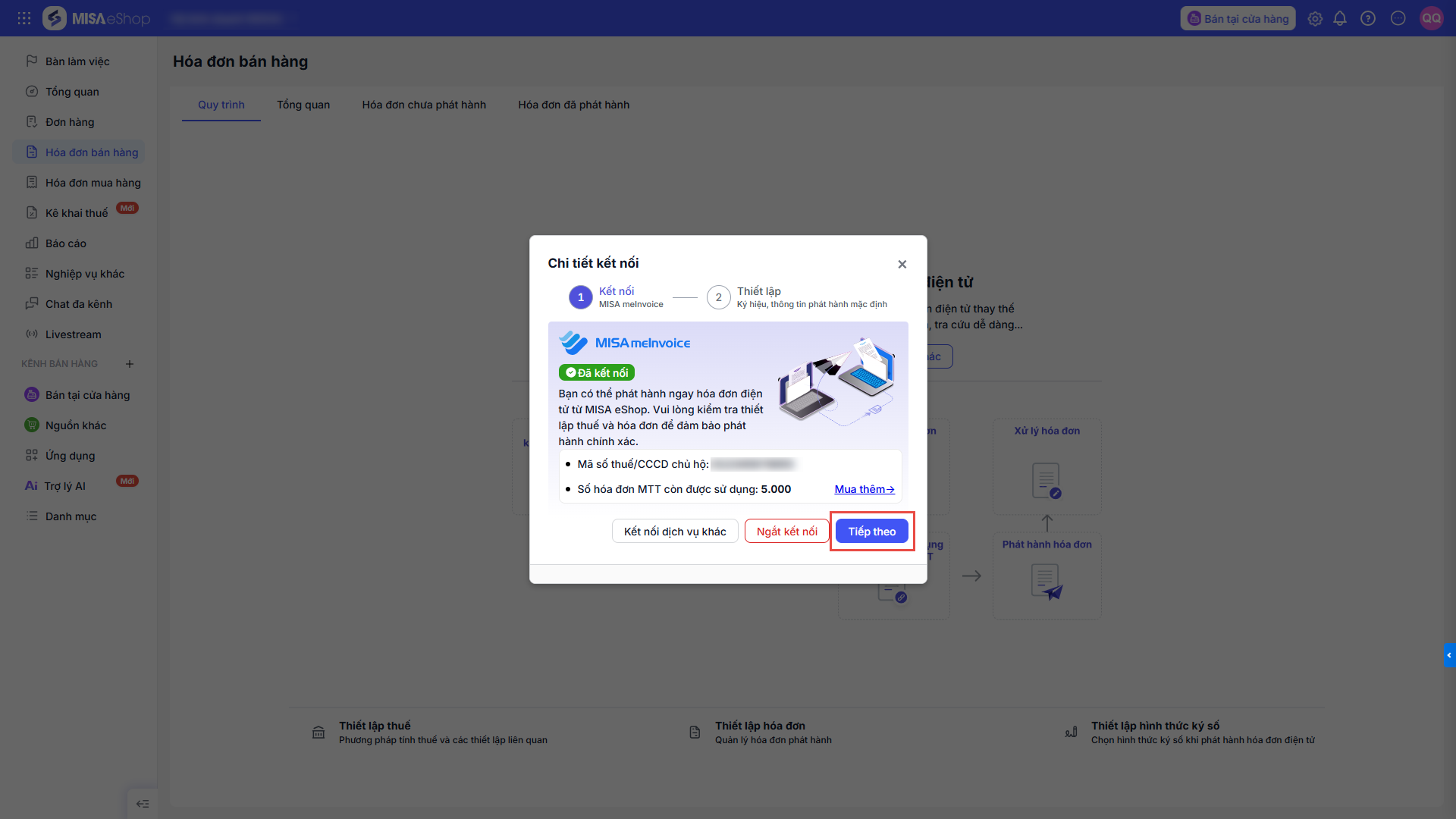
Bước 2: Thiết lập
- Nhấn Tiếp theo.
? Gợi ý: Di chuột vào biểu tượng dấu chấm cạnh mục Hình thức để xem thông tin chi tiết hoặc giải thích về các tùy chọn
– Chọn hình thức thanh toán mặc định TM/CK:
- Chọn Có nếu muốn hệ thống tự động thanh toán bằng tiền mặt hoặc chuyển khoản
- Chọn Không nếu không muốn thiết lập
– Hiển thị ghi chú hàng hóa trên hóa đơn điện tử:
- Chọn Có: Ghi chú hàng hóa sẽ được hiển thị trên hóa đơn điện tử.
- Chọn Không: Không hiển thị ghi chú.
– Hiển thị chi tiết hàng hóa trong combo:
- Chọn Có: Hiển thị chi tiết từng sản phẩm trong combo trên hóa đơn.
- Chọn Không: Chỉ hiển thị tên combo, không hiển thị chi tiết.
– Ký hiệu hóa đơn theo kênh bán hàng
- Chọn Có: Hệ thống sẽ tự động gán ký hiệu hóa đơn theo từng kênh bán hàng → Chọn Ký hiệu mặc định cho từng kênh bán.
- Chọn Không: Không phân biệt ký hiệu theo kênh → Chọn Ký hiệu mặc định chung cho toàn cửa hàng.
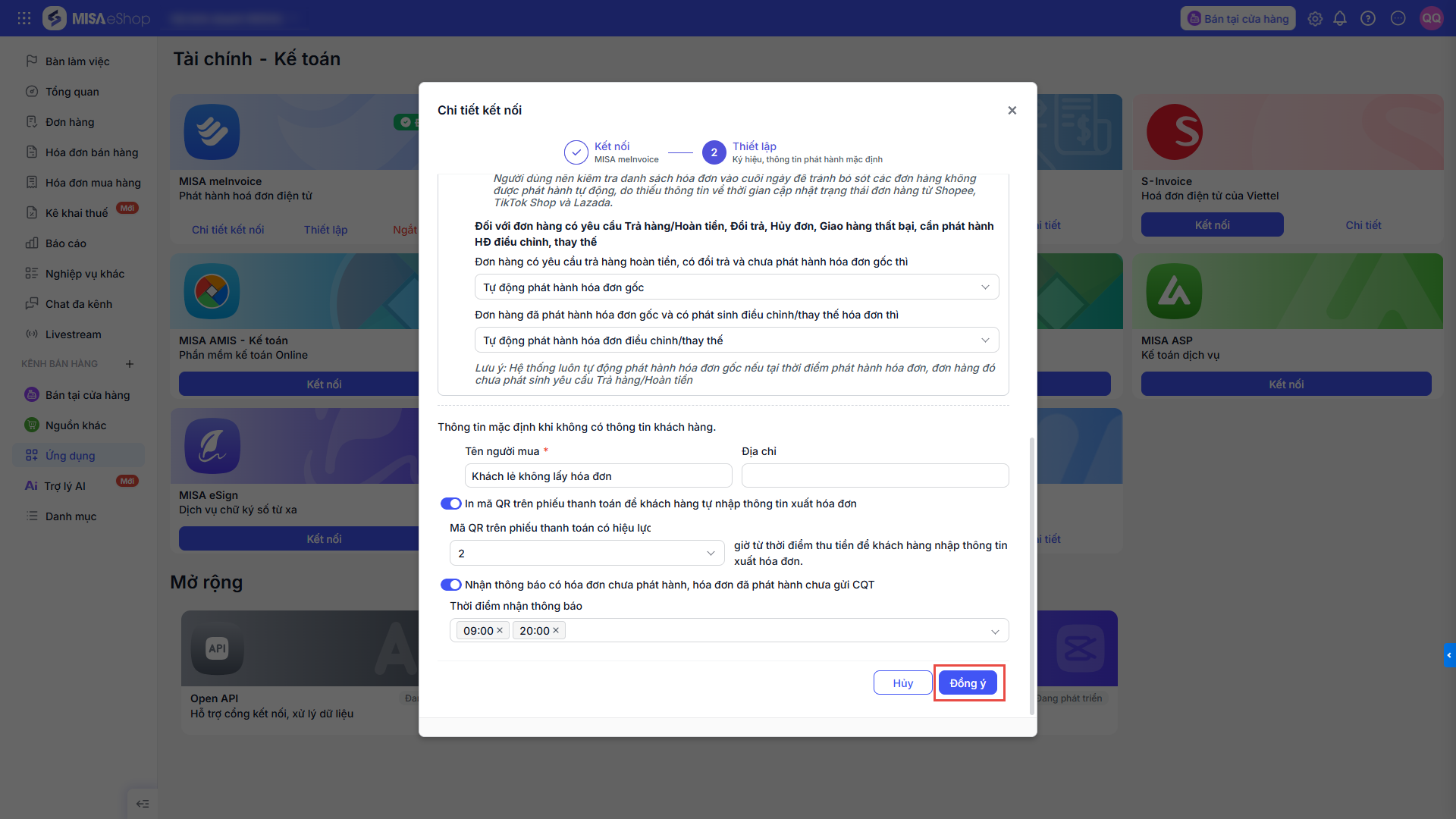
– Nhập thông tin người mua khi khách không lấy hóa đơn: Nhập tên người mua mặc định để sử dụng khi khách hàng không yêu cầu xuất hóa đơn.
– Tích chọn Có in mã QR trên phiếu thanh toán để khách hàng tự quét và điền thông tin xuất hóa đơn
- Thiết lập thời gian để cửa hàng gửi thông thông tin xuất hóa đơn qua mã QR trên phiếu tính tiền từ thời điểm thanh toán đơn hàng
– Chọn Có tự động phát hành hóa đơn điện tử từ máy tính tiền để hệ thống tự động phát hành hóa đơn. Sau đó, lựa chọn các khung giờ phát hành. Hệ thống cho phép chọn tối đa 5 khung giờ trong ngày để phát hành tự động
– Tích chọn các tùy chọn phát hành hóa đơn tự động
- Chọn Có: Hệ thống tự động phát hành hóa đơn điện tử. Sau đó, lựa chọn các khung giờ phát hành (tối đa 5 khung giờ trong ngày).
- Chọn Không: Không tự động phát hành.
– Kênh áp dụng:
- Tích chọn các kênh bán hàng mà bạn muốn áp dụng tính năng phát hành hóa đơn tự động từ máy tính tiền.
– Nhận thông báo về đơn hàng chưa phát hành hóa đơn điện tử:
- Tích chọn Có: Chọn các thời điểm nhận thông báo trong ngày để hệ thống nhắc nhở về các đơn hàng chưa phát hành hóa đơn.
- Tích chọn Không: Không nhận thông báo.
Sau khi hoàn tất, nhấn Đồng ý.
III. Lưu ý
- Phần mềm không hỗ trợ ký số tự động khi cửa hàng Thiết lập tự động phát hành hóa đơn điện tử từ máy tính tiền.
- Ngay sau khi tự động phát hành hóa đơn, hệ thống sẽ gửi thông báo báo cáo trạng thái phát hành hóa đơn.
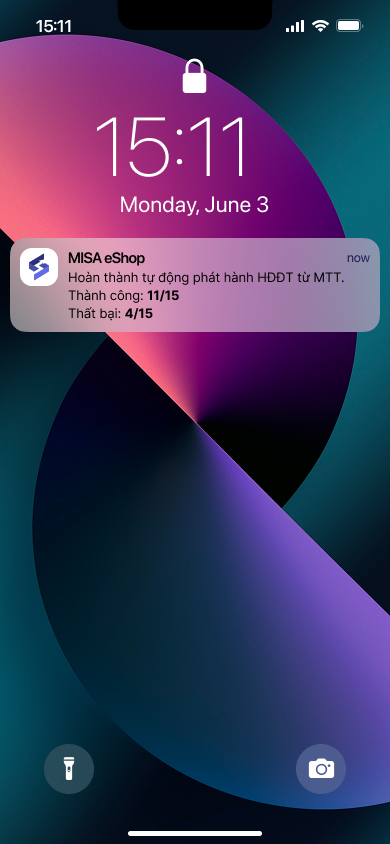
- Trong trường hợp bị ngắt kết nối MISA meInvoice với MISA eShop mà không có sự can thiệt, hệ thống sẽ tự động thông báo kịp thời tới Anh/Chị ngay trên hệ thống và gửi thông báo về điện thoại để nhanh chóng kết nối lại.
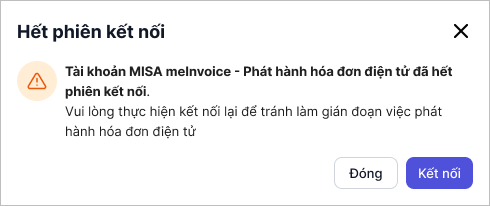
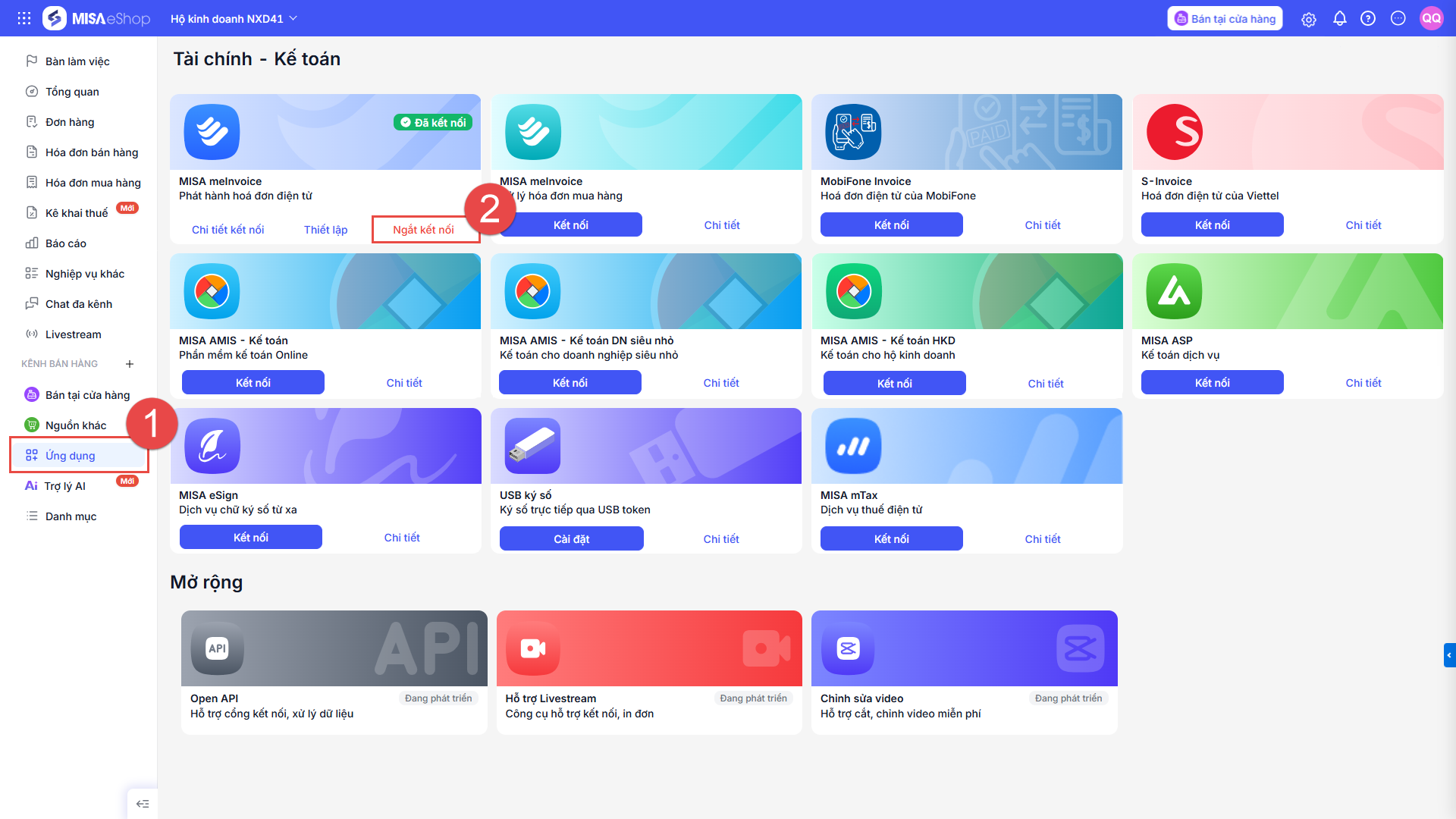
- Trường hợp cần kết nối lại tài khoản Meinvoice với Eshop. Anh/chị thao tác:
Truy cập Ứng dụng > Kết nối MISAmeinvoice > Chọn Ngắt kết nối > Kết nối đăng nhập lại tài khoản Meinvoice hóa đơn điện tử đầu ra.
Chúc Anh/Chị thực hiện thành công!