
1. Tổng quan
Bài viết hướng dẫn quy trình nâng cấp từ MISA eShop phiên bản cũ lên phiên bản mới, bao gồm các bước thực hiện, kiểm tra dữ liệu chuyển đổi và một số lưu ý quan trọng.
Nguyên tắc quan trọng khi thực hiện nâng cấp
- Việc nâng cấp từ phiên bản cũ lên phiên bản mới, MISA sẽ hỗ trợ hoàn toàn miễn phí. Hệ thống sẽ chuyển đổi với gói dịch vụ tương ứng trên phiên bản mới và thời gian sử dụng tương đương
- Sau khi nâng cấp, toàn bộ hoạt động quản lý bán hàng, người dùng sẽ thực hiện trên phiên bản mới. Tuy nhiên, người dùng vẫn có thể truy cập phiên bản cũ để xem lại dữ liệu cũ trong vòng 30 ngày kể từ thời điểm nâng cấp.
- Phạm vi áp dụng: chỉ Quản trị hệ thống được thực hiện thao tác này trên phần mềm.
2. Các bước thực hiện
2.1 Thực hiện nâng cấp trên phiên bản cũ
Khi truy cập sử dụng MISA eShop phiên bản cũ, hệ thống hiển thị thông báo nâng cấp lên phiên bản mới:
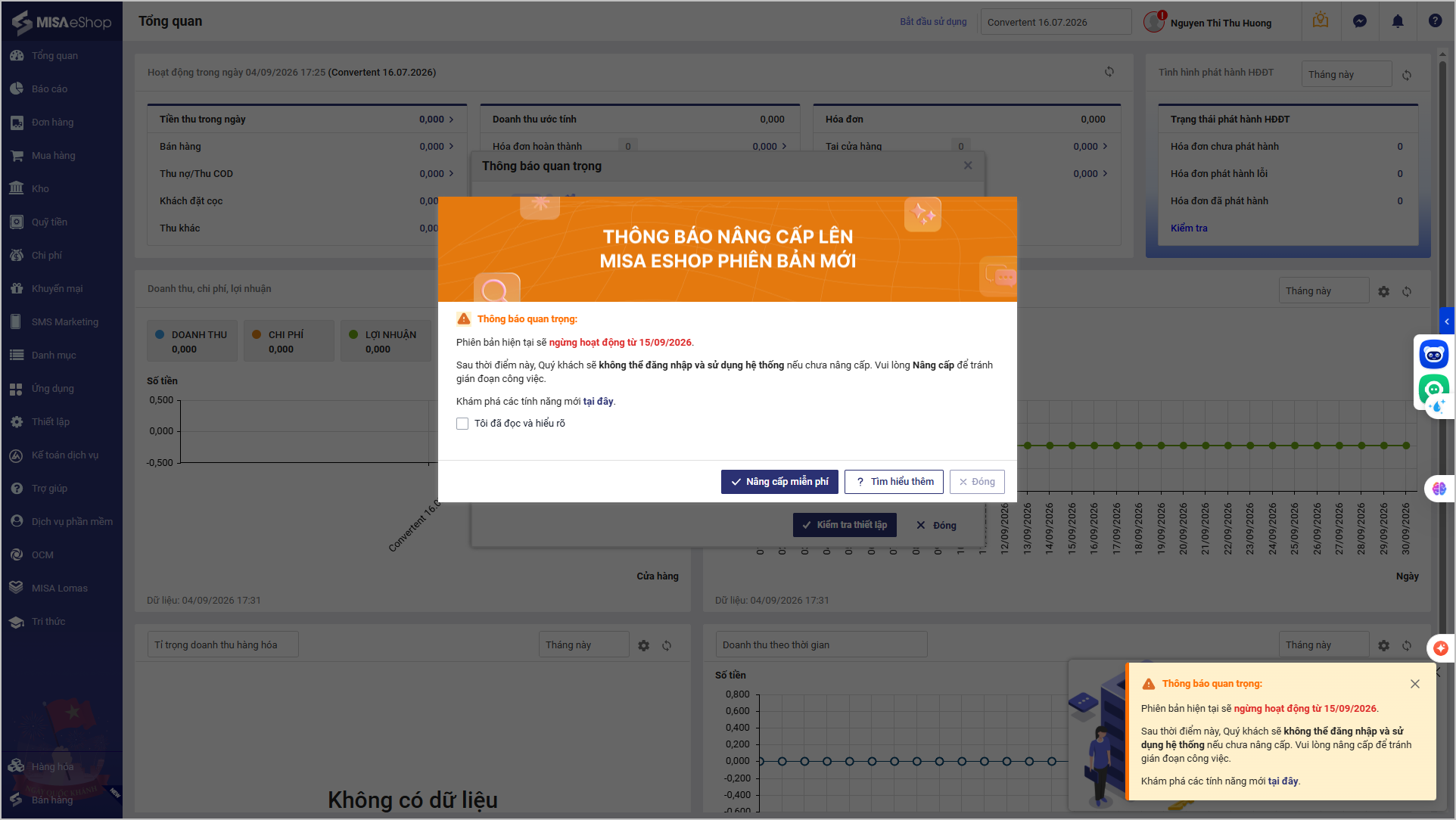
Người dùng đọc kỹ nội dung thông báo nâng cấp phần mềm trước khi nhấn Nâng cấp miễn phí. Và thực hiện theo quy trình nâng cấp dưới đây:
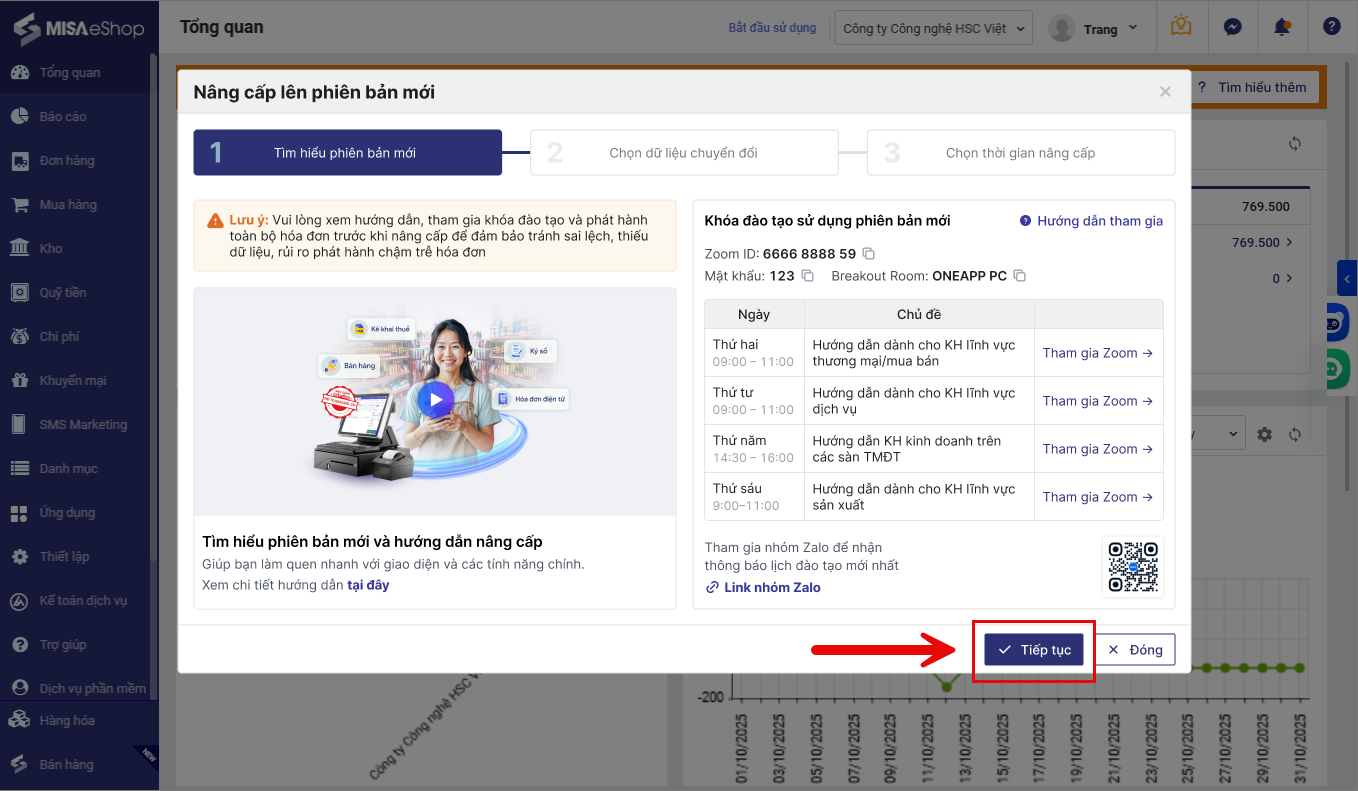
Bước 1: Tìm hiểu phiên bản mới
- Tìm hiểu kỹ phiên bản mới trước khi thực hiện nâng cấp:
- MISA tổ chức các khóa đào tạo sử dụng phiên bản mới trực tuyến qua nền tảng Zoom
- Tham gia nhóm Zalo để nhận thông báo lịch đào tạo mới nhất.
- Rà soát và Phát hành hết các hóa đơn trên phiên bản cũ vì sau khi nâng cấp, người dùng sẽ không thể thực hiện phát hành trên phiên bản cũ.
→ Cần đảm bảo đã hoàn thành các thao tác trên trước khi thực hiện nâng cấp.
- Sau khi hoàn tất các lưu ý quan trọng trước khi nâng cấp, người dùng thực hiện nâng cấp theo các thao tác tiếp theo.
Bước 2: Chọn dữ liệu chuyển đối
Sau khi đã hoàn tất bước 1, người dùng truy cập lại phần mềm. Hệ thống sẽ hiển thị lại thông báo nâng cấp lên phiên bản mới, chọn Nâng cấp miễn phí.
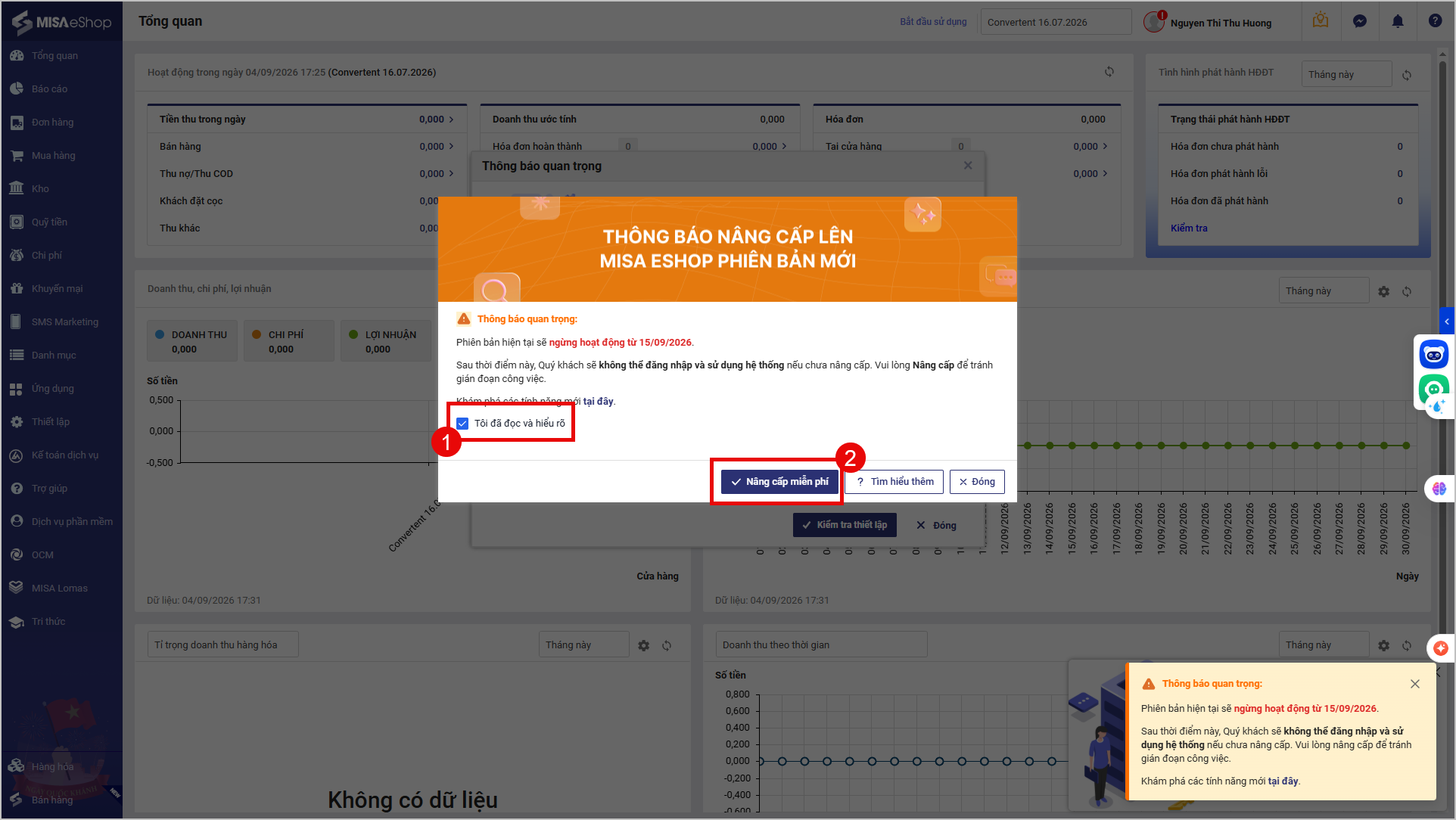
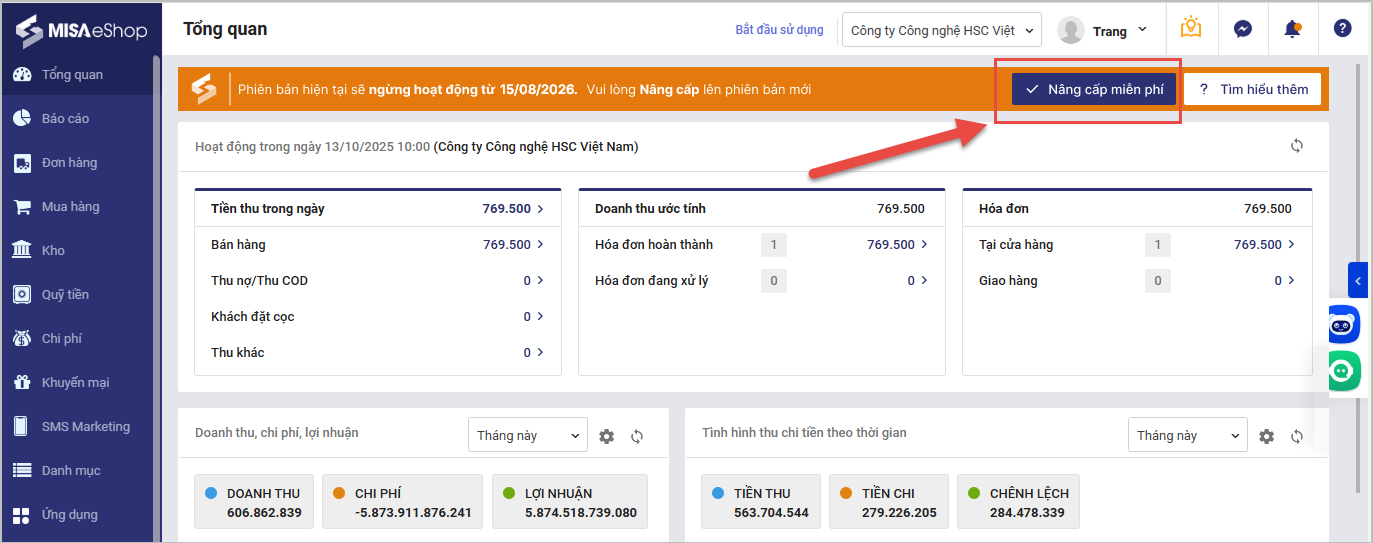
- Hoặc nếu tắt thông báo nâng cấp, hệ thống hiển thị thông báo trên màn hình, người dùng chọn Bấm vào đây để xem chi tiết để thực hiện nâng cấp.
- Sau đó nhấn Tiếp tục để chuyển sang Bước 2.
Chọn đơn vị chuyển đổi
Lưu ý: Chỉ hiển thị khi Mã số thuế/CCCD đã khai báo trên phiên bản cũ có thông tin trùng khớp với đơn vị đã có trên AMIS Platform. Không hiển thị vui lòng bỏ qua bước này.
Tùy theo trạng thái dữ liệu cửa hàng MISA eShop phiên bản mới tại đơn vị được chọn, hệ thống sẽ hiển thị hướng xử lý tương ứng.
- Đơn vị đã chọn có cửa hàng MISA eShop ở trạng thái dùng thử: Có thể thực hiện chuyển đổi và ghi đè dữ liệu hiện có.
- Đơn vị đã chọn có cửa hàng MISA eShop đã có giấy phép chính thức: Không thể chuyển đổi dữ liệu vào đơn vị này.
- Có thể chọn một đơn vị khác hoặc tạo dữ liệu mới nếu đơn vị hiện tại không phù hợp.
- Thông tin chi tiết xem thêm tại đây.
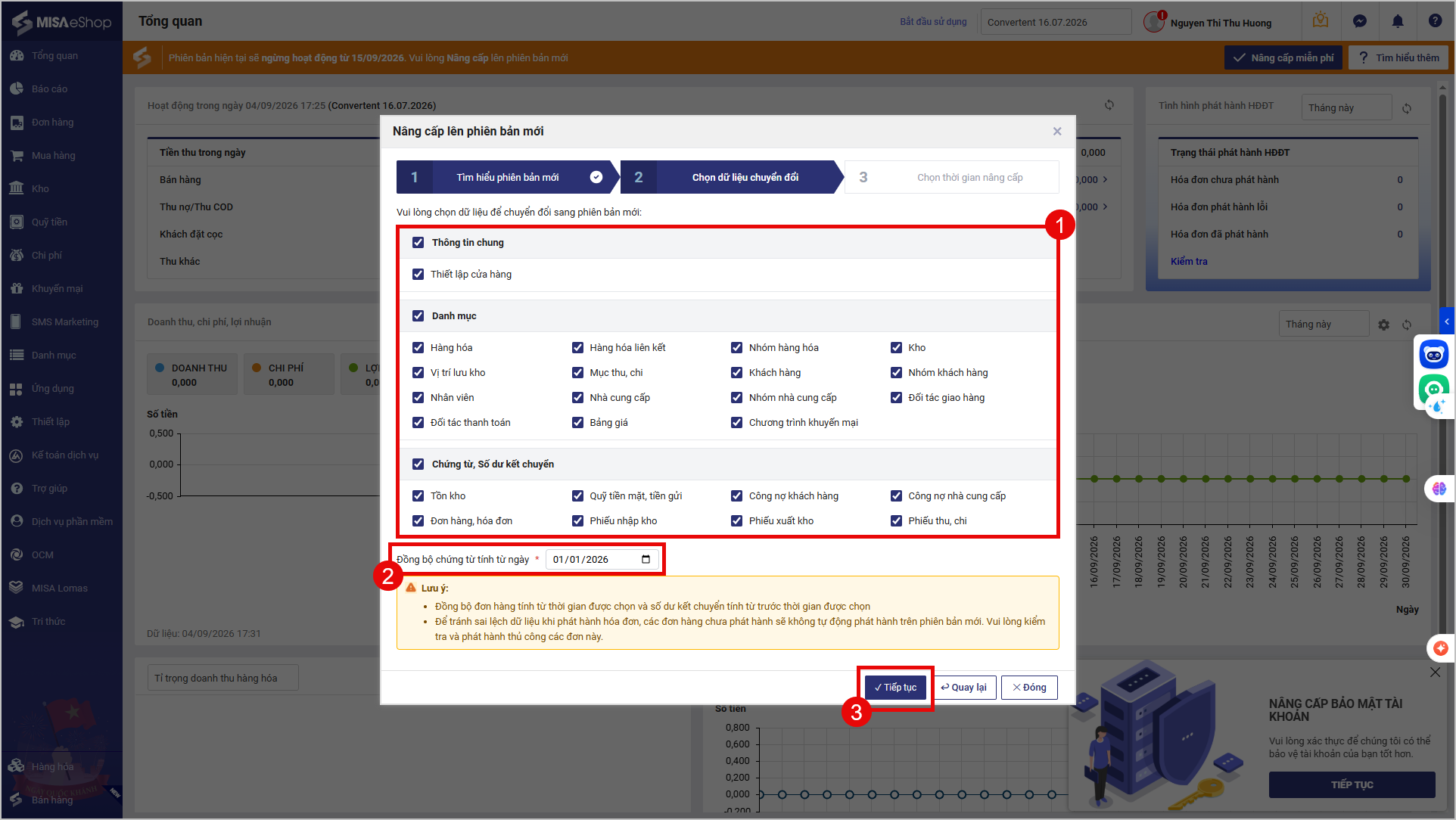
Chọn dữ liệu chuyển đổi:
-
Hiện tại, hệ thống đang thực hiện chọn chuyển đổi tất cả các dữ liệu sang phiên bản mới:
- Thông tin chung của cửa hàng: Thiết lập cửa hàng
- Danh mục: Hàng hóa, Kho, Khách hàng, Nhân viên, Đối tác giao hàng, Đối tác thanh toán,…
- Chứng từ, Số dư kết chuyển: Tồn kho, Quỹ tiền, Công nợ, Đơn hàng, Hóa đơn, chứng từ xuất/nhập kho/Thu – Chi,…
-
- Với các dữ liệu không cần chuyển đổi sang, thực hiện bỏ tích chọn dữ liệu đó.
- Nhấn vào ô ngày tháng và chọn thời điểm (ngày/tháng/năm) chính xác mà người dùng muốn hệ thống bắt đầu lấy dữ liệu đồng bộ.
- Lưu ý: Thời gian lấy tối đa tới ngày 01/01/2025.
- Sau khi hoàn tất, nhấn Tiếp tục
Lưu ý:
- Đồng bộ đơn hàng tính từ thời gian được chọn và số dư kết chuyển tính từ trước thời gian được chọn.
- Để tránh sai lệch dữ liệu khi phát hành hóa đơn, các đơn hàng chưa phát hành sẽ không tự động phát hành trên phiên bản mới. Vui lòng kiểm tra và phát hành thủ công các đơn này.
Bước 3: Chọn thời gian nâng cấp
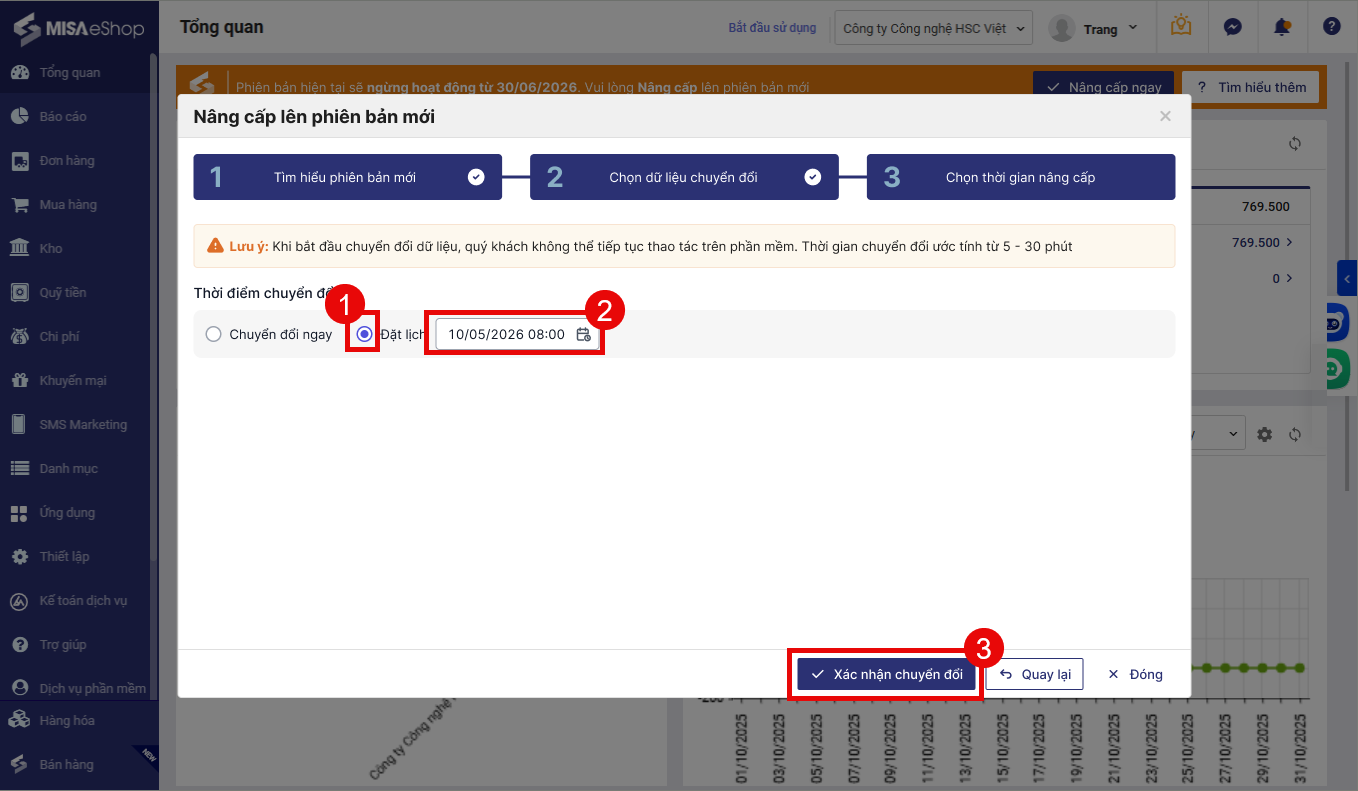
- Chuyển đổi ngay: Nếu tích chọn, hệ thống sẽ ngay lập tức nâng cấp dữ liệu từ phiên bản cũ lên phiên bản mới.
- Đặt lịch: Nếu tích chọn, người dùng chọn ngày, giờ (Tại cột giờ và phút, lăn chuột để chọn thời gian chính xác) và buổi sáng/tối trong ngày nâng cấp
- Sau khi hoàn tất, nhấn Xác nhận chuyển đổi
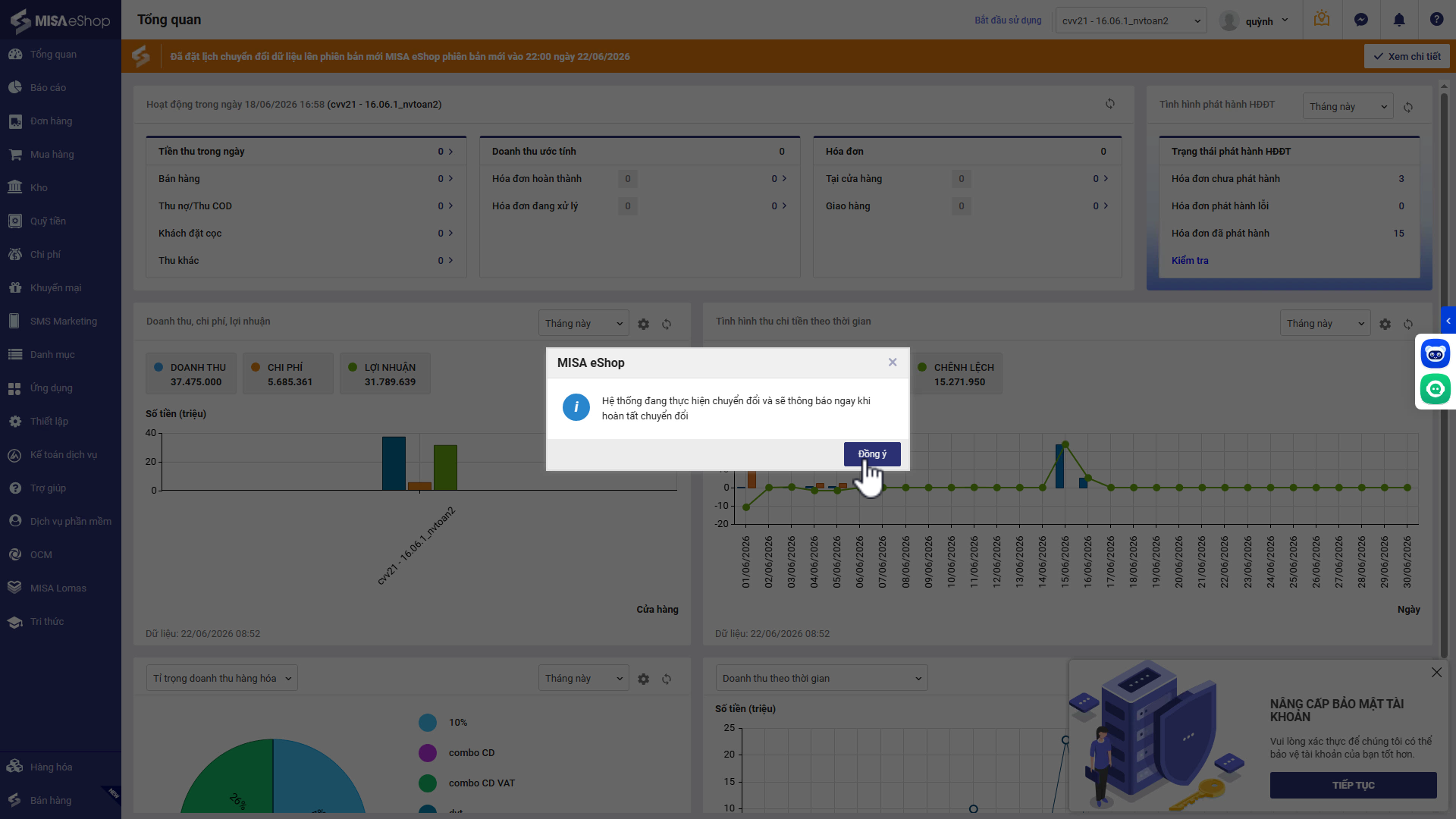
- Hệ thống hiển thị Lưu ý khi bắt đầu nâng cấp, người dùng đọc kỹ và nhấn Đồng ý để bắt đầu đặt lịch chuyển đổi.
→ Hệ thống sẽ bắt đầu nâng cấp dựa trên lịch chuyển đổi đã được thiết lập.
2.2 Trong quá trình nâng cấp
- Khi hệ thống bắt đầu nâng cấp, tất cả tài khoản người dùng sẽ bị đăng xuất khỏi phiên bản cũ.
- Thời gian nâng cấp trung bình kéo dài khoảng 5 phút – 30 phút tính từ thời điểm bắt đầu chuyển đổi hoặc lâu hơn nếu số lượng dữ liệu cũ quá lớn.
Sau khi hoàn tất nâng cấp:
- Trường hợp nâng cấp dữ liệu thành công: Hệ thống sẽ thông báo hoàn tất nâng cấp, lúc này, người dùng chỉ có thể xem lại được dữ liệu tại phiên bản cũ, không thể sử dụng tính năng.
- Trường hợp nâng cấp dữ liệu lỗi: Hệ thống sẽ thông báo về MISA eShop phiên bản cũ, người dùng có thể thực hiện thao tác tại phiên bản cũ như thông thường và liên hệ MISA để được hỗ trợ.
→ Tiếp theo, người dùng thực hiện Kiểm tra dữ liệu trên phiên bản mới.
2.3 Kiểm tra dữ liệu chuyển đổi trên phiên bản mới
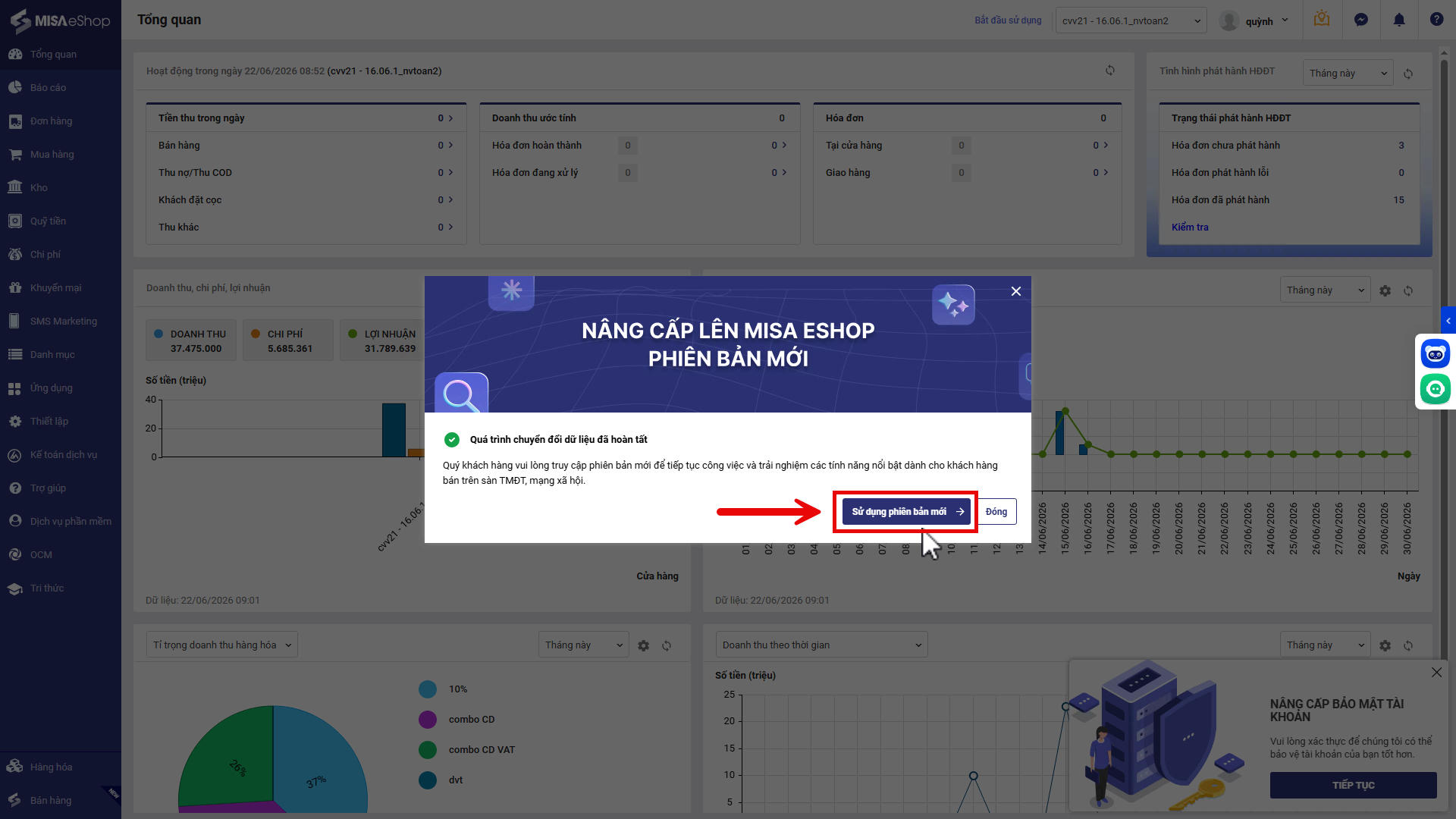
Sau khi chuyển đổi dữ liệu thành công từ phiên bản cũ lên phiên bản mới, tại MISA eShop phiên bản cũ, hệ thống hiển thị thông báo nâng cấp thành công.
- Nhấn Sử dụng Phiên bản mới, hệ thống sẽ điều hướng sang MISA eShop phiên bản mới.
Người dùng thực hiện kiểm tra dữ liệu trên phiên bản mới theo hướng dẫn dưới đây:
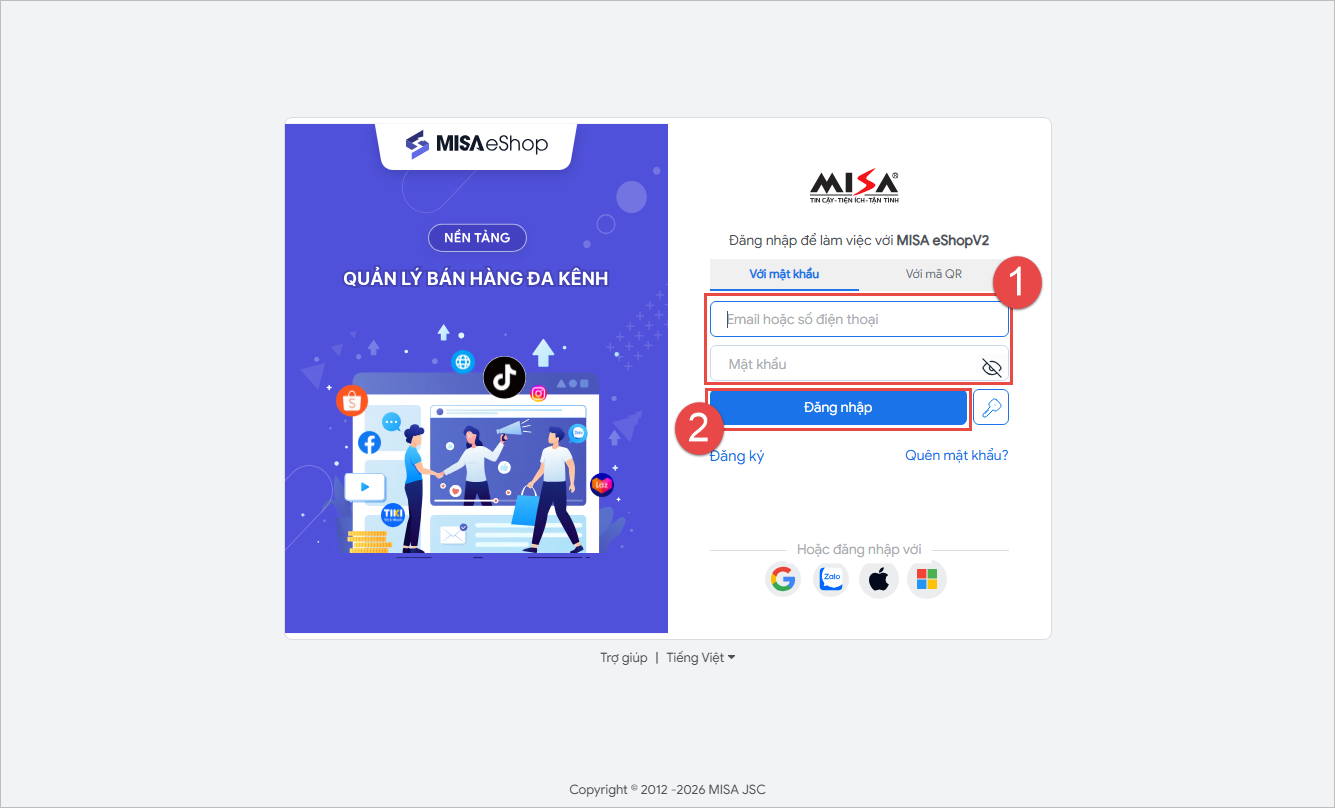
Bước 1: Đăng nhập bằng tài khoản đã nâng cấp bảo mật trước đó.
- Tài khoản: Số điện thoại hoặc email cá nhân đã khai báo trên phiên bản cũ.
- Mật khẩu: Mật khẩu đã thiết lập trên phiên bản cũ.
Bước 2: Kiểm tra dữ liệu chuyển đổi
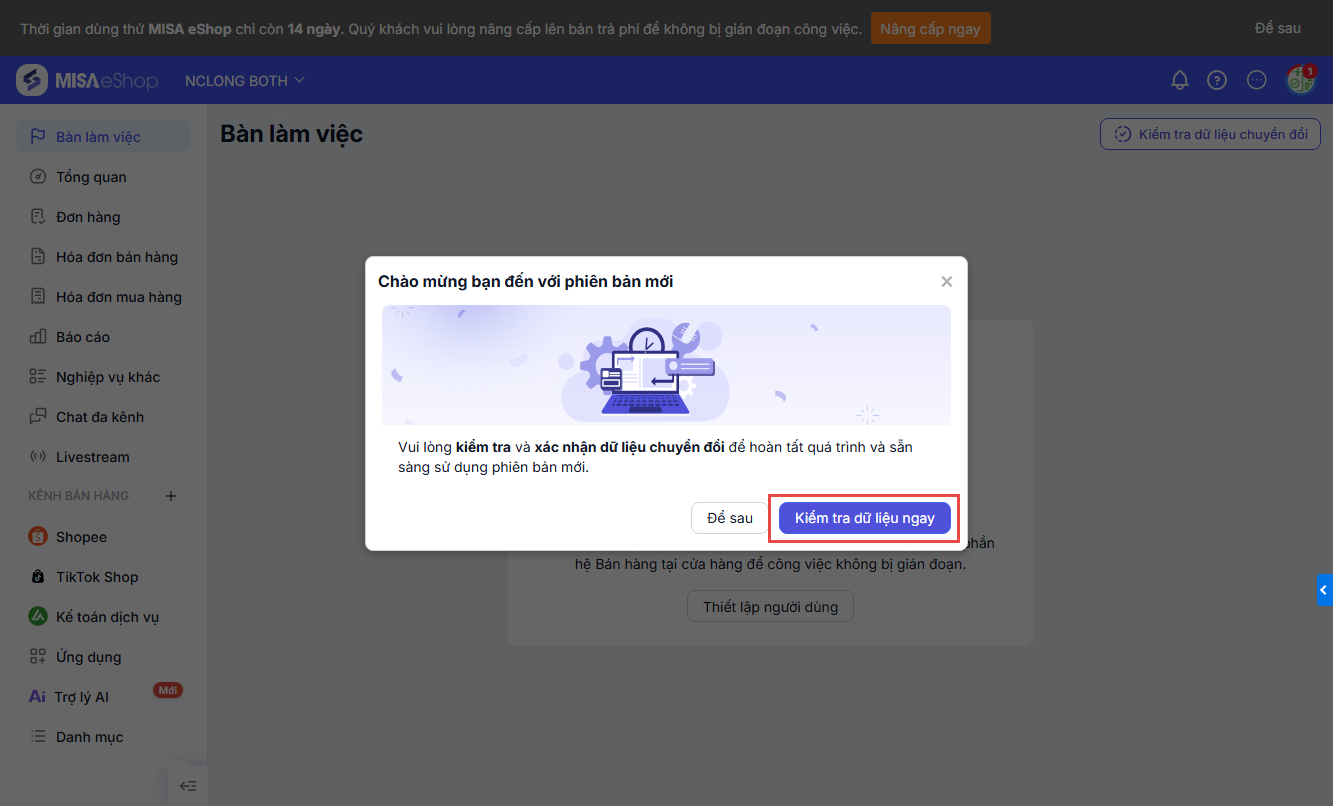
Đăng nhập thành công, hệ thống thông báo chào mừng, người dùng cần thực hiện kiểm tra và xác nhận dữ liệu sau khi chuyển đổi:
- Nhấn Kiểm tra dữ liệu ngay
Lưu ý:
- Cửa hàng trên phiên bản mới người dùng sử dụng sẽ ở trạng thái Dùng thử 15 ngày.
- Chỉ sau khi người dùng hoàn tất kiểm tra dữ liệu chuyển đổi, hệ thống mới có thể xác định gói dịch vụ sử dụng phần mềm tương ứng.
- Nếu sau 15 ngày tính từ ngày chuyển đổi thành công, nếu người dùng không thực hiện Kiểm tra dữ liệu → Hệ thống sẽ tự động xác nhận đã kiểm tra dữ liệu chuyển đổi và chọn gói dịch vụ sử dụng phần mềm tương ứng và thời gian sử dụng dựa tương đồng trên phần mềm phiên bản cũ.
Tiếp theo, người dùng thực hiện Kiểm tra dữ liệu chuyển đổi của 3 nhóm dữ liệu đã chọn chuyển đổi:
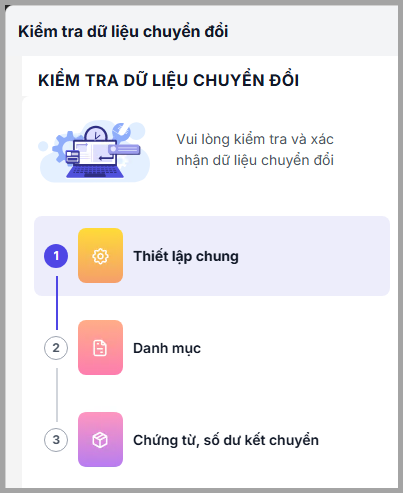
1. Thiết lập hệ thống
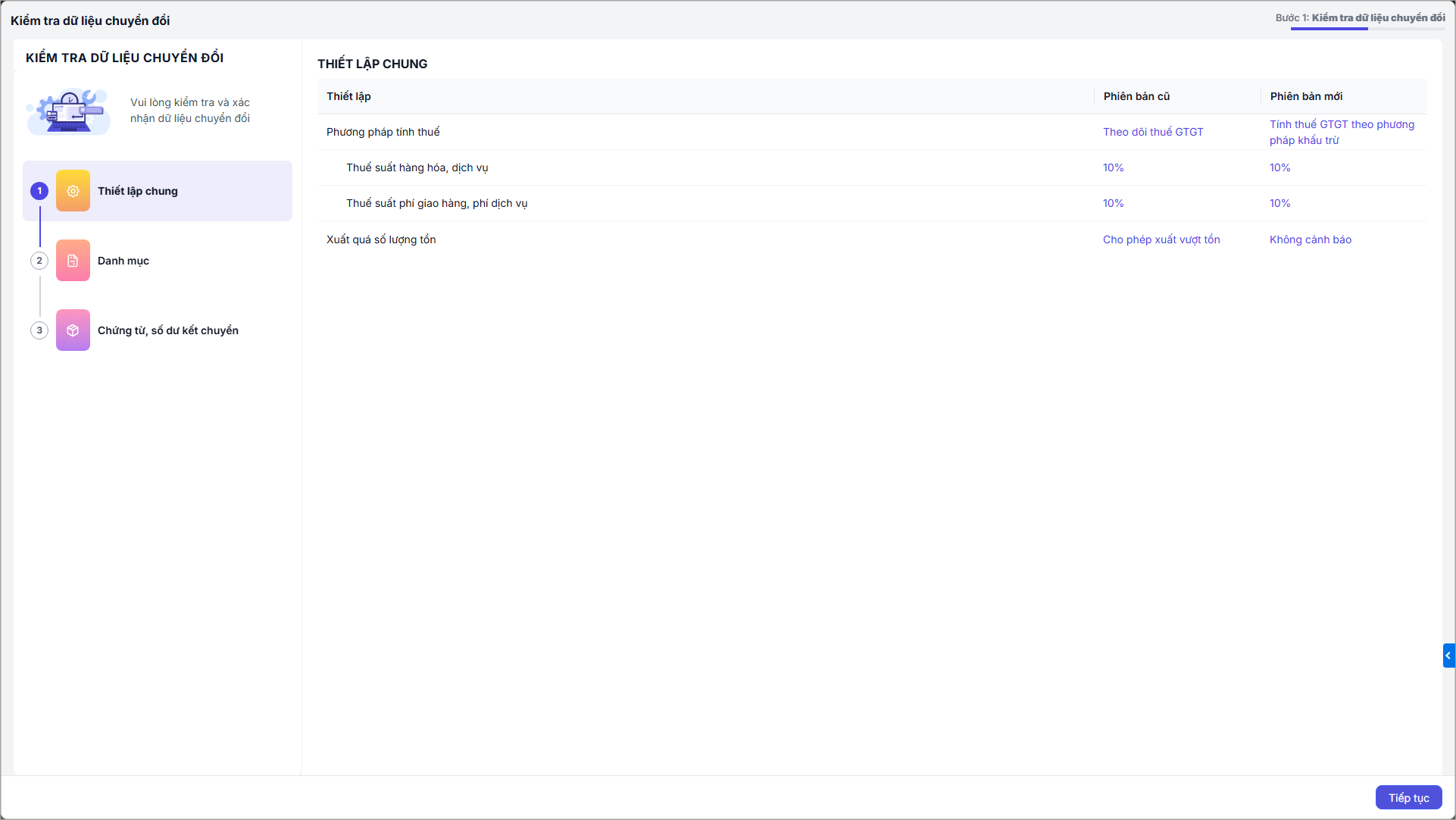
Tại đây, hệ thống hiển thị thông tin thiết lập của cửa hàng:
- Phương pháp tính thuế:
- Trên phiên bản cũ: Nếu cửa hàng thiết lập Theo dõi thuế GTGT
- Khi chuyển sang phiên bản mới: Phương pháp khấu trừ.
- Trên phiên bản cũ: Nếu cửa hàng thiết lập Không theo dõi thuế GTGT
- Khi chuyển sang phiên bản mới: Phương pháp trực tiếp.
- Trên phiên bản cũ: Nếu cửa hàng thiết lập Theo dõi thuế GTGT
- Xuất quá số lượng tồn:
- Trên phiên bản cũ: Thiết lập cho phép xuất kho
- Khi nâng cấp lên phiên bản mới: Thiết lập Không cảnh báo khi xuất quá số lượng tồn.
- Trên phiên bản cũ: Thiết lập Hiển cảnh báo
- Khi nâng cấp lên phiên bản mới: Thiết lập Cảnh báo khi xuất quá số lượng tồn.
- Trên phiên bản cũ: Thiết lập Không cho phép xuất kho
- Khi nâng cấp lên phiên bản mới: Thiết lập Cảnh báo và không cho phép xuất quá số lượng tồn.
- Trên phiên bản cũ: Thiết lập cho phép xuất kho
→ Để kiểm tra lại toàn bộ thiết lập của cửa hàng trên phiên bản mới, người dùng xem chi tiết tại đây.
- Sau khi hoàn tất, nhấn Tiếp tục.
2. Danh mục
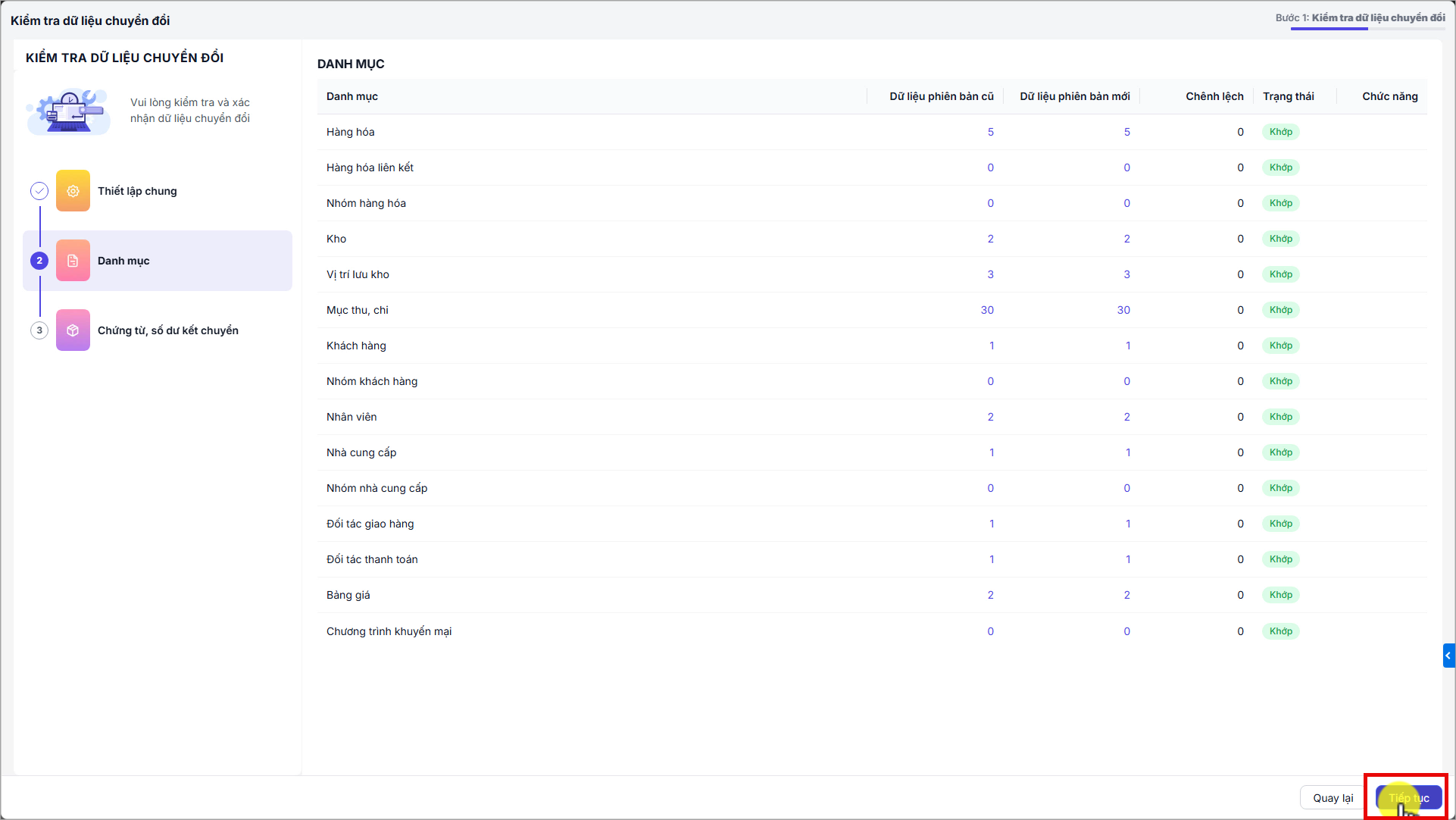
Tại đây, người dùng thực hiện kiểm tra số lượng dữ liệu chuyển sang của các danh mục và thực hiện điều chỉnh lại nếu có chênh lệch:
- Danh mục: Danh sách các danh mục đã điều chuyển sang
- Dữ liệu phiên bản cũ: Số lượng dữ liệu của từng danh mục đó trên phiên bản cũ
- Dữ liệu phiên bản mới: Số lượng dữ liệu của từng danh mục đó trên phiên bản mới
- Chênh lệch:
Số lượng chênh lệch = Dữ liệu phiên bản cũ – Dữ liệu phiên bản mới
- Trạng thái:
- Chênh lệch = 0 ⇒ Trạng thái: Khớp
- Chênh lệch ≠ 0 ⇒ Trạng thái: Không khớp
- Lưu ý: Nếu gặp trường hợp chênh lệch dữ liệu, vui lòng liên hệ MISA để được hỗ trợ.
- Sau khi hoàn tất, nhấn Tiếp tục.
3. Chứng từ, Sổ dư kết chuyển
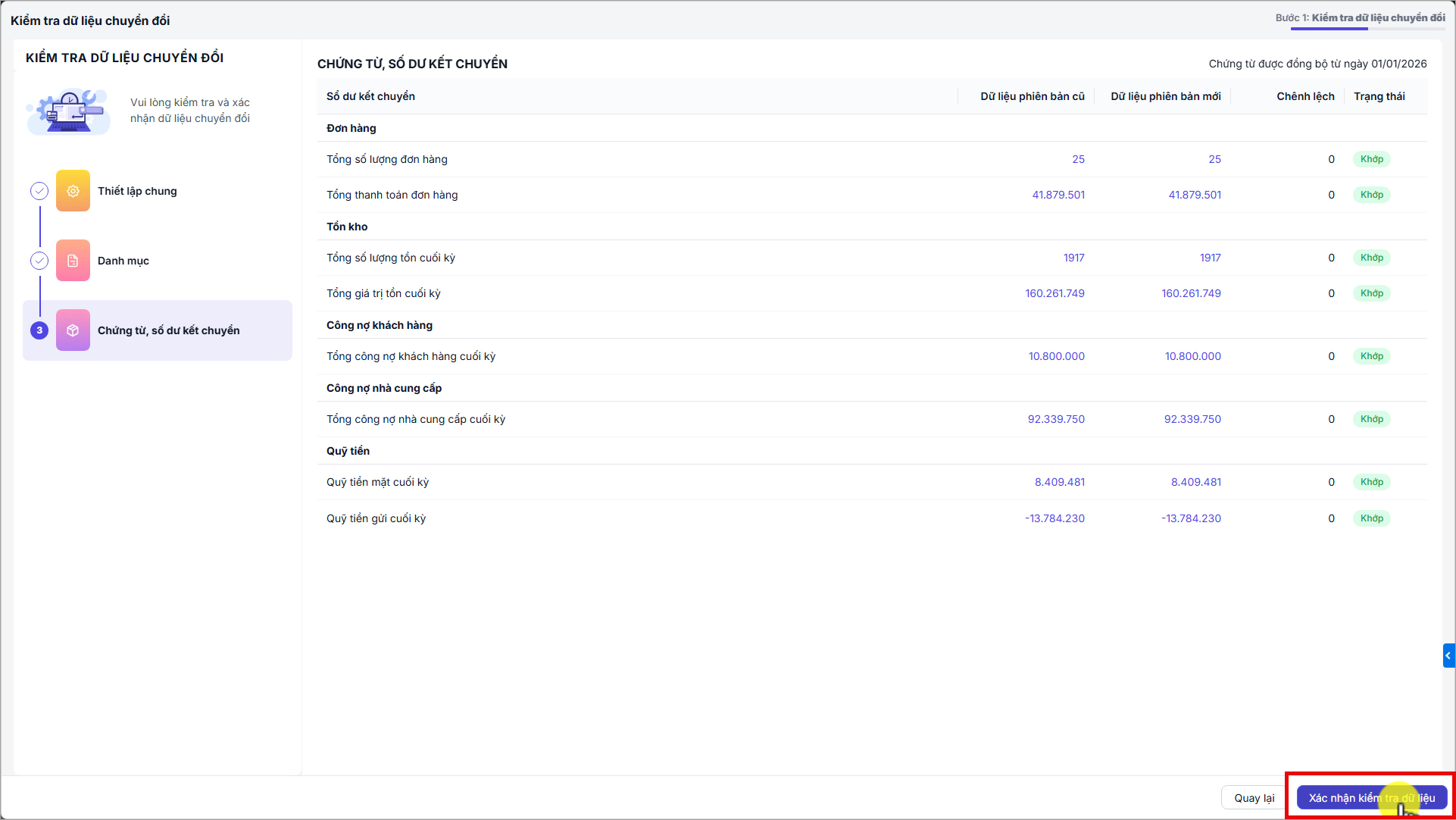
Tại đây, hệ thống hiển thị:
- Danh sách các Chứng từ và Số dư kết chuyển người dùng đã lựa chọn chuyển sang: Số lượng tồn và giá trị tồn của các dữ liệu Đơn hàng, Tồn kho, Công nợ khách hàng, Công nợ nhà cung cấp, Quỹ tiền,…
- Dữ liệu phiên bản cũ: Số lượng dữ liệu của từng mục trên phiên bản cũ
- Dữ liệu phiên bản mới: Số lượng dữ liệu của từng mục trên phiên bản mới
- Chênh lệch: Số lượng chênh lệch = Dữ liệu phiên bản cũ – Dữ liệu phiên bản mới
- Trạng thái:
- Chênh lệch = 0 ⇒ Trạng thái: Khớp
- Chênh lệch ≠ 0 ⇒ Trạng thái: Không khớp
- Lưu ý: Nếu gặp trường hợp chênh lệch dữ liệu, vui lòng liên hệ MISA để được hỗ trợ.
→ Hoàn tất kiểm tra, nhấn Xác nhận kiểm tra dữ liệu.
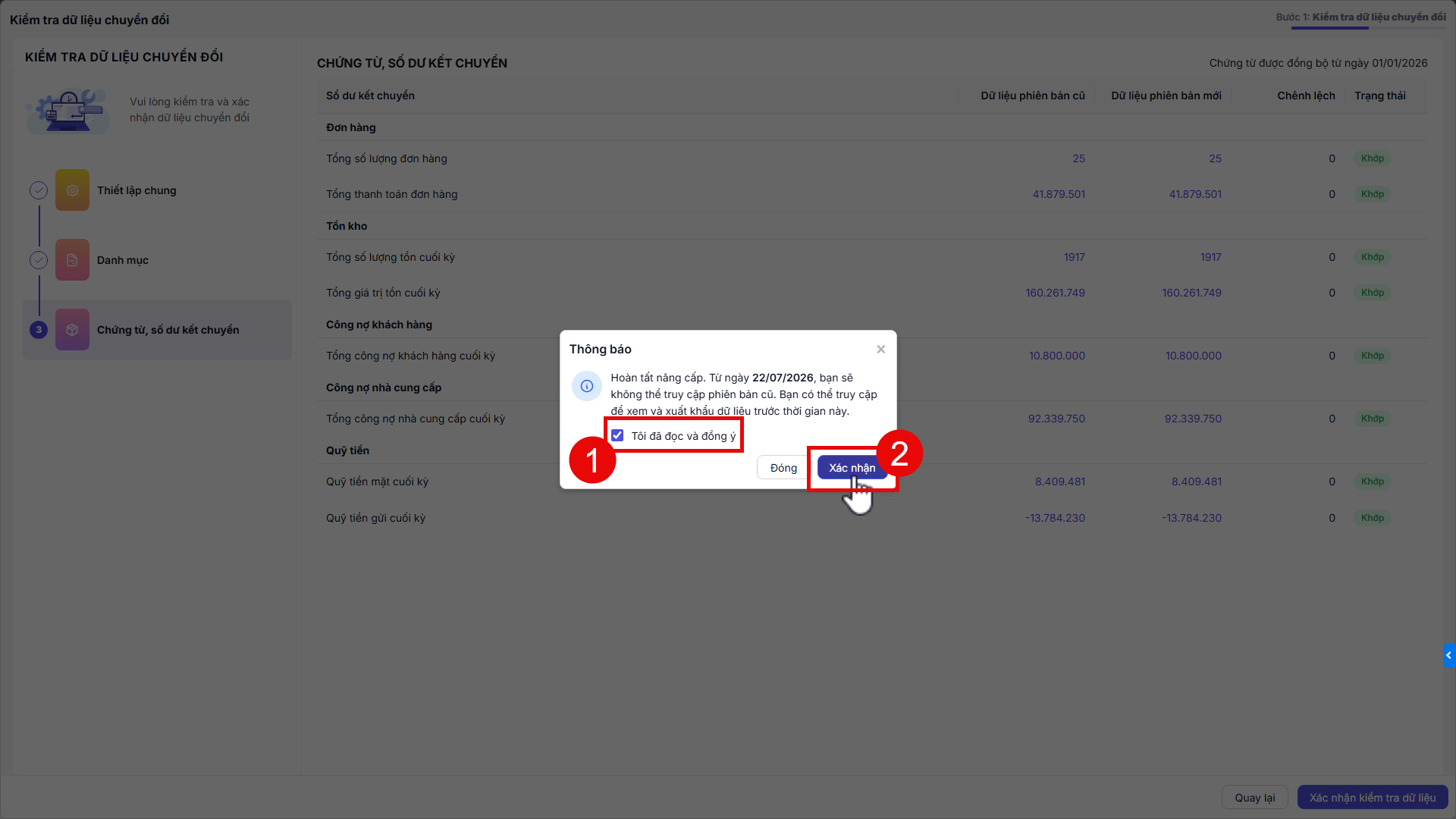
- Hệ thống hiển thị thông báo hoàn tất nâng cấp và thời gian cắt thuê bao phiên bản cũ. Nhấn Xác nhận để tiếp tục chuyển sang bước 2.
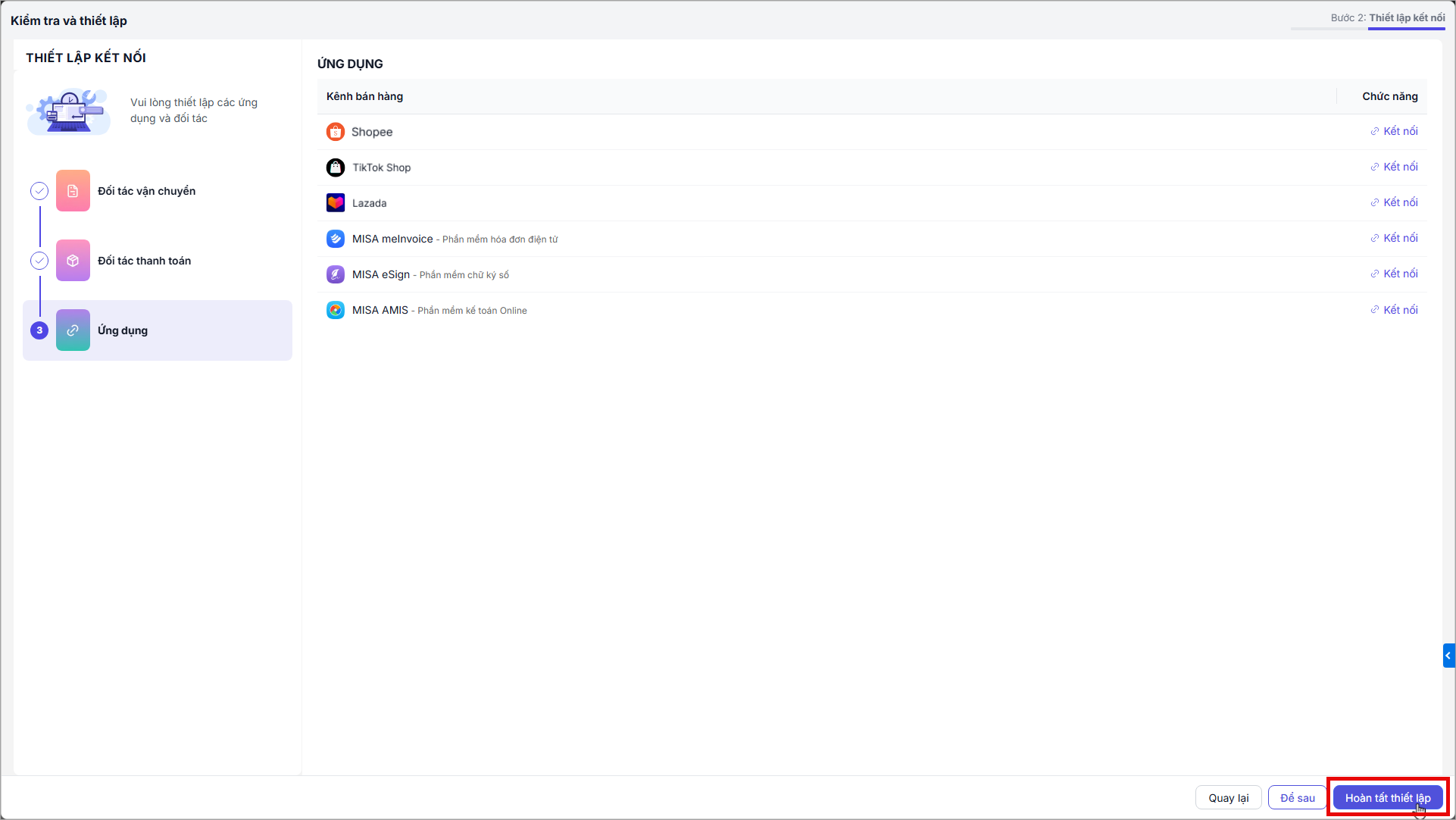
Bước 3: Thiết lập kết nối
Người dùng thực hiện kết nối các Đối tác vận chuyển, Đối tác thanh toán và Ứng dụng đã từng kết nối ở MISA eShop phiên bản cũ.
- Nhấn Kết nối tại Đối tác vận chuyển, Đối tác thanh toán và Ứng dụng cần thực hiện kết nối lại và thực hiện kết nối lần lượt.
- Lưu ý: Tại phần kết nối Ứng dụng
- Hệ thống đang hỗ trợ chuyển đổi với các kênh bán Shopee, Tiktok Shop, Lazada, Facebook.
- Chi tiết hướng dẫn kết nối kênh bán hàng tại đây.
- Hệ thống đang hỗ trợ chuyển đổi với các ứng dụng MISA meInvoice, AMIS Kế toán, AMIS ASP, MISA meInvoice, MISA eSign,.
- Chi tiết hướng dẫn kết nối ứng dụng tại đây.
- Hệ thống đang hỗ trợ chuyển đổi với các kênh bán Shopee, Tiktok Shop, Lazada, Facebook.
-
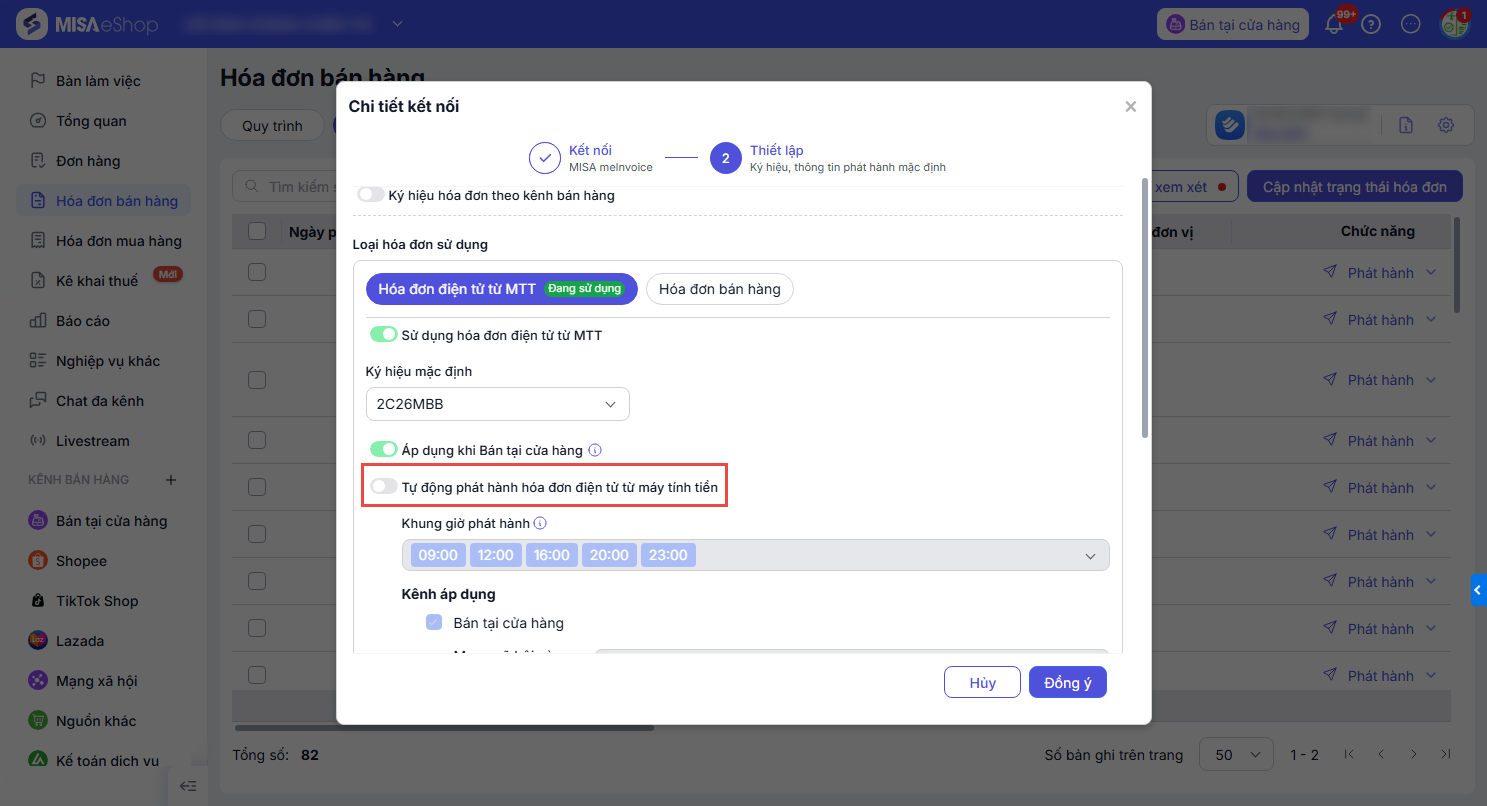
- Lưu ý khi kết nối ứng dụng MISA meInvoice – Phát hành hóa đơn điện tử:
- Ban đầu, nên TẮT tính năng tự động phát hành hóa đơn khi thực hiện thiết lập hóa đơn.
- Sau khi đã kết nối MISA meInvoice, hãy phát hành trước 1 số đơn và kiểm tra thông tin hóa đơn phát hành. Nếu chính xác thì mới bật tự động phát hành hóa đơn để đảm bảo tính chính xác của hóa đơn khi phát hành và gửi lên cơ quan thuế.
- Lưu ý khi kết nối ứng dụng MISA meInvoice – Phát hành hóa đơn điện tử:
- Sau khi hoàn tất kết nối ứng dụng, nhấn Hoàn tất thiết lập.
Ngoài ra, sau khi chuyển đổi thành công, người dùng có thể xem chi tiết hướng dẫn sử dụng MISA eShop phiên bản mới, người dùng xem thêm tại đây.
3. Lưu ý quan trọng khi bắt đầu sử dụng MISA phiên bản mới
1. Cần kiểm tra lại thông tin các đơn hàng và dữ liệu phát hành hóa đơn đầu tiên trên phiên bản mới:
- Kiểm tra thông tin hàng hóa trên hóa đơn.
- Kiểm tra thuế suất hàng hóa phát hành hóa đơn.
Chúc Anh/Chị thực hiện thành công!