
1. Tổng quan
Bài viết hướng dẫn cách quản lý và theo dõi toàn bộ đơn hàng từ sàn Shopee trên phần mềm MISA eShop theo từng trạng thái như: đơn mới, chờ xử lý, chờ lấy hàng, đang giao, đã giao, đơn hủy và trả hàng/hoàn tiền.
Nội dung bao gồm hướng dẫn thao tác tại tab “Tất cả”, quản lý đơn hàng theo từng trạng thái và các chức năng tìm kiếm, lọc, xử lý đơn hàng.
Phạm vi áp dụng cho người dùng kết nối Shopee với MISA eShop.
2. Cách thực hiện
Truy cập danh sách đơn hàng Shopee
- Tại kênh bán Shopee, chọn Đơn hàng
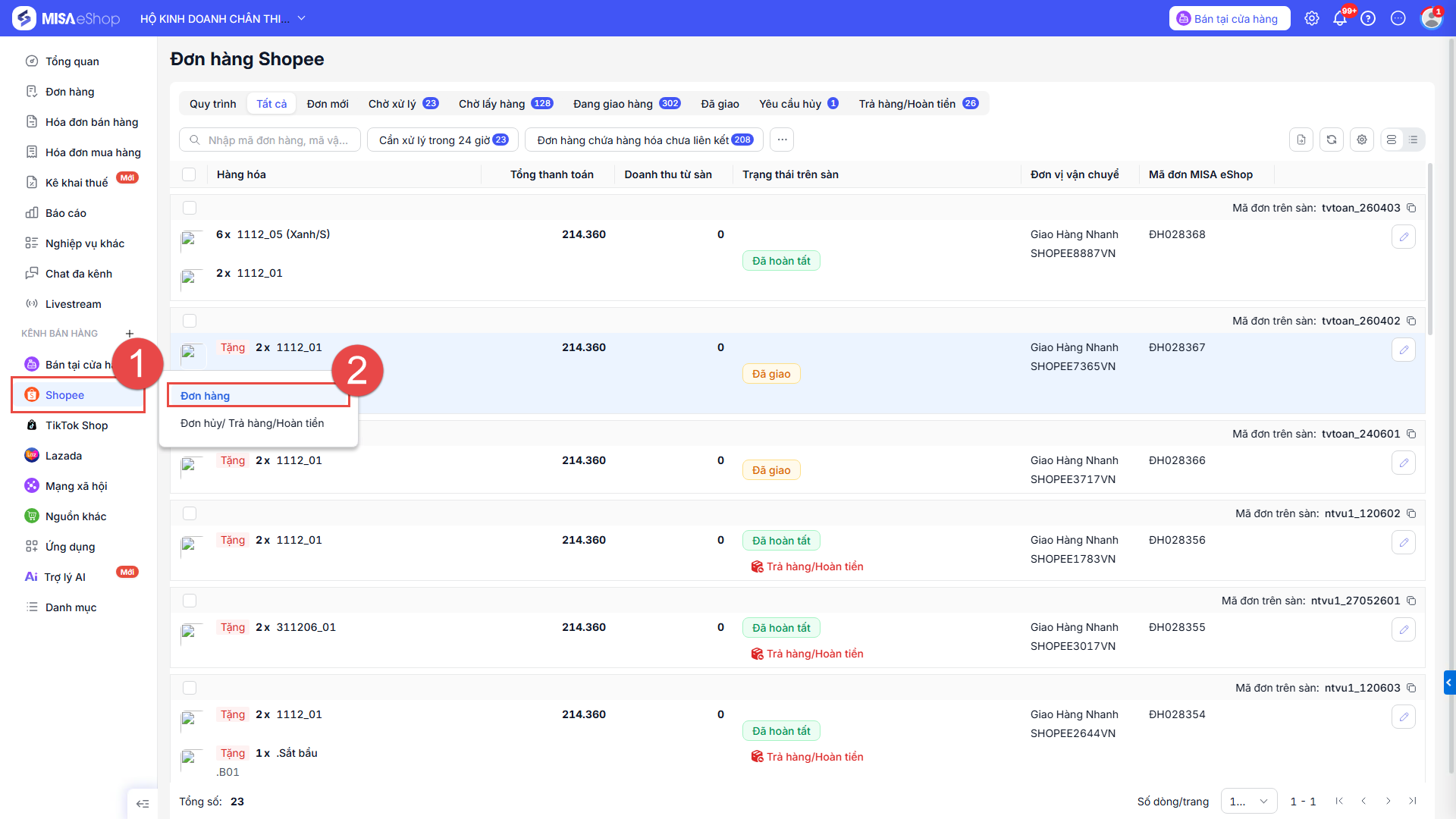
2.1. Quản lý tất cả đơn hàng
Tại mục tất cả trên giao diện đơn hàng Shopee, hệ thống sẽ lấy lên toàn bộ các đơn hàng ở các trạng thái khác nhau, bao gồm: Đơn mới, Đơn chờ xử lý, Đơn chờ đơn vị vận chuyển (ĐVVC) đến lấy hàng, Đơn đang giao, Đã giao, Đơn hủy, Đơn trả hàng/hoàn tiền.
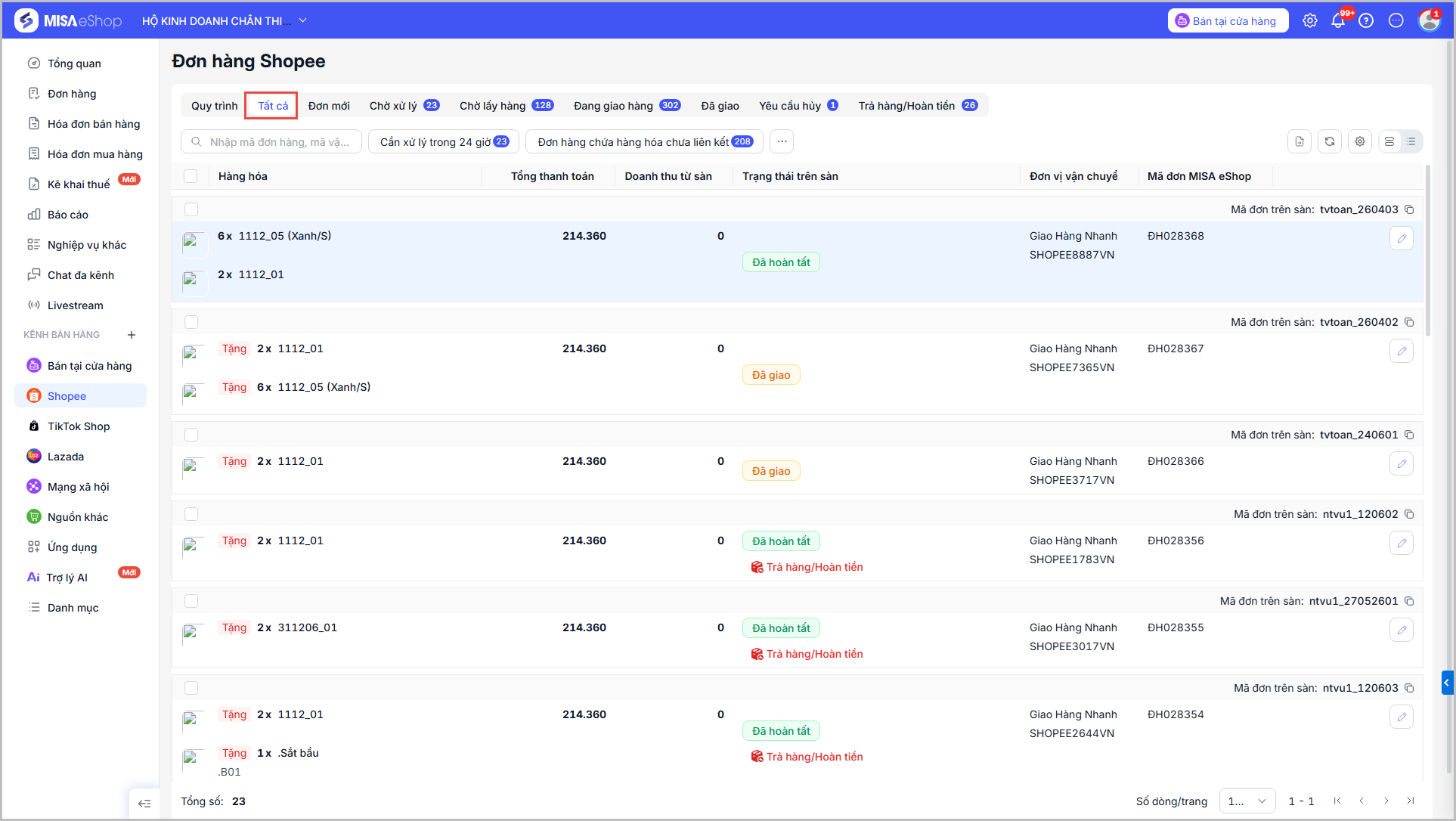
– Trong danh sách đơn hàng, mỗi cột thông tin đều có bộ lọc riêng, giúp dễ dàng tìm kiếm và theo dõi theo từng tiêu chí cụ thể.
– Để tra cứu đơn hàng nhanh chóng, có thể sử dụng thanh tìm kiếm.
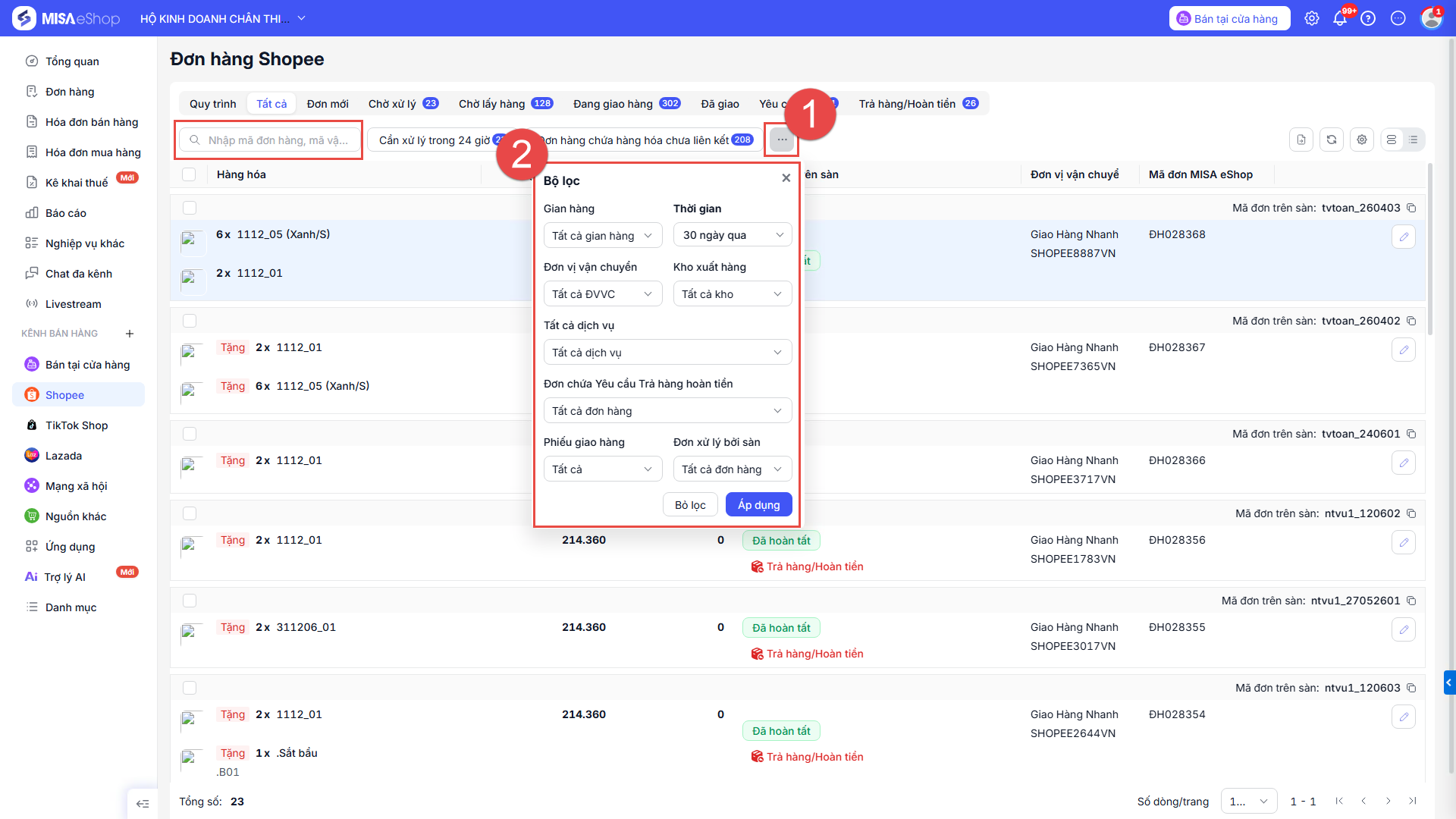
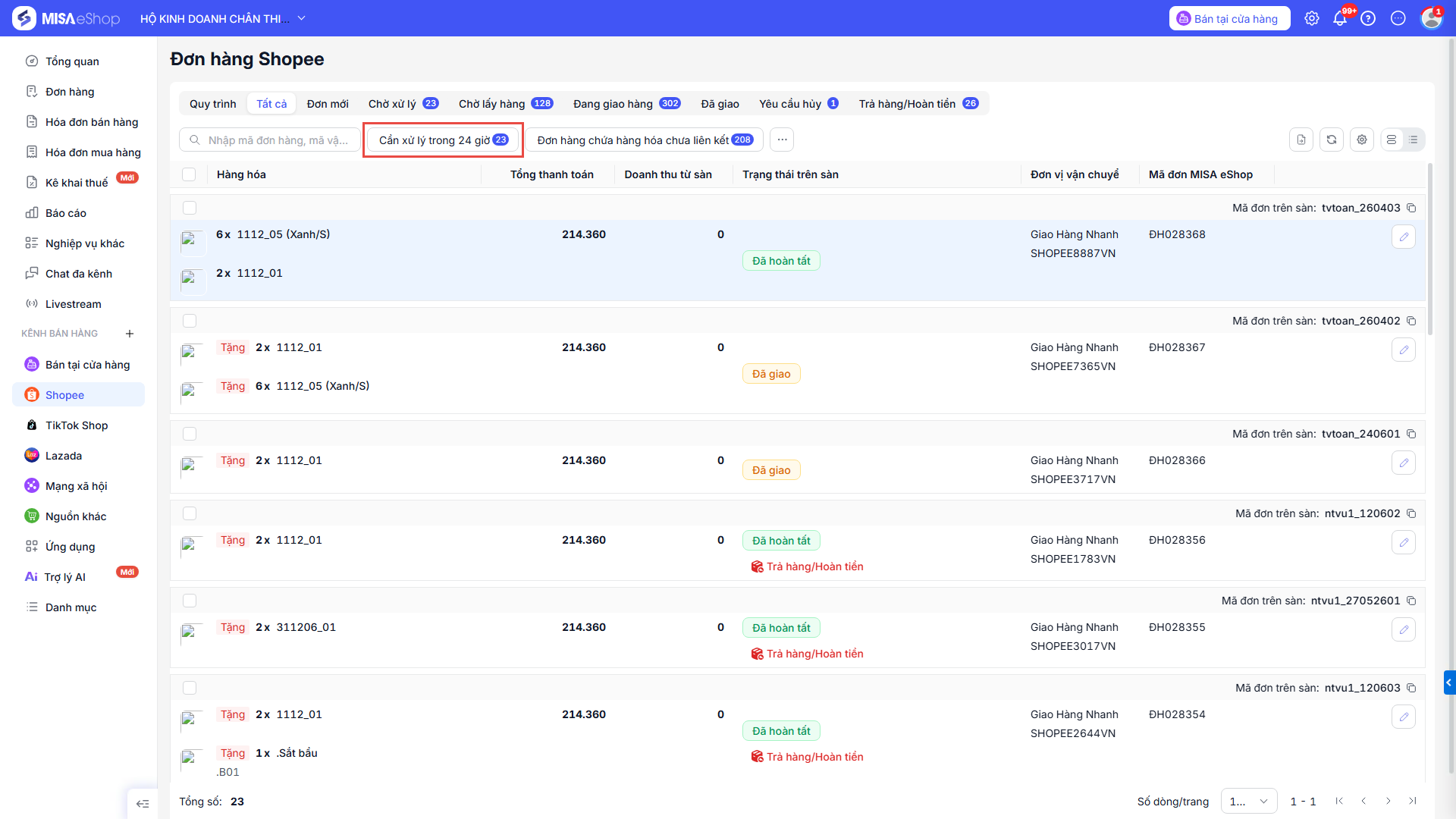
Với các đơn hàng gấp cần xử lý trong 24 giờ, chọn bộ lọc Cần xử lý trong 24h để chuẩn bị hàng kịp thời.
Với các đơn cần giao cho đơn vị vận chuyển trong ngày, nhấn vào bộ lọc Giao cho ĐVVC trước 23:59 hôm nay để đảm bảo bàn giao đúng hạn.
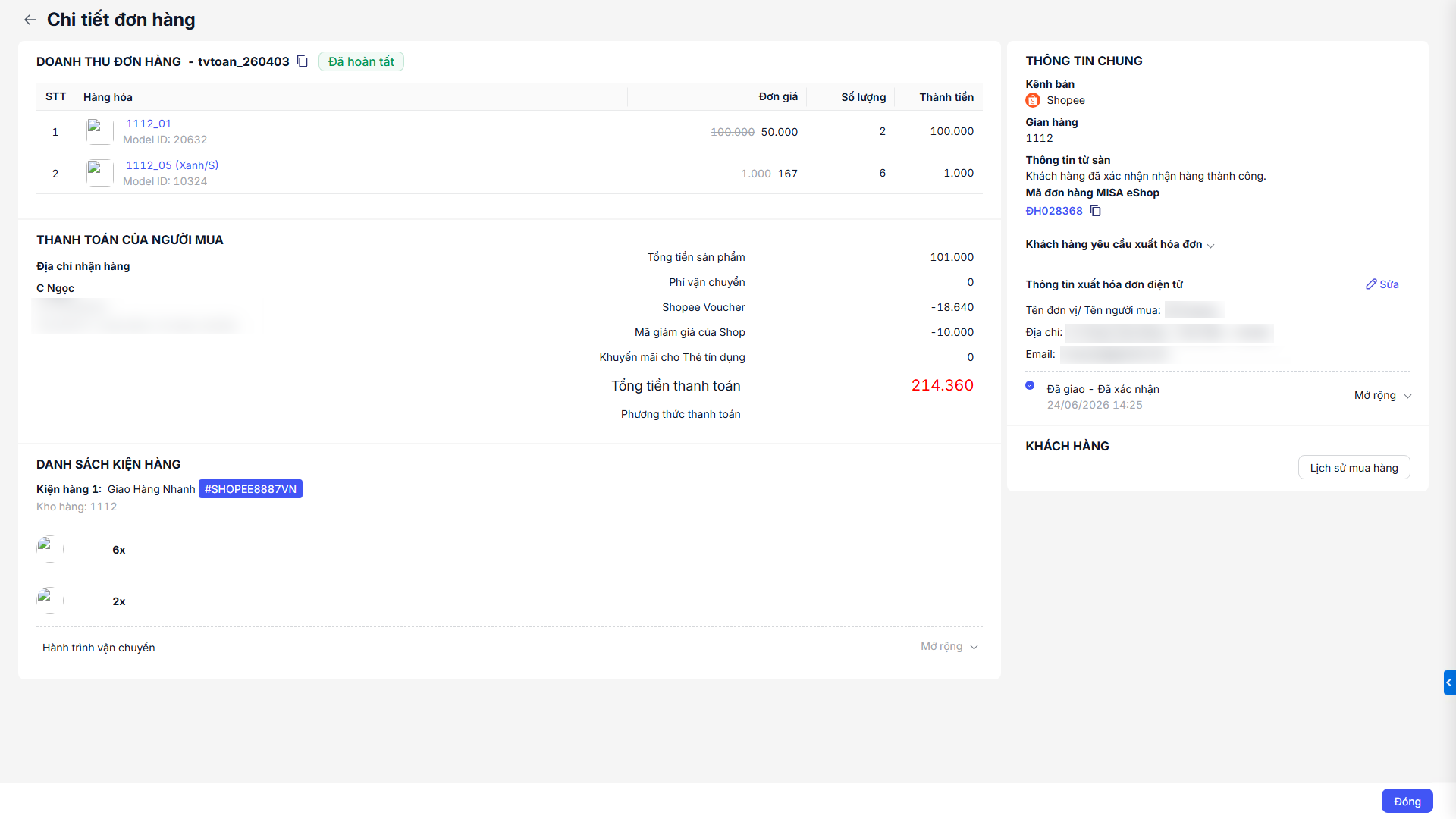
Để xem chi tiết một đơn hàng, chỉ cần kích đúp vào đơn hàng đó. Màn hình chi tiết đơn sẽ hiển thị các thông tin:
- Tên hàng hóa, đơn giá, số lượng, thành tiền
- Doanh thu đơn hàng ước tính
- Thanh toán của người mua
- Danh sách kiện hàng
- Chi tiết các loại chi phí
- Thông tin kênh bán và khách hàng
2.2. Quản lý đơn hàng theo từng trạng thái
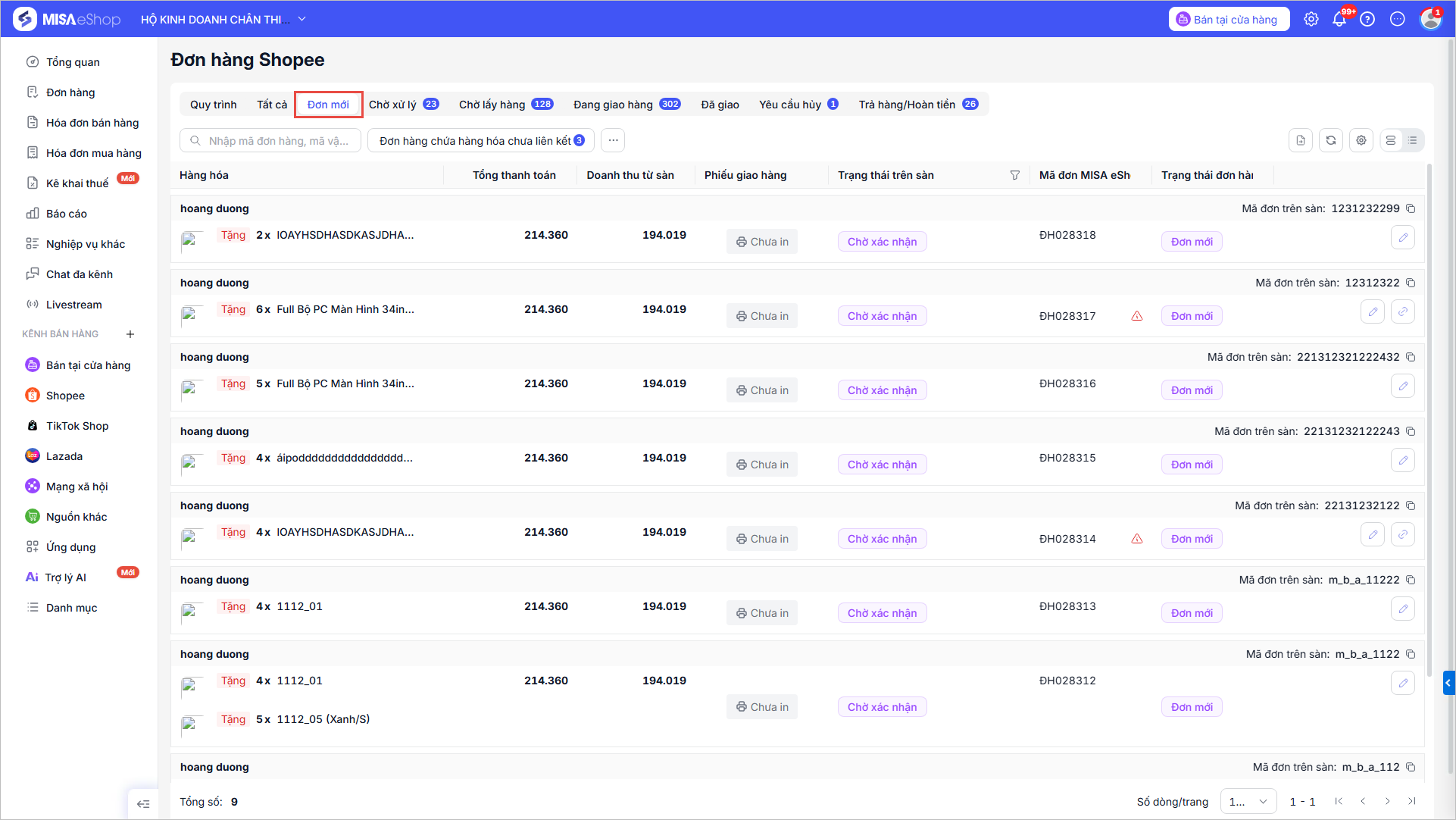
2.2.1. Đơn mới
Khi có đơn hàng mới phát sinh trên Shopee, có thể kiểm tra tại mục Đơn mới.
2.2.2. Chờ xử lý – Tương ứng trạng thái Chờ xác nhận trên Shopee
Sau khi Shopee duyệt đơn, đơn hàng sẽ được chuyển sang trạng thái Chờ xử lý:
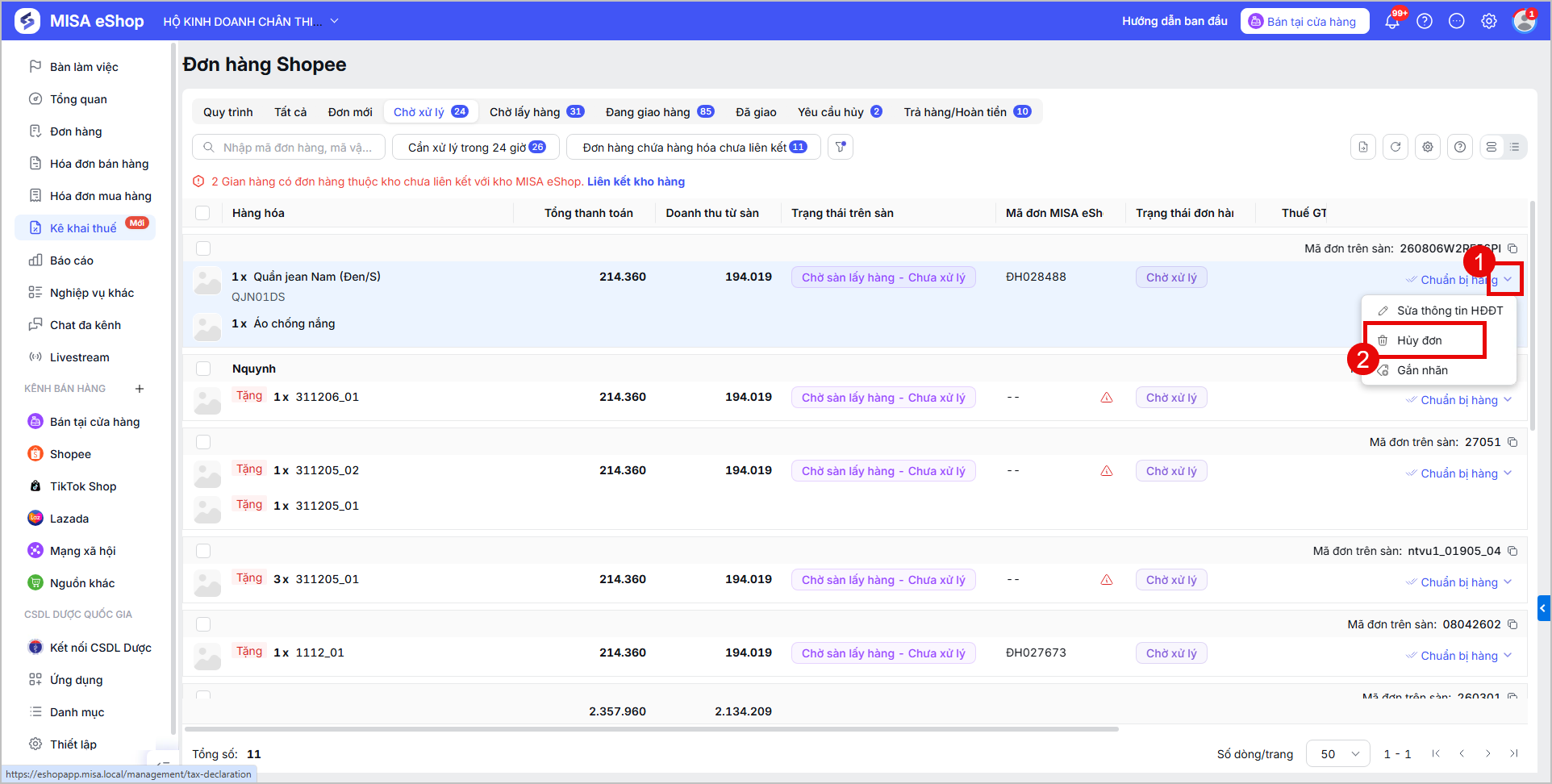
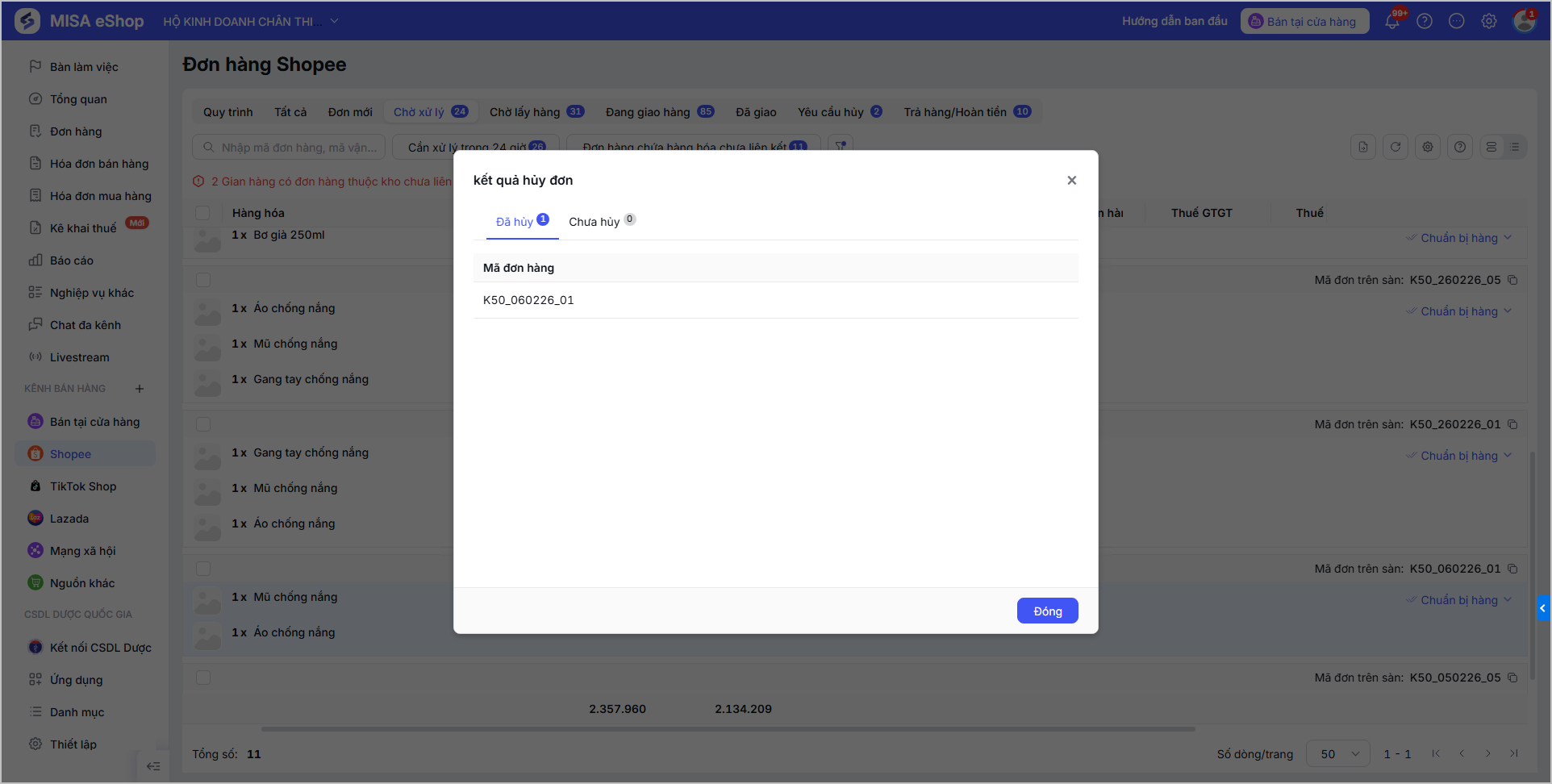
a, Trường hợp không tiếp nhận đơn hàng do hết hàng:
- Chọn chức năng Hủy đơn
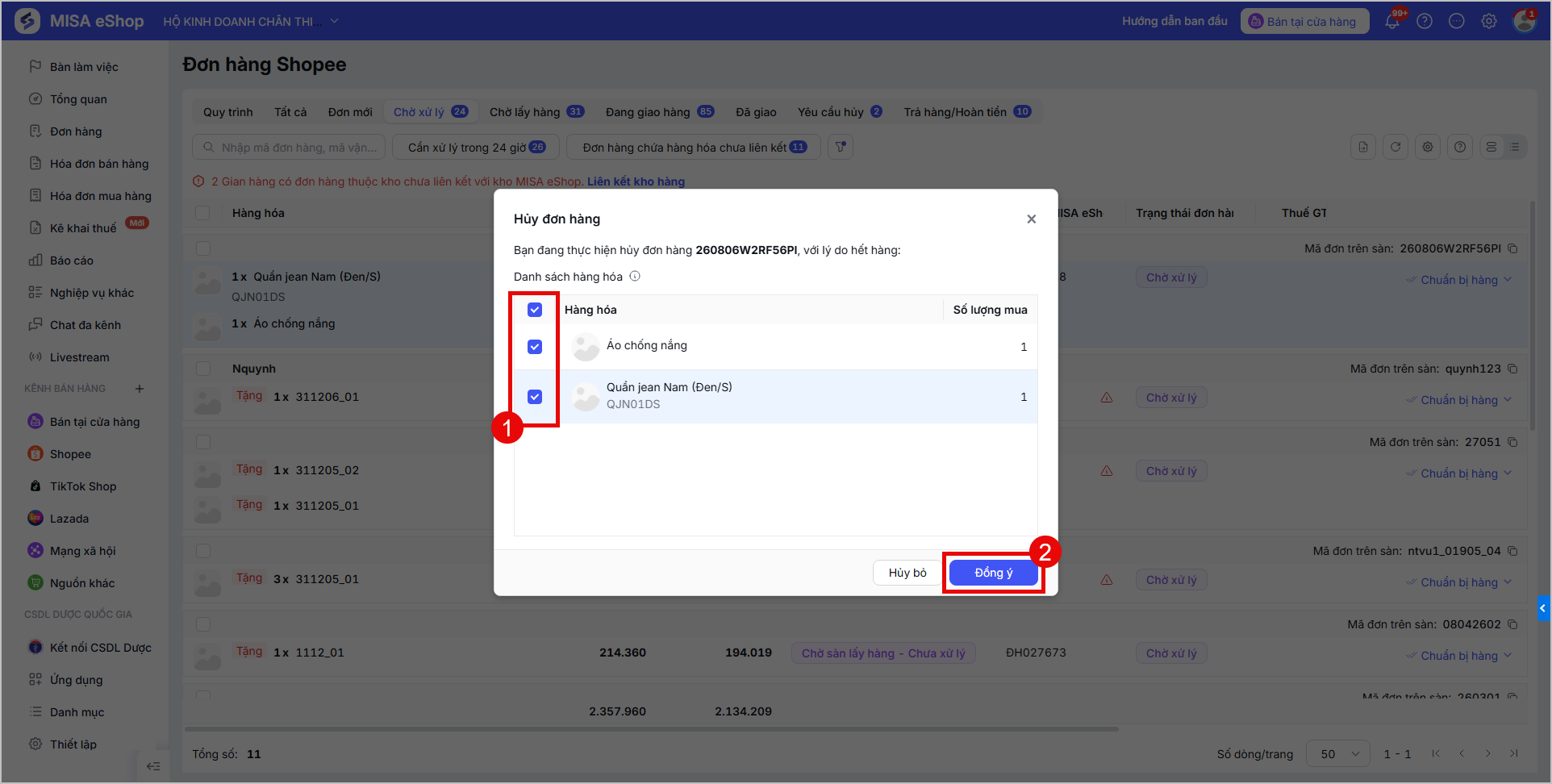
- Chọn hàng hóa hết hàng và nhấn Đồng ý
- Hệ thống sẽ trả về kết quả hủy đơn
b, Trường hợp tiếp nhận đơn hàng:
Lúc này, cần thực hiện:
- Tích chọn Chuẩn bị hàng từng đơn để xác nhận chuẩn bị hàng
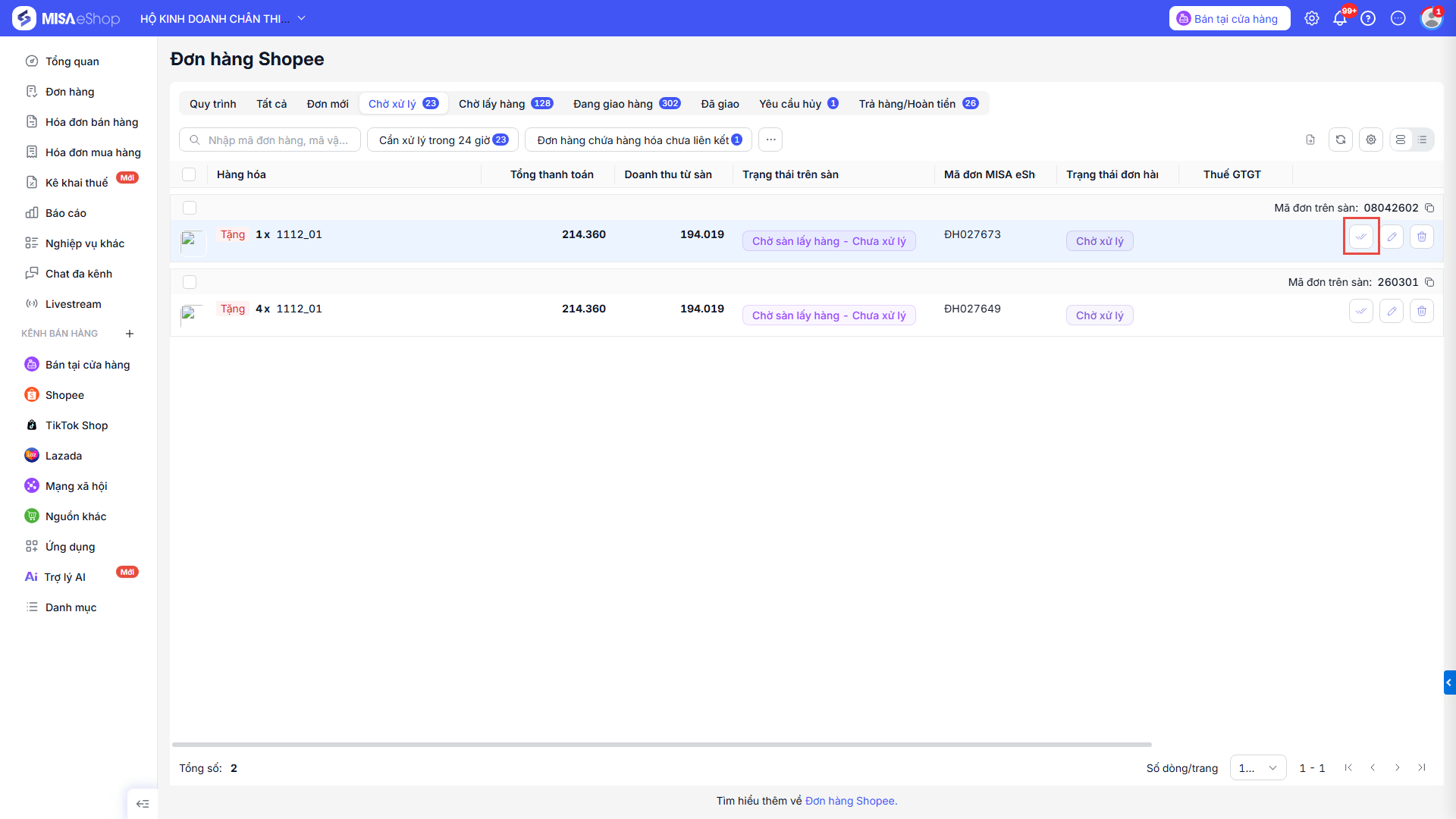
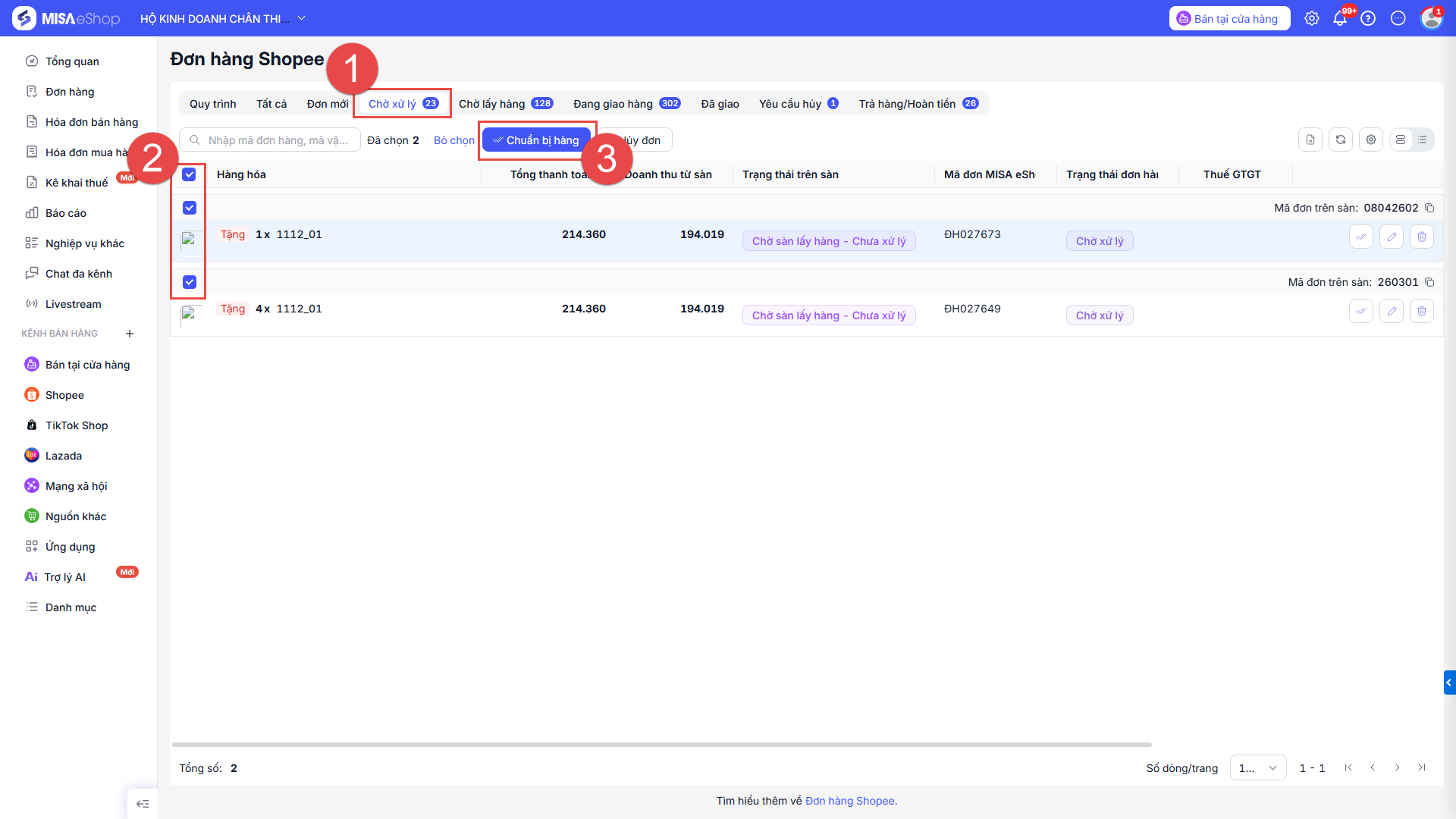
- Hoặc tích chọn hàng loạt để xác nhận chuẩn bị hàng cho nhiều đơn hàng.
Lưu ý: Nút Chuẩn bị hàng chỉ hiển thị khi trên sàn chuyển trạng thái chuẩn bị hàng.
- Chọn Đơn vị vận chuyển
- Chọn Hình thức giao vận: Gửi hàng tại bưu cục hoặc ĐVVC đến lấy hàng
- Chọn Ngày lấy hàng
- Nhấn Đồng ý
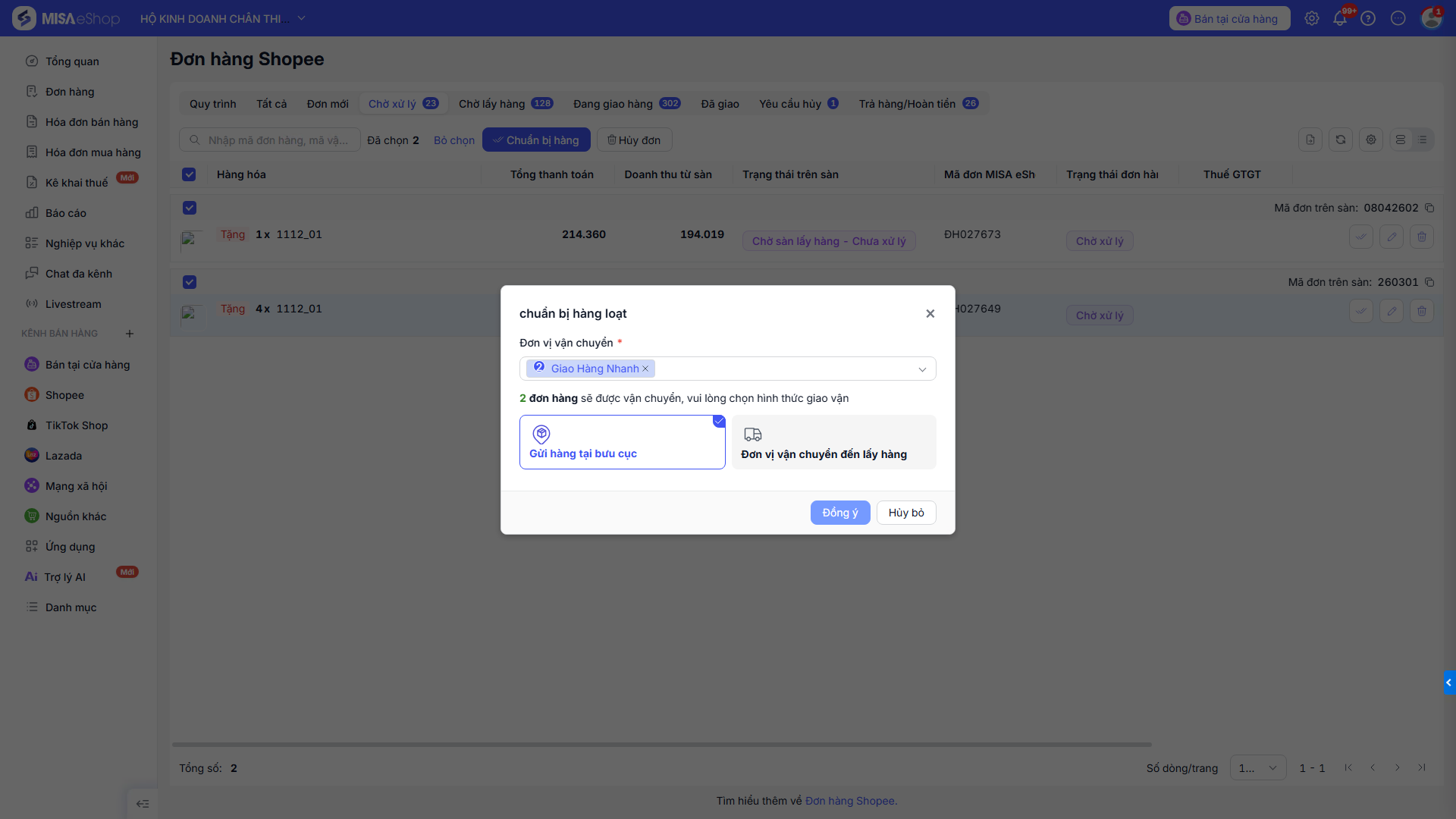
Đơn hàng sẽ chuyển sang trạng thái Chờ sàn lấy hàng.
2.2.3. Chờ lấy hàng – Tương ứng trạng thái Chờ lấy hàng trên Shopee
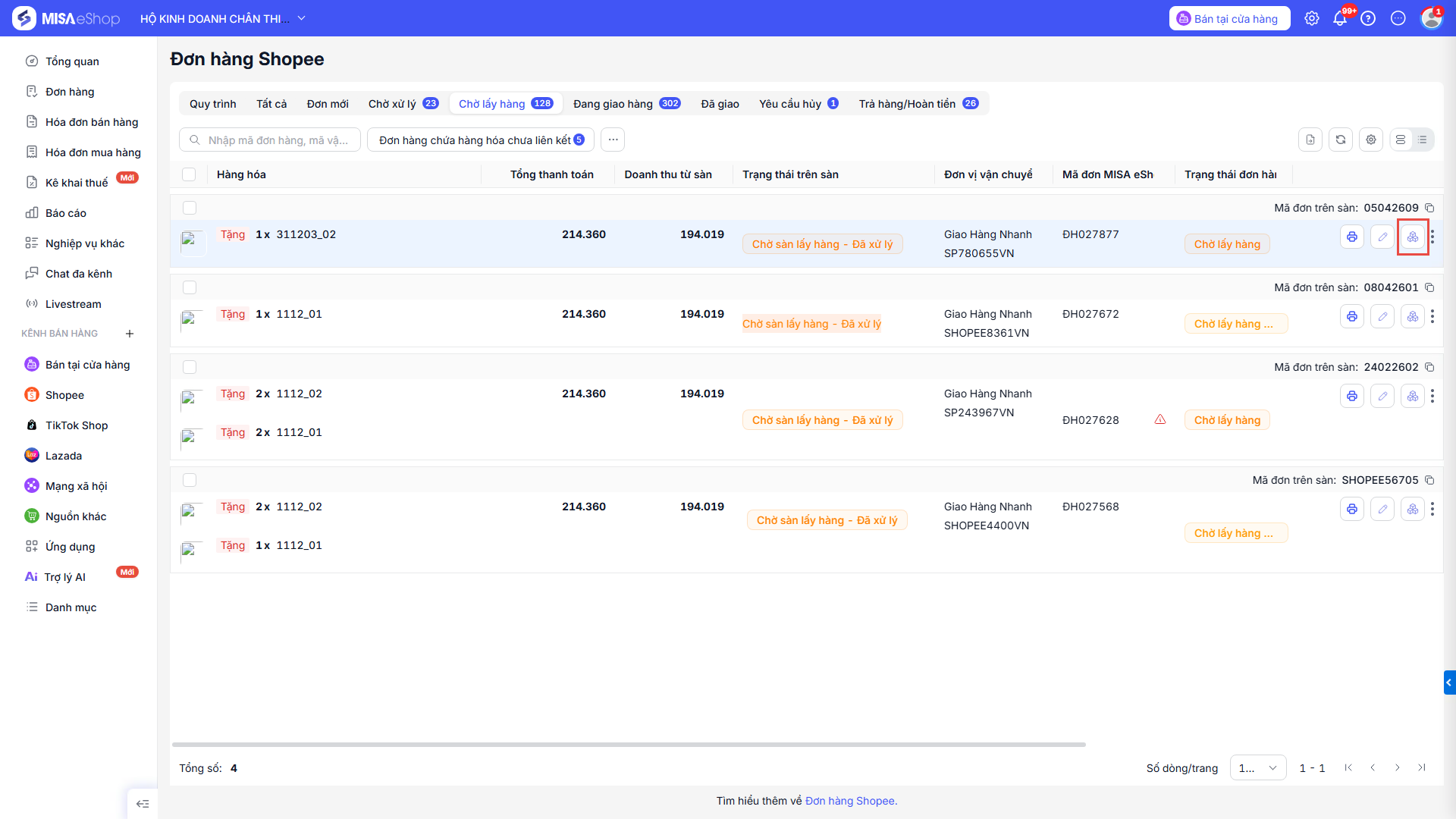
Trong trạng thái này, anh/chị có thể in danh sách các mặt hàng cần đóng gói để đóng gói hàng trước khi giao cho đơn vị vận chuyển bằng cách:
- Tại đơn hàng cần in phiếu, nhấn Nhặt hàng
- Hoặc tích chọn nhiều đơn hàng để thực hiện nhặt hàng hàng loạt
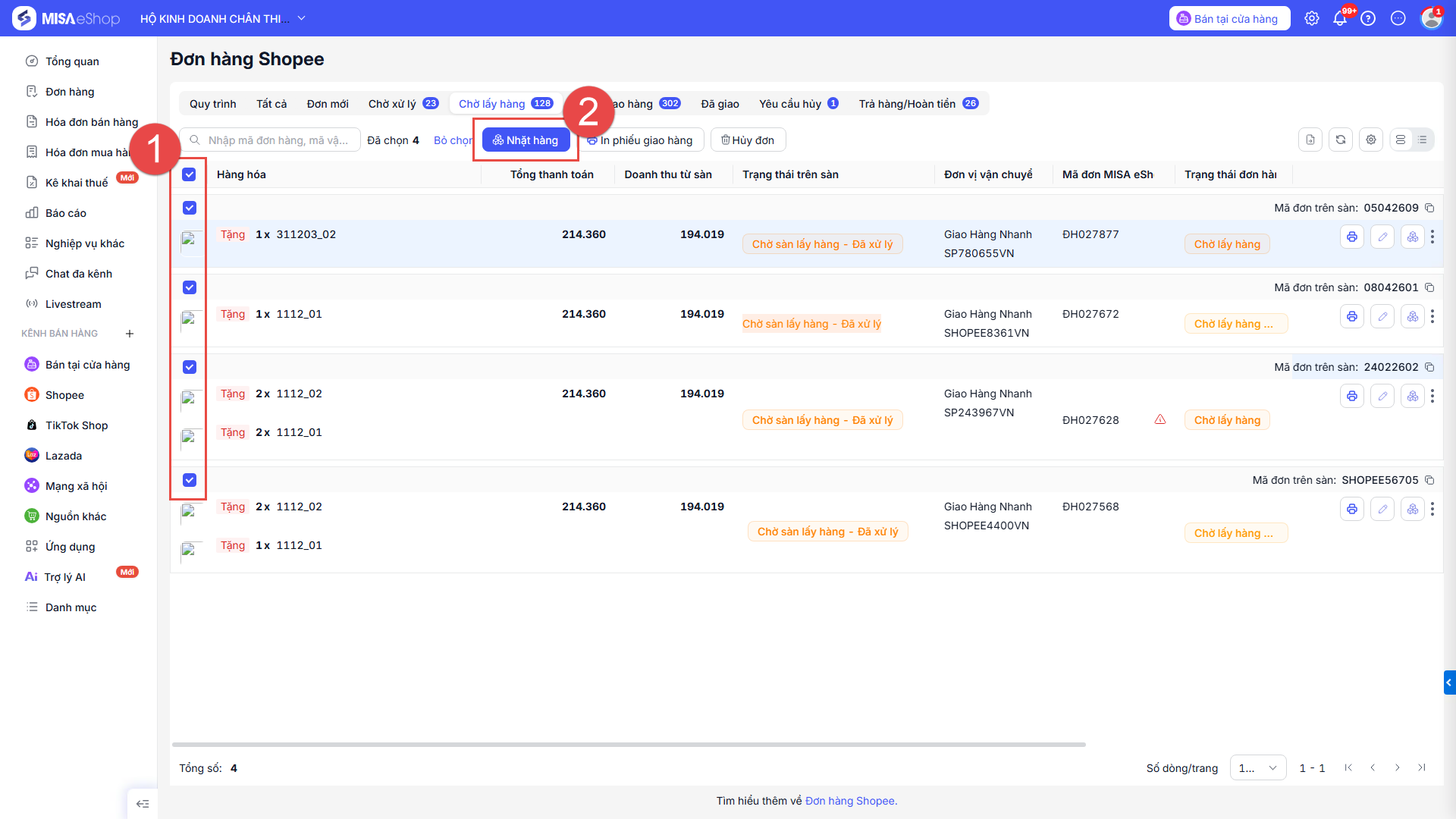
Hệ thống hiển thị danh sách hàng hóa cần nhặt:
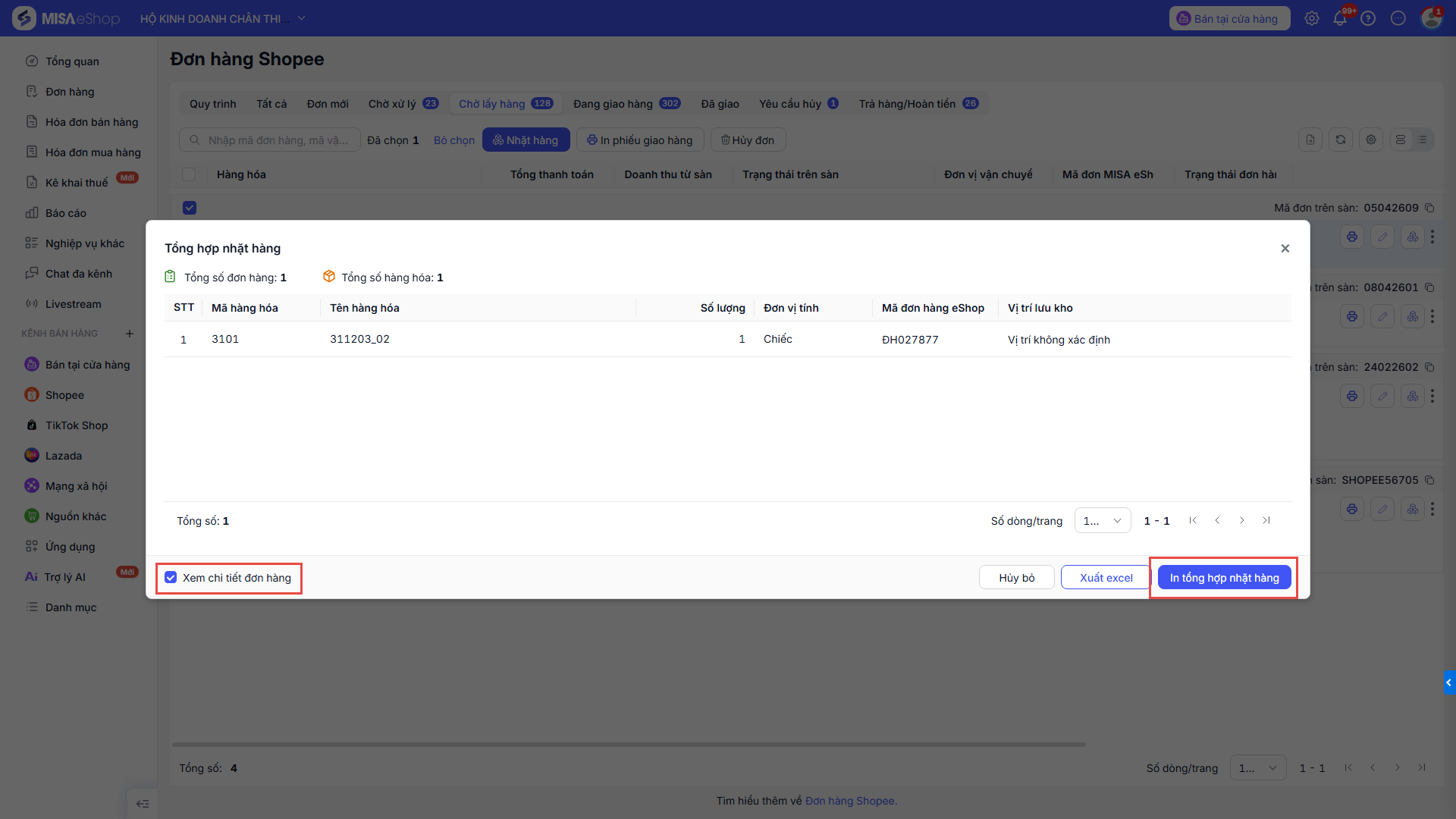
- Kiểm tra lại thông tin đơn hàng
- Trường hợp in nhiều phiếu nhặt hàng cùng lúc, người dùng có thể tích chọn Xem chi tiết đơn hàng để xem chi tiết thông tin đơn hàng của từng hàng hóa.
- Áp dụng trường hợp in 1 phiếu, không hiện thị ghi chú khi in hàng loạt nhiều phiếu nhặt hàng.
- Nhấn In tổng hợp nhặt hàng và in hàng loạt phiếu nhặt hàng.
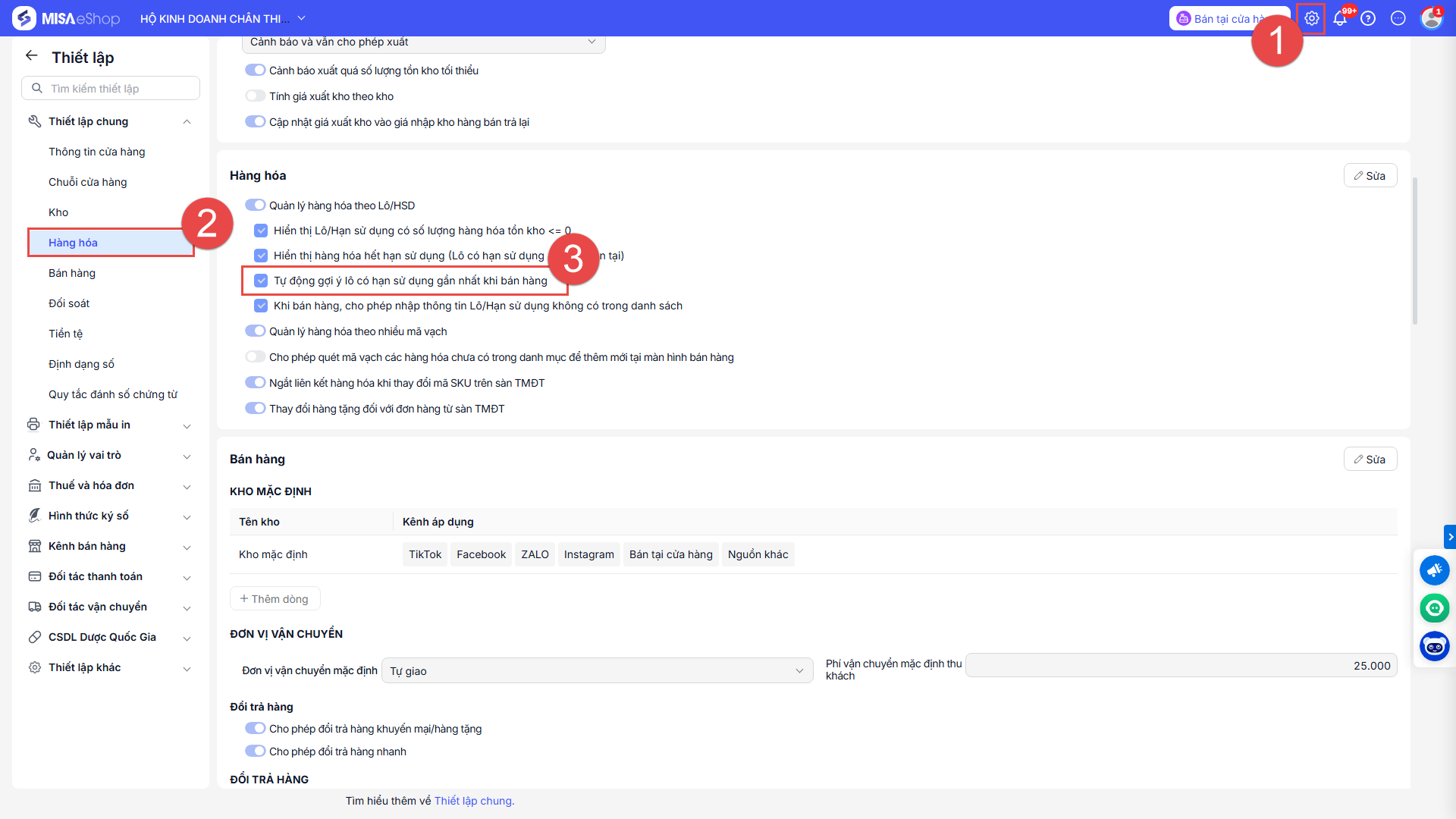
Lưu ý: Với các cửa hàng thiết lập Tự động gợi ý lô có HSD gần nhất khi xuất kho:
→ Khi chuẩn bị hàng (Hàng hóa đã liên kết với eShop), hệ thống sẽ tự động chọn các lô hàng có hạn gần nhất và còn hàng để thêm vào đơn hàng đó khi tạo đơn và trừ tồn kho theo lô.
- Nếu trong đơn hàng, hàng hóa đó có số lượng từ 2 trở lên, hệ thống kiểm tra và gắn với nhiều lô/hạn sử dụng thì hệ thống sẽ hiển thị mỗi lô 1 dòng hàng hóa riêng biệt.
- Trường hợp hàng hóa không đạt điều kiện, hệ thống sẽ cảnh báo xuất quá số lượng tồn -> áp dụng cho chuẩn bị hàng loạt và chuẩn bị 1 đơn.
Đồng thời, người dùng thực hiện In phiếu giao hàng và dán vào đơn hàng.
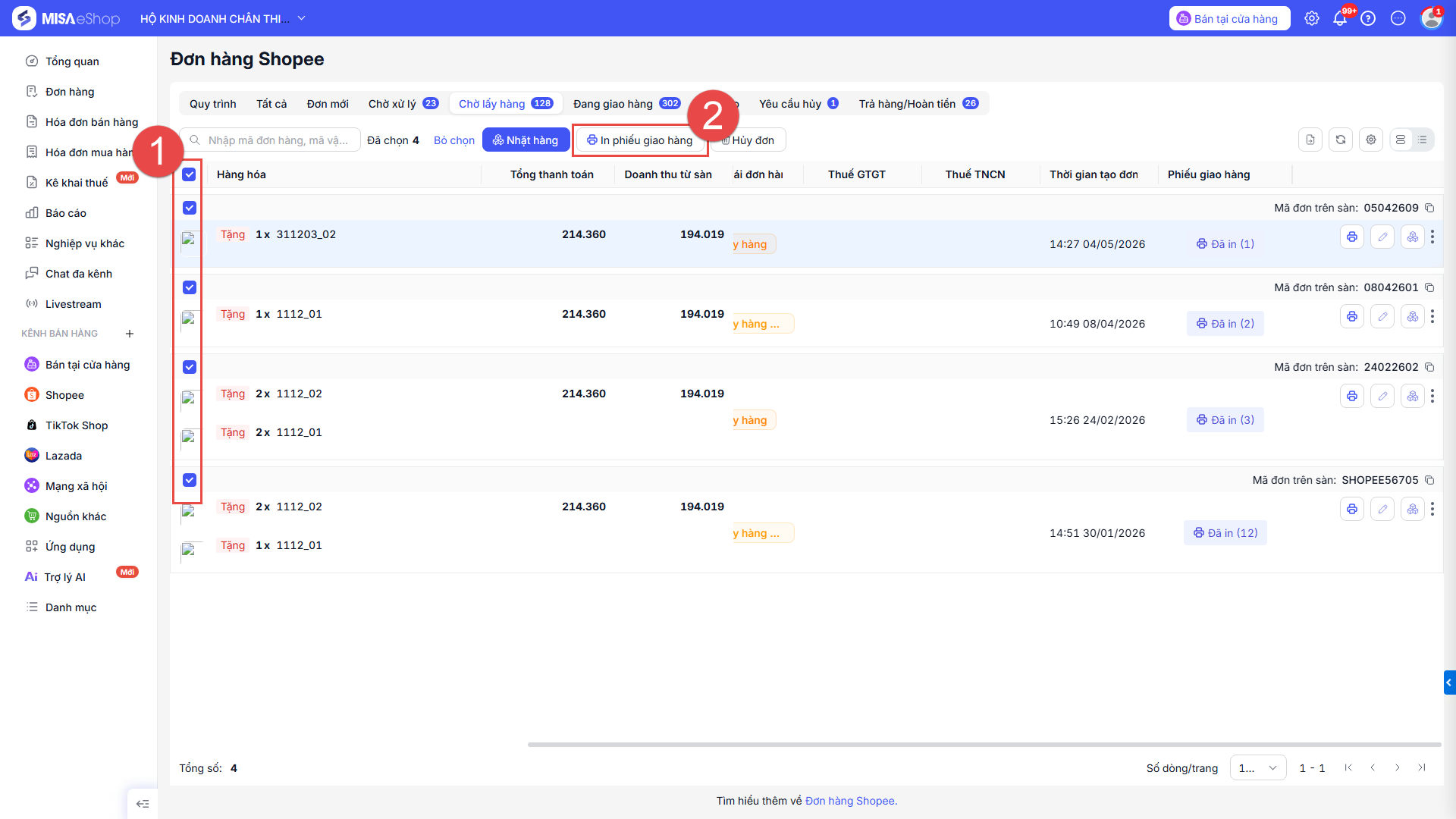
- Tại đây, hệ thống hiển thị trạng thái đơn hàng Đã In/Chưa in/Không in phiếu giao hàng để người dùng xác định được các đơn đã hoàn tất đóng gói chưa.
- Người dùng có thể tích chọn các đơn hàng chưa in và In nhanh hàng loạt phiếu giao hàng:
-
- Hoặc nhấn biểu tượng in để in từng phiếu
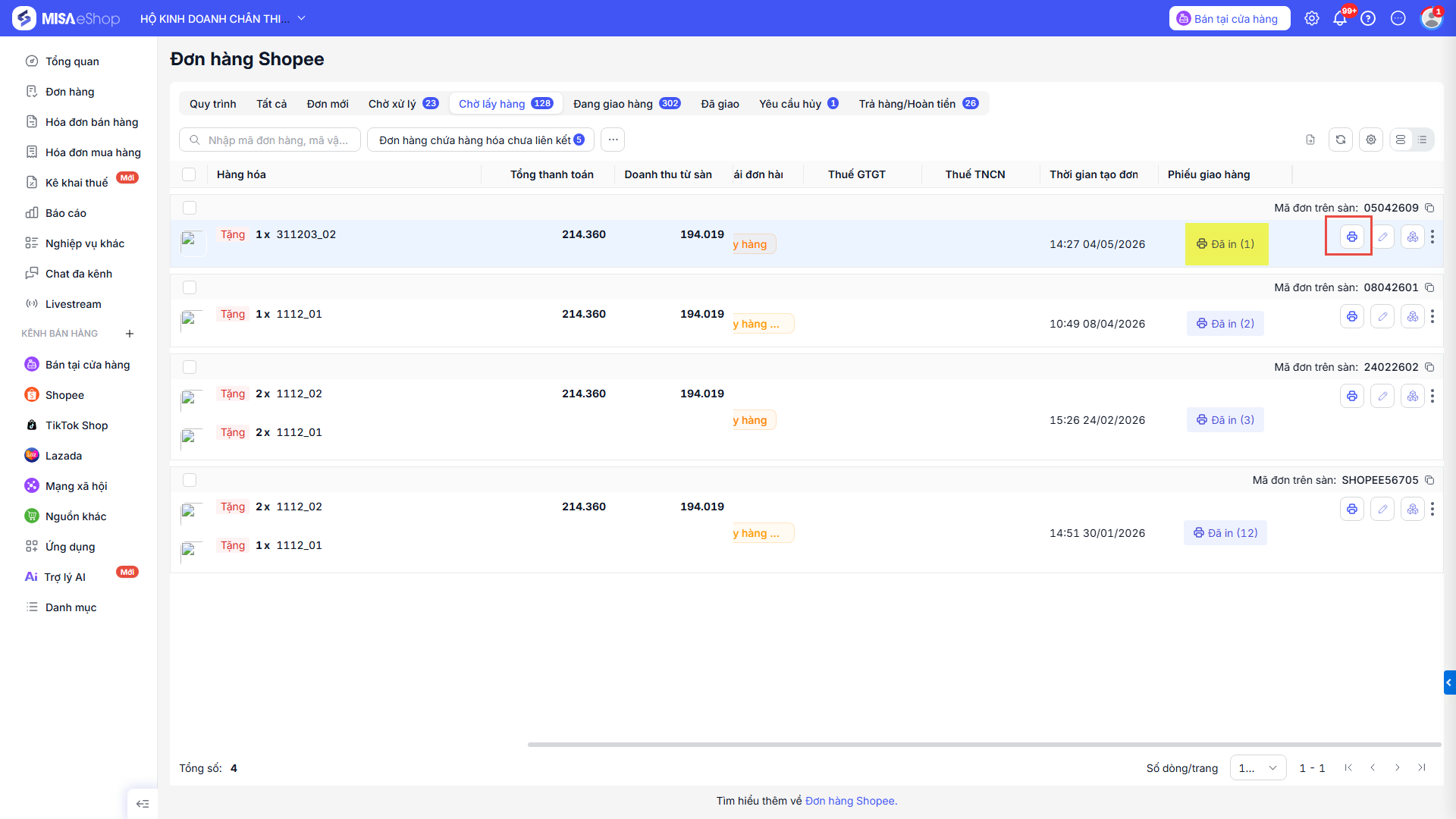
Sau khi đóng gói xong, đơn hàng đã sẵn sàng và chỉ còn chờ nhân viên giao hàng đến nhận.
2.2.4. Đang giao hàng – Tương ứng trạng thái Đang giao trên Shopee
Khi đơn vị vận chuyển xác nhận đã lấy hàng và đang vận chuyển, đơn sẽ chuyển sang trạng thái Đang giao hàng.
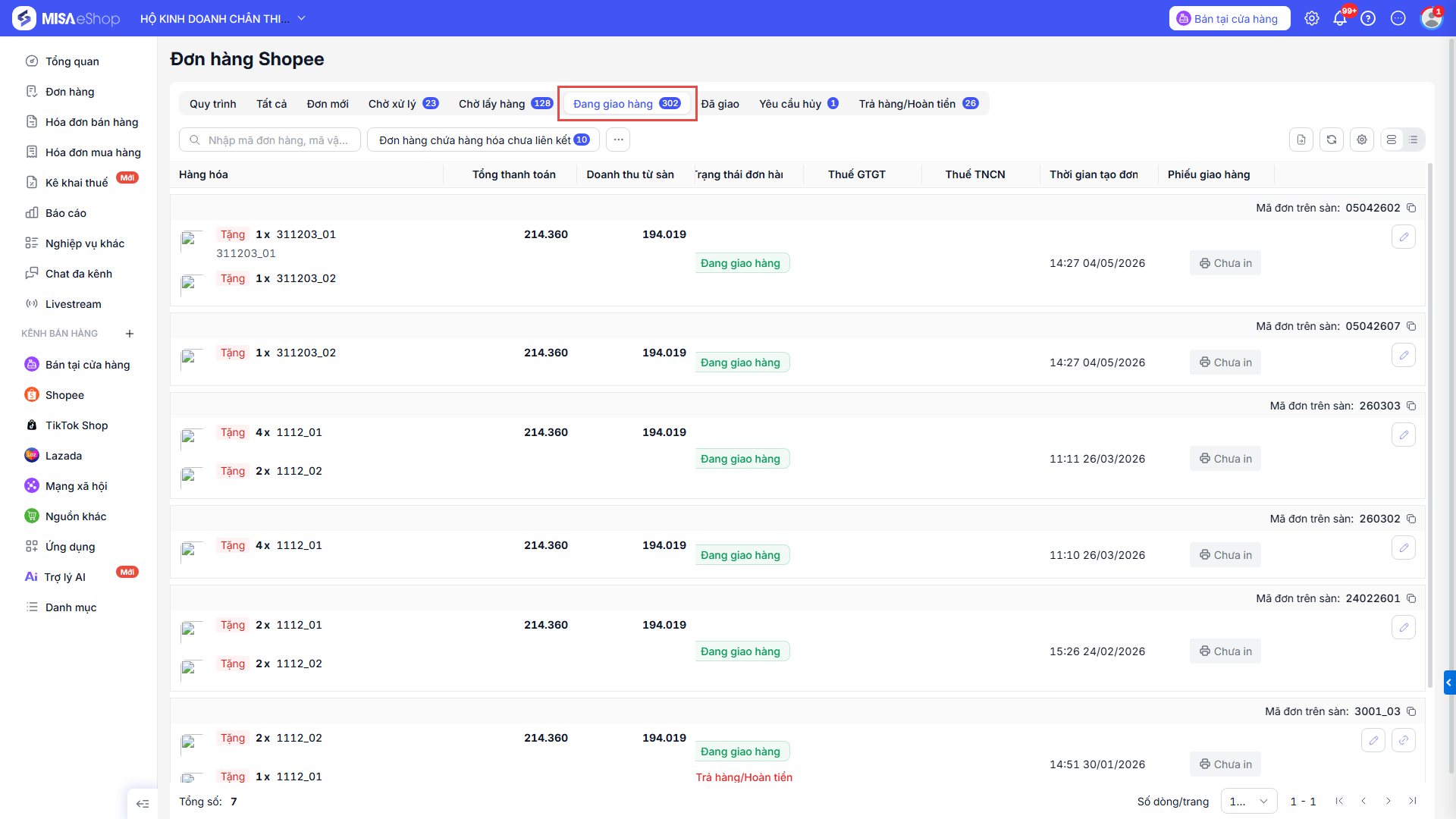
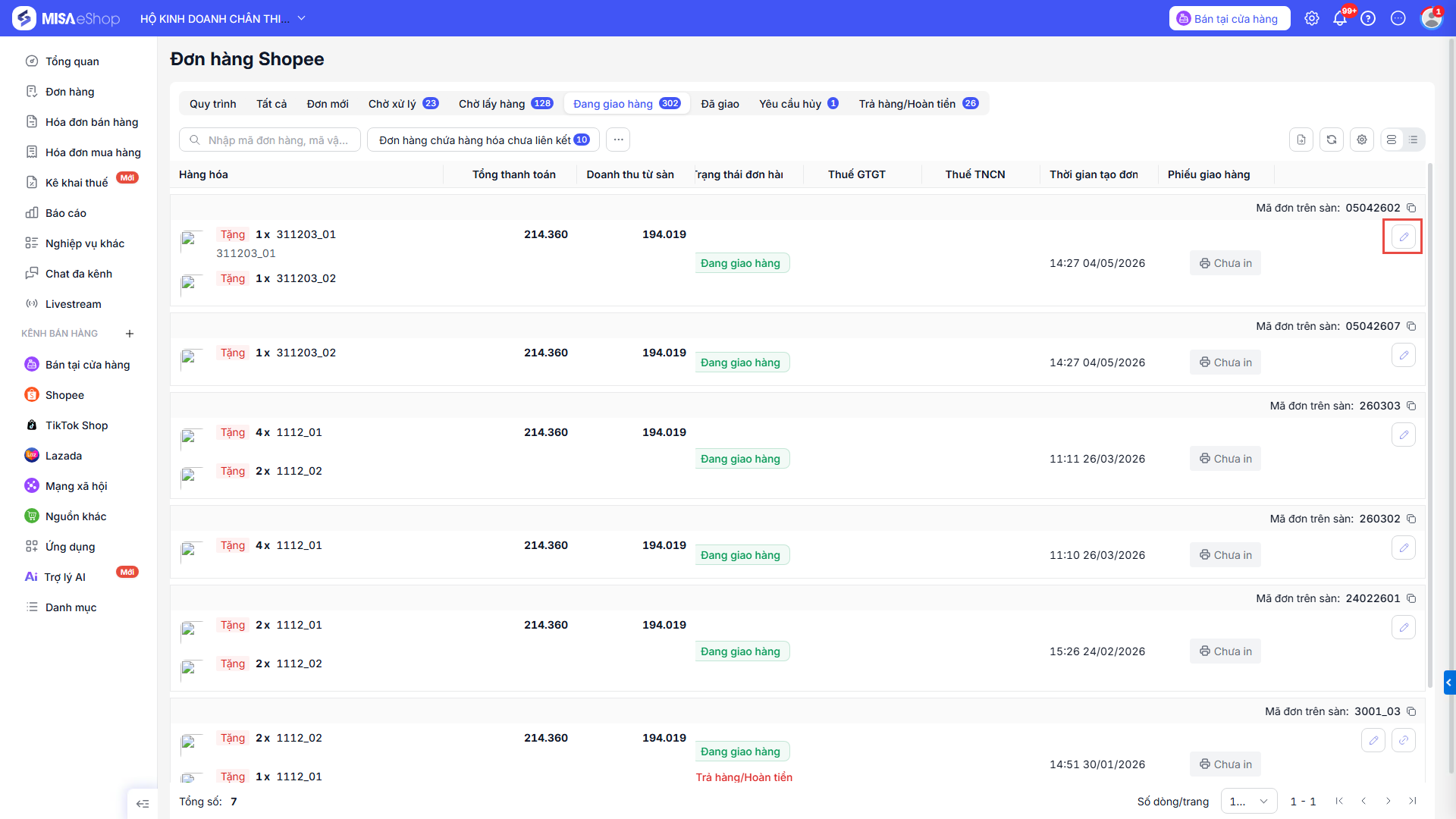
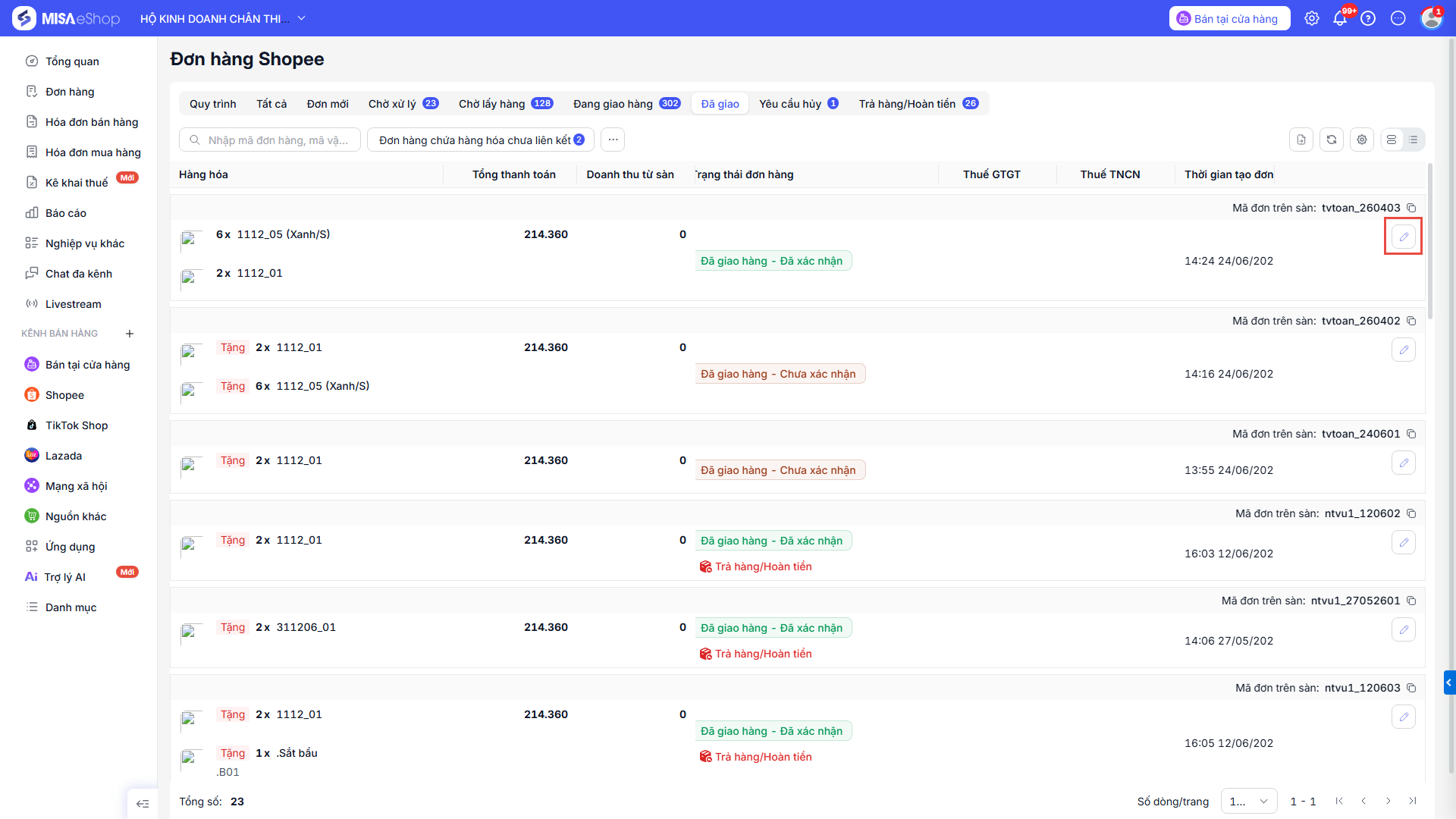
- Tại đây, người dùng có thể sửa thông tin xuất hóa đơn bằng cách nhấn biểu tượng Sửa.
2.2.5. Đã giao – Tương ứng trạng thái Đã giao trên Shopee
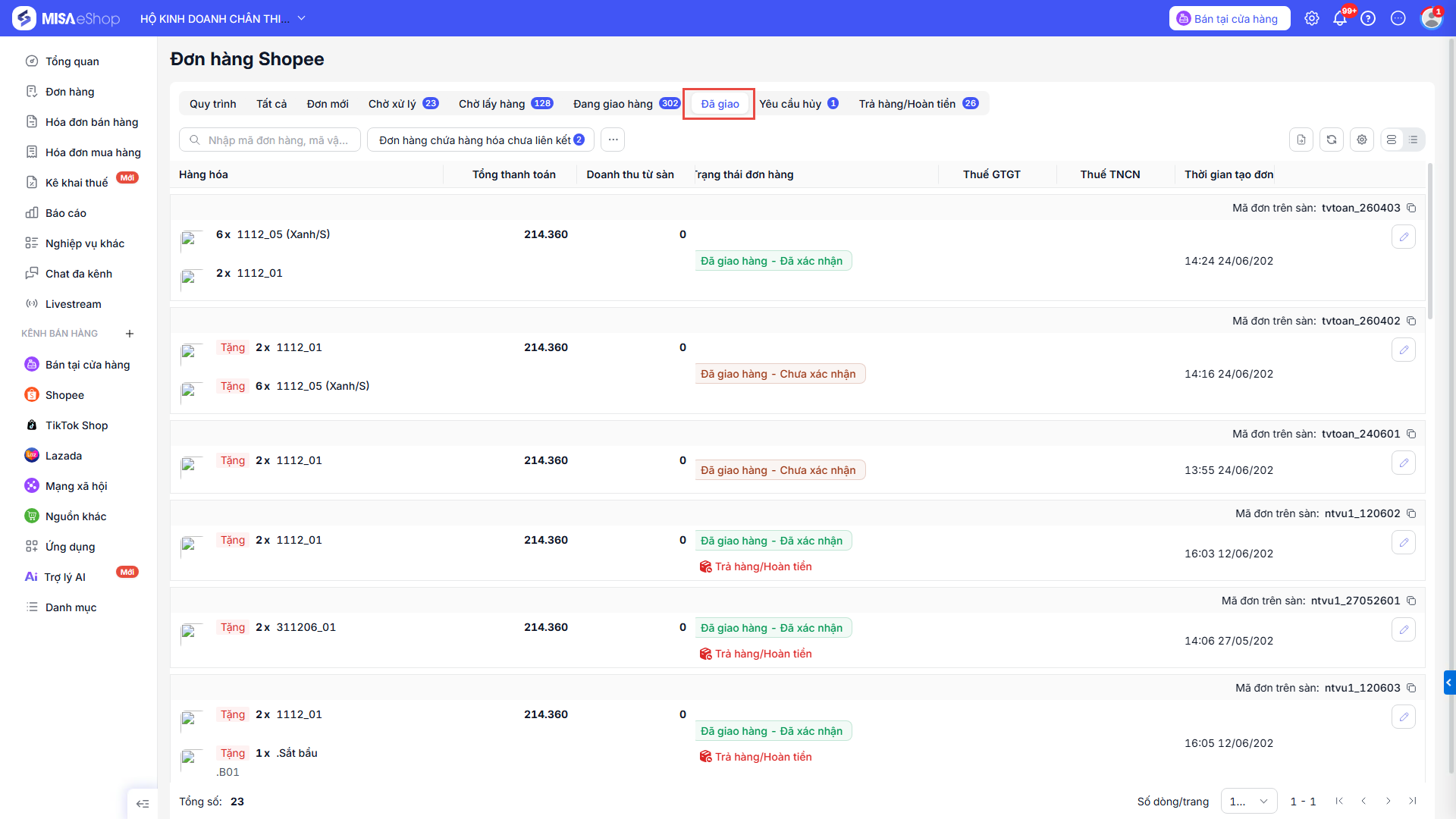
Sau khi đơn hàng được giao thành công và ĐVVC xác nhận đã giao, trạng thái đơn hàng sẽ là Đã giao hàng – Chưa xác nhận.
Khi khách hàng xác nhận đã nhận hàng, trạng thái được cập nhật thành Đã giao hàng – Đã xác nhận.
- Tại đây, người dùng có thể sửa thông tin xuất hóa đơn bằng cách nhấn biểu tượng Sửa.
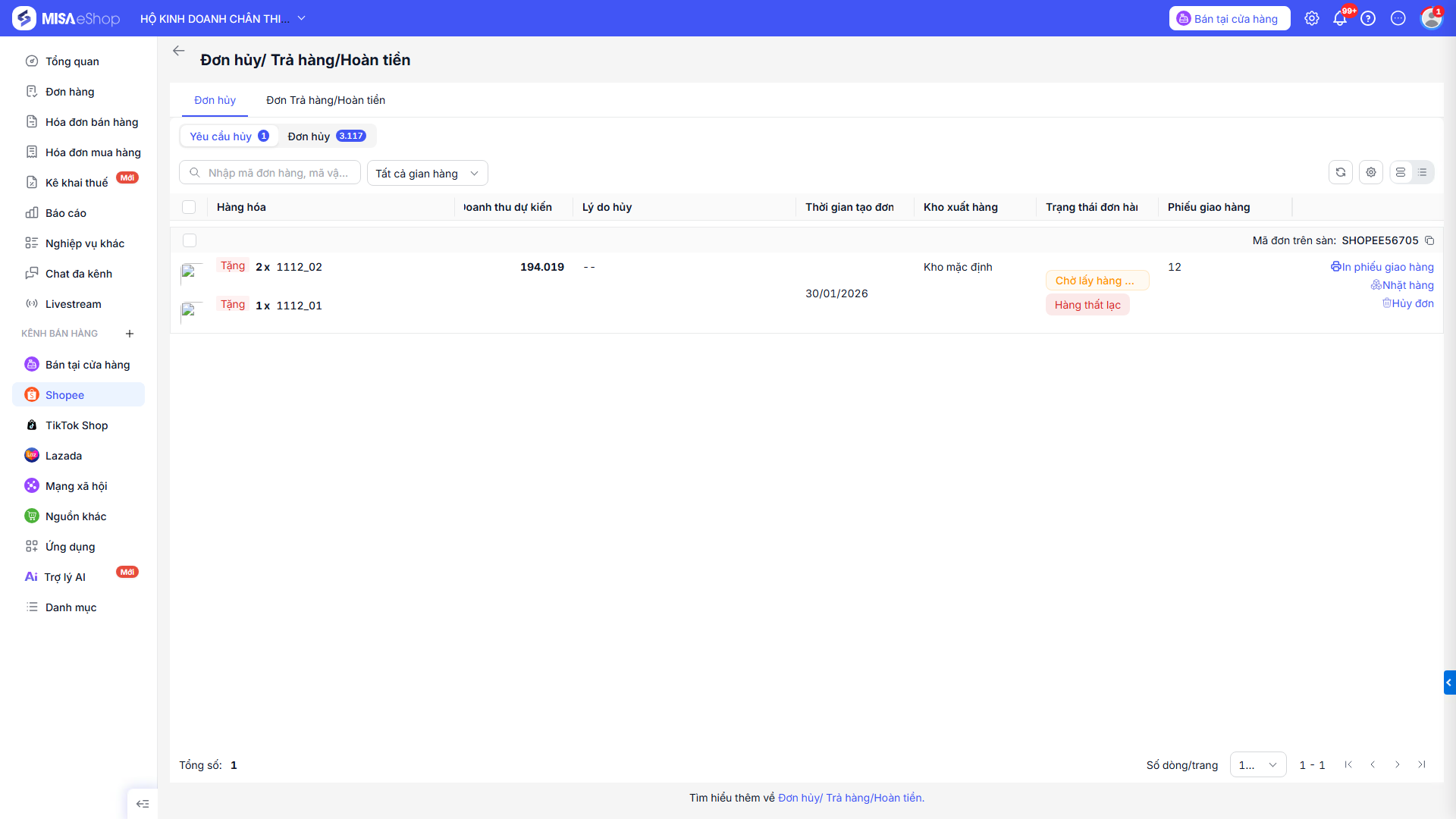
2.2.6. Yêu cầu hủy và Trả hàng/Hoàn tiền
Kiểm tra các đơn bị yêu cầu hủy tại mục Yêu cầu hủy.
Khi yêu cầu trả hàng/hoàn tiền được duyệt, đơn hàng sẽ chuyển sang trạng thái Trả hàng/Hoàn tiền.
3. Lưu ý
Trường hợp trong đơn hàng có hàng hóa chưa liên kết, hệ thống sẽ không có dữ liệu để tạo đơn hàng từ sàn về đơn MISA eShop. Đồng thời, hệ thống sẽ hiển thị cảnh báo tại cột mã đơn hàng -> Người dùng thực hiện liên kết để thực hiện sinh chứng từ đơn hàng:
- Nhấn đúp chuột vào đơn hàng (click 2 lần) để mở xem chi tiết đơn hàng.
- Tại thông báo đang có hàng hóa chưa liên kết, nhấn Hàng hóa
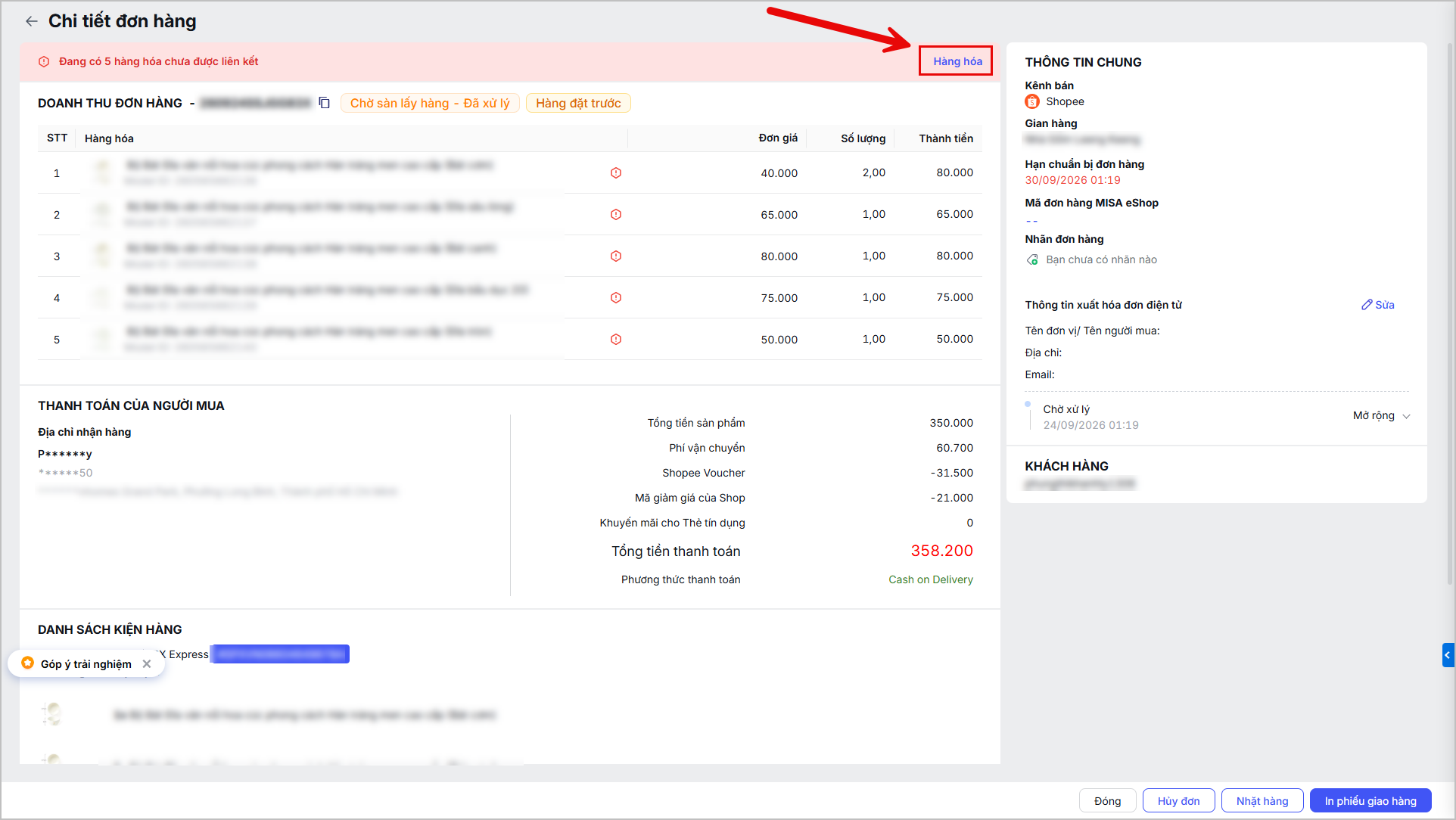
- Và thực hiện Liên kết với hàng hóa đã có trên MISA eShop (hoặc sao chép nếu chưa có hàng hóa đơn trên MISA eShop)
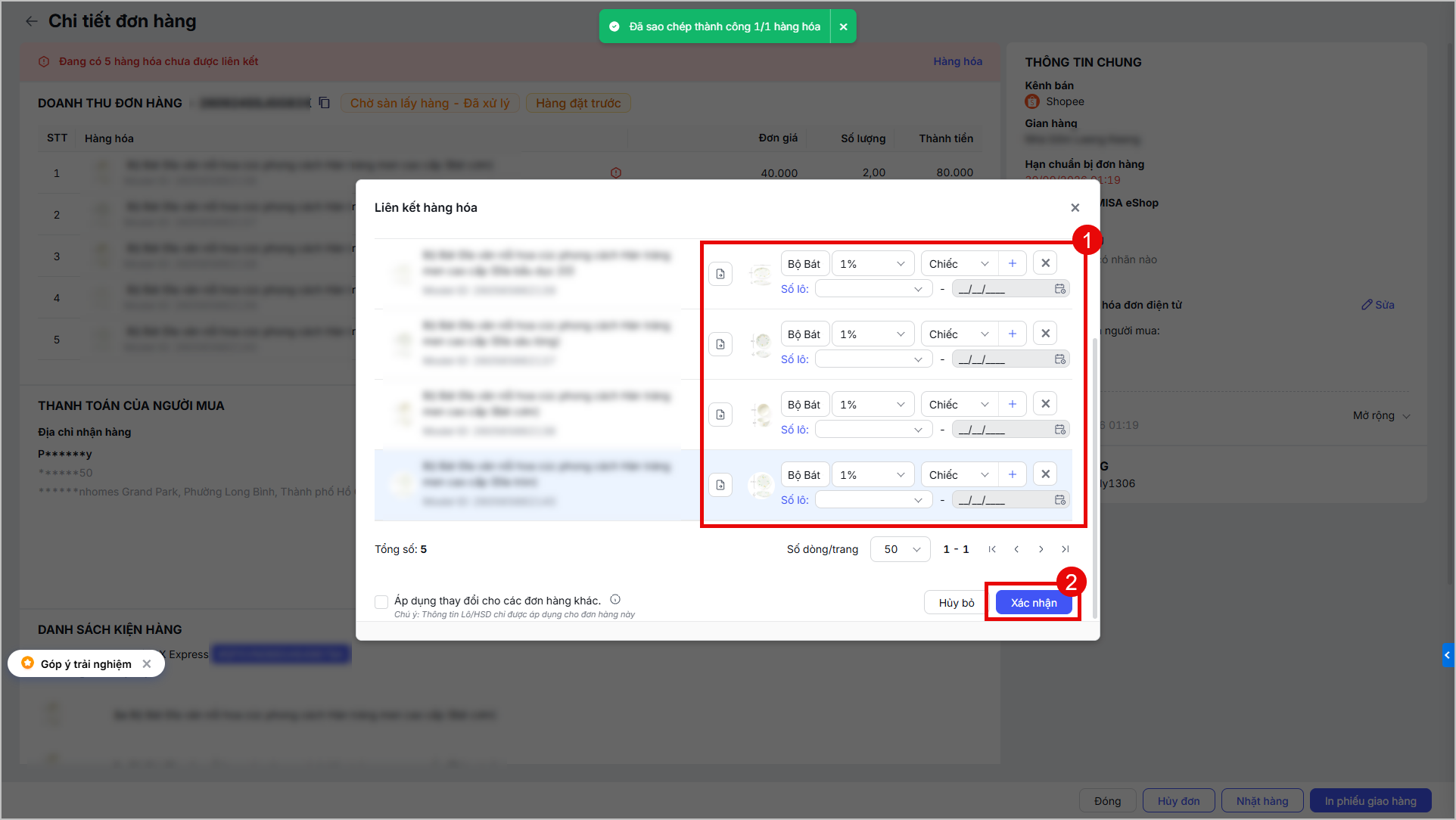
- Sau khi liên kết thành công, nếu phát hiện liên kết sai, người dùng có thể sửa lại trực tiếp tại đây.
Sau khi hoàn tất liên kết hàng hóa, người dùng thực hiện xử lý đơn như thông thường.
Lưu ý khi liên kết hàng hóa:
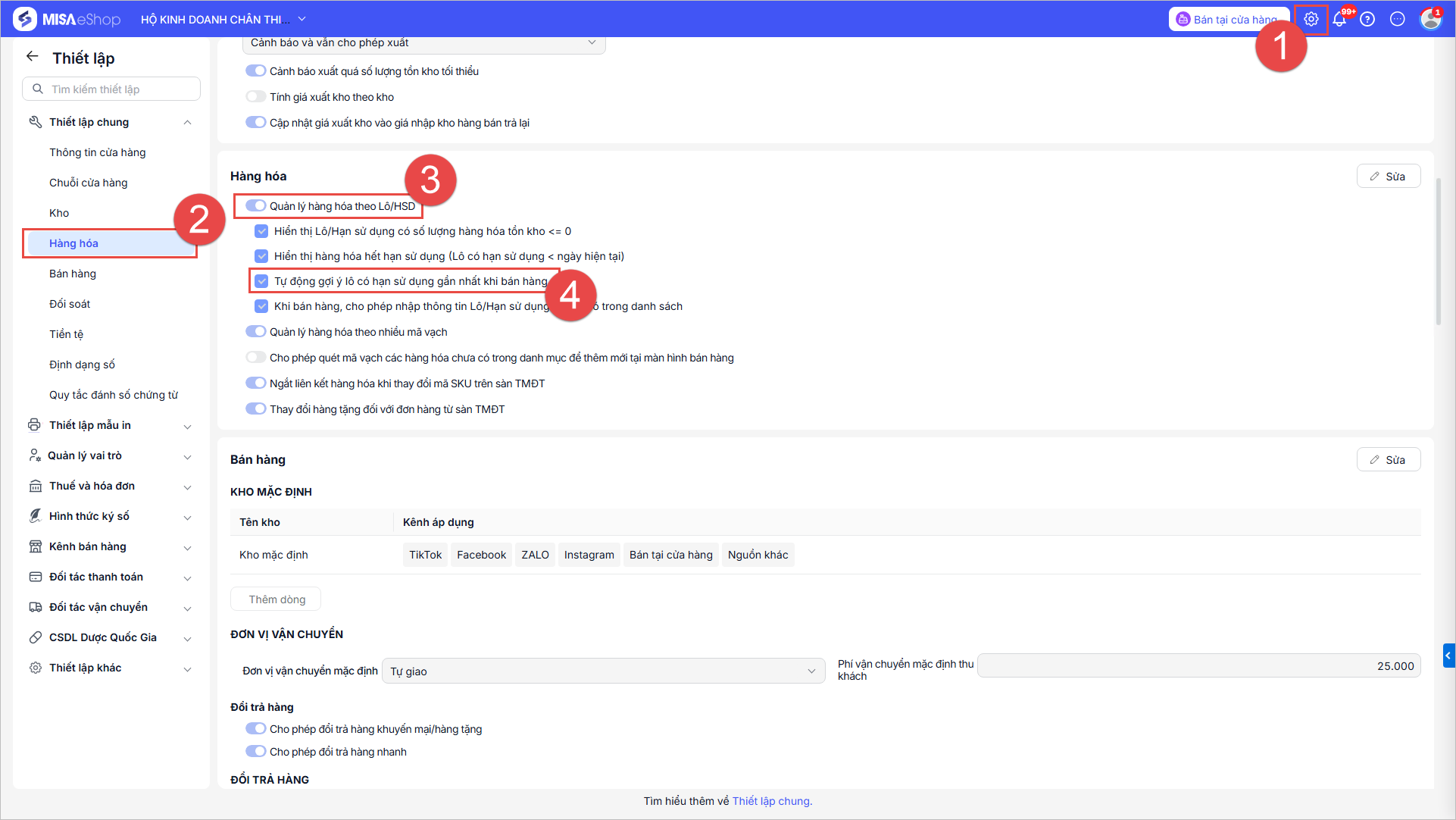
Với các cửa hàng thiết lập Tự động gợi ý lô có HSD gần nhất khi xuất kho: Khi chuẩn bị hàng (Hàng hóa đã liên kết với eShop), hệ thống sẽ tự động chọn các lô hàng có hạn gần nhất và còn hàng để thêm vào đơn hàng đó.
- Nếu trong đơn hàng, hàng hóa đó có số lượng từ 2 trở lên, hệ thống kiểm tra và gắn với nhiều lô/hạn sử dụng thì hệ thống sẽ hiển thị mỗi lô 1 dòng hàng hóa riêng biệt.
- Trường hợp hàng hóa không đạt điều kiện, hệ thống sẽ cảnh báo xuất quá số lượng tồn -> áp dụng cho chuẩn bị hàng loạt và chuẩn bị 1 đơn.
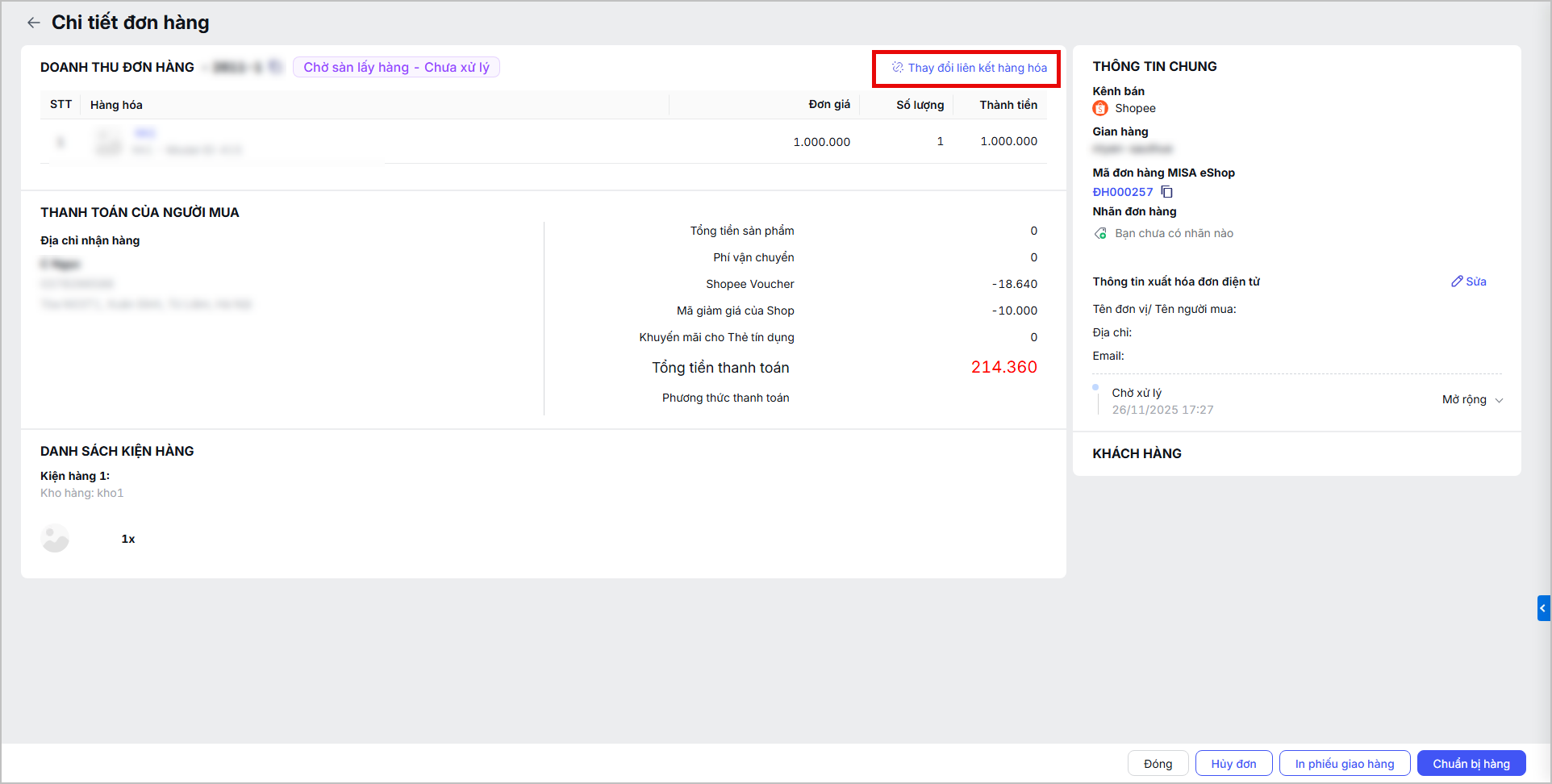
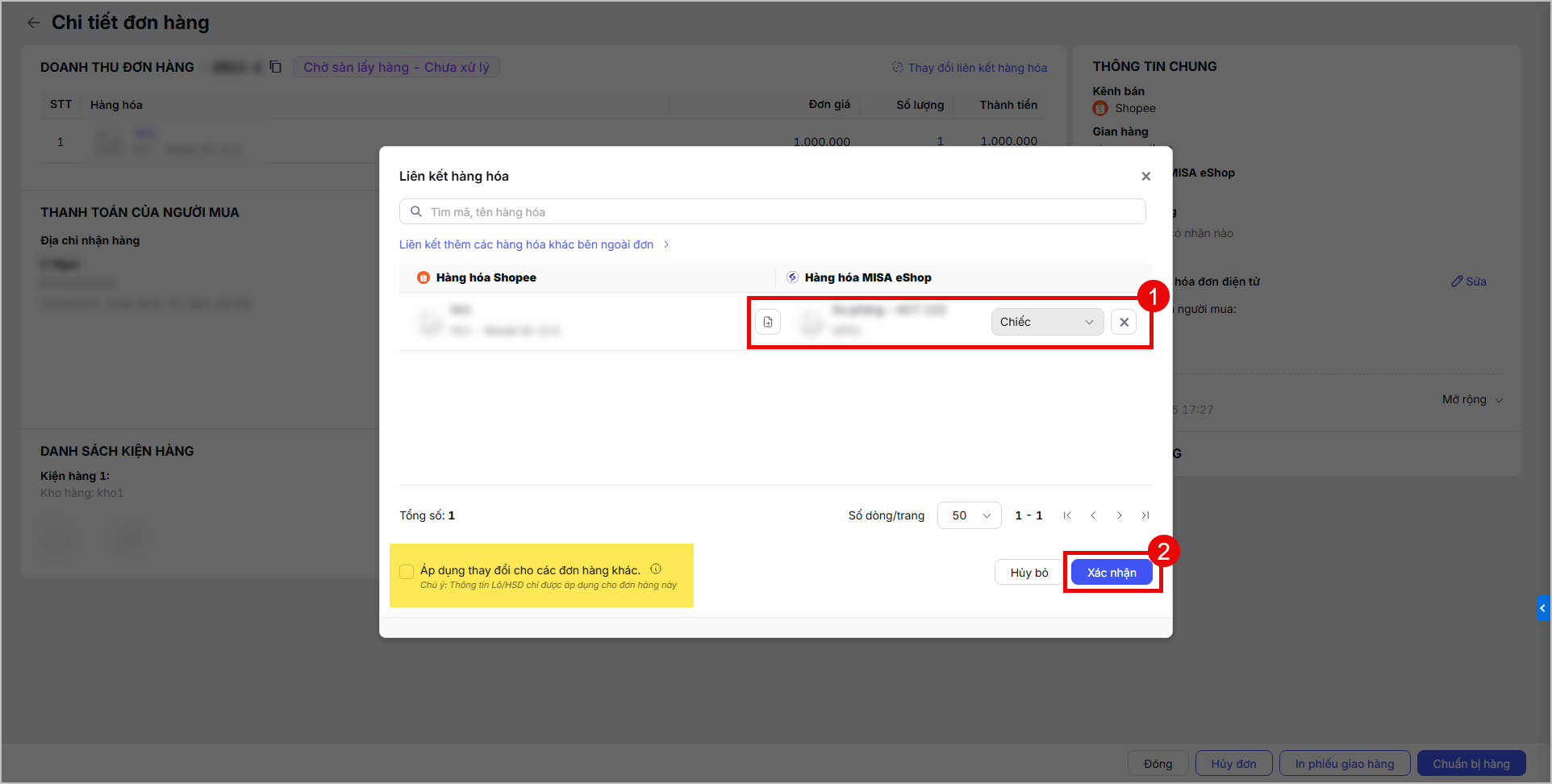
- Để liên kết lại hàng hóa (sử dụng khi thay đổi thông tin hàng hóa liên kết hoặc chọn lại Lô & Hạn sử dụng của hàng hóa đã liên kết), anh chị nhấn Thay đổi liên kết hàng hóa và chọn lại Lô/HSD cho hàng hóa.
- Tại đây, nếu tích chọn Áp dụng thay đổi cho các đơn hàng khác: Các thông tin mới của hàng hóa liên kết sẽ được áp dụng cho các đơn hàng chưa sinh phiếu xuất kho (đơn hàng ở các trạng thái Đơn mới, Chờ xử lý, Chờ lấy hàng).
- Nếu không tích chọn, các thay đổi tại đây sẽ chỉ áp dụng cho đơn hàng này.
Chúc bạn thực hiện thành công!