
1. Tổng quan
Bài viết hướng dẫn cách chuẩn bị hàng trên điện thoại bằng phần mềm MISA eShop, bao gồm các thao tác chuẩn bị hàng cho từng đơn, chuẩn bị hàng loạt cho đơn thường và đơn hỏa tốc. Hướng dẫn áp dụng cho nhân viên kho, người bán hàng sử dụng ứng dụng MISA eShop Mobile để gửi thông tin đến đơn vị vận chuyển.
2. Hướng dẫn thực hiện
2.1. Chuẩn bị hàng cho từng đơn trên điện thoại
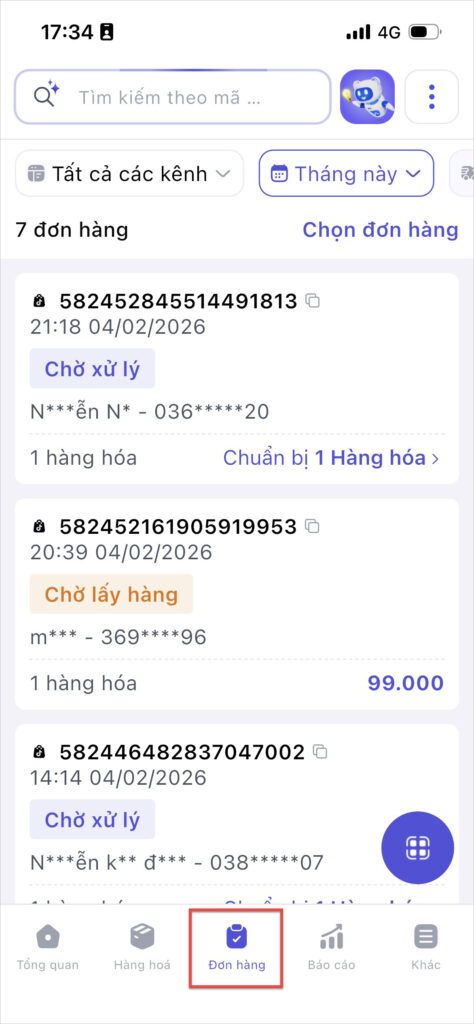
- Tại menu bên dưới, chọn Đơn hàng
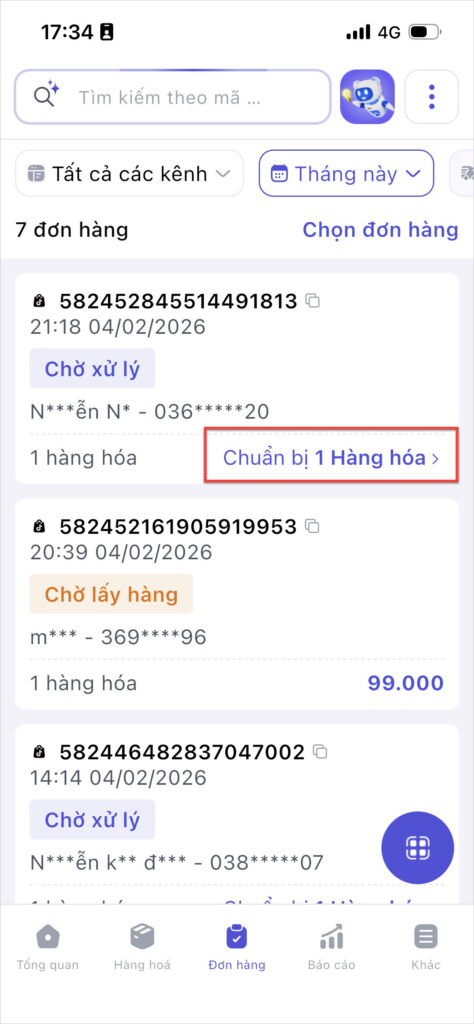
- Nhấn vào nút Chuẩn bị … hàng hóa tương ứng với đơn hàng.
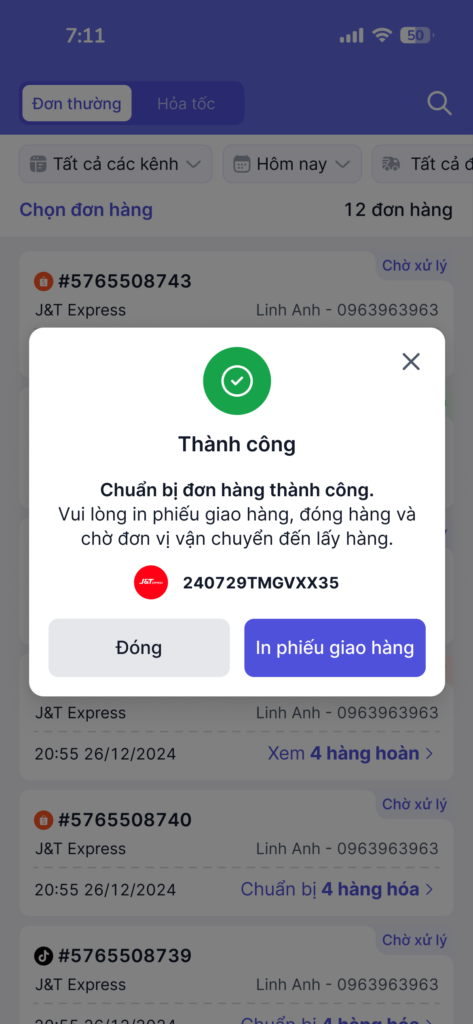
Sau khi chuẩn bị thành công, hệ thống sẽ hiển thị mã vận đơn. Anh chị cần in phiếu giao hàng, đóng gói và chờ đơn vị vận chuyển đến lấy.
2.2. Chuẩn bị hàng loạt với đơn hàng thường
Tại màn hình trang chủ, chọn mục Đơn thường

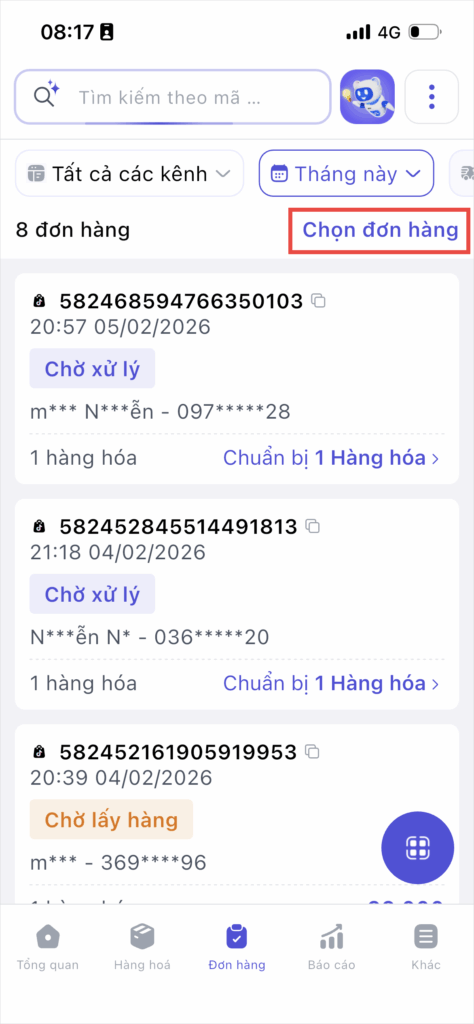
Nhấn Chọn đơn hàng.
-
Tích chọn các đơn hàng cần xử lý, sau đó nhấn Chuẩn bị hàng.
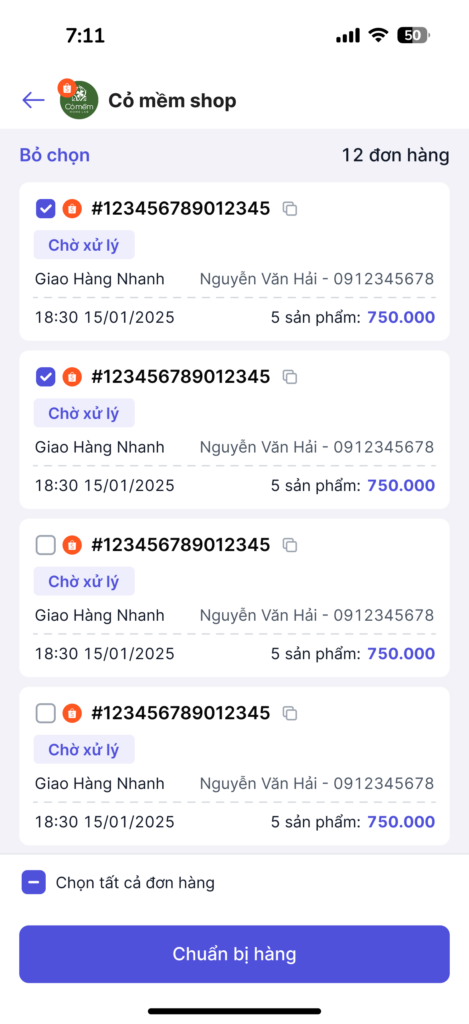
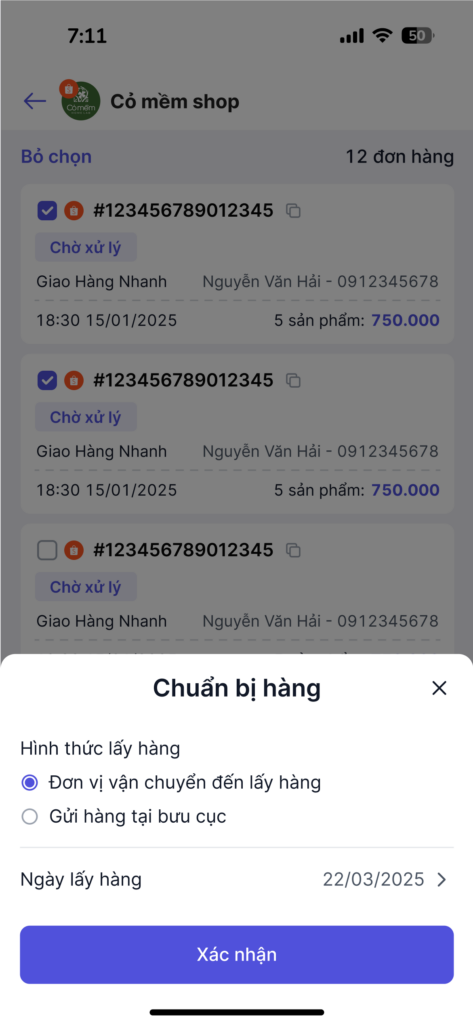
Chọn hình thức lấy hàng phù hợp:
-Đơn vị vận chuyển đến lấy hàng: Anh chị cần chọn thêm ngày lấy hàng để hệ thống gửi yêu cầu đến đơn vị vận chuyển.
-Gửi hàng tại bưu cục: Anh chị sẽ chủ động mang hàng đến bưu cục để gửi.
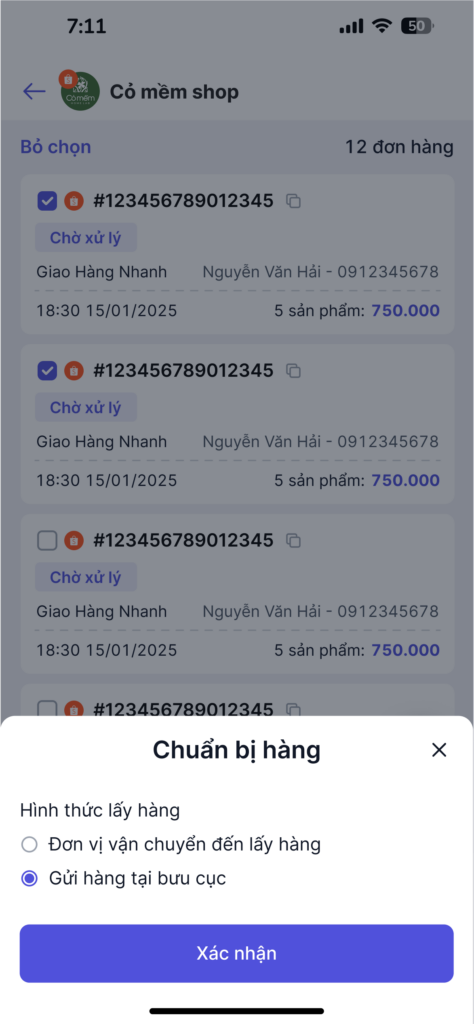
Nhấn Xác nhận để hoàn tất thao tác chuẩn bị.
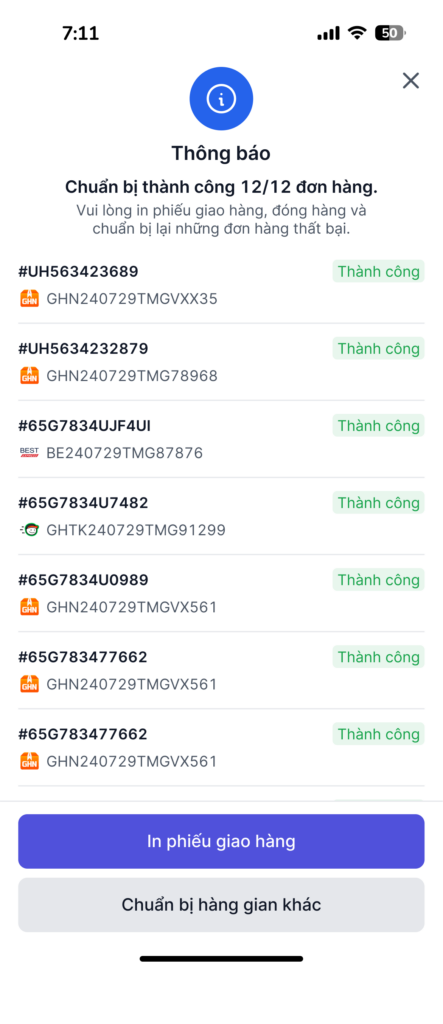
Ngay sau đó, phần mềm sẽ hiển thị thông báo về số lượng đơn hàng đã chuẩn bị thành công. Anh chị tiếp tục nhấn In phiếu giao hàng để in và đính kèm lên kiện hàng trước khi bàn giao cho đơn vị vận chuyển.
2.3. Chuẩn bị hàng loạt với đơn hỏa tốc
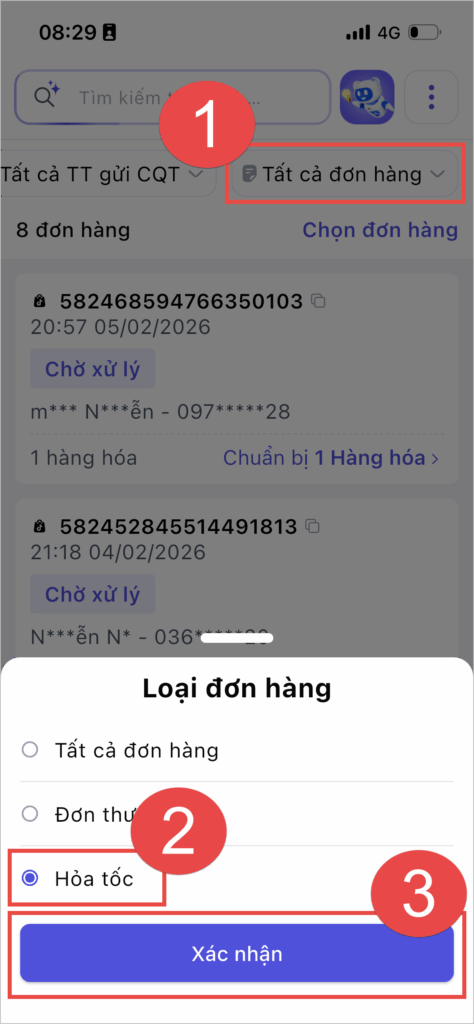
Tại màn hình Danh sách đơn hàng, anh chị chọn loại đơn Hỏa tốc, sau đó nhấn Xác nhận.
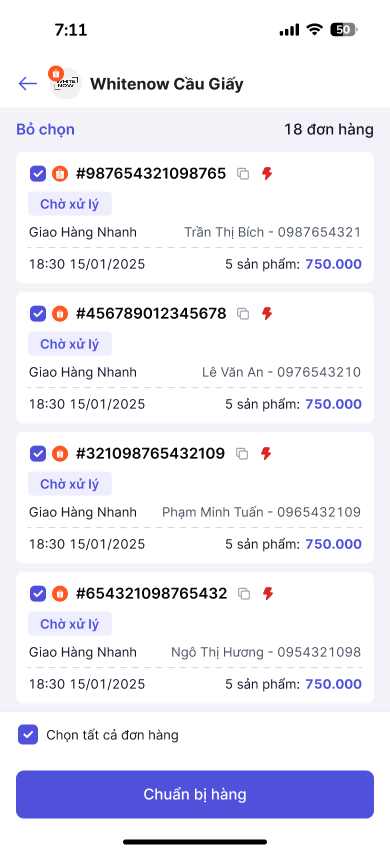
Tích chọn các đơn hàng cần chuẩn bị -> Nhấn Chuẩn bị hàng.
Hệ thống sẽ tự động chọn hình thức lấy hàng là Đơn vị vận chuyển đến lấy hàng và tự động thiết lập ngày lấy hàng
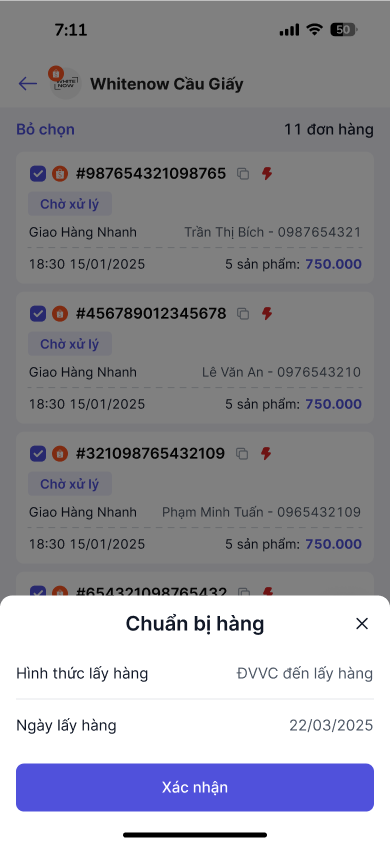
Nhấn Xác nhận để hoàn tất thao tác.
Phần mềm sẽ hiển thị thông báo số lượng đơn hàng chuẩn bị thành công, anh chị nhấn In phiếu giao hàng để hoàn tất việc đóng gói và gửi hàng.
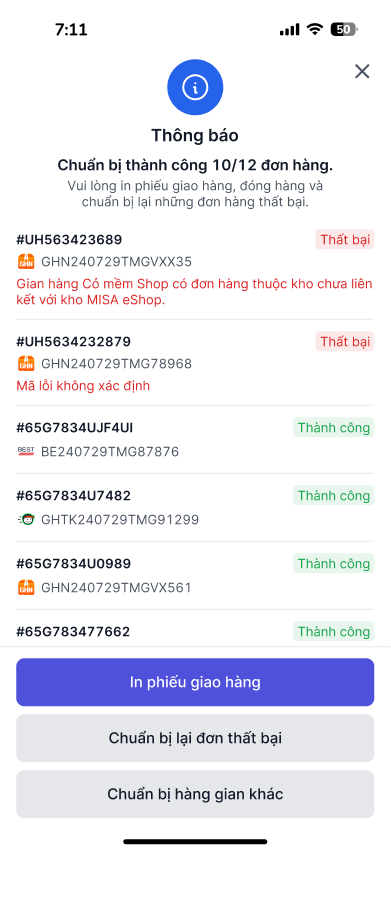
Anh chị tiếp tục nhấn In phiếu giao hàng để in và đính kèm lên kiện hàng trước khi bàn giao cho đơn vị vận chuyển.
Chúc anh chị thực hiện thành công!