
I. Tổng quan
Tài liệu này hướng dẫn cách lập tờ khai bổ sung theo mẫu Thông tư 50/2026/TT-BTC dành cho các kỳ tính thuế từ năm 2026. Nội dung bao gồm các bước lập tờ khai, khai báo thông tin sửa đổi, tổng hợp và nộp tờ khai bổ sung.
- Phạm vi áp dụng: Áp dụng với các tờ khai thuộc kỳ kê khai Quý 2/2026 trở đi.
Lưu ý với các kỳ kê khai khác:
- Tờ khai bổ sung mẫu Thông tư 40/2021/TT-BTC: Áp dụng với các tờ khai thuộc kỳ kê khai từ trong năm 2025 trở về trước:
- Khi chọn kỳ tương ứng, hệ thống tự động sử dụng mẫu tờ khai theo Thông tư 40/2021/TT-BTC mà không cần nhấn chọn mẫu tờ khai bổ sung.
- Hướng dẫn lập tờ khai bổ sung theo Thông tư 40/2021/TT-BTC xem chi tiết tại đây.
- Tờ khai bổ sung mẫu Thông tư 18/2026/TT-BTC: Áp dụng với kỳ kê khai Quý 1/2026:
- Hệ thống chưa hỗ trợ lập tờ khai bổ sung theo Thông tư 18/2026/TT-BTC, tạm thời anh/chị truy cập trang dichvucong.gdt.gov.vn để thực hiện lập tờ khai.
II. Hướng dẫn thực hiện
1. Lập tờ khai bổ sung
Để bắt đầu lập tờ khai bổ sung, thực hiện theo các bước sau:
Bước 1: Chọn kỳ tính thuế
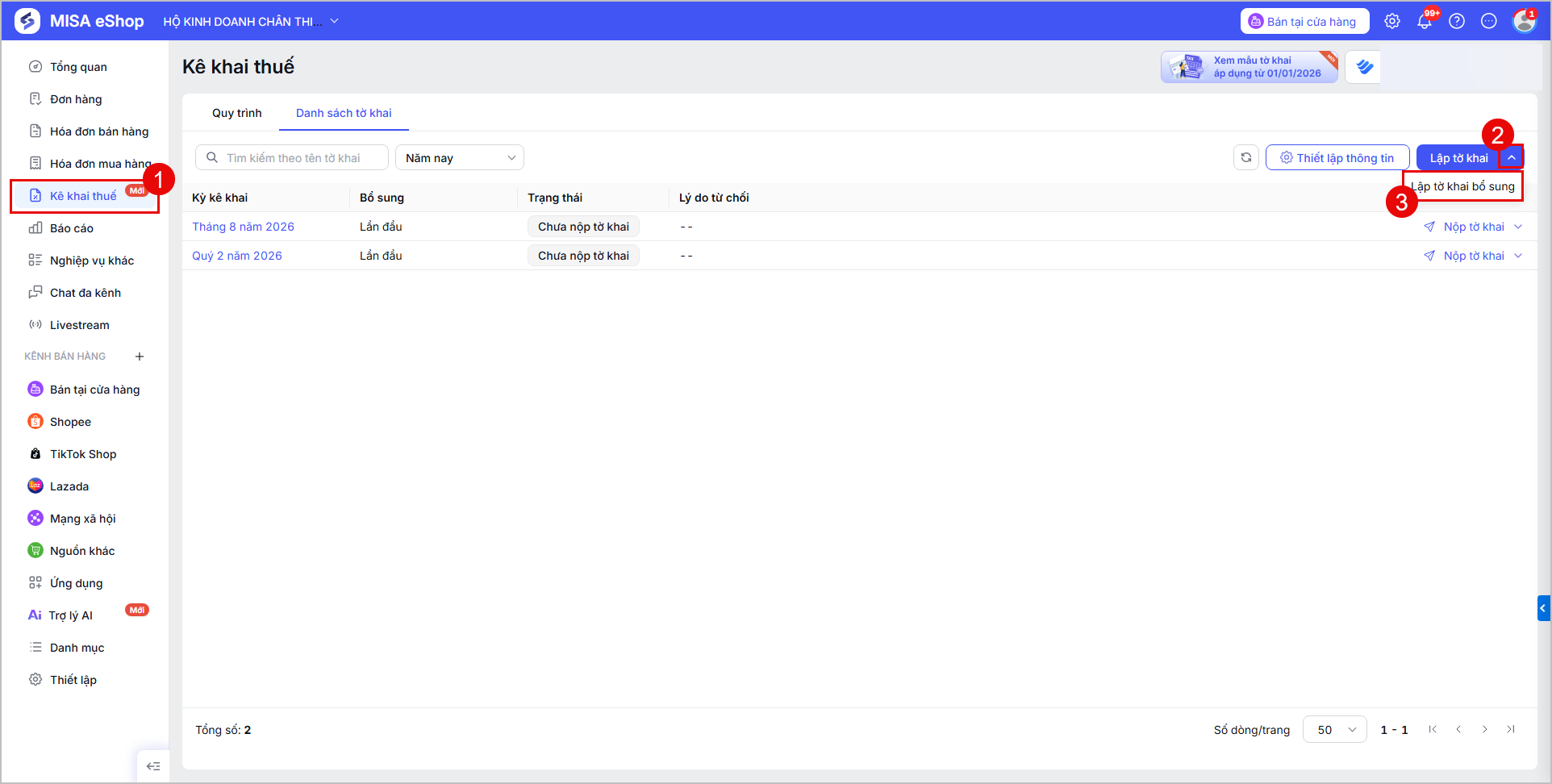
- Tại màn hình Danh sách tờ khai, nhấn Lập tờ khai bổ sung.
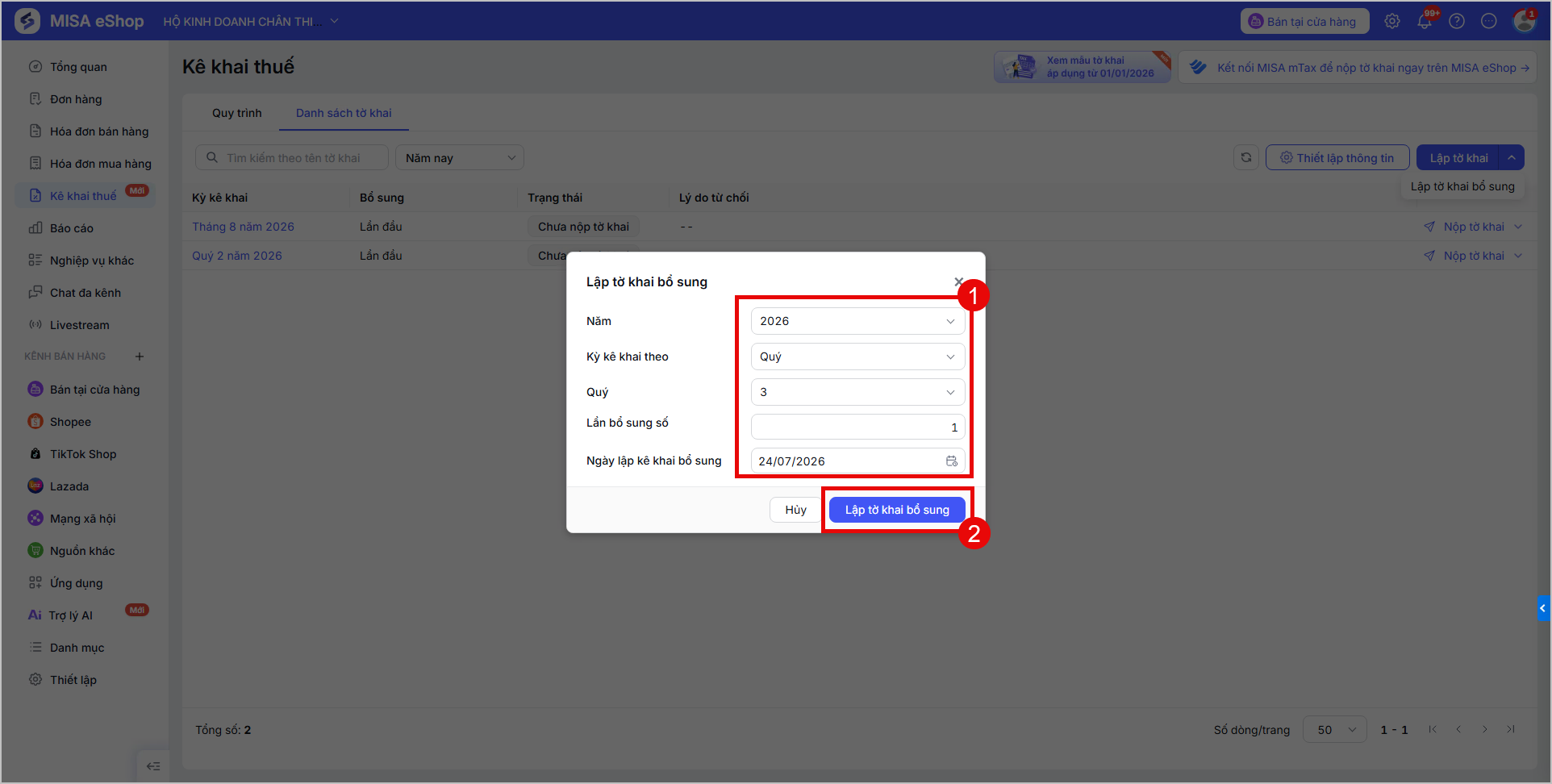
- Khai báo kỳ kê khai:
- Chọn đúng Kỳ kê khai cần lập bổ sung
- Đối với tờ khai bổ sung theo Thông tư 50/2026/TT-BTC, chọn đúng kỳ kê khai từ Quý 2/2026 trở đi.
- Nhập Số lần bổ sung
- Nhấn Lập tờ khai bổ sung.
- Chọn đúng Kỳ kê khai cần lập bổ sung
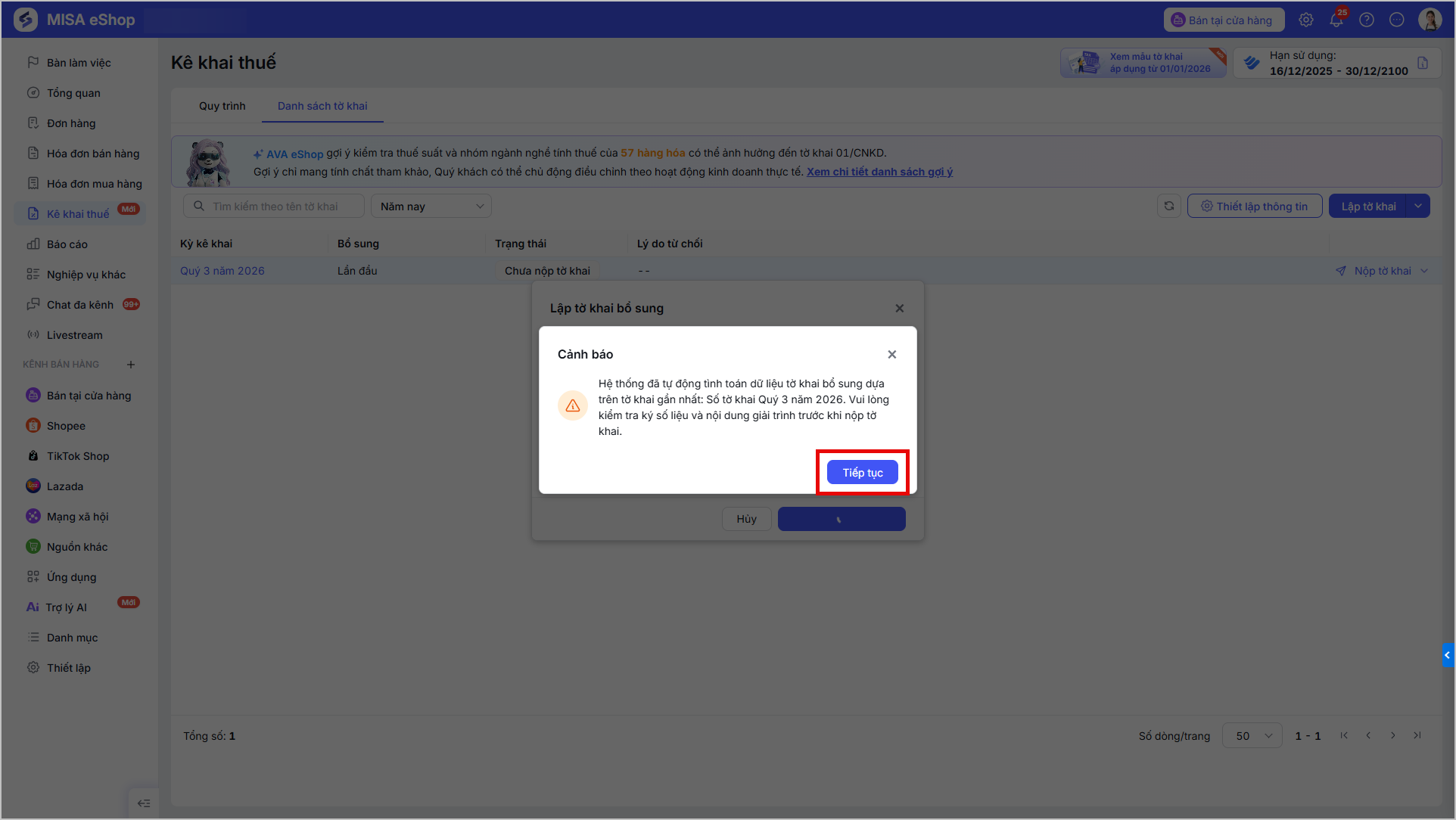
- Hệ thống hiển thị thông báo “Hệ thống đã tự động tình toán dữ liệu tờ khai bổ sung dựa trên tờ khai gần nhất: Số tờ khai Quý 3 năm 2026. Vui lòng kiểm tra ký số liệu và nội dung giải trình trước khi nộp tờ khai.” => Đọc kỹ thông báo và nhấn Tiếp tục.
Bước 2: Khai báo các thông tin sửa đổi/cần cập nhật lên tờ khai bổ sung
-
- Bước 1 (Thông tin hộ kinh doanh): Hệ thống tự động lấy dữ liệu từ phần Thiết lập thông tin tờ khai.
- Bước 2 (Kê khai thuế GTGT, TNCN): Hệ thống tự động lấy dữ liệu doanh thu mới nhất được ghi nhận trên phần mềm, người dùng có thể sửa lại các thông tin tại đây (Nếu cần).
- Bước 3 & 4 &5 (Kê khai thuế TTĐB, Tài nguyên môi trường, Thuế phí bảo vệ môi trường, Bảng kê số tài khoản): Người dùng thực hiện nhập liệu thủ công lại các thông tin kê khai.
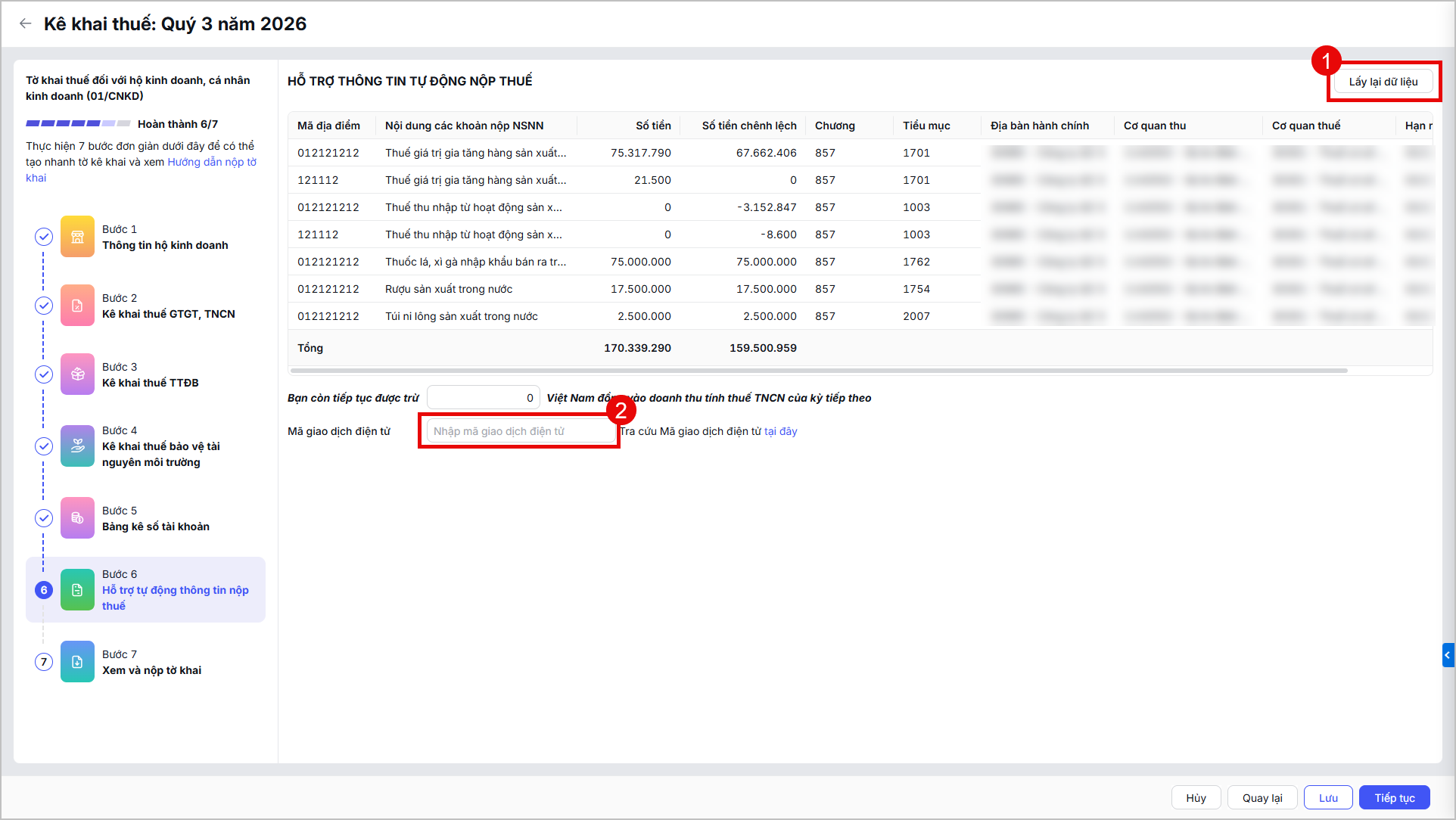
- Bước 6 (Hỗ trợ tự động thông tin nộp thuế): Tại bước này, cần lưu ý các trường thông tin mới:
- Số tiền chênh lệch: Thực hiện kiểm tra thông tin cột này để biết số tiền thay đổi so với tờ khai lần đầu hoặc tờ khai bổ sung lần gần nhất dựa trên thông tin hệ thống đã tự tổng hợp.
- Lưu ý: Nếu người dùng có thay đổi thông tin doanh thu tại Bước 2 & 3 & 4 & 5: Nhấn Lấy lại dữ liệu để cập nhật lại thông tin mới nhất.
- Số tiền chênh lệch: Thực hiện kiểm tra thông tin cột này để biết số tiền thay đổi so với tờ khai lần đầu hoặc tờ khai bổ sung lần gần nhất dựa trên thông tin hệ thống đã tự tổng hợp.
-
-
- Mã giao dịch điện tử của tờ khai lần đầu:
- Khi nộp tờ khai trực tiếp trên hệ thống: Bắt buộc phải nhập mã này. Hệ thống sẽ kiểm tra (validate) dữ liệu ngay khi nhấn nút nộp.
- Hướng dẫn lấy mã Giao dịch điện tử trên trang thuế xem hướng dẫn tại đây.
- Khi tải file XML để tự nộp trên Dịch vụ công: Không bắt buộc nhập.
- Khi nộp tờ khai trực tiếp trên hệ thống: Bắt buộc phải nhập mã này. Hệ thống sẽ kiểm tra (validate) dữ liệu ngay khi nhấn nút nộp.
- Mã giao dịch điện tử của tờ khai lần đầu:
-
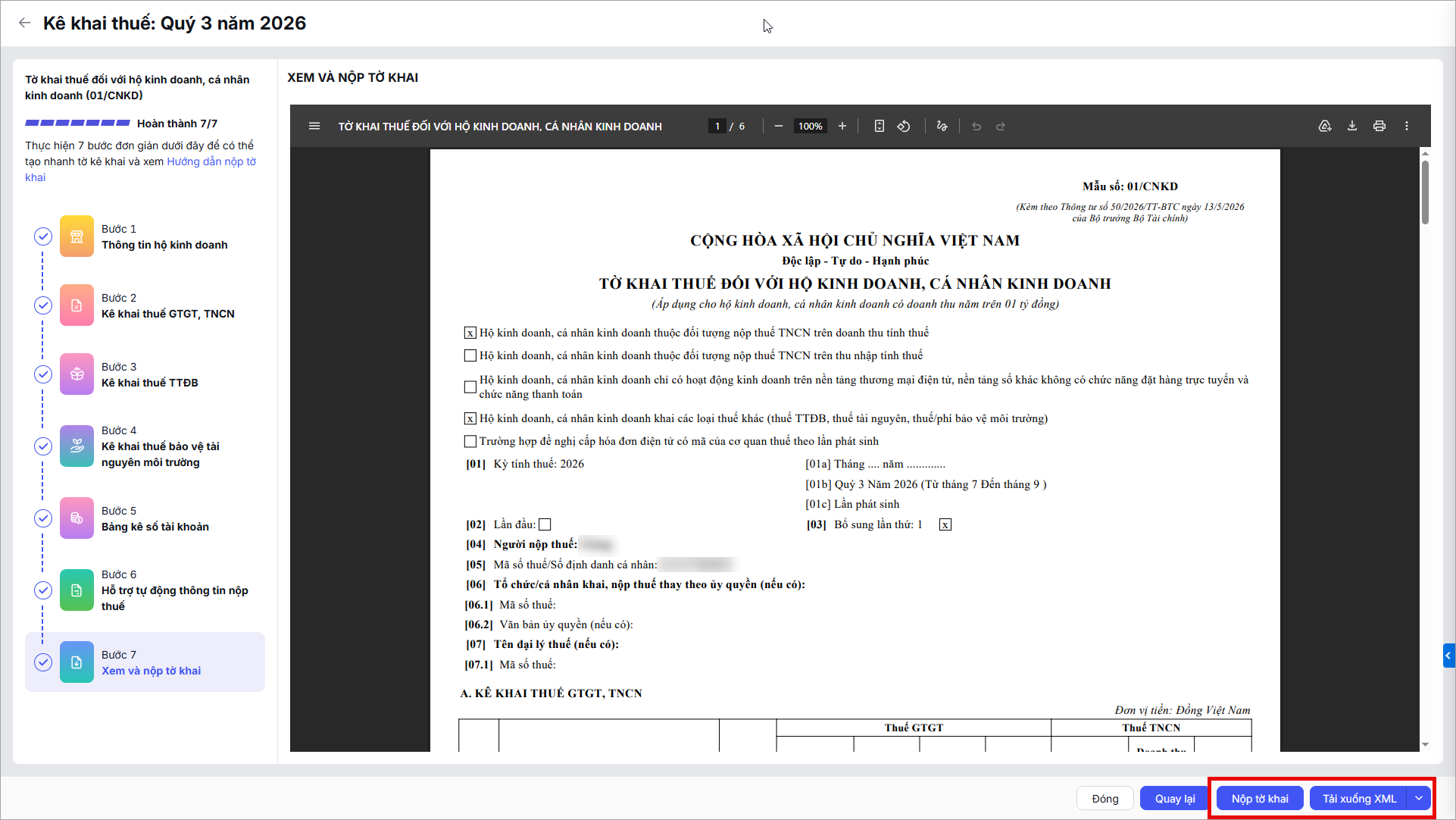
Bước 3: Xem và nộp tờ khai:
Hệ thống sẽ tổng hợp lại thông tin đã sửa đổi và bổ sung tại các bước 2 & 3 & 4.
- Nhấn Nộp tờ khai để hoàn tất tờ khai bổ sung và nộp tờ khai trực tiếp lên Cơ quan Thuế
- Tải XML/PDF để tải tờ khai dưới dạng tệp XML/PDF, sử dụng để lưu trữ hoặc nộp thủ công trên Dịch vụ công.
III. Lưu ý
- Hệ thống cho phép lập tờ khai bổ sung ngay cả khi chưa thực hiện lập tờ khai lần đầu trên eShop.
- Việc chọn sai kỳ tính thuế sẽ dẫn đến việc hiển thị sai mẫu thông tư (Thông tư 40 hoặc Thông tư 50), cần kiểm tra kỹ trước khi tiến hành.
Chúc Anh/Chị thực hiện thành công!