
I. Tổng quan
Tính năng này cho phép anh/chị theo dõi và điều chỉnh thông tin về thuế suất cũng như ngành nghề của hàng hóa ngay tại màn hình chi tiết đơn hàng eShop. Việc này giúp khắc phục khó khăn khi chọn sai thông tin thuế suất từ danh mục hàng hóa lúc tạo đơn, giúp dữ liệu đơn hàng và sổ kế toán luôn chính xác.
Nội dung bài viết bao gồm:
- Xem thông tin thuế suất trên đơn hàng.
- Thêm mới/Sửa thông tin thuế tại đơn hàng.
- Xóa thông tin thuế tại đơn hàng.
- Các lưu ý quan trọng khi thực hiện.
Đối tượng áp dụng: Người dùng có quyền chỉnh sửa đơn hàng eShop.
II. Hướng dẫn thực hiện
1. Xem thông tin thuế suất trên đơn hàng
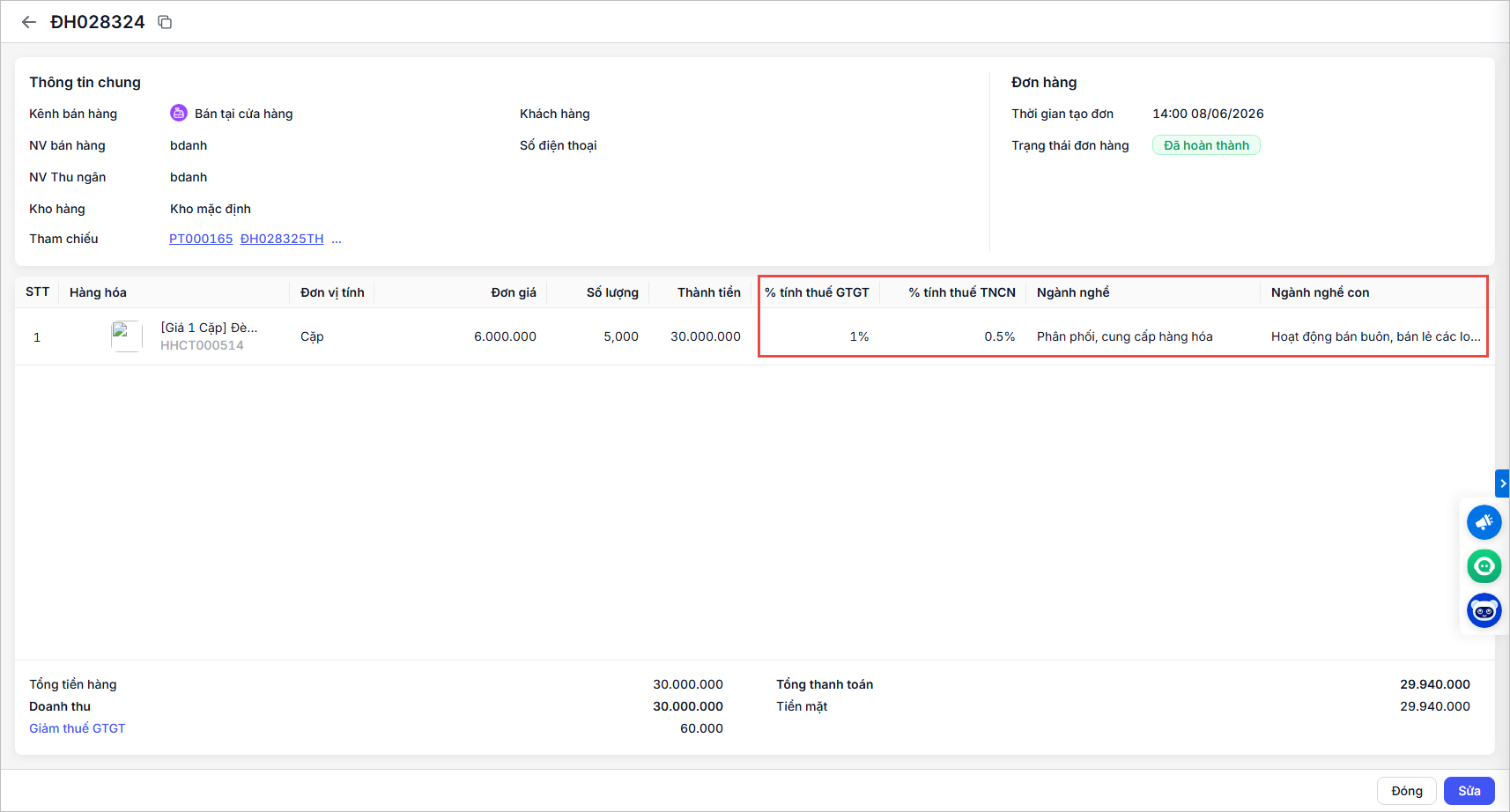
Tại màn hình chi tiết đơn hàng, anh/chị có thể kiểm tra các thông tin thuế của từng dòng hàng hóa thông qua các cột hiển thị sẵn:
- % tính thuế GTGT: Hiển thị mức thuế suất GTGT áp dụng cho hàng hóa.
- % tính thuế TNCN: Hiển thị mức thuế suất TNCN áp dụng cho hàng hóa.
- Ngành nghề: Tên nhóm ngành nghề của hàng hóa.
- Ngành nghề con: Tên ngành nghề chi tiết của hàng hóa.
2. Sửa thông tin thuế tại đơn hàng
Khi cần điều chỉnh thông tin thuế suất hoặc ngành nghề cho hàng hóa trong đơn, anh/chị thực hiện như sau:
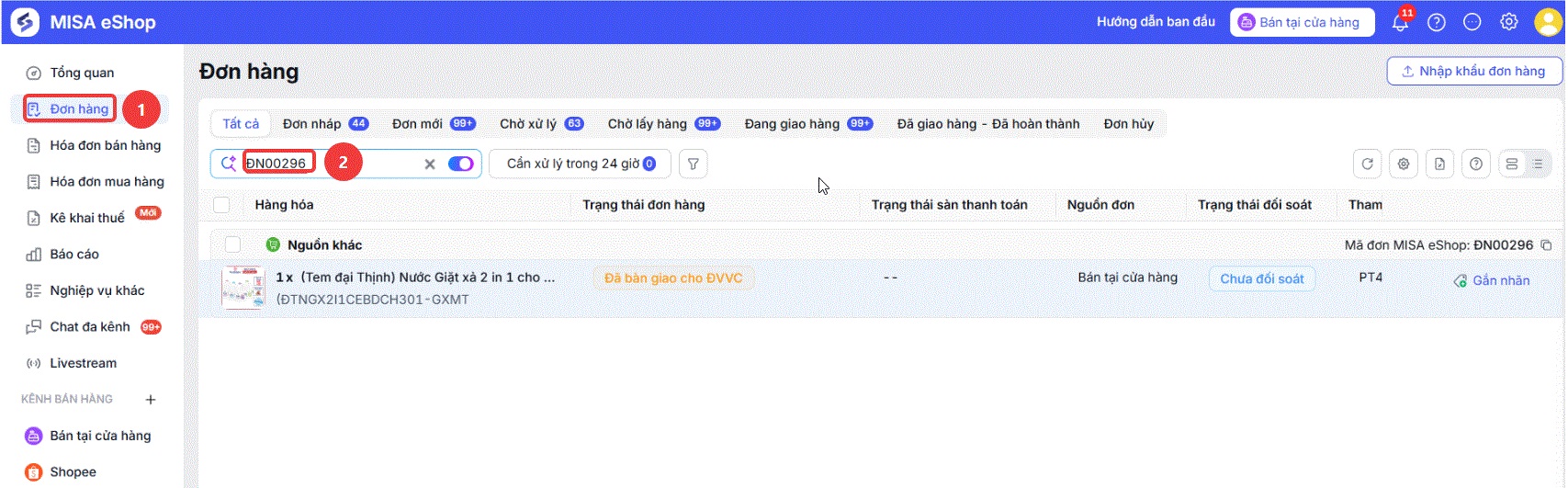
- Truy cập Đơn hàng → Tìm kiếm và Mở chi tiết đơn hàng.
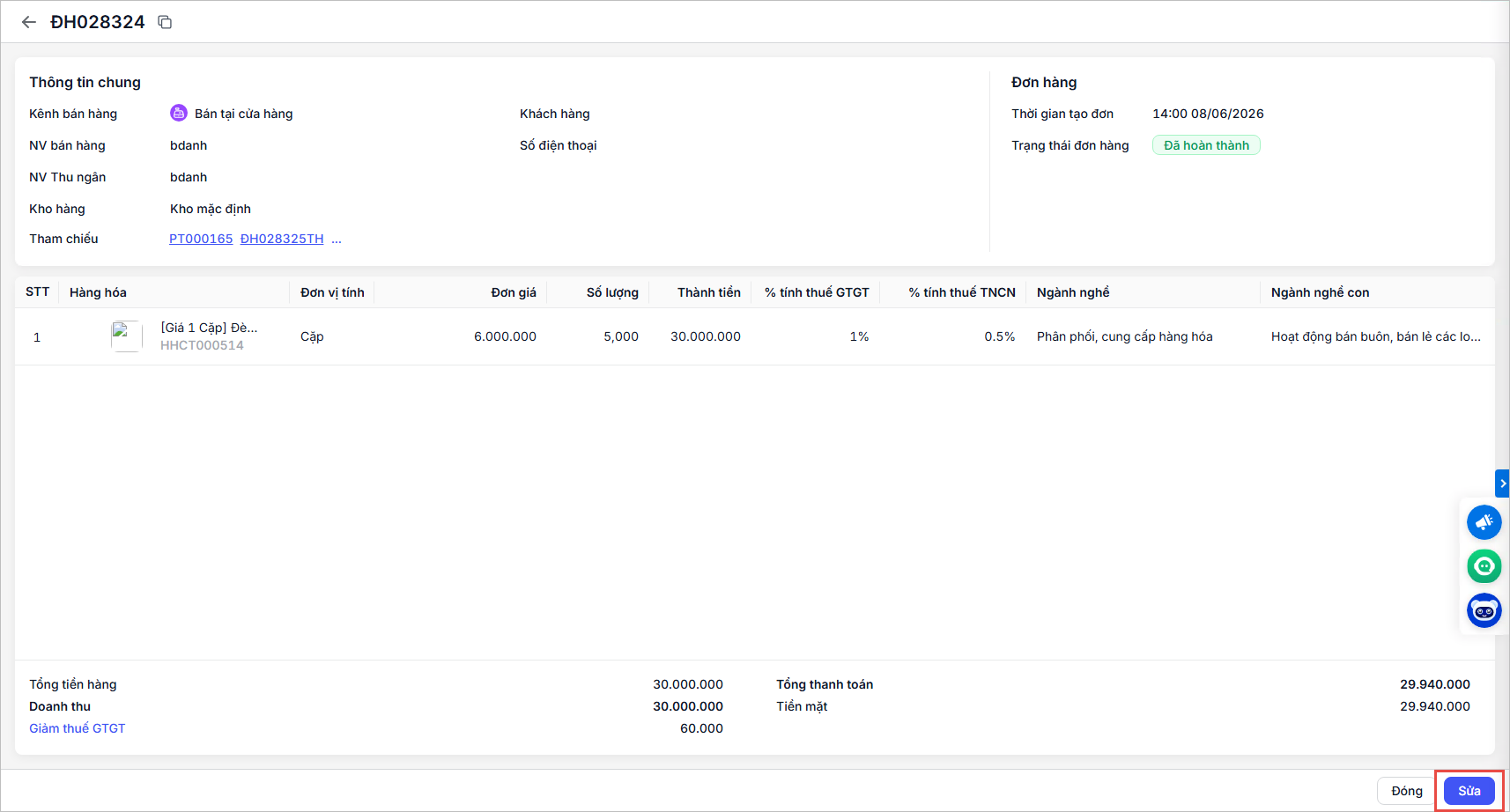
- Nhấn Sửa.
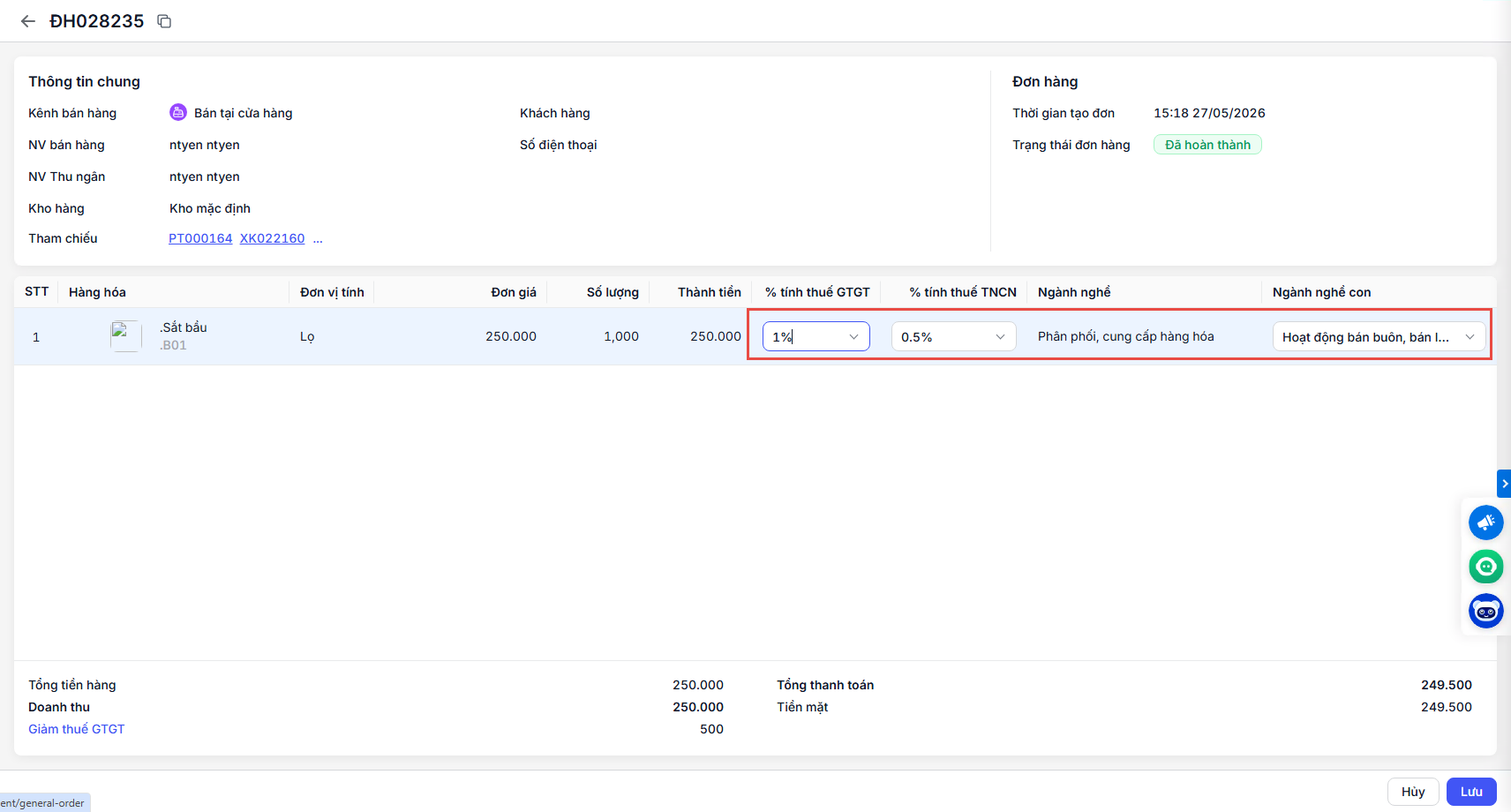
Tùy vào loại hàng hóa, anh/chị thực hiện theo các trường hợp sau:
Trường hợp 1: Đối với hàng hóa thông thường (Hàng thường, dịch vụ, thuốc)
Anh/chị thực hiện điều chỉnh các trường thông tin sau:
- % tính thuế GTGT: Chọn mức thuế suất phù hợp từ danh sách gợi ý.
- % tính thuế TNCN: Chọn mức thuế suất phù hợp từ danh sách gợi ý.
- Ngành nghề: Chọn nhóm ngành nghề từ danh sách.
- Ngành nghề con: Chọn ngành nghề chi tiết tương ứng với nhóm ngành nghề đã chọn.
Sau khi hoàn tất, nhấn Lưu.
Trường hợp 2: Đối với hàng hóa Combo
- Nếu đơn hàng CÓ tick chọn “Phát hành hóa đơn theo hàng hóa thành phần“: Anh/chị thực hiện sửa thông tin thuế cho từng hàng hóa thành phần bên trong Combo.
- Nếu đơn hàng KHÔNG tick chọn “Phát hành hóa đơn theo hàng hóa thành phần“: Anh/chị thực hiện sửa trực tiếp các thông tin thuế của cả Combo theo quy trình tại Trường hợp 1.
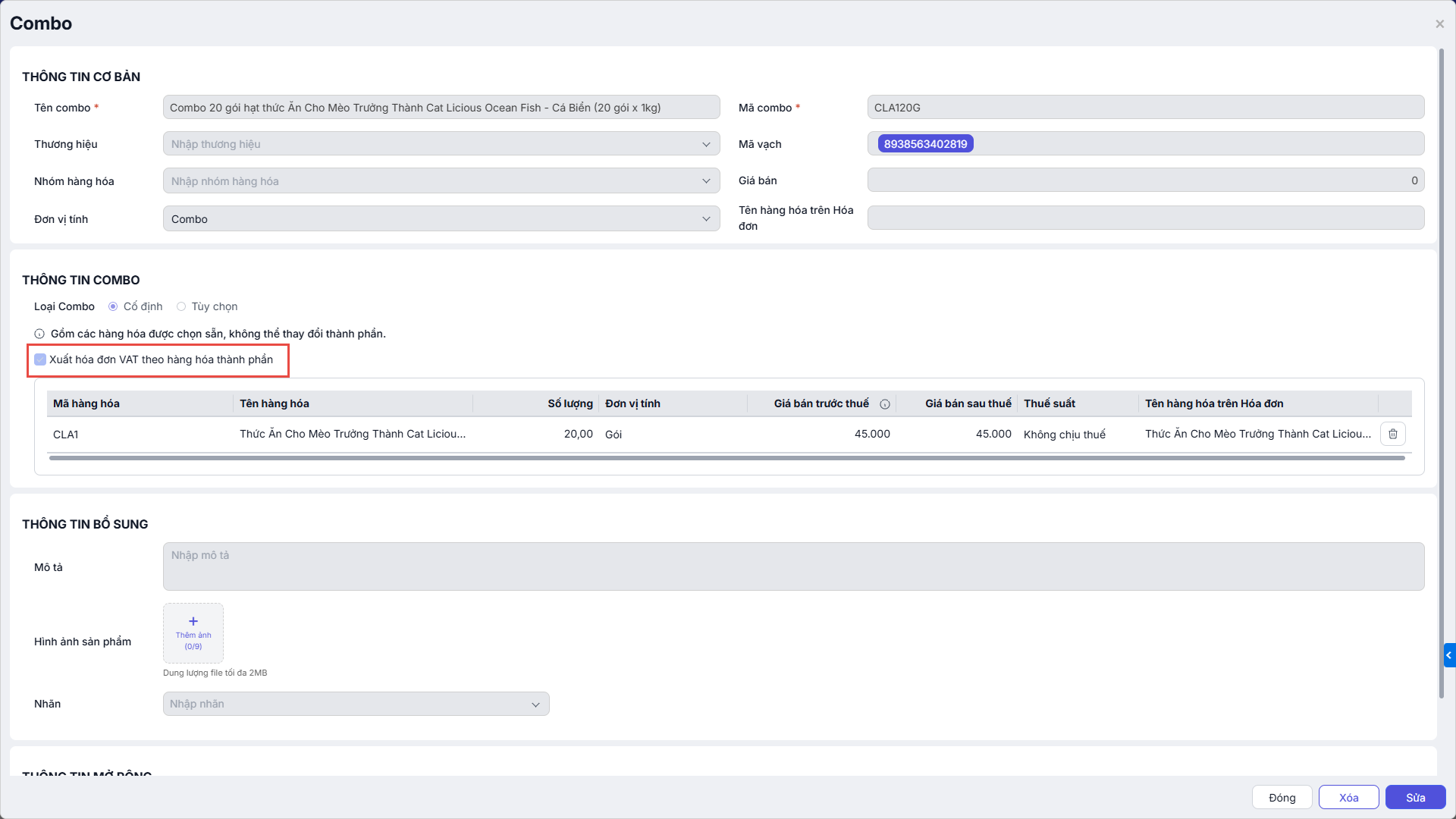
Hướng dẫn cách kiểm tra thiết lập:
- Truy cập danh mục hàng hóa, tìm kiếm hàng hóa Combo cần kiểm tra, sau đó mở xem chi tiết.
- Tại mục Thông tin Combo, kiểm tra thiết lập Xuất hóa đơn VAT theo hàng hóa thành phần.
3. Xóa thông tin thuế tại đơn hàng
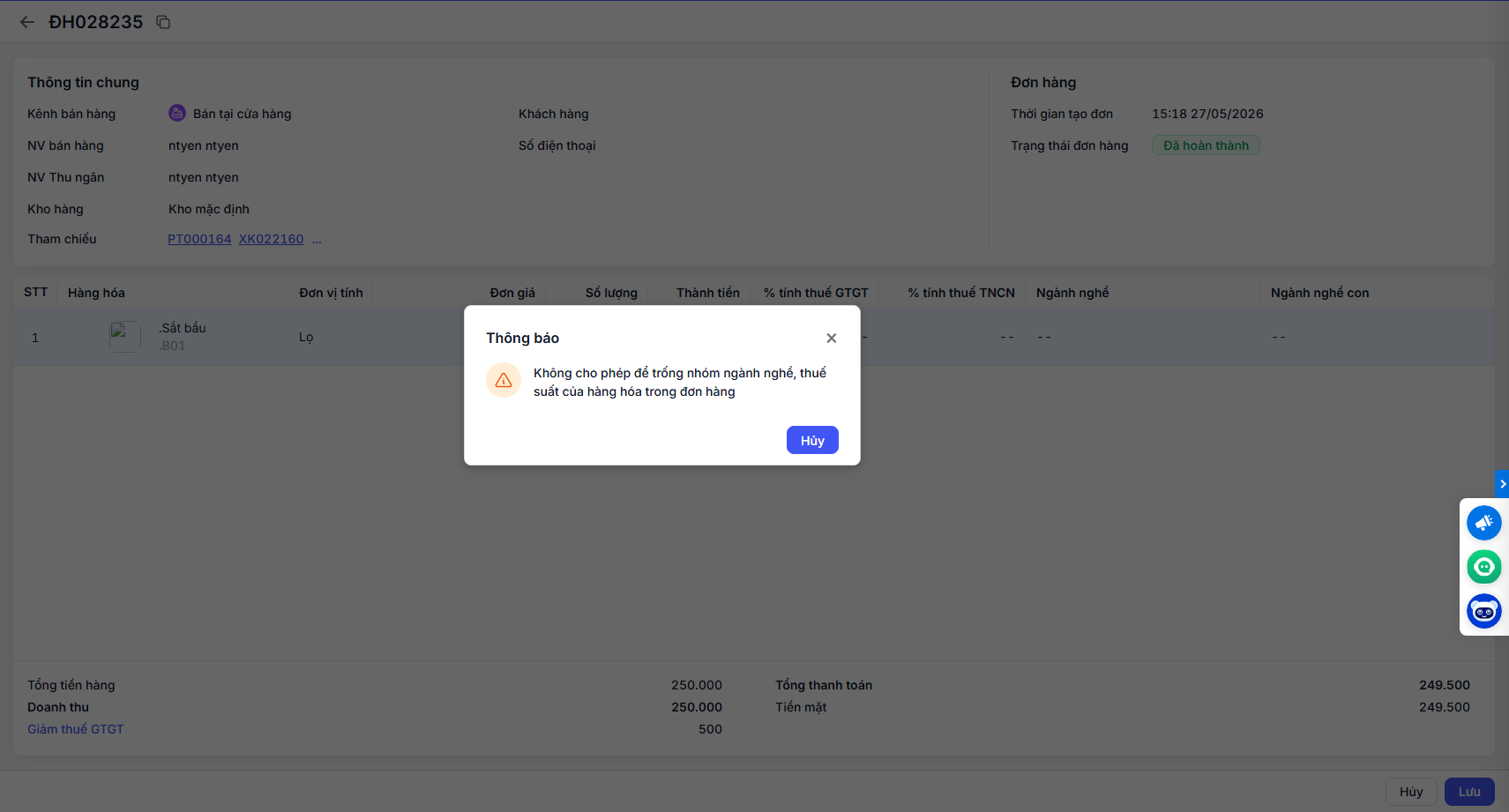
Hiện tại, hệ thống không cho phép xóa trắng thông tin thuế. Anh/chị phải đảm bảo các trường thông tin thuế và ngành nghề được chọn đầy đủ để đảm bảo tính hợp lệ của đơn hàng và dữ liệu sổ kế toán.
III. Lưu ý
- Điều kiện sửa: Chỉ có thể sửa thông tin thuế khi có quyền chỉnh sửa đơn hàng.
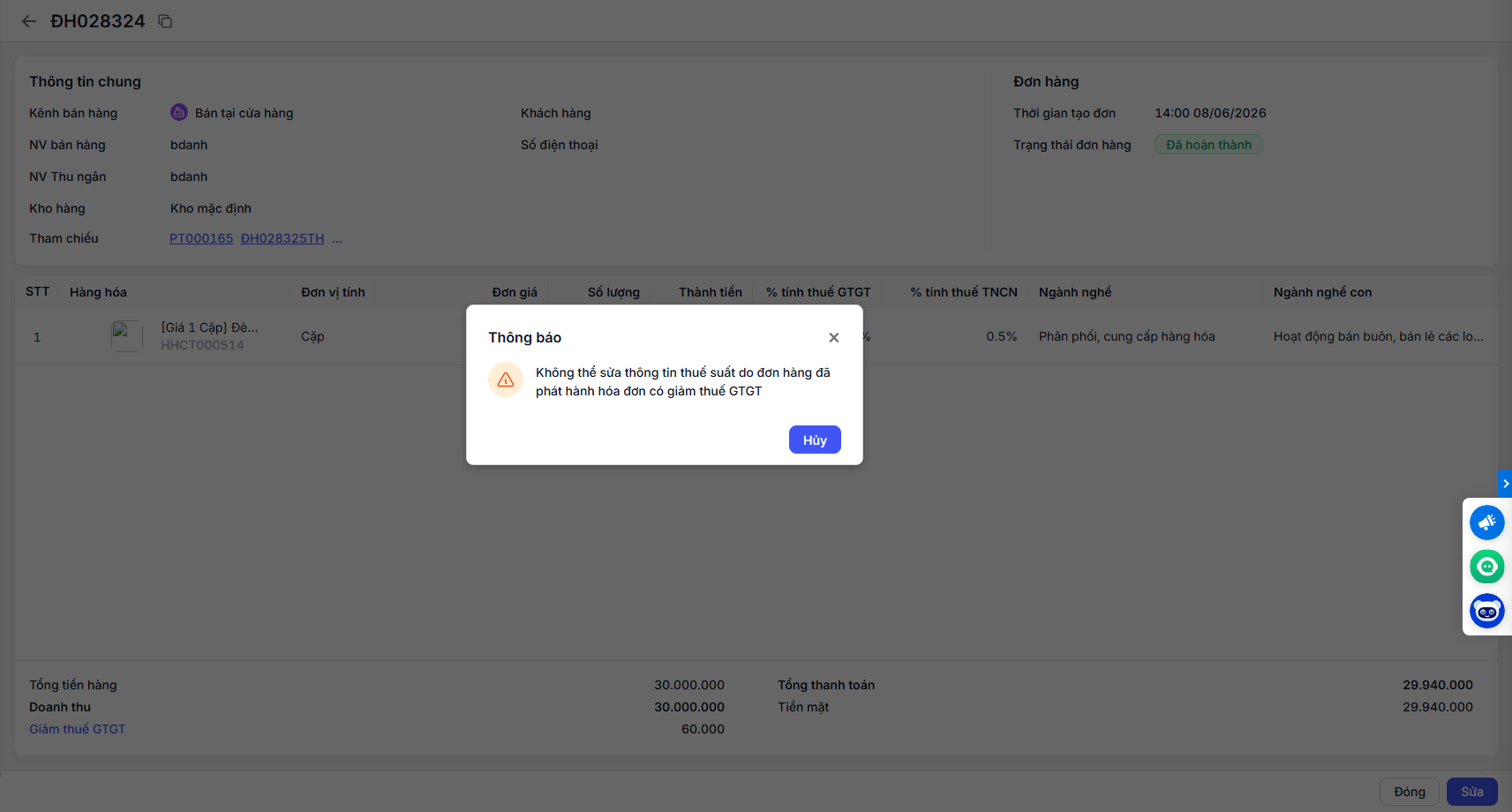
- Cảnh báo hóa đơn: Nếu đơn hàng đã phát hành hóa đơn có áp dụng giảm thuế GTGT, hệ thống sẽ hiển thị cảnh báo: “Không thể sửa thông tin thuế suất do đơn hàng đã phát hành hóa đơn có giảm thuế GTGT“.
- Trong cùng một đơn hàng, có cùng 1 hàng hóa nhưng được tách dòng, không được phép để mỗi dòng hàng hóa 1 nhóm ngành nghề khác nhau. Nếu vi phạm, hệ thống sẽ báo lỗi: “Hàng hóa <mã hàng> đang ghi nhận ở 2 nhóm ngành nghề khác nhau. Vui lòng kiểm tra lại“.
- Sau khi cập nhật thành công, anh/chị nên kiểm tra lại dữ liệu trong sổ kế toán và thuế ước tính tại màn hình Tổng quan để đảm bảo số liệu đã được cập nhật chính xác.
Chúc Anh/Chị thực hiện thành công!