
1. Tổng quan
Bài viết hướng dẫn cách xử lý hủy đơn tự giao trên kênh bán Mạng xã hội và Nguồn khác khi giao hàng thất bại, bao gồm các bước hủy đơn lẻ, hủy hàng loạt và xử lý đơn đã đặt cọc. Đồng thời, hướng dẫn phát hành hóa đơn điều chỉnh sau khi hủy đơn, đảm bảo dữ liệu kế toán và kho được cập nhật chính xác.
2. Các bước thực hiện
2.1. Hủy đơn của đơn tự giao trên kênh bán Mạng xã hội và Nguồn khác
Với các đơn có ĐVVC là Tự giao, người dùng chủ động tự cập nhật trạng thái đơn hàng. Khi giao hàng thất bại, người dùng có thể Hủy đơn hàng ở các trạng thái Chờ lấy hàng, Đã bàn giao cho ĐVVC, Đang giao hàng, Đã giao theo hướng dẫn sau:
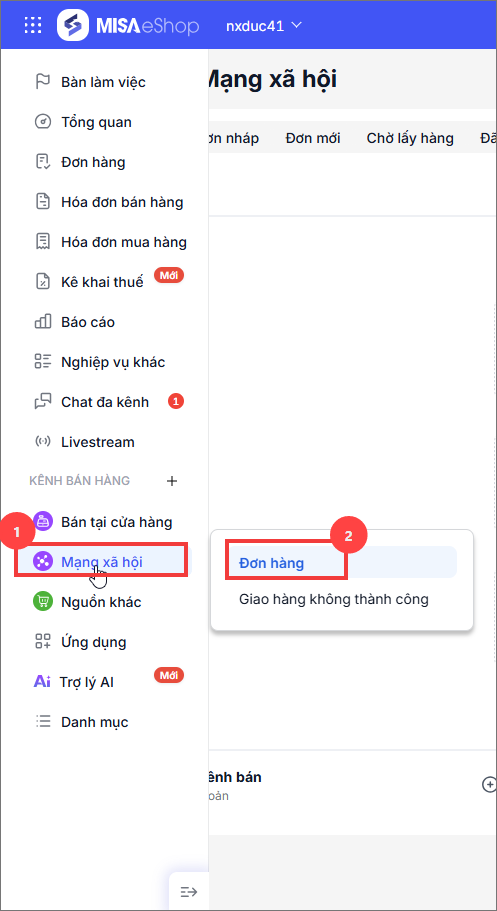
Bước 1: Truy cập danh sách đơn hàng Mạng xã hội (hay Nguồn khác)
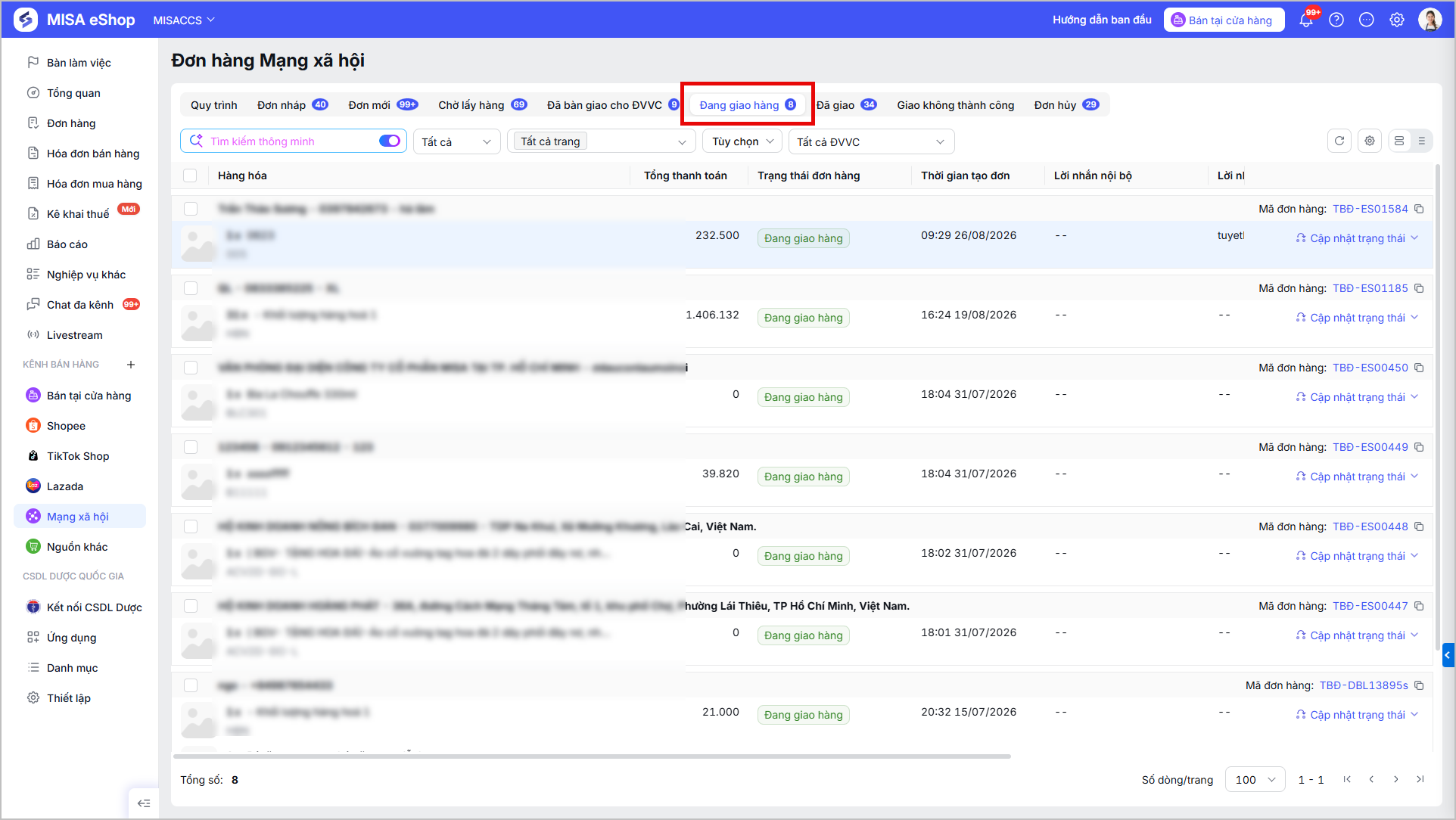
Bước 2: Truy cập danh sách trạng thái của đơn cần hủy
Ví dụ: Đơn cần Hủy đang ở trạng thái đang giao hàng, người dùng chọn tab Đang giao hàng.
Bước 3: Thực hiện Hủy đơn.
Trường hợp 1: Hủy đơn hàng lẻ
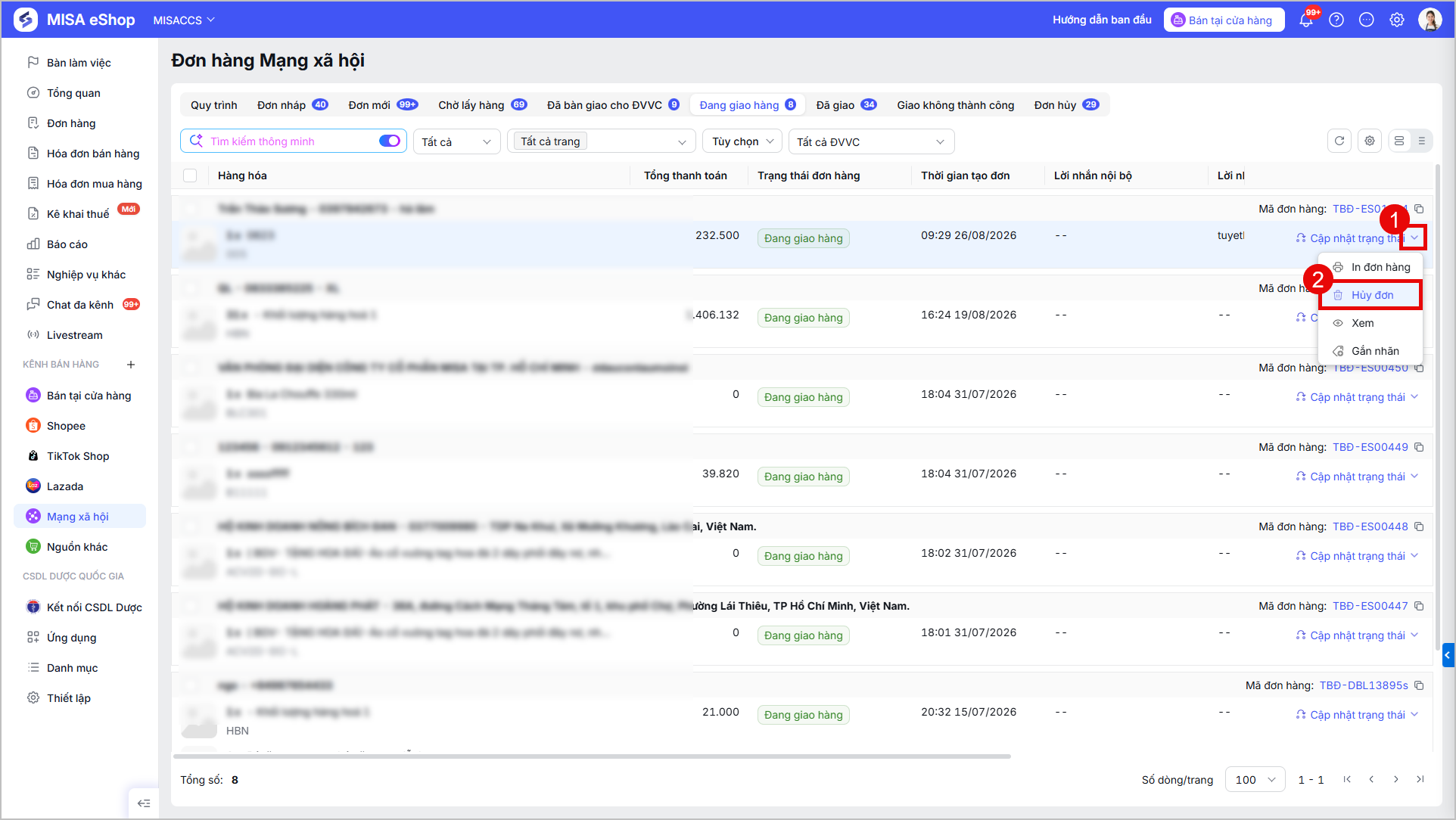
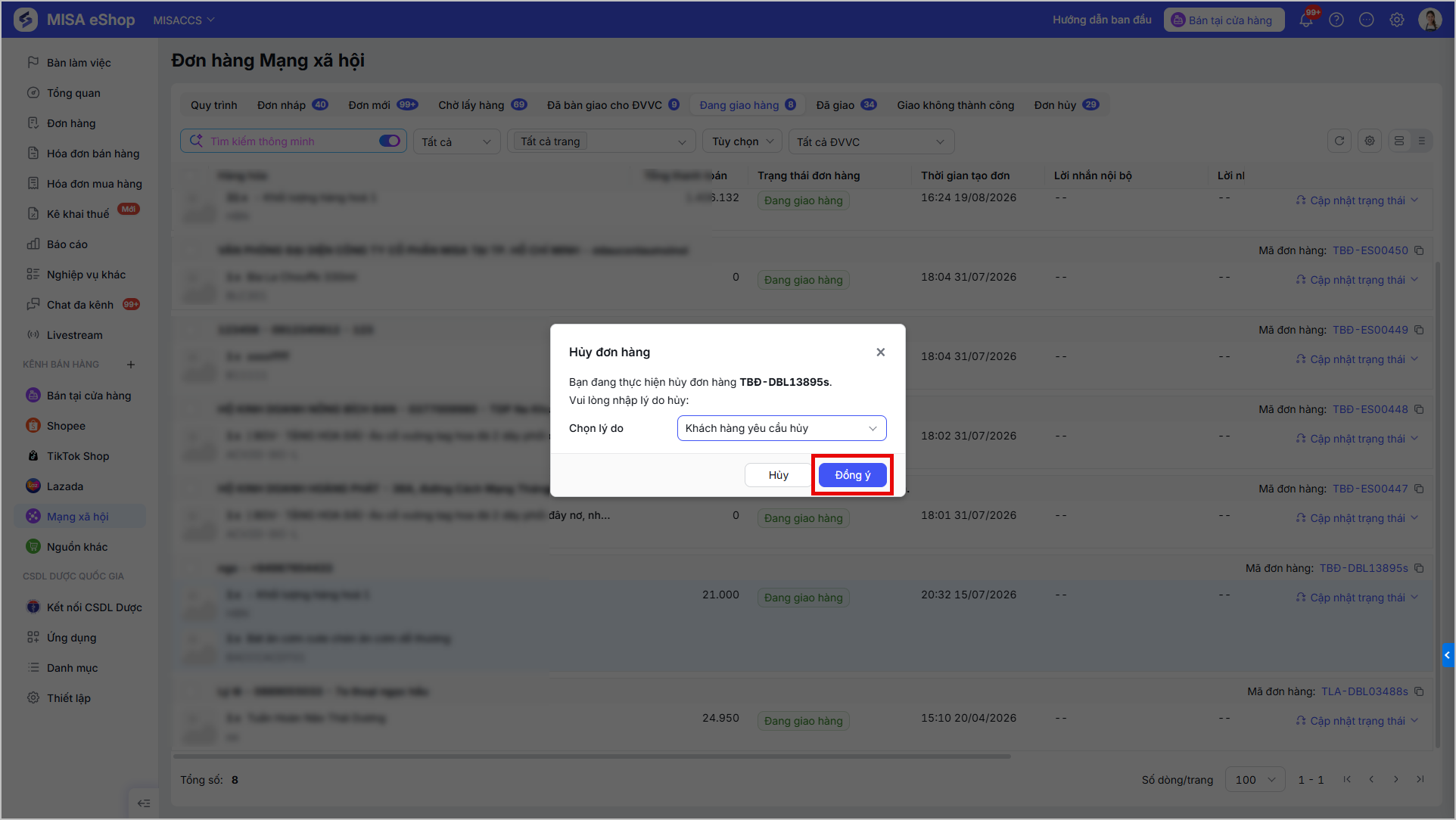
- Tìm kiếm đơn cần hủy và chọn chức năng Hủy đơn.
- Chọn lý do hủy đơn
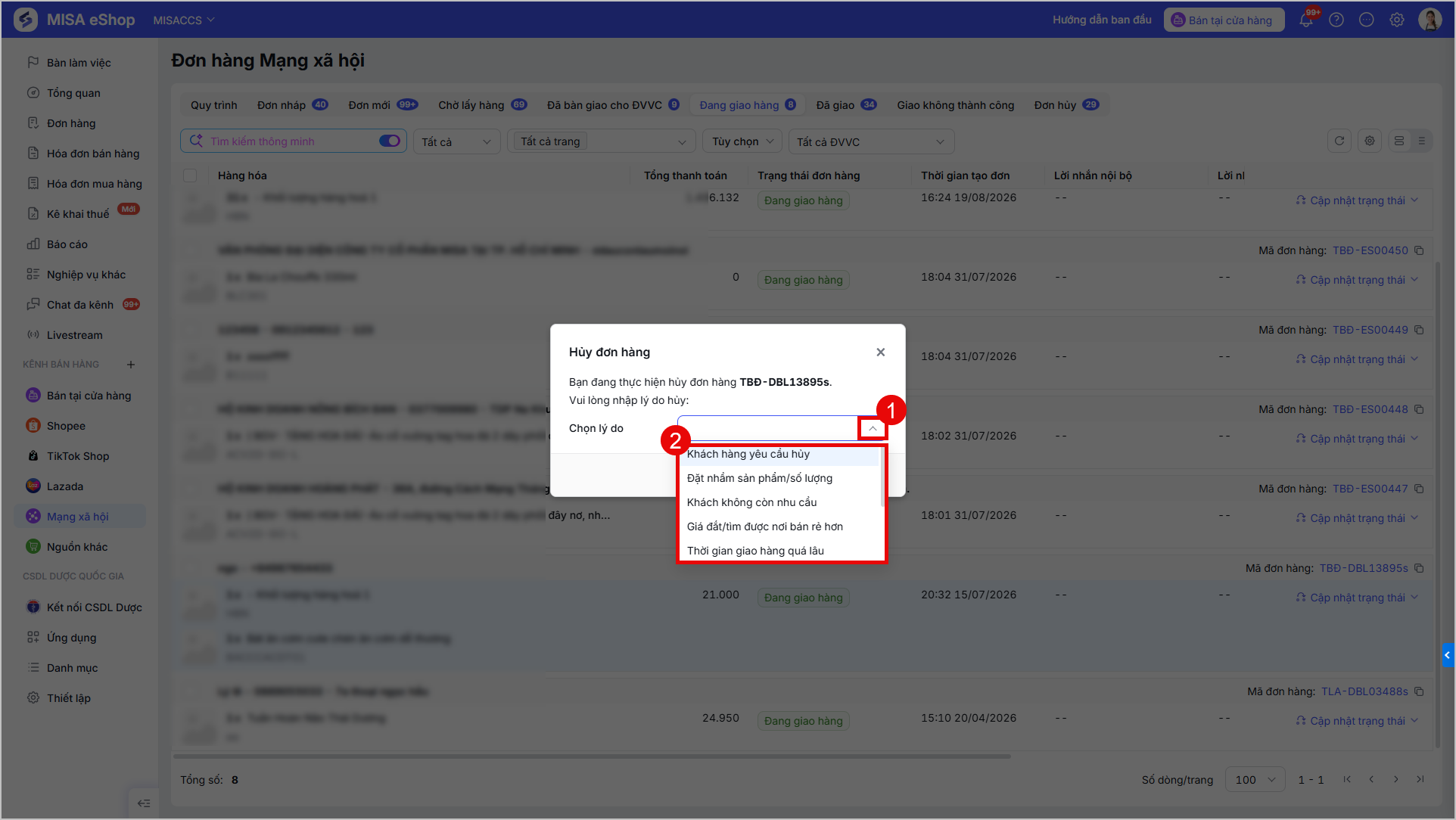
- Và nhấn Đồng ý để hoàn tất.
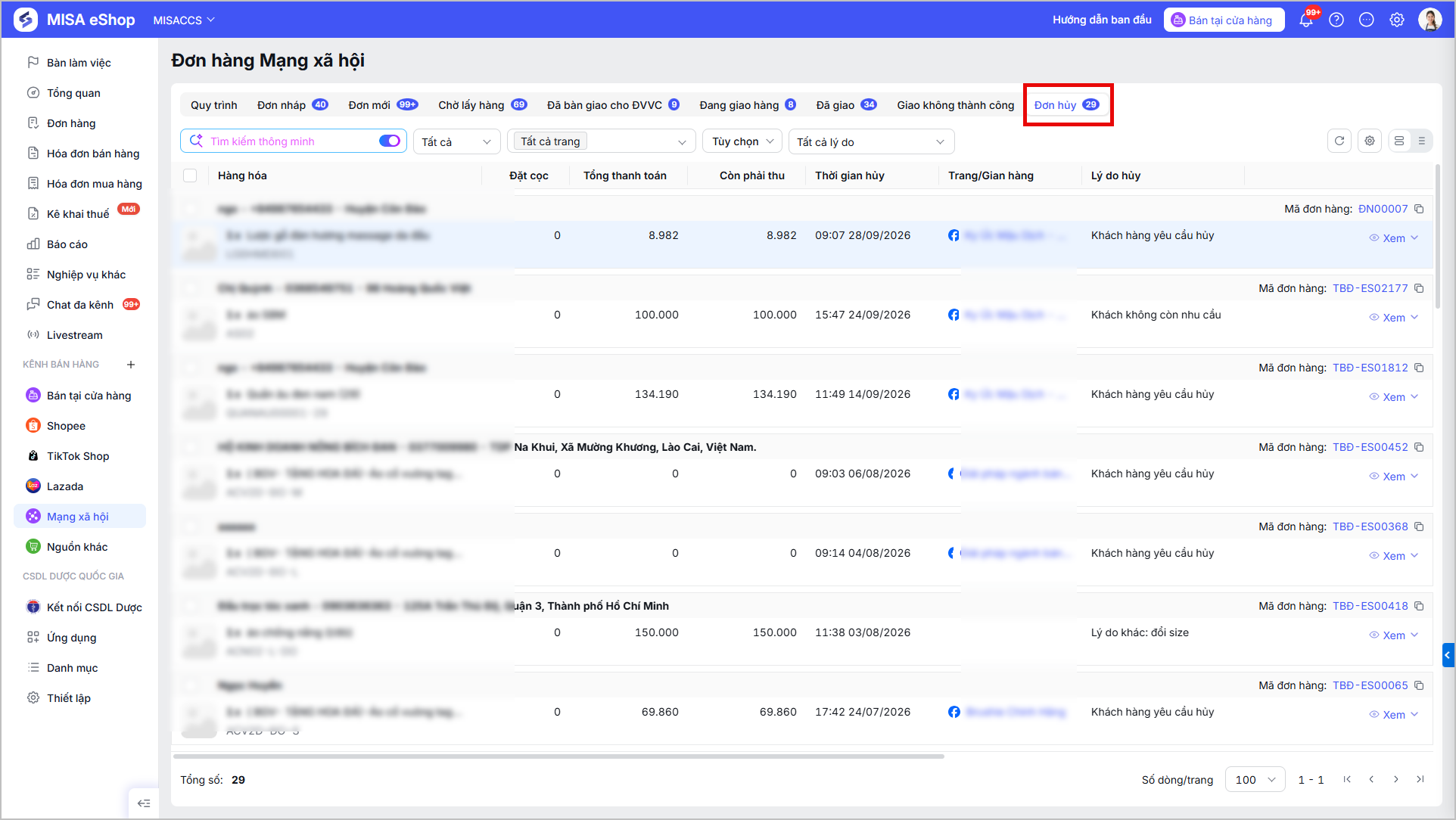
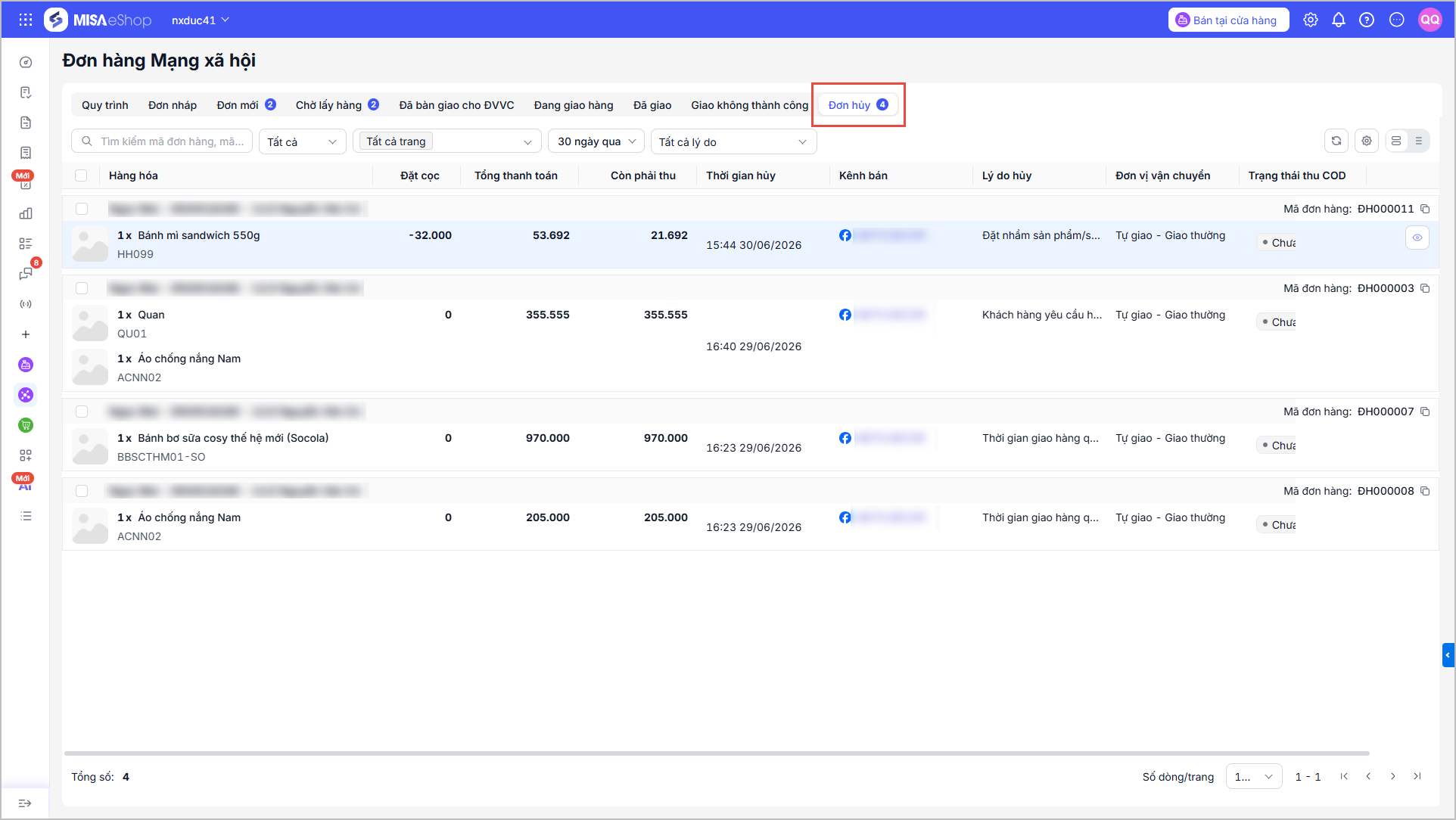
- Các đơn Hủy sẽ nằm trong danh sách Đơn Hủy.
Trường hợp 2: Hủy đơn hàng loạt
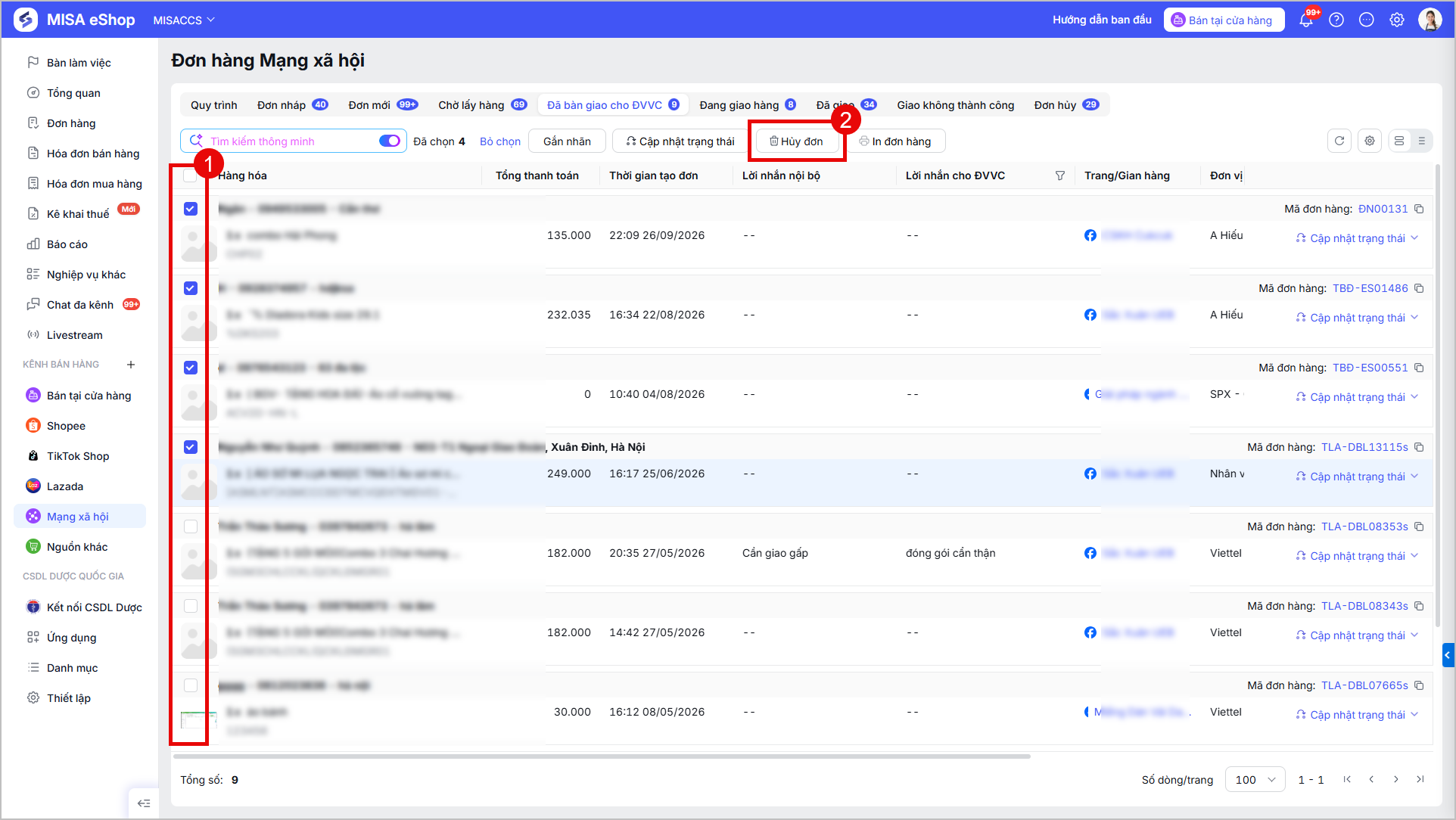
- Tích chọn các đơn cần hủy và chọn Hủy đơn.
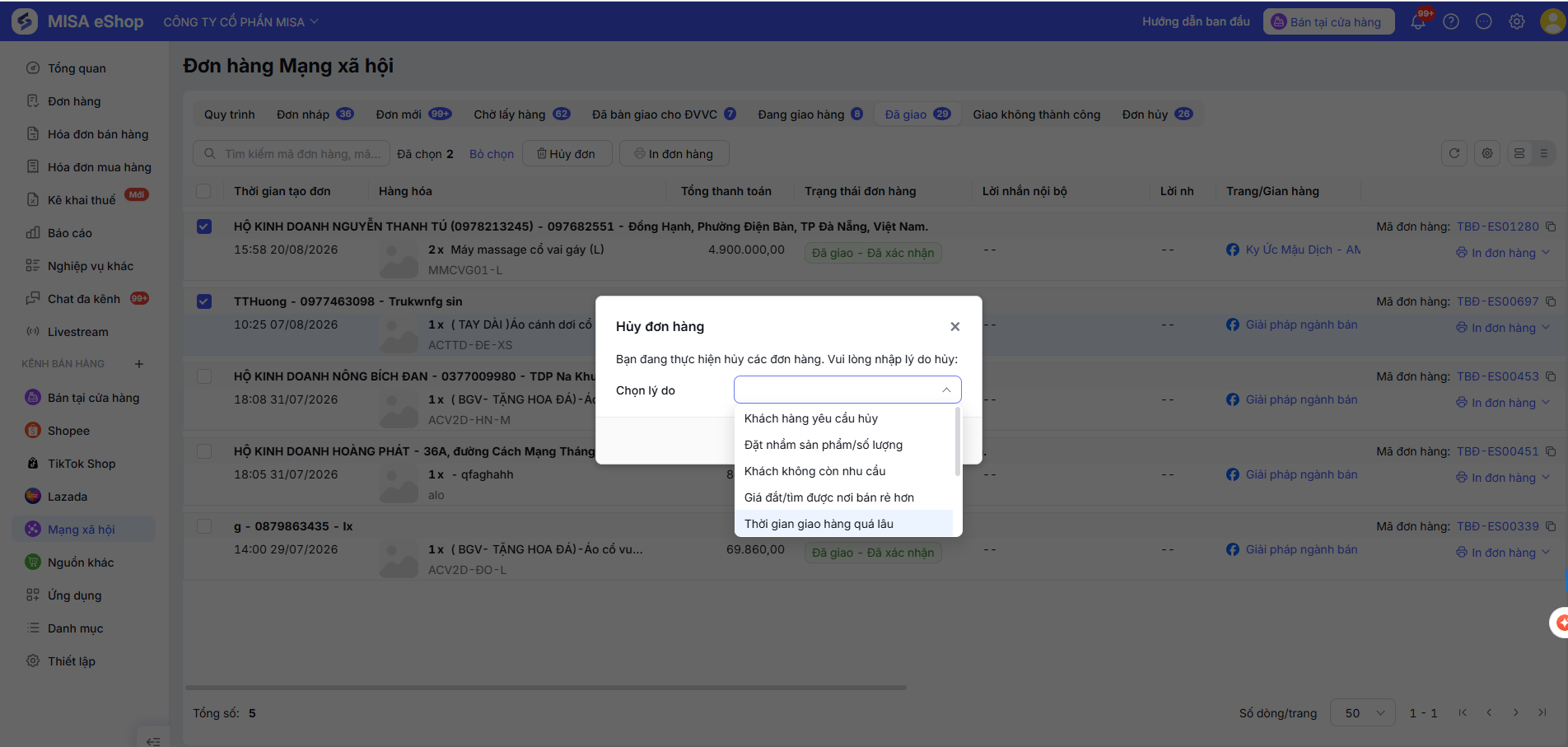
- Chọn lý do hủy đơn và nhấn Đồng ý để hoàn tất.
- Các đơn Hủy sẽ nằm trong danh sách Đơn Hủy.
Trường hợp 3: Trường hợp hủy đơn đã đặt cọc
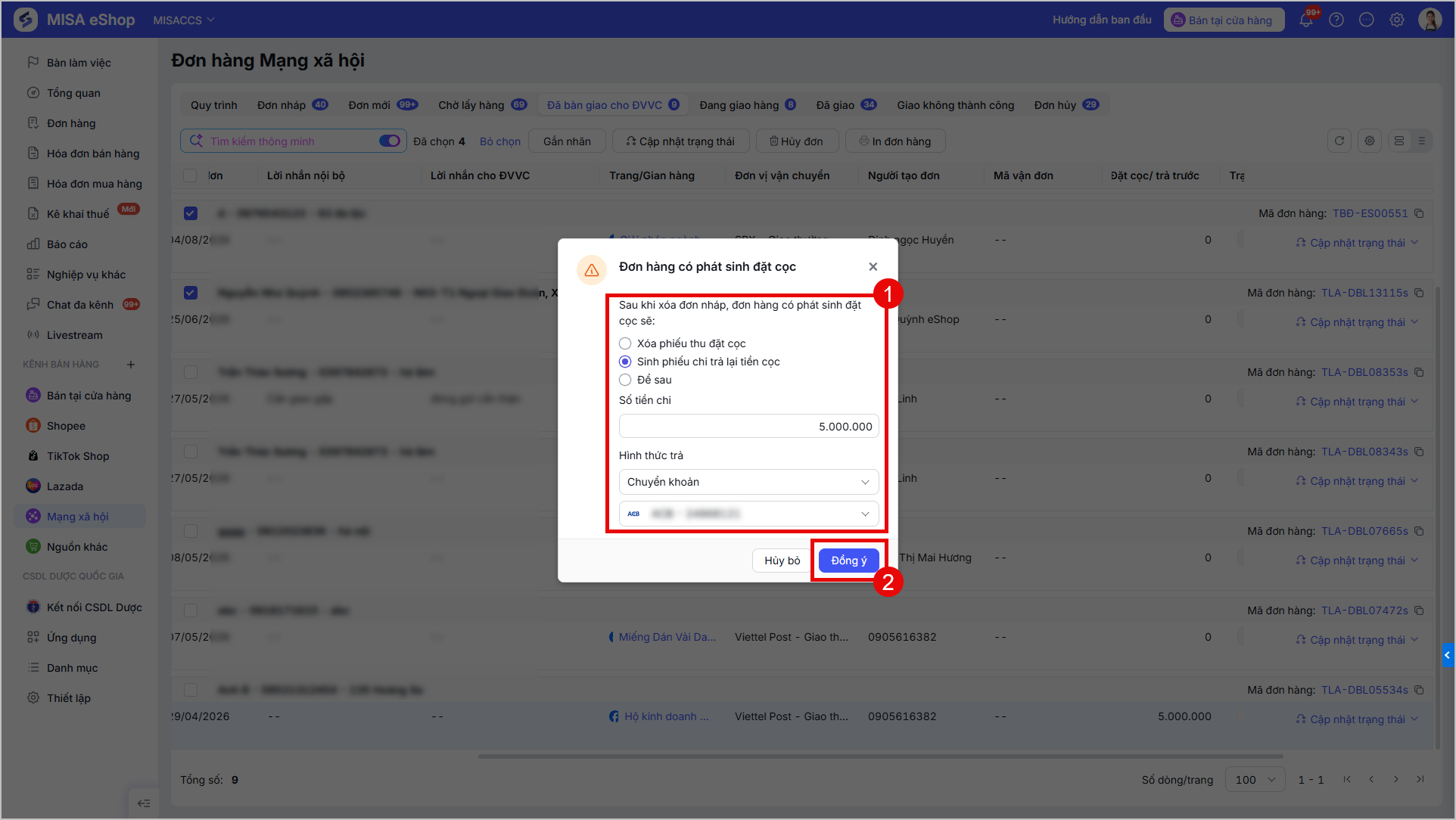
Với trường hợp đơn hàng đã đặt cọc:
- Khi người dùng hủy, hệ thống hiển thị thông báo -> chọn hình thức xử lý tiền đặt cọc và nhấn Đồng ý để hoàn tất.
- Xóa phiếu thu đặt cọc -> Hệ thống xóa phiếu đặt cọc/trả trước liên quan.
- Sinh phiếu chi trả lại tiền cọc -> Nhập số tiền trong phiếu chi và Hình thức chi trả.
- Nhấn Đồng ý để hoàn tất.
Sau khi hoàn tất hủy đơn:
- Hệ thống sẽ Xóa phiếu xuất kho tự động và cộng lại số lượng tồn kho tương ứng.
- Hệ thống sẽ hủy tất cả dữ liệu của đơn hàng trong các bản báo cáo.
- Với các đơn bị hủy, anh/chị cần phát hành hóa đơn điều chỉnh/thay thế theo đúng quy định.
2.2. Hướng dẫn phát hành hóa đơn điều chỉnh/thay thế khi hủy đơn
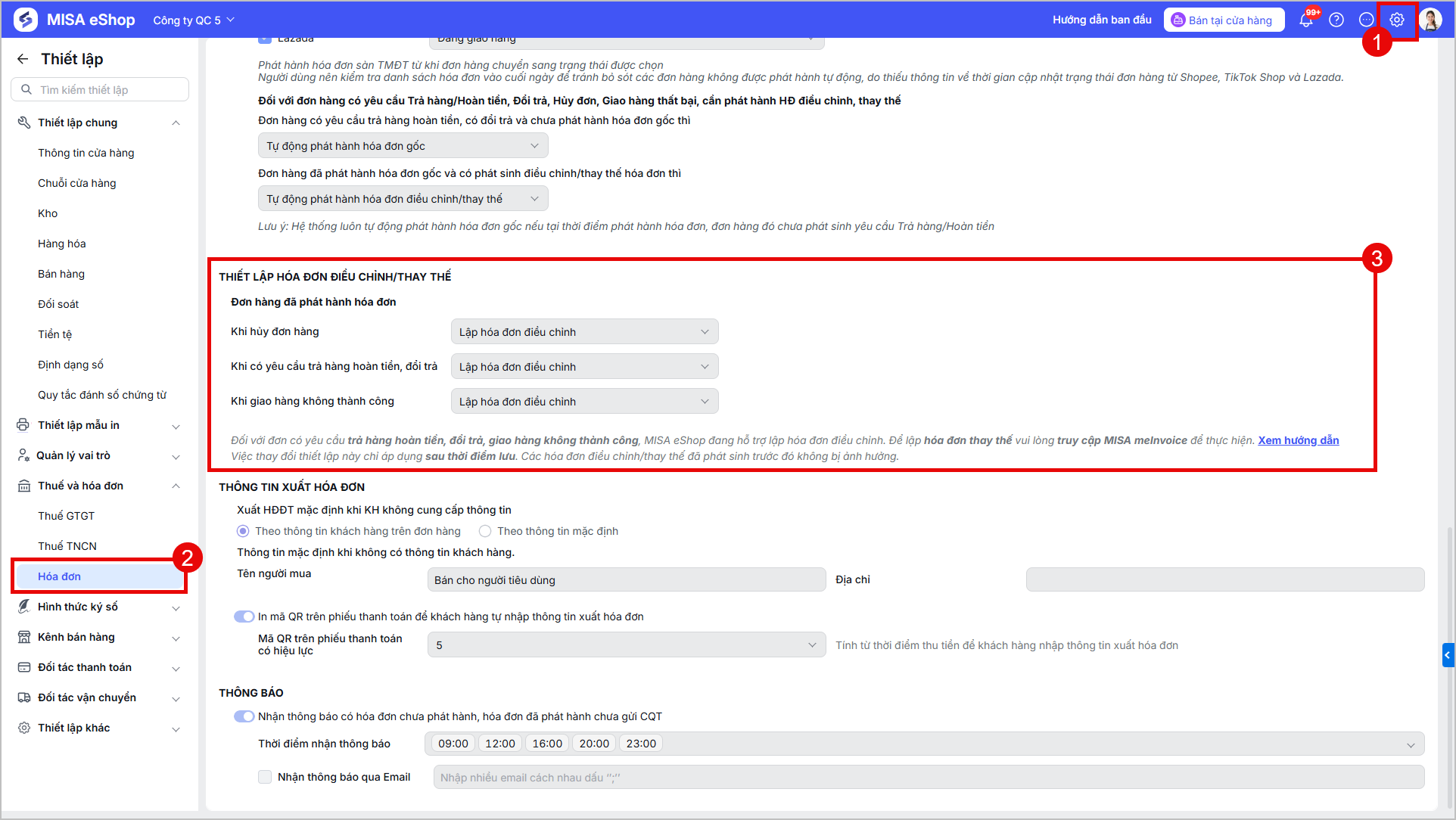
a, Chọn loại hóa đơn điều chỉnh/thay thế khi hủy đơn
- Dựa theo thiết lập Hóa đơn, đơn hàng khi bị hủy sẽ sinh hóa đơn điều chỉnh hoặc thay thế.
- Chi tiết hướng dẫn thiết lập xem thêm tại đây.
b, Phát hành hóa đơn
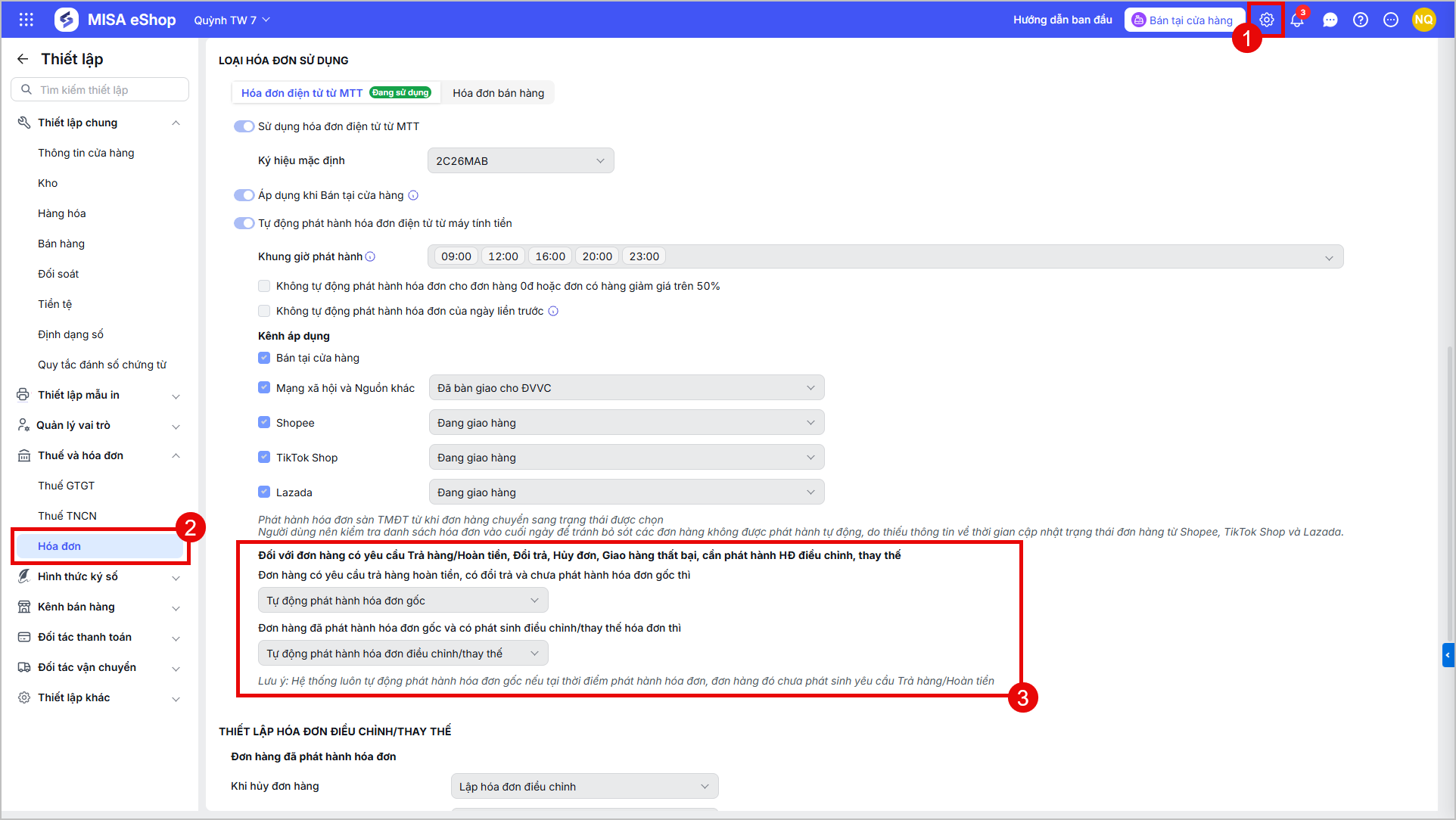
Trường hợp phát hành tự động: Với cửa hàng bật thiết lập Tự động phát hành hóa đơn điều chỉnh/thay thế khi đơn hàng đã phát hành hóa đơn gốc và có phát sinh điều chỉnh/thay thế hóa đơn:
- Hệ thống sẽ tự động phát hành hóa đơn điều chỉnh/thay thế vào khung giờ phát hành tự động đã thiết lập.
- Thông tin trên hóa đơn điều chỉnh/thay thế được lấy tự động từ hóa đơn gốc. Khi hóa đơn điều chỉnh/thay thế chưa phát hành, anh/chị có thể sửa lại thông tin trước khi phát hành.
Trường hợp phát hành thủ công: Với cửa hàng không sử dụng tính năng tự động phát hành hóa đơn điều chỉnh/thay thế hoặc cần phát hành hóa đơn điều chỉnh thay thế trước khung giờ phát hành tự động, anh/chị thực hiện phát hành theo hướng dẫn:
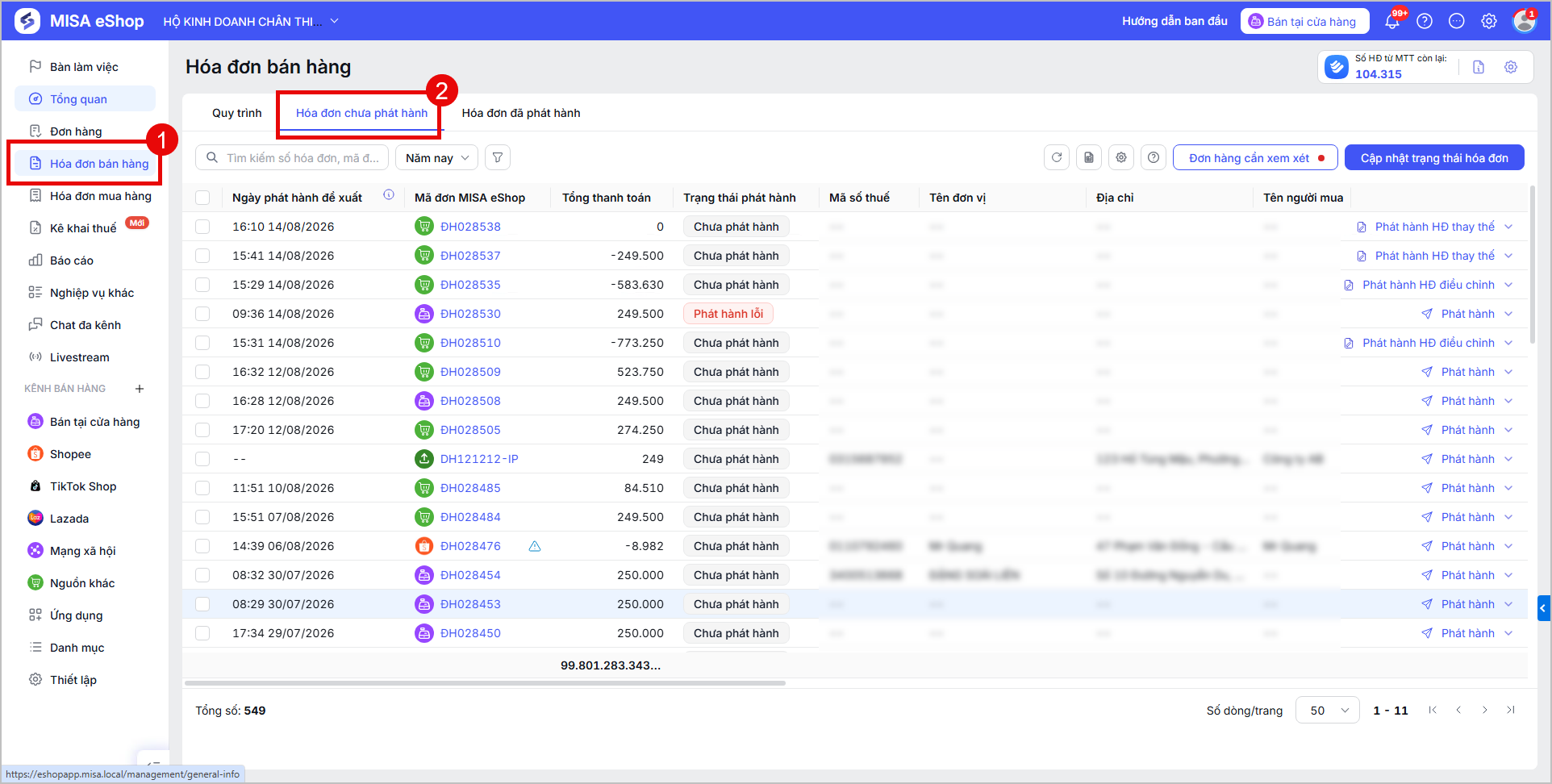
- Truy cập danh sách hóa đơn chưa phát hành:
- Phát hành thủ công từng hóa đơn:
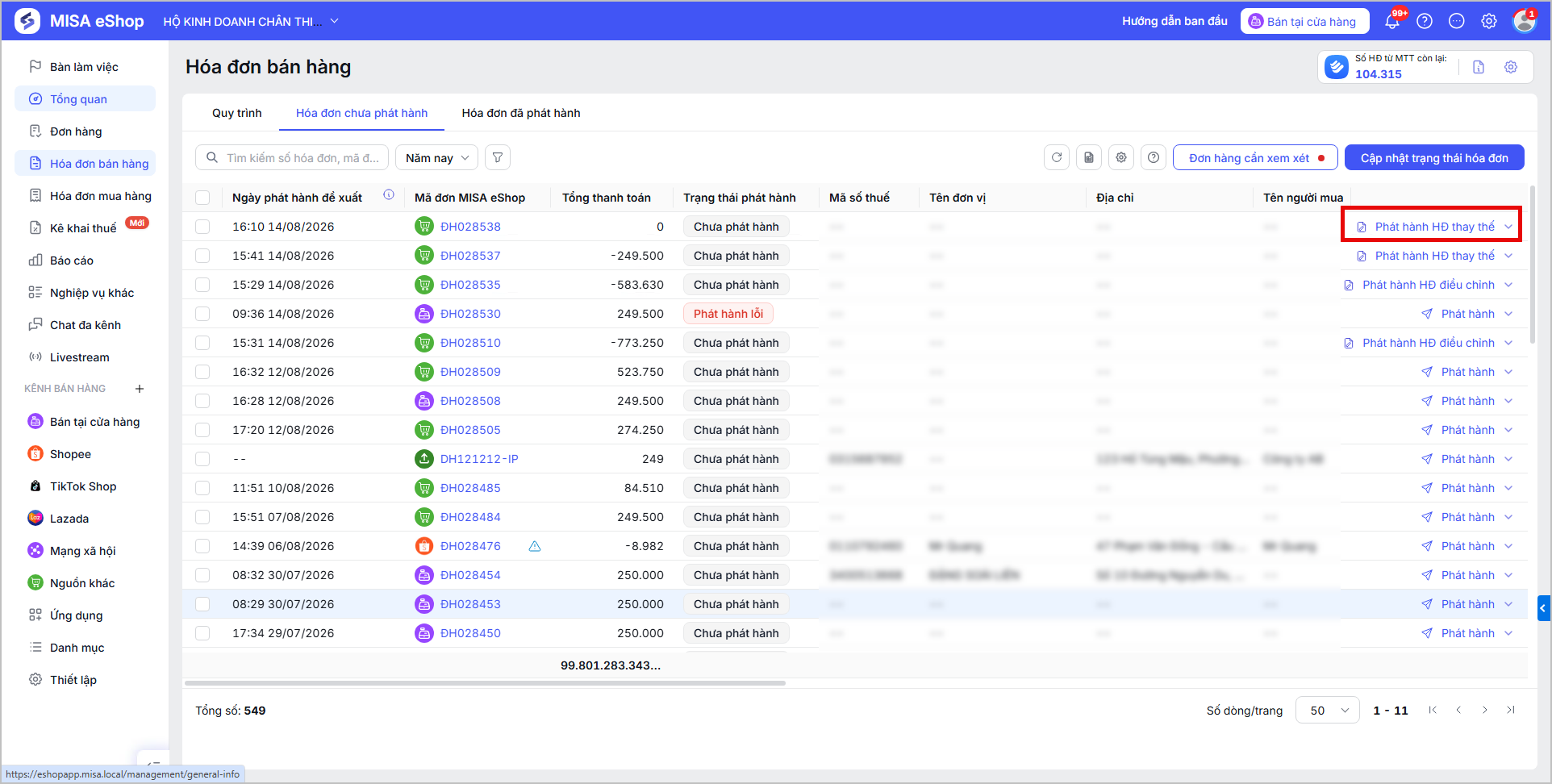
- Tìm kiếm hóa đơn điều chỉnh/thay thế cần phát hành
- Kiểm tra lại thông tin phát hành
- Nhấn Phát hành HĐ thay thế/điều chỉnh tại cuối hàng của hóa đơn đó.
-
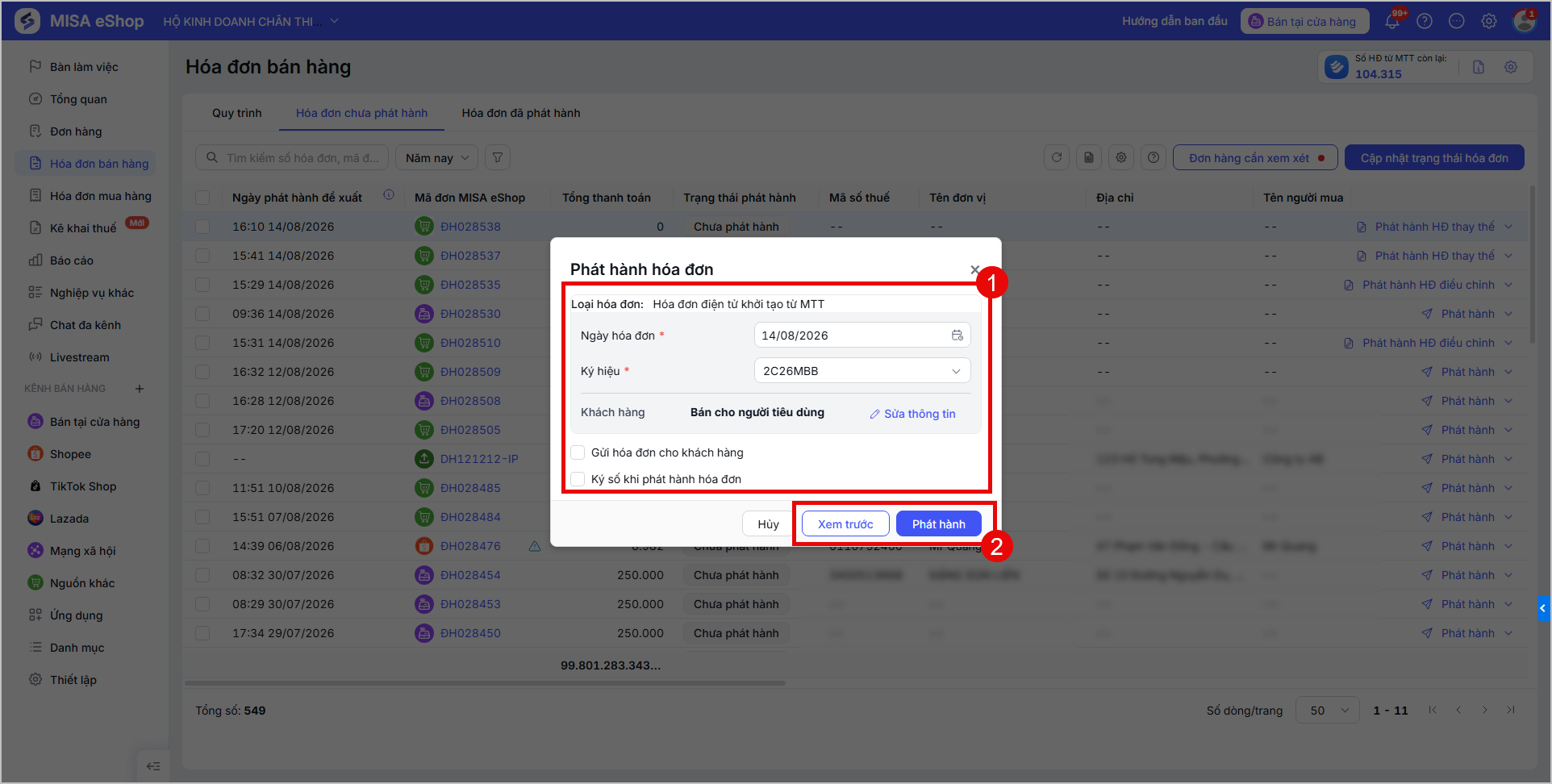
- Khai báo thông tin phát hành -> Nhấn Phát hành để hoàn tất.
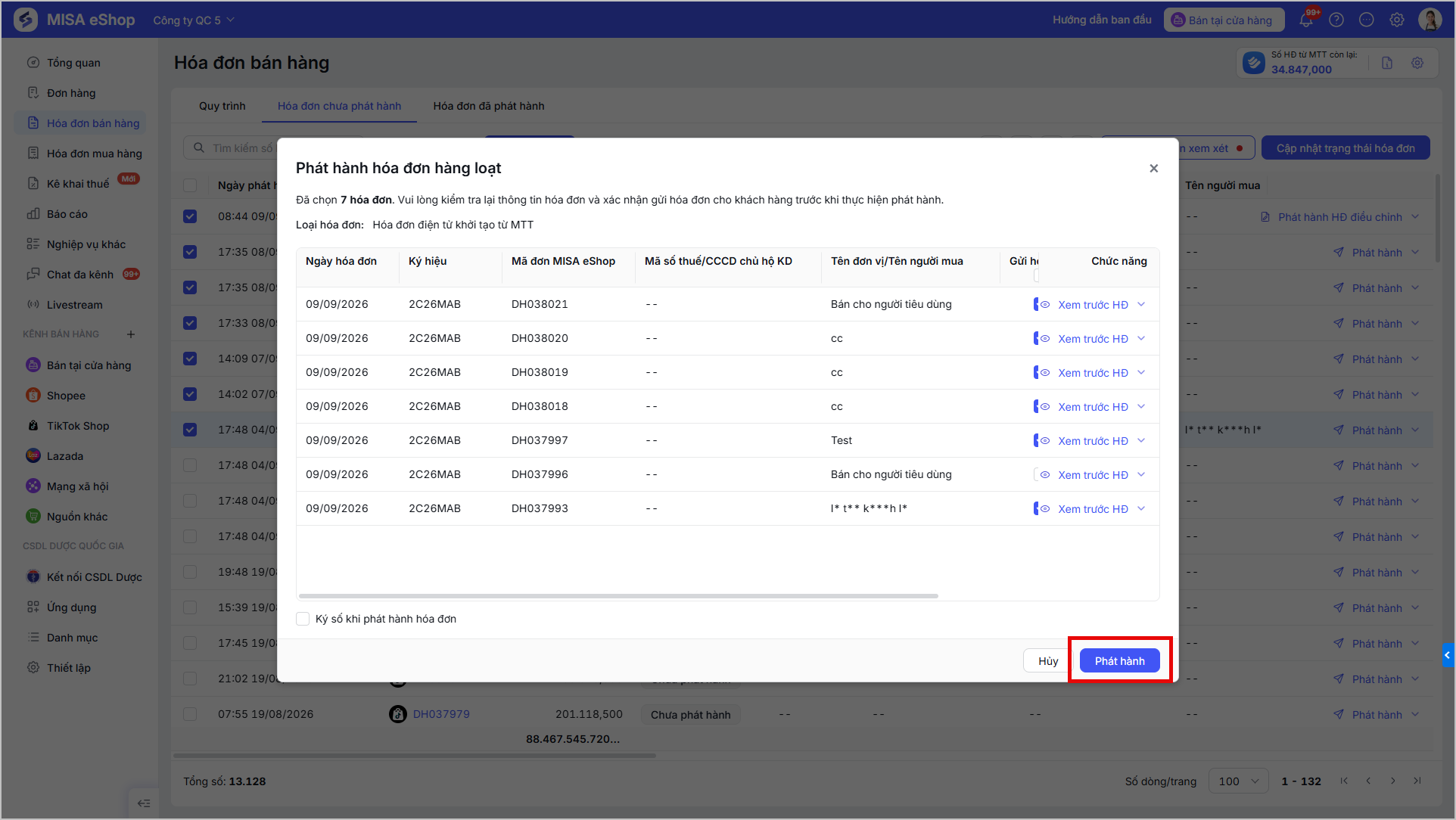
- Phát hành hàng loạt:
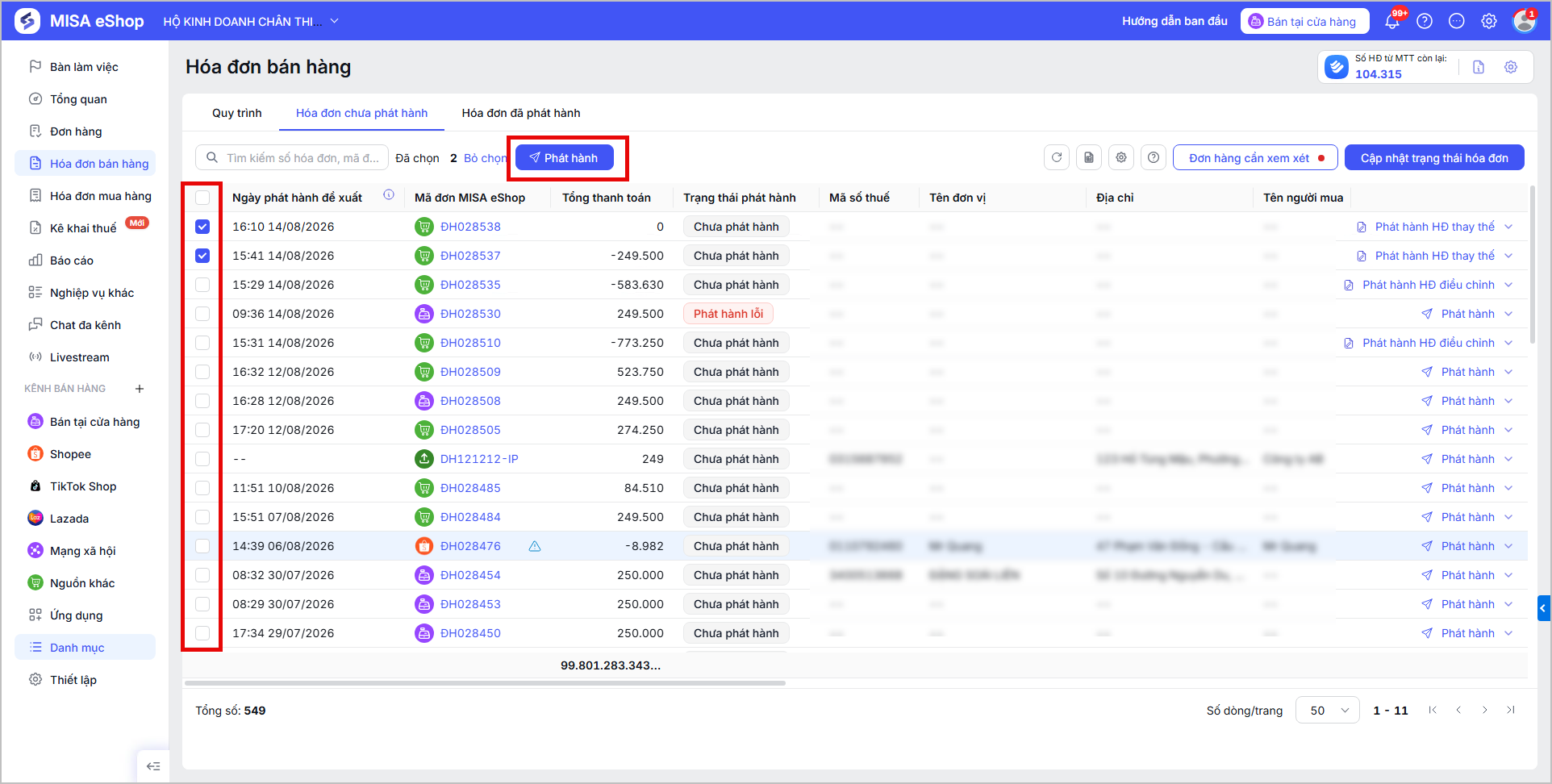
- Kiểm tra lại thông tin các hóa đơn cần phát hành
- Tích chọn các hóa đơn đó
- Nhấn Phát hành.
-
- Kiểm tra lại thông tin phát hành:
- Nhấn Xem trước HĐ để xem hóa đơn trước khi phát hành
- Nhấn Sửa thông tin tại cuối dòng từng hóa đơn để sửa lại thông tin phát hành hóa đơn nếu cần.
- Để gửi hóa đơn sau khi phát hành tới khách hàng: Tích chọn Gửi hóa đơn, nhập Tên người nhận và Email khách hàng.
- Tích chọn Ký số khi phát hành hóa đơn ký số ngay khi phát hành và Chọn loại ký số phù hợp (nếu cần).
- Sau khi hoàn tất, nhấn Phát hành để hoàn tất.
- Kiểm tra lại thông tin phát hành:
Chúc Anh/Chị thực hiện thành công!