
1. Tổng quan
Tính năng kết nối Open API để cho phép các phần mềm khác kết nối và sử dụng dữ liệu từ MISA eShop một cách an toàn.
2. Các bước thực hiện
2.1. Thêm ứng dụng
Bước 1: Tại màn hình tổng quan, chọn Ứng dụng/Open API
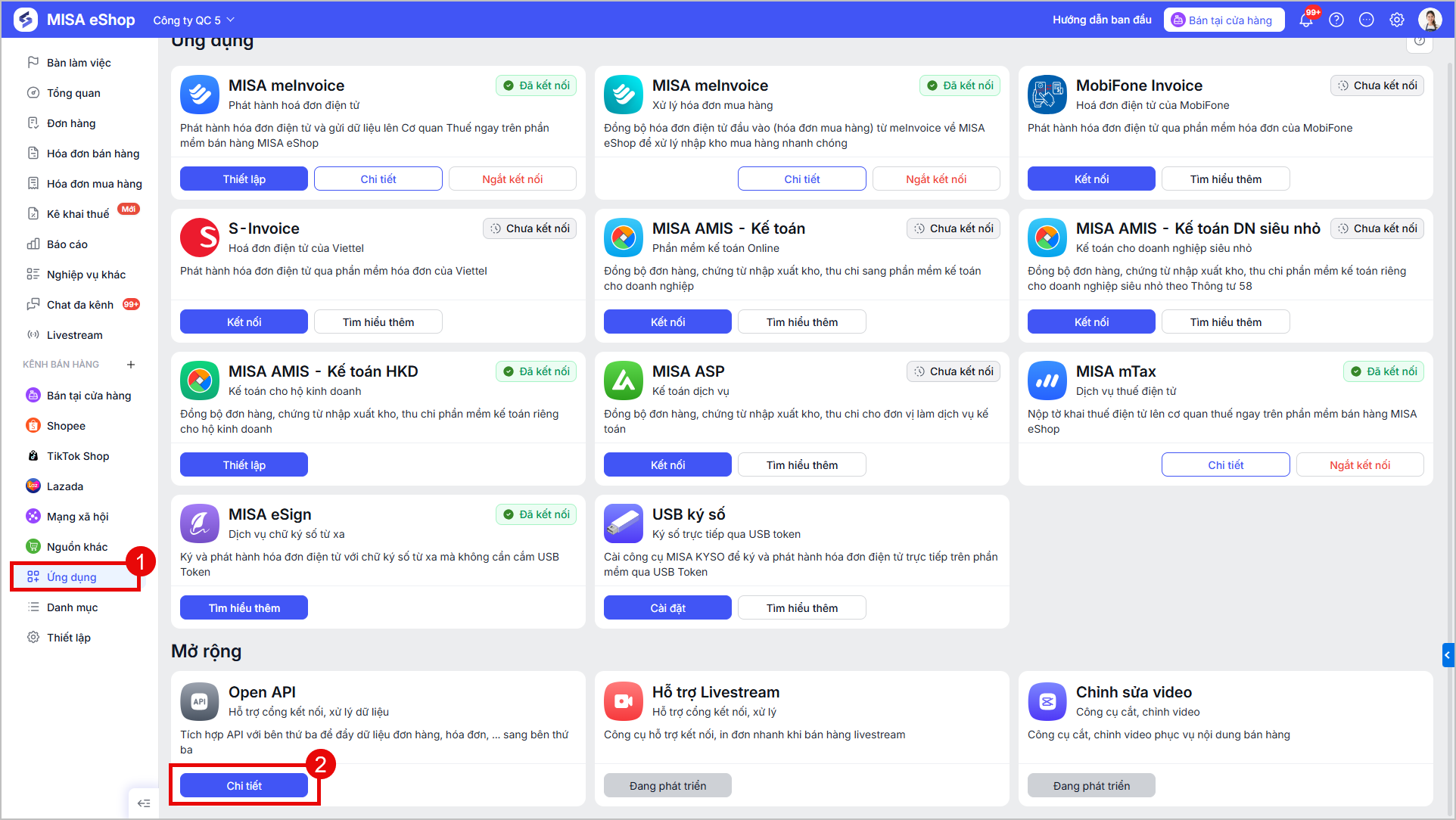
Bước 2: Nhấn Thêm kết nối API mới
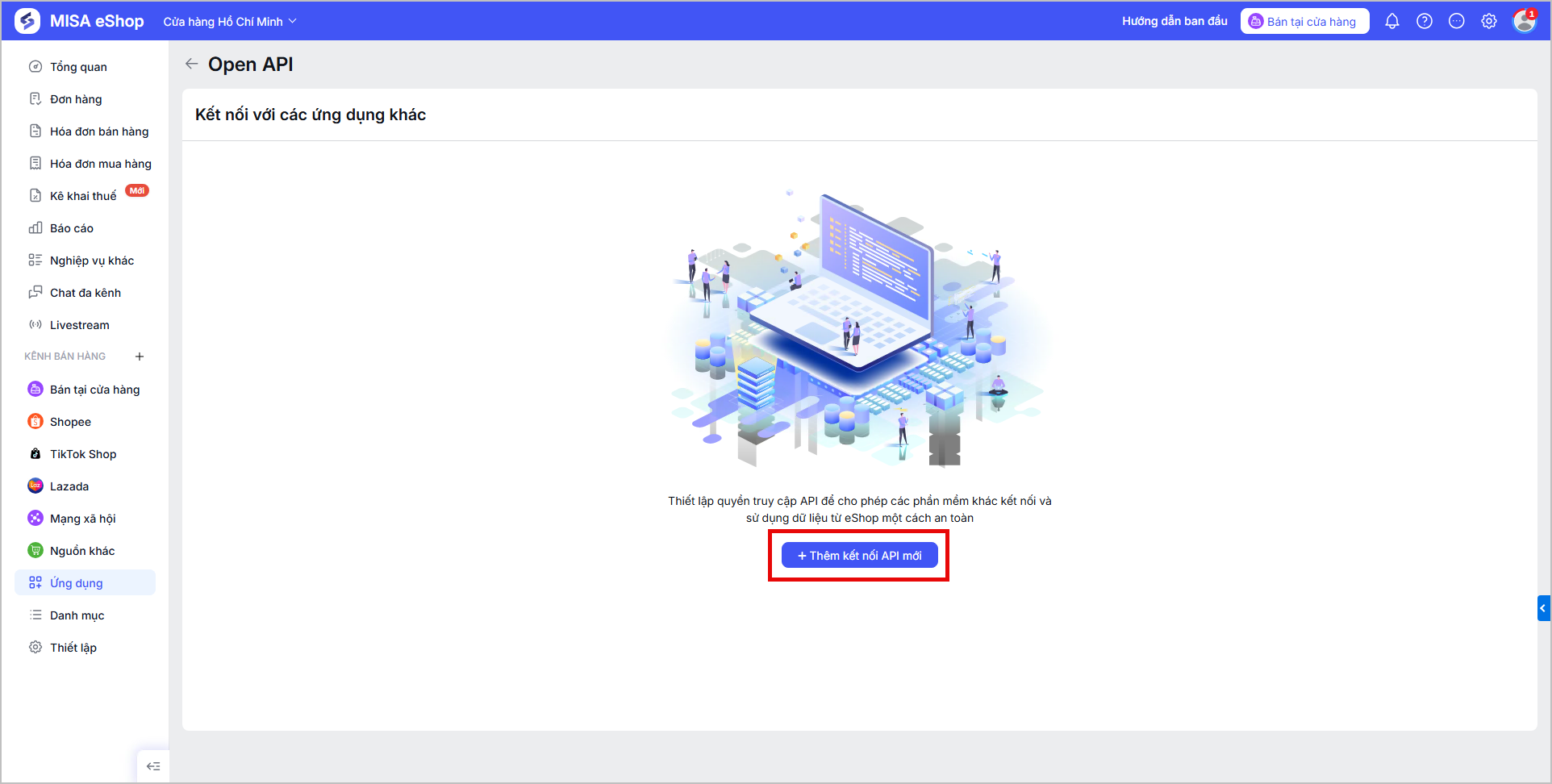
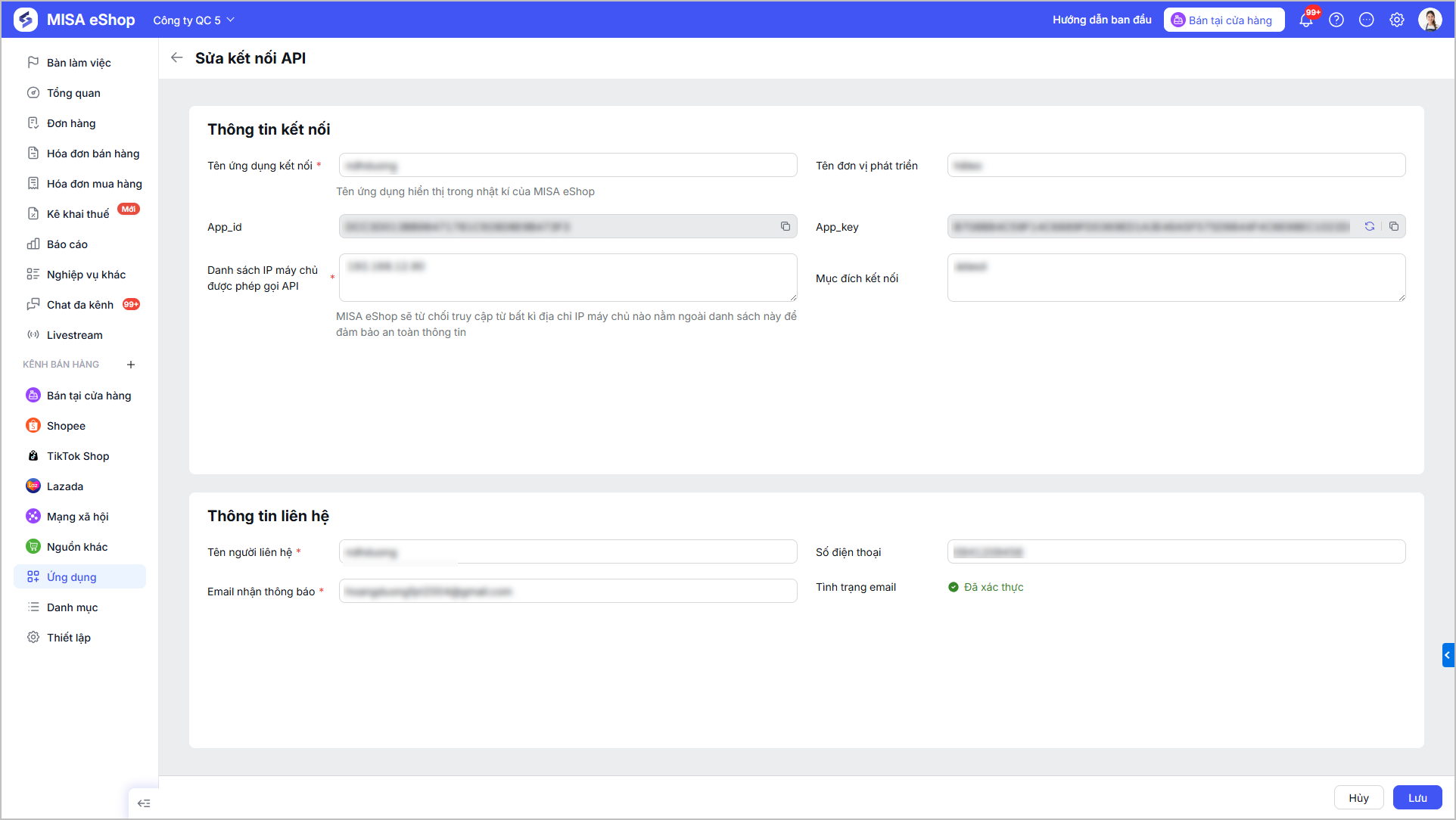
Bước 3: Nhập thông tin kết nối
- Tên ứng dụng kết nối (Bắt buộc): Điền tên ứng dụng của đối tác kết nối
- Tên đơn vị phát triển: Nhập tên đơn vị phát triển phần mềm ứng dụng kết nối
- Danh sách IP (Bắt buộc): Điền danh sách địa chỉ IP mà bên thứ 3 sử dụng để kết nối với hệ thống
- Gồm 4 nhóm số, mỗi nhóm là số từ 0 đến 255 (VD: 192.168.1.100)
- Tối đa 255 ký tự → khi vượt quá tự động rút ngắn
- Ký tự hợp lệ: ký tự số, dấu phẩy “,” và dấu chấm phẩy “;”
- Mục đích kết nối: Tối đa 255 ký tự
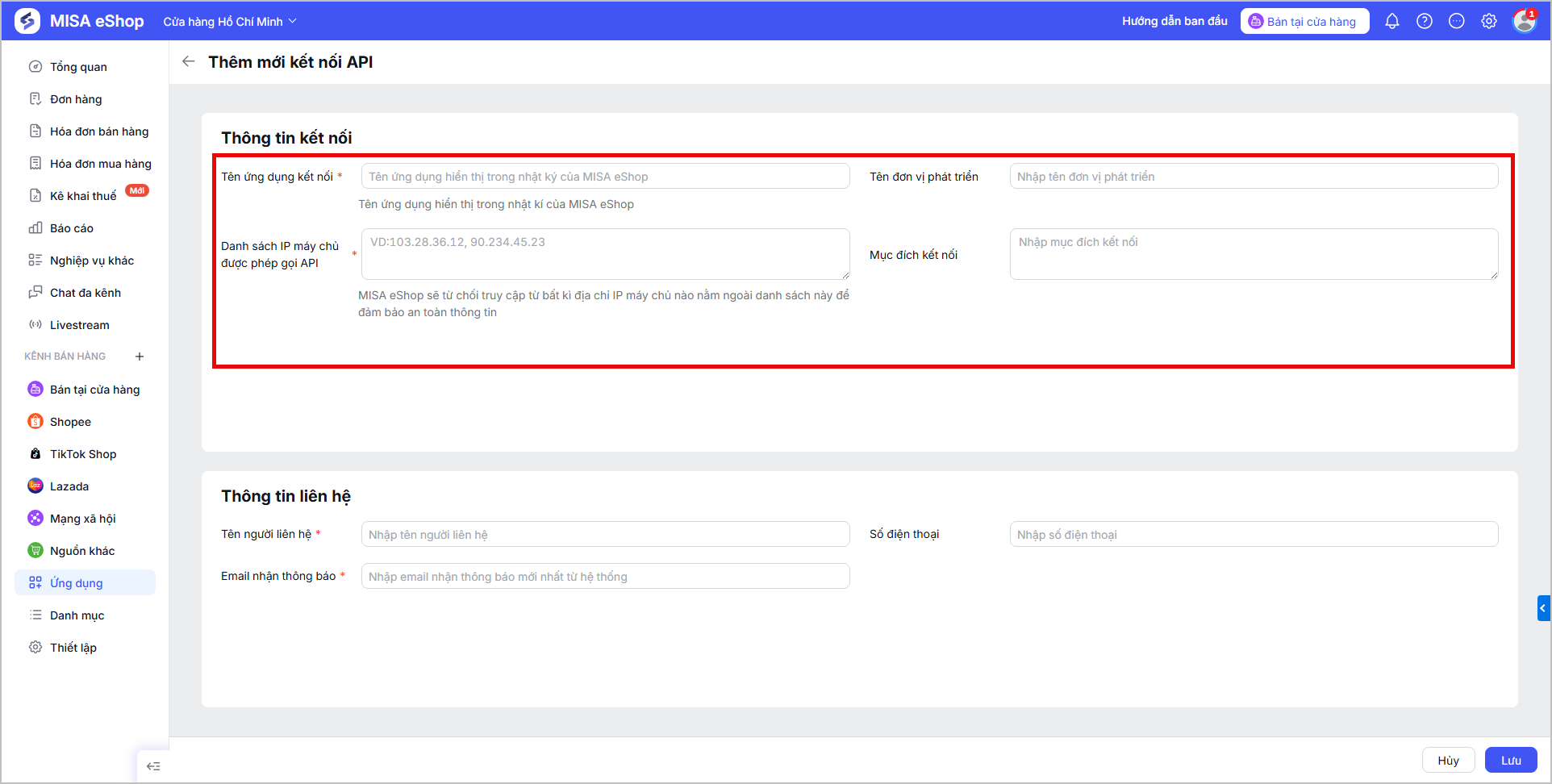
Bước 4: Nhập Thông tin liên hệ
Mục đích: Thiết lập thông tin liên hệ cho kết nối Open API để đảm bảo nhận cảnh báo sự cố an toàn, kịp thời và đúng người phụ trách khi hệ thống Open API xảy ra sự cố, thay đổi hoặc nâng cấp.
- Tên người liên hệ (Bắt buộc): Nhập họ và tên người phụ trách nhận thông báo
- Số điện thoại: Nhập số điện thoại liên hệ
- Email nhận thông báo (Bắt buộc): Nhập địa chỉ email muốn nhận thông báo
Sau đó nhấn Lưu.
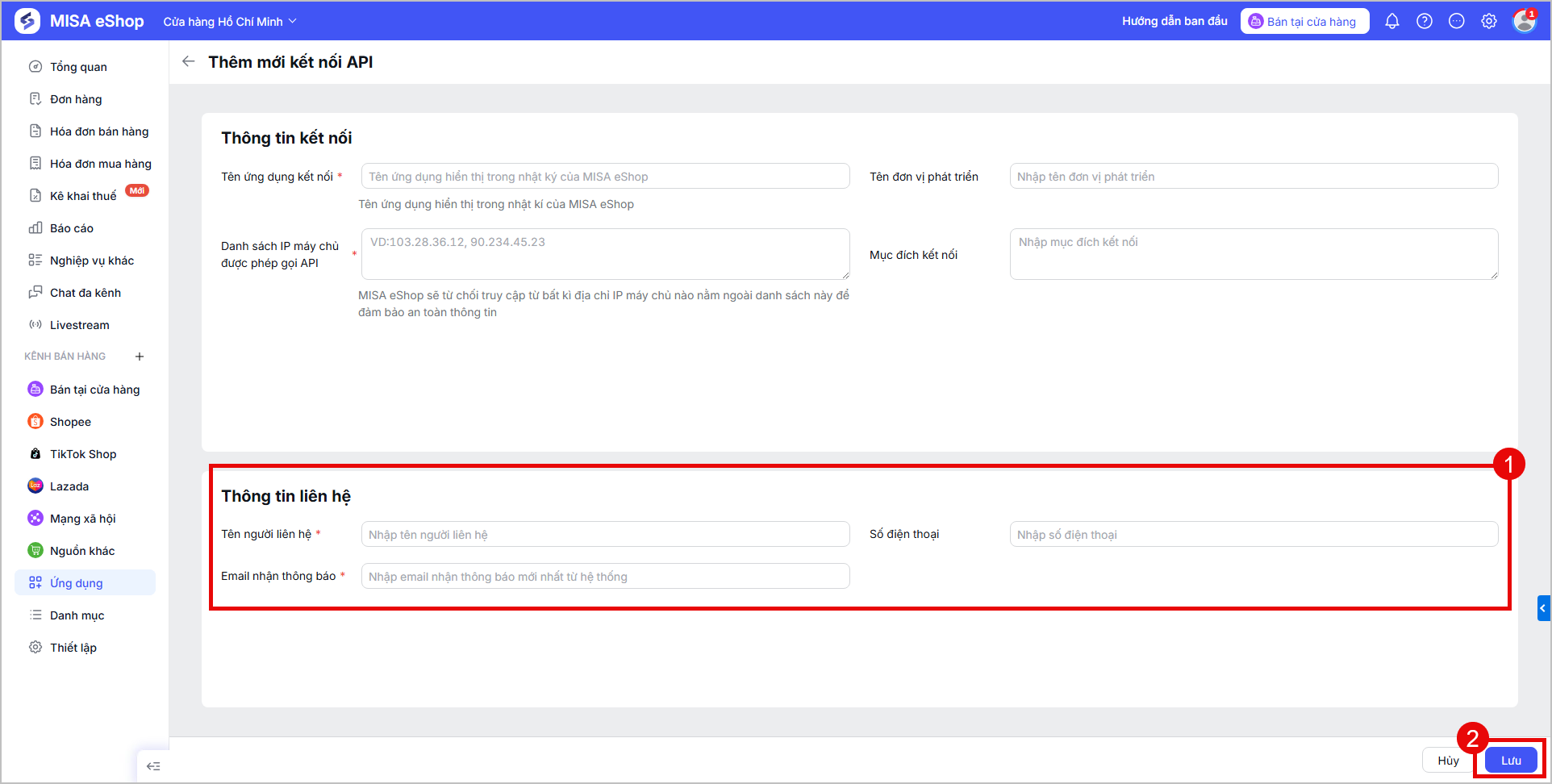
Lưu ý: Một cửa hàng MISA eShop chỉ được tạo một kết nối API.
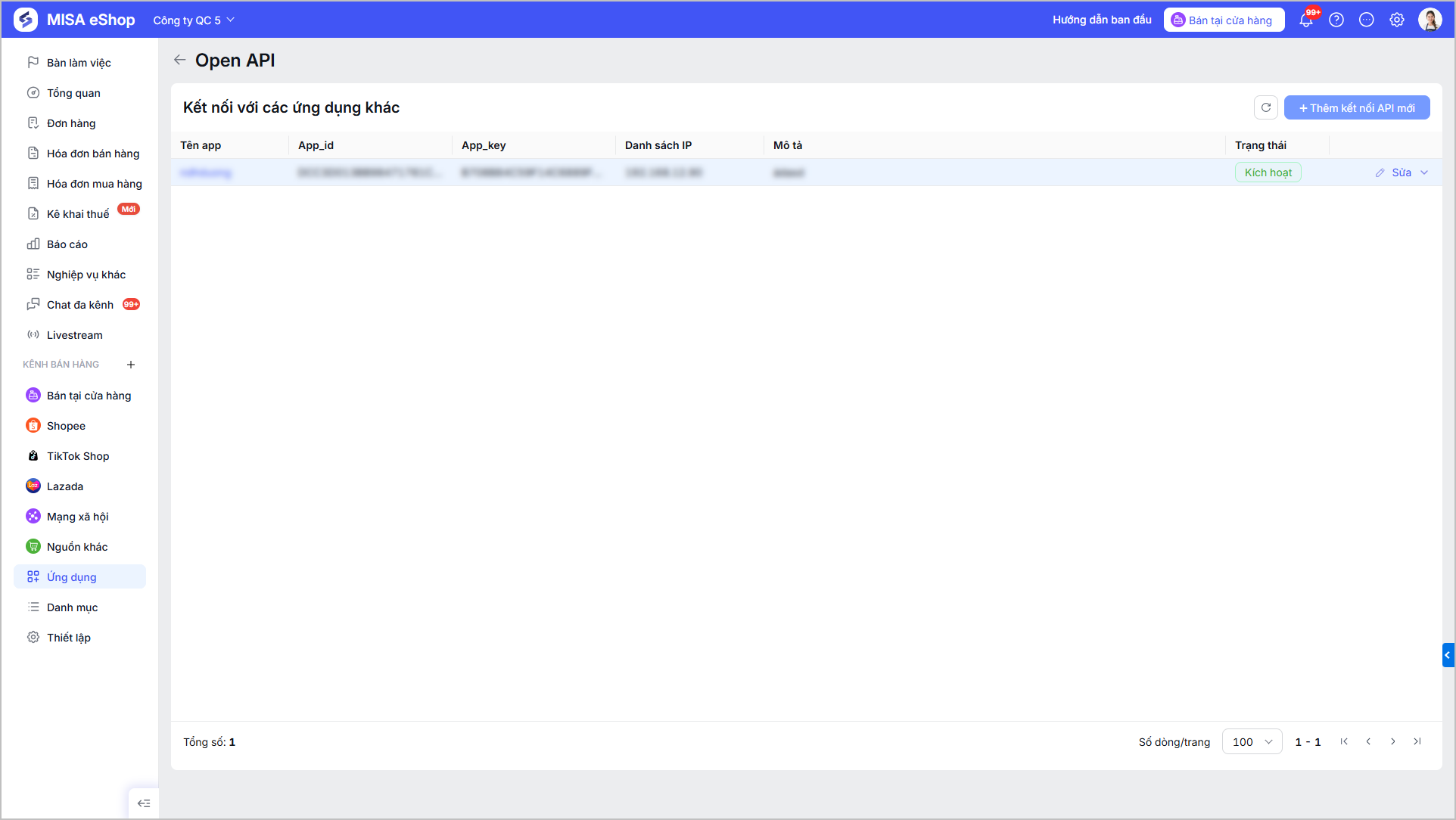
Bước 5: Xác thực email nhận cảnh báo
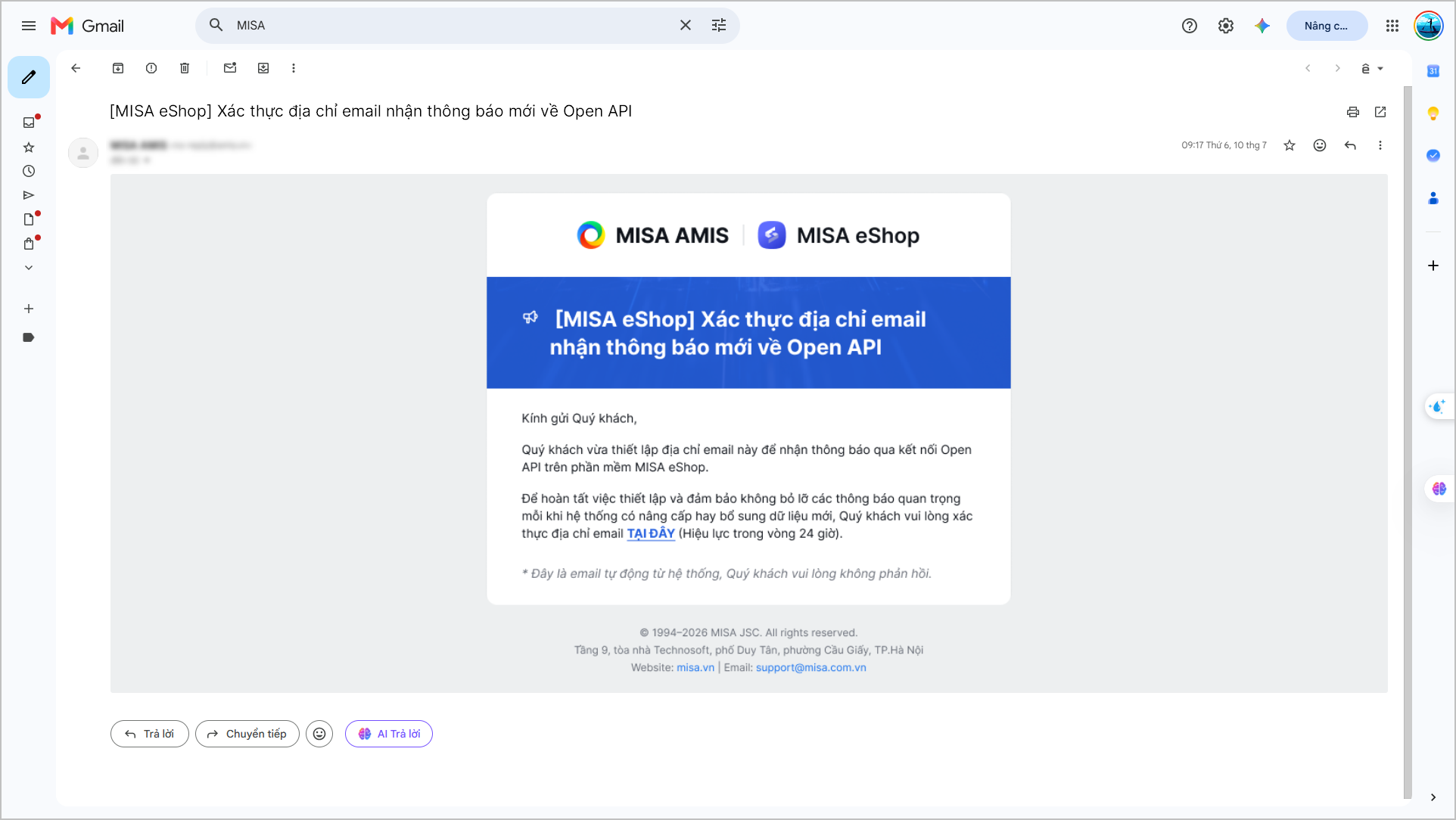
Sau khi lưu kết nối, để đảm bảo email hoạt động chính xác, hệ thống sẽ gửi 1 mail xác nhận tới email người nhận đã khai báo.
- Anh/Chị vui lòng kiểm tra hộp thư và xác thực nội dung trong mail
- Lưu ý: Đường dẫn xác thực chỉ có hiệu lực trong vòng 24h.
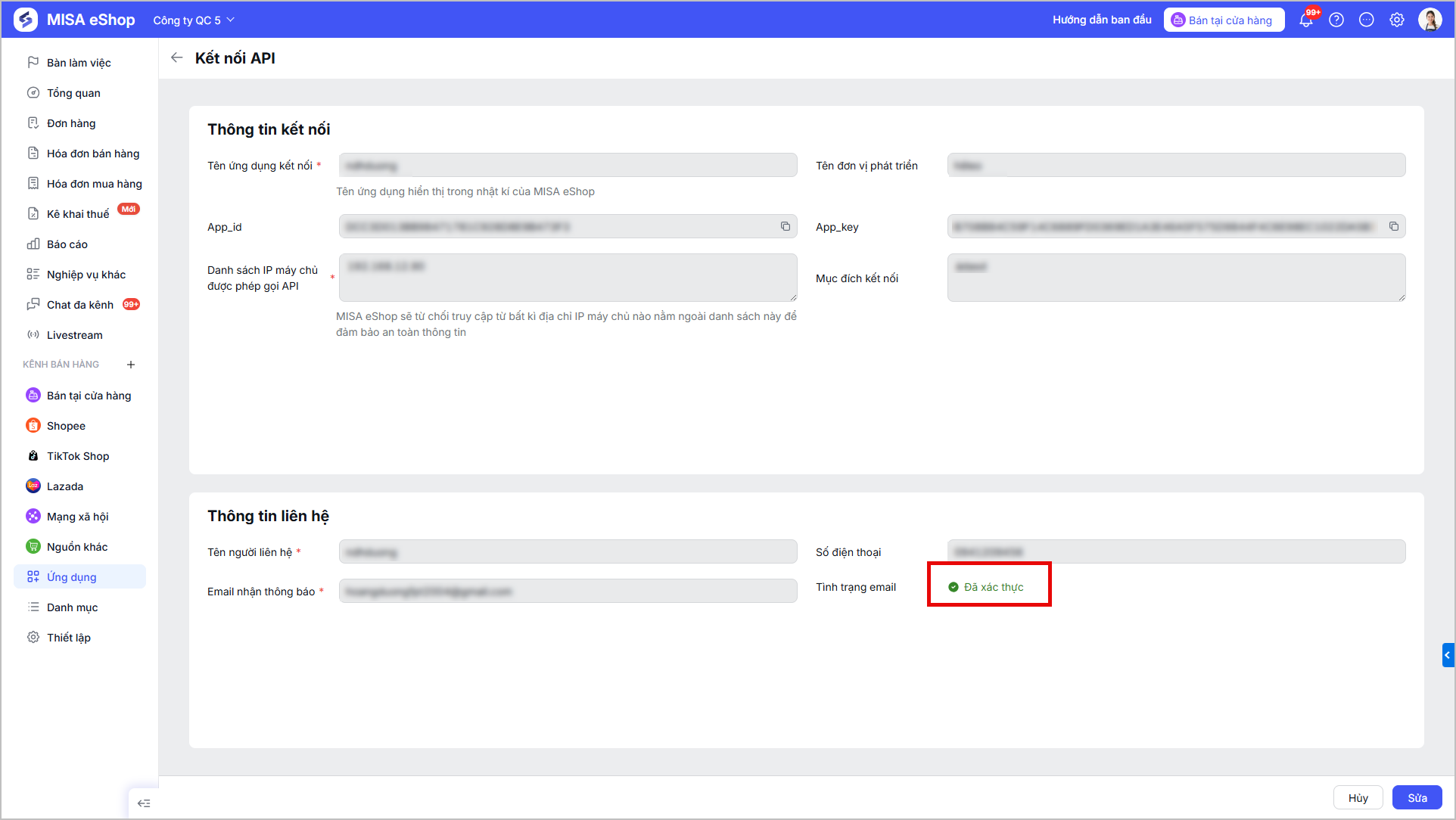
- Sau khi xác nhận thành công, trạng thái email liên hệ trên MISA eShop sẽ ở trạng thái Đã xác thực
Sau khi kết nối thành công, ứng dụng khi kết nối sẽ được đồng bộ các dữ liệu từ MISA eShop:
- Tài liệu kết nối chi tiết xem thêm tại đây.
Lưu ý:
- Hỗ trợ Thêm/Cập nhật 2 chiều MISA eShop với ứng dụng bên ngoài các dữ liệu: Khách hàng, Đơn hàng. (Lưu ý chỉ hỗ trợ Cập nhật đơn hàng từ phần mềm khác vào MISA eShop với đơn hàng có tình trạng Bản nháp)
- Trường hợp khách hàng có những yêu cầu kết nối API khác, anh chị vui lòng liên hệ với MISA để được hỗ trợ.
2.2. Sửa kết nối
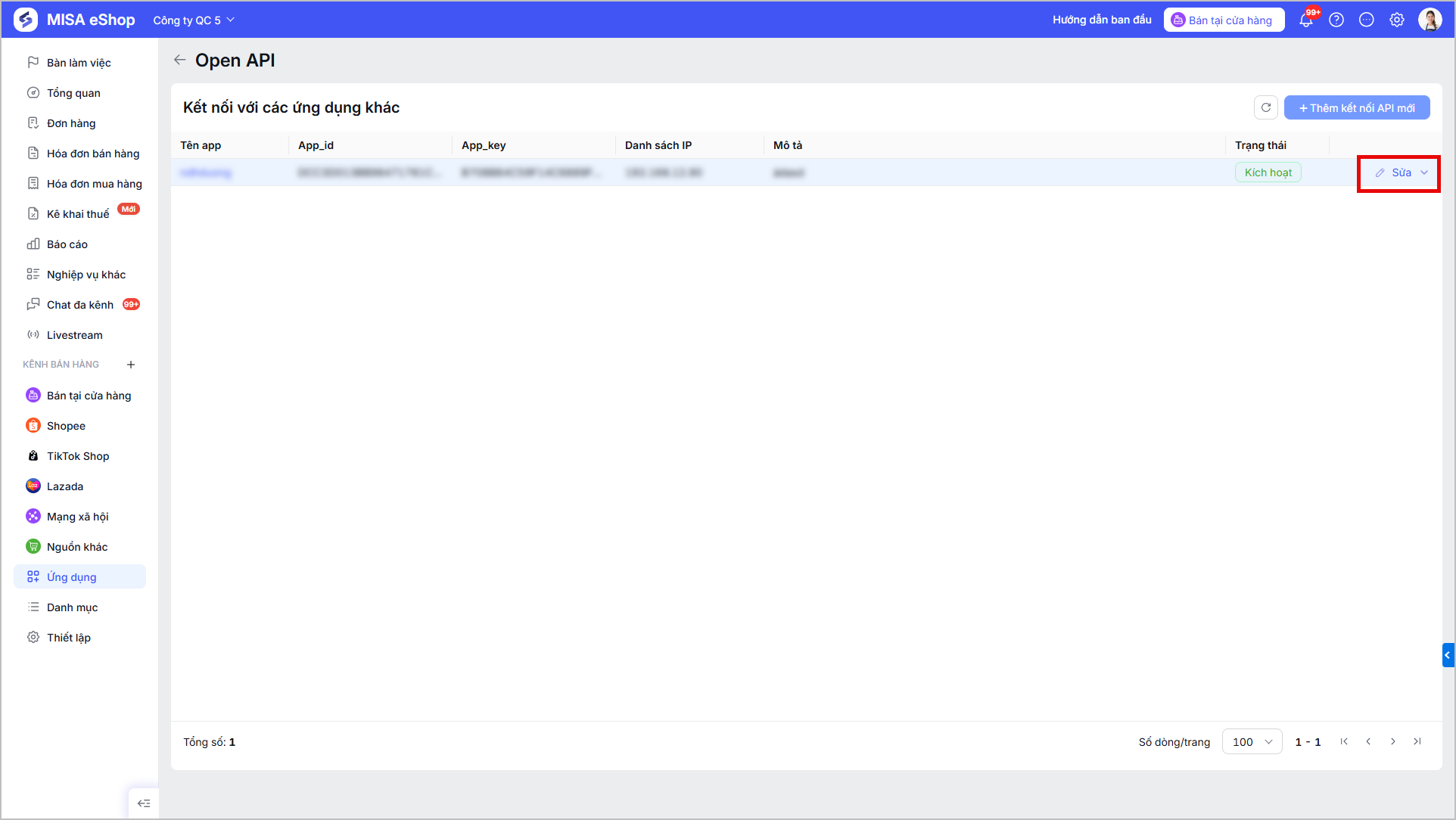
Bước 1: Nhấn Sửa
Bước 2: Thực hiện sửa thông tin kết nối
- App_id: Không cho phép chỉnh sửa.
- App_key: Hệ thống tự sinh, cho phép tạo lại mã mới.
- Khi lấy lại mã, sẽ không thể thực hiện sao chép mã mới vừa sinh
- Email: Email đã xác thực không cho phép sửa. Chỉ sửa được email có tình trạng chưa xác thực.
- Các thông tin khác có thể sửa tương tự như khi thêm mới.
2.3. Xóa kết nối
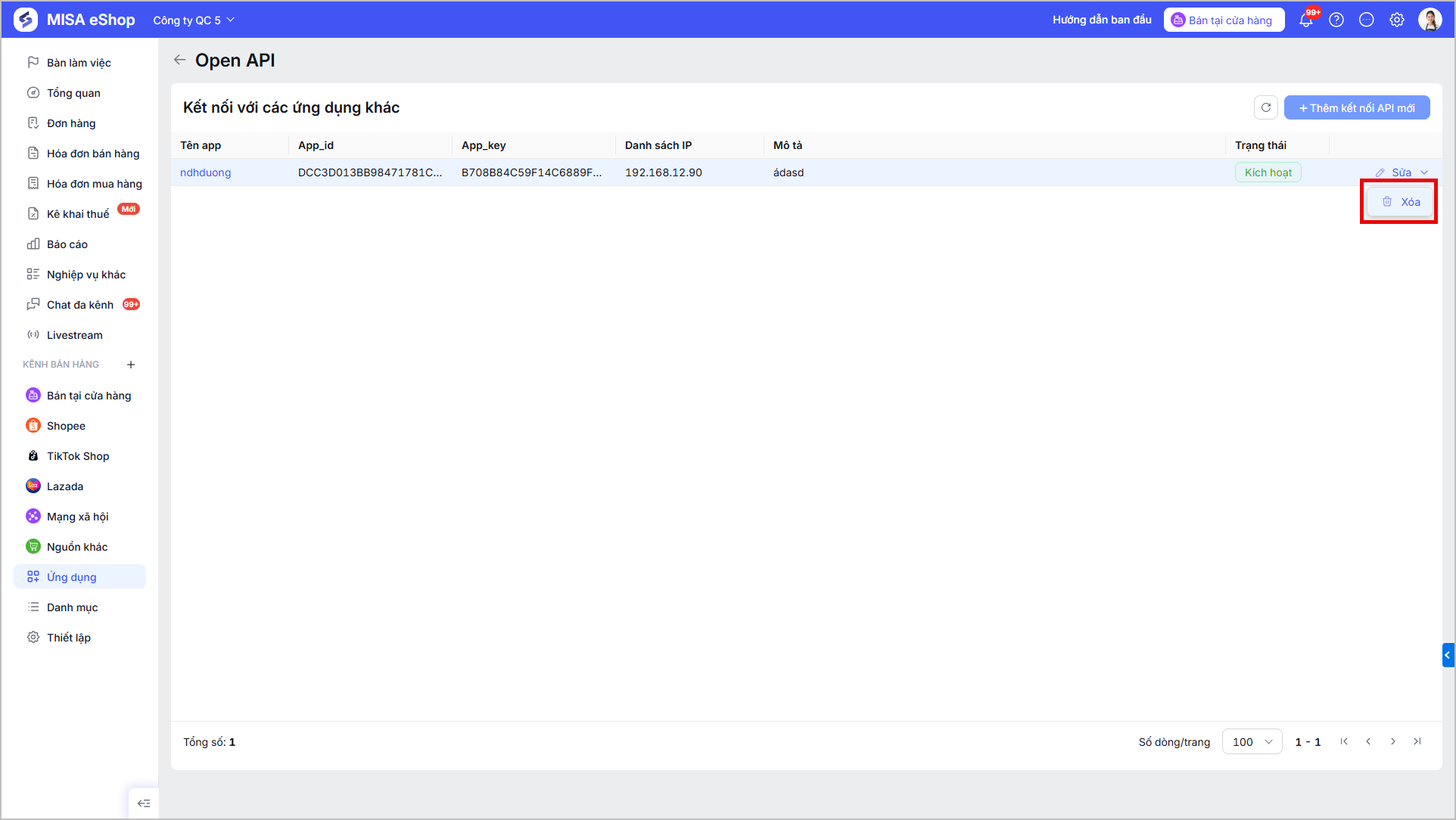
Để xóa kết nối, chọn chức năng Xóa.
- Hệ thống hiển thị cảnh báo trước khi xóa kết nối.
Chúc Anh/Chị thực hiện thành công!