
1. Tổng quan
Hướng dẫn thiết lập áp dụng giảm 20% thuế GTGT theo quy định cho hàng hóa, combo và nhập khẩu trong phần mềm Misa eShop. Nội dung bao gồm các bước thiết lập chung, theo từng mặt hàng, combo và file nhập khẩu.
Áp dụng cho cửa hàng sử dụng phương pháp tính thuế trực tiếp.
2. Các bước thực hiện
2.1. Thiết lập chung
Bước 1: Tại màn hình quản lý, chọn Thiết lập\Thuế và Hóa đơn\Thuế, nhấn Sửa
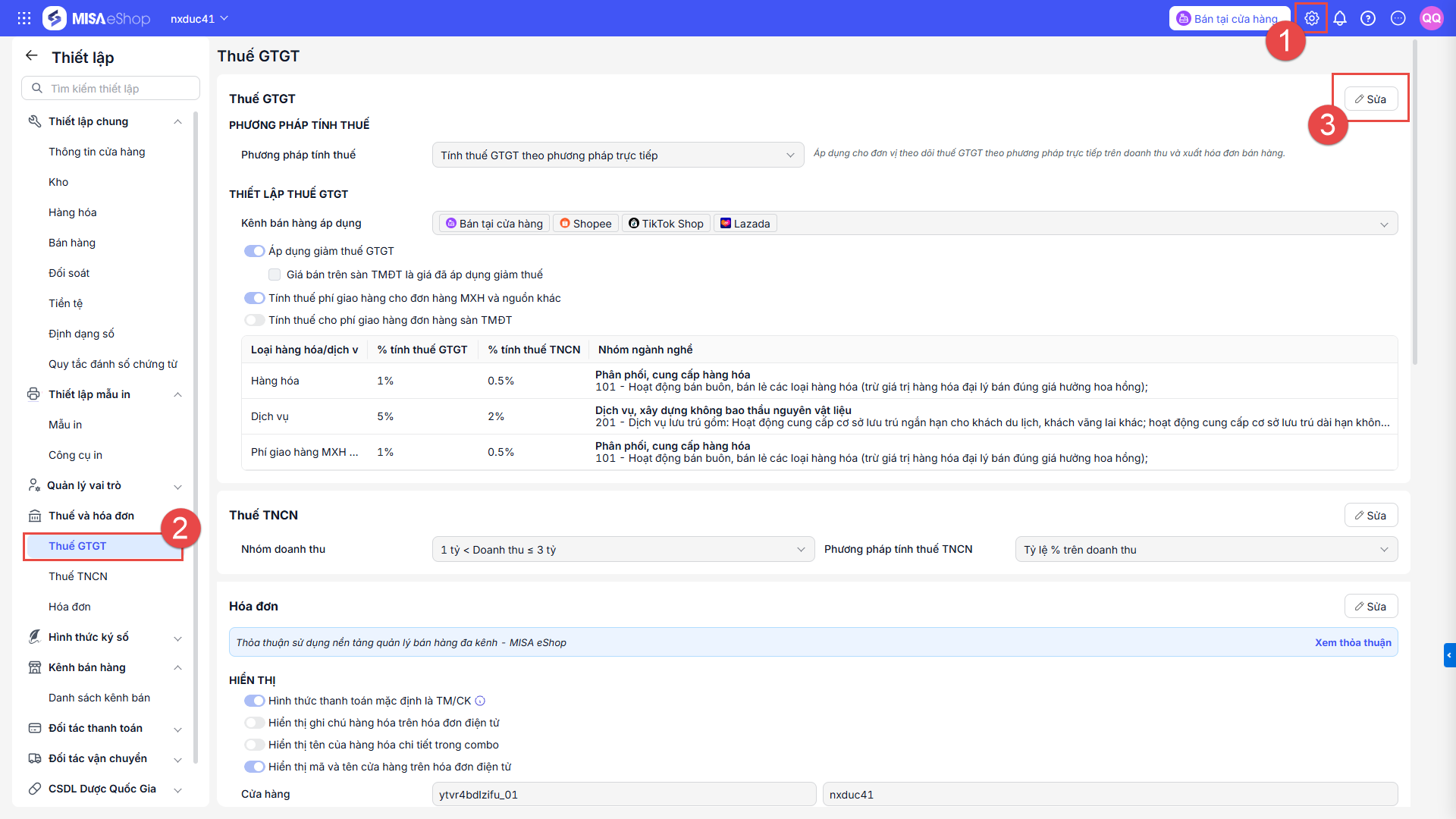
Lưu ý: Thiết lập chung là mặc định cho toàn bộ hàng hóa, trừ khi hàng hóa/combo thực hiện khai báo riêng cho từng hàng hóa.
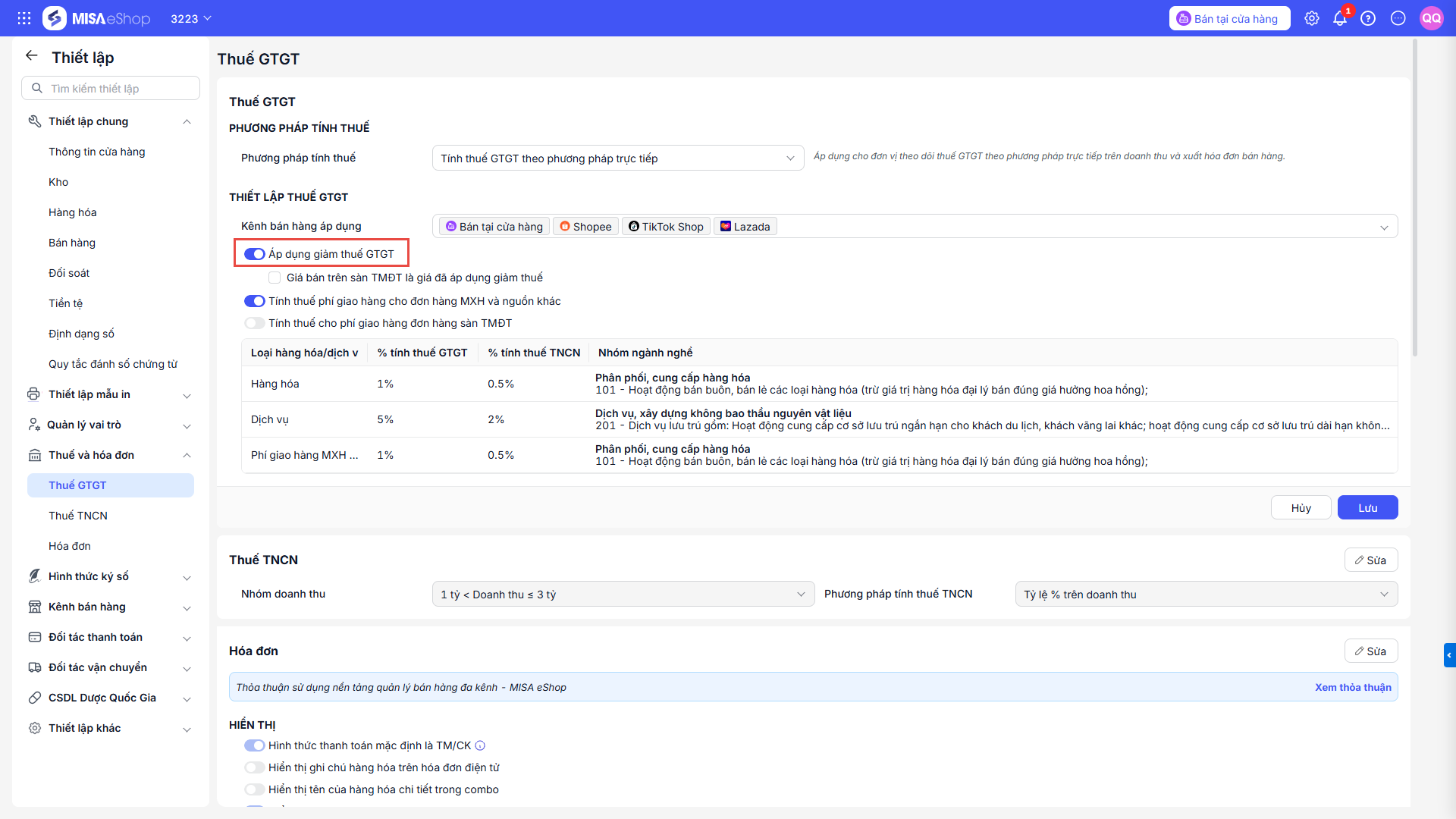
Bước 2: Bật tính năng Áp dụng giảm thuế
- Nếu giá bán trên sàn thương mại điện tử là giá đã áp dụng thuế GTGT, tích chọn tùy chọn này để hệ thống khai báo đúng.
2.2. Thiết lập giảm thuế theo từng hàng hóa
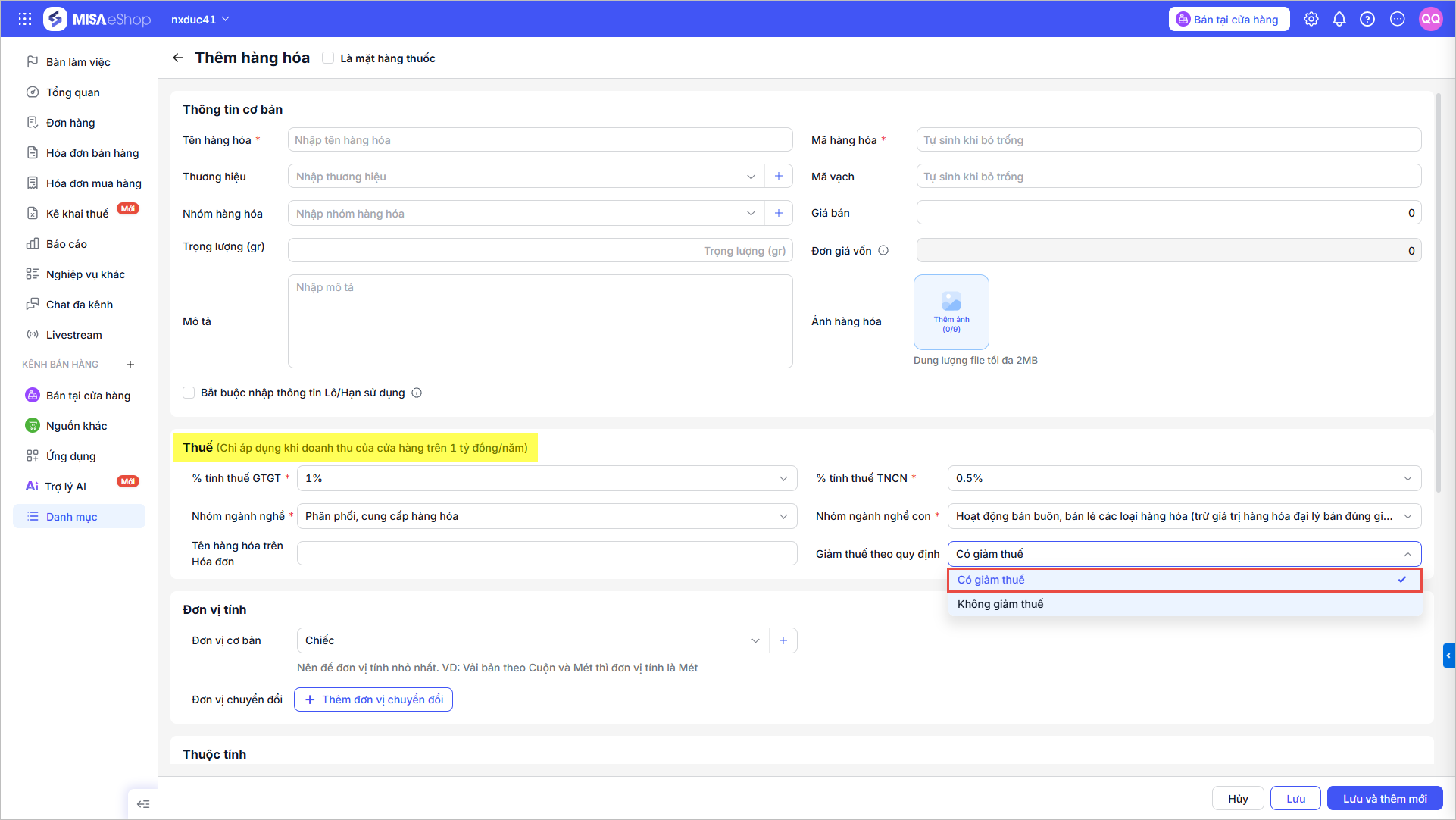
Khi thực hiện thêm hàng hóa hoặc chỉnh sửa thông tin của từng hàng hóa, tại thiết lập Thuế/Giảm thuế theo quy định của từng hàng hóa, nhấn biểu tượng  và chọn Có giảm thuế hoặc Không giảm thuế theo đúng quy định của sản phẩm.
Lưu ý:
Cửa hàng có thể thiết lập hàng hóa nào áp dụng giảm thuế cho toàn bộ hàng hóa, hàng hóa nào không áp dụng giảm thuế tại cửa hàng có thể sửa lại hàng hóa hoặc thiết lập cho hàng hóa ngay khi thực hiện thêm mới.
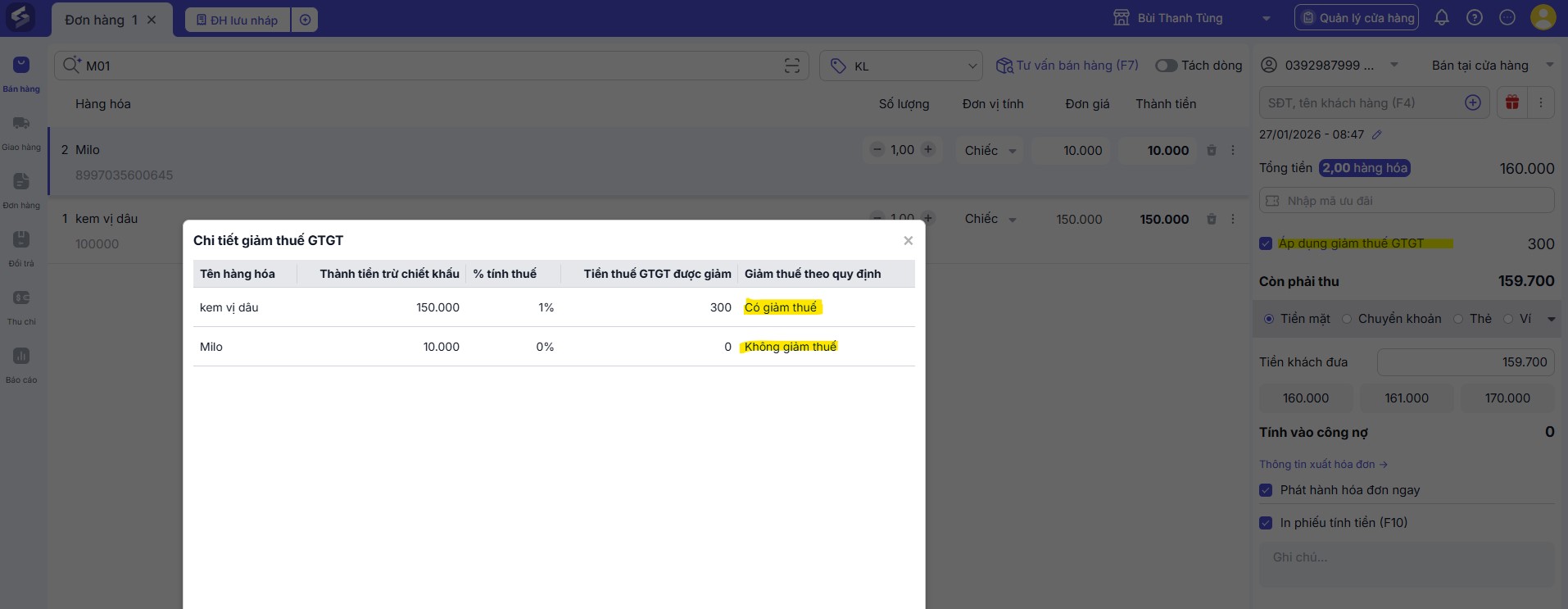
- Khi bán hàng, tích xem Áp dụng giảm thuế GTGT, phần mềm sẽ thể hiện số tiền thuế được giảm tương ứng với thiết lập giảm thuế theo quy định trong danh mục hàng hóa.
2.3. Thiết lập giảm thuế đối với Combo hàng hóa
Khi Thêm mới/Chỉnh sửa combo:
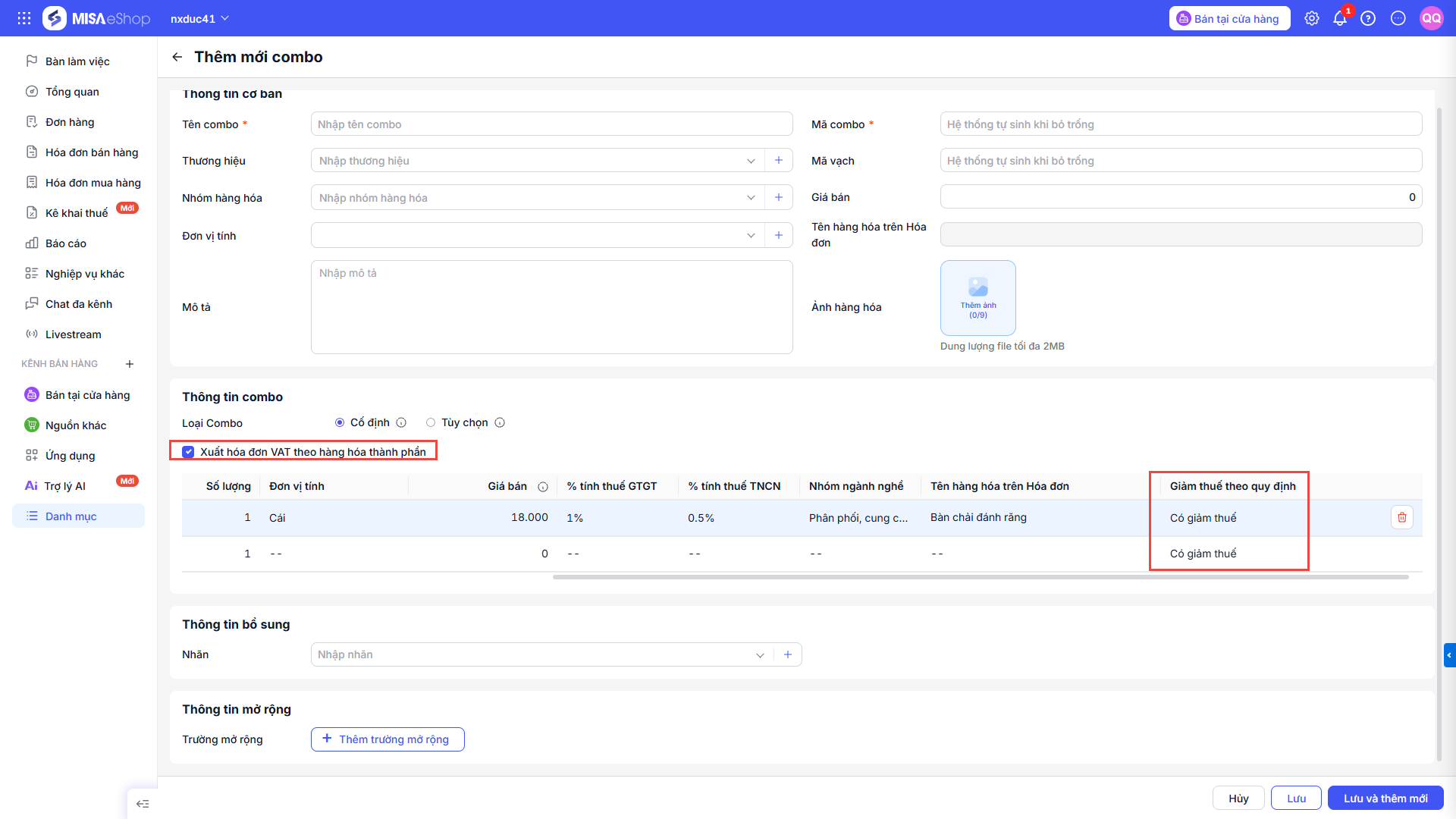
Nếu chọn Xuất hóa đơn VAT theo hàng hóa thành phần: Thuế giảm sẽ được áp dụng theo thiết lập cửa hàng hóa thành phần trong combo
- Lưu ý: Không thể thay đổi thiết lập giảm thuế theo quy định cho hàng hóa thành phần trong combo
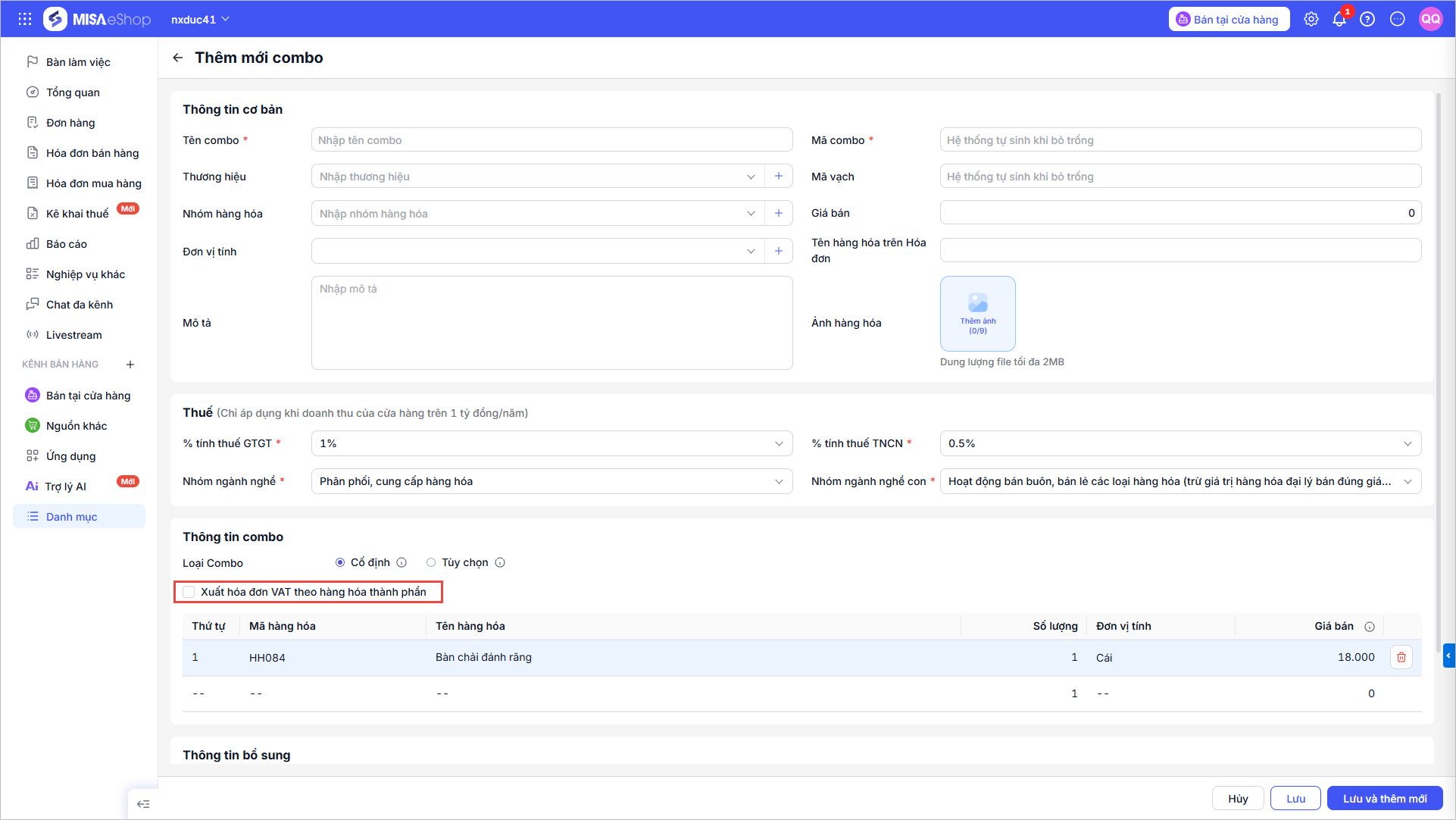
Nếu không chọn Xuất hóa đơn VAT theo hàng hóa thành phần: Thuế giảm sẽ được áp dụng như thiết lập giảm thuế theo quy định như hàng hóa thông thường.
2.4. Thiết lập giảm thuế đối với Nhập khẩu hàng hóa
Lưu ý: Không áp dụng Nhập khẩu cập nhật.
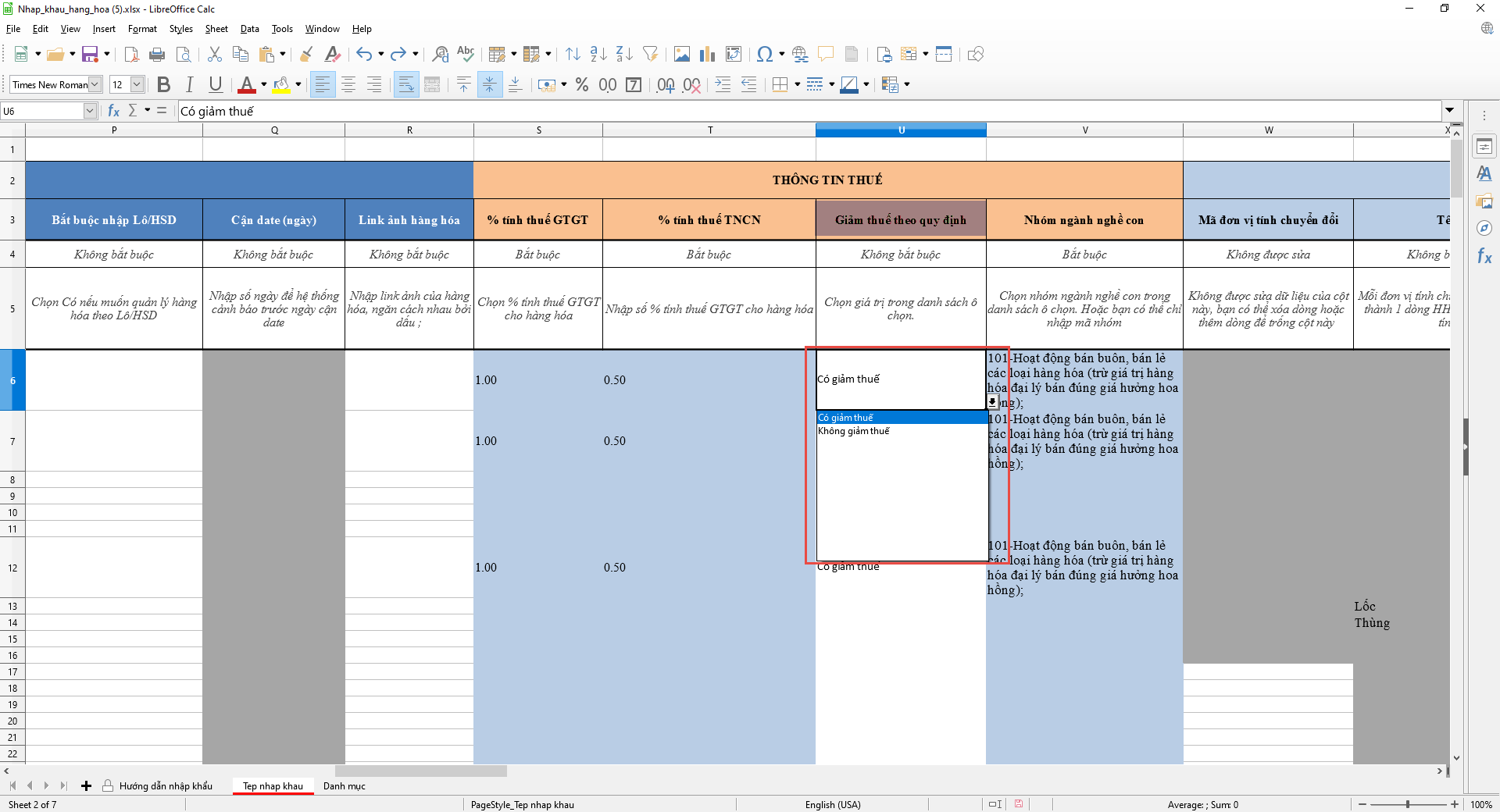
Trong file nhập khẩu, tại mục thông tin thuế, lựa chọn Có giảm thuế hoặc Không giảm thuế theo đúng quy định của sản phẩm.
3. Lưu ý
Thay đổi thiết lập giảm thuế chỉ áp dụng cho chứng từ phát sinh sau thời điểm thay đổi:
- Không ảnh hưởng các đơn hàng đã phát sinh trước đó.
- Với đơn nháp: Áp dụng theo thiết lập mới
- Với sửa đơn hàng: chỉ cập nhật giá trị giảm thuế nếu xóa mặt hàng cũ và thêm lại mặt hàng.
Chúc Anh/Chị thực hiện thành công!