
1. Tổng quan
Bài viết hướng dẫn cách tạo và thiết lập chương trình khuyến mại Đồng giá trên MISA eShop. Nội dung bao gồm các bước chọn chương trình, khai báo thông tin, thiết lập phạm vi, thời gian, điều kiện áp dụng và hình thức đồng giá.
Phạm vi áp dụng dành cho các cửa hàng sử dụng tính năng khuyến mại trên phần mềm.
2. Các bước thực hiện
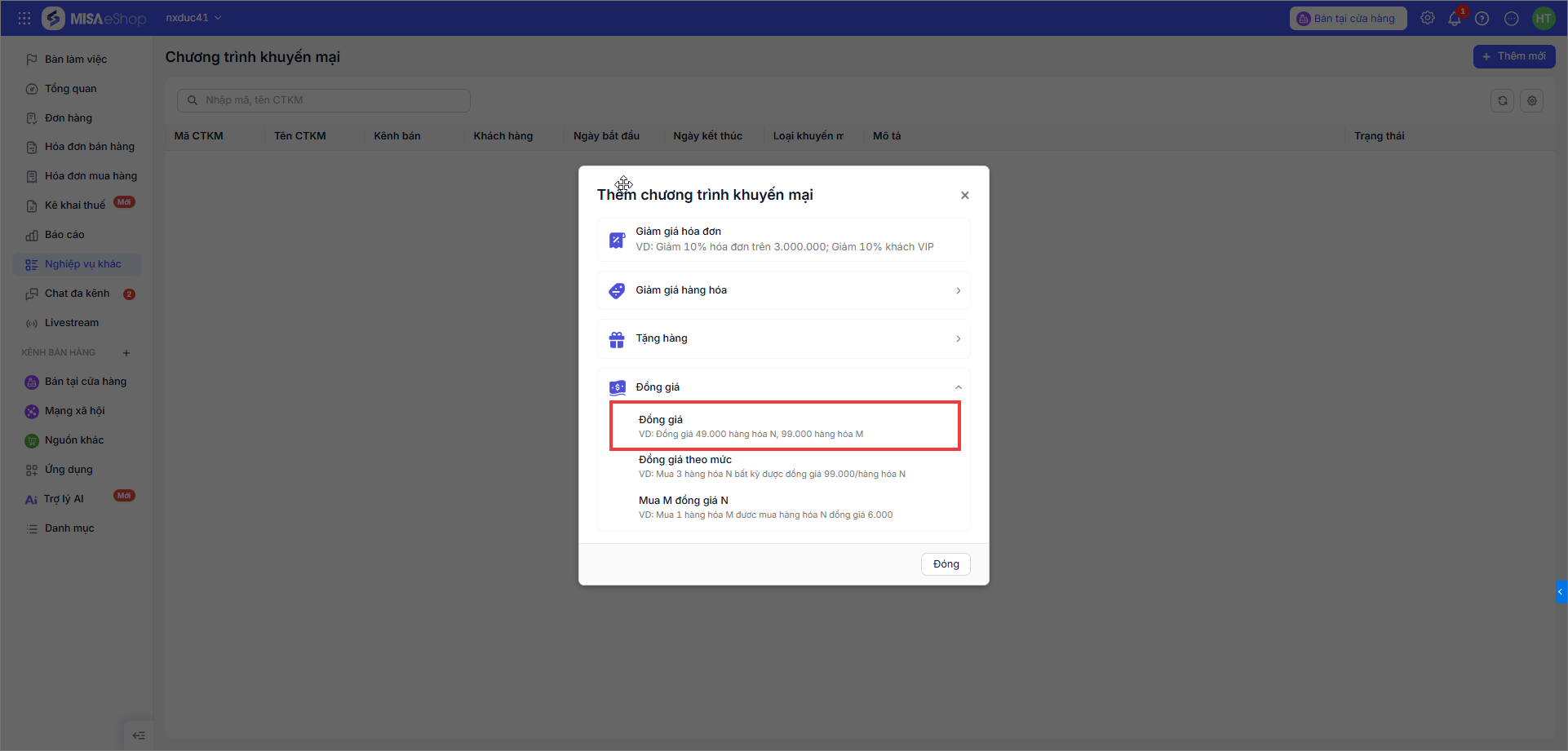
Bước 1: Chọn chương trình khuyến mại
- Tại mục Đồng giá, nhấn biểu tượng
 và chọn chương trình Đồng giá.
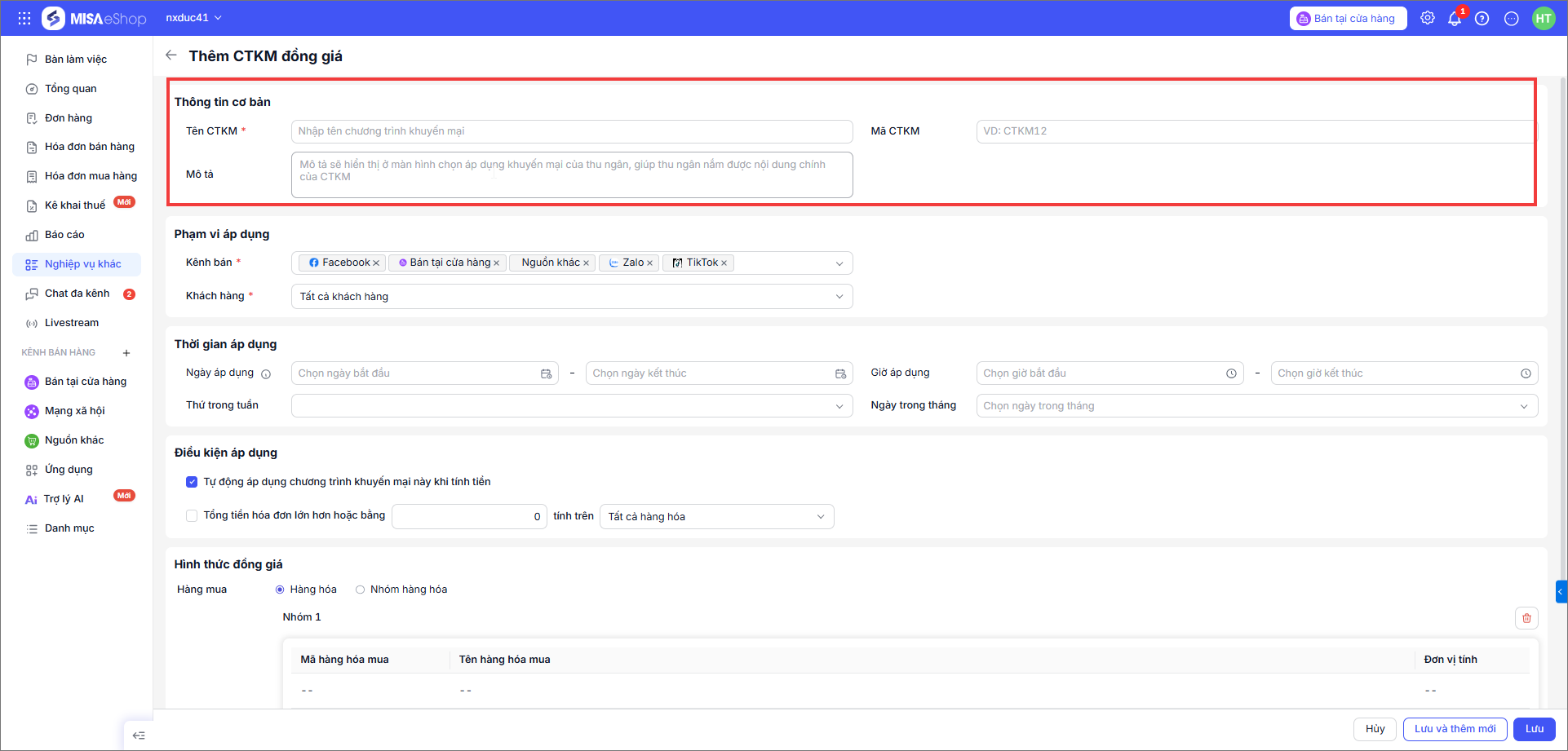
Bước 2: Khai báo thông tin cơ bản
- Tên Chương trình khuyến mại: đặt tên rõ ràng, dễ nhận diện.
- Mã Chương trình khuyến mại: tự nhập theo quy ước nội bộ; nếu để trống hệ thống sẽ tự sinh mã.
- Mô tả: ghi chú mục tiêu, phạm vi hoặc lưu ý để phân biệt với các CTKM khác.
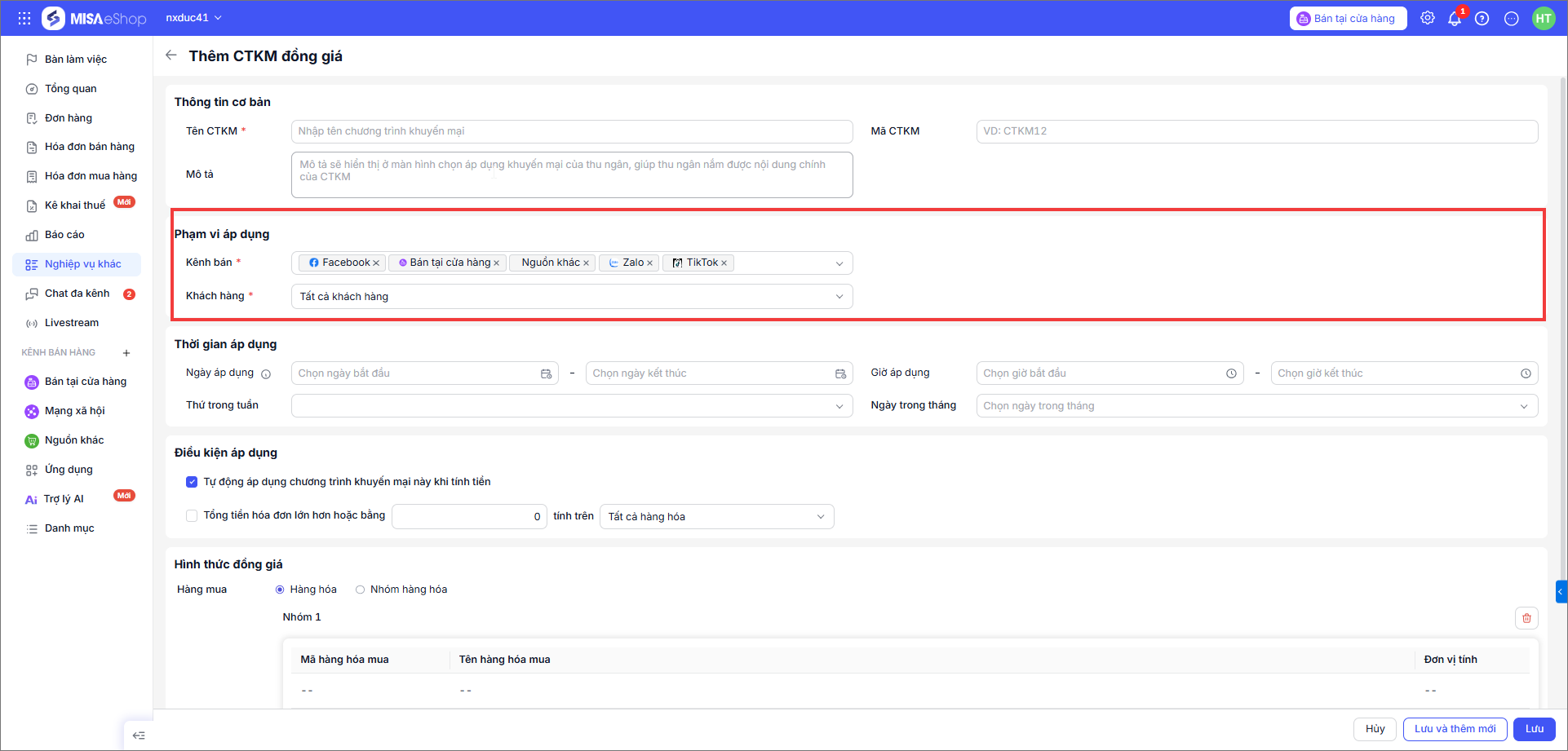
Bước 3: Thiết lập phạm vi áp dụng
- Kênh bán (bắt buộc): chọn kênh áp dụng (Bán tại cửa hàng; Mạng xã hội và nguồn khác; Sàn TMĐT…).
- Khách hàng (bắt buộc): chọn phạm vi áp dụng (Tất cả khách hàng; theo Nhóm khách hàng; theo Hạng thẻ).
Lưu ý: Đơn hàng chỉ được áp dụng khuyến mại khi thỏa đồng thời cả phạm vi Khách hàng và Kênh bán đã chọn.
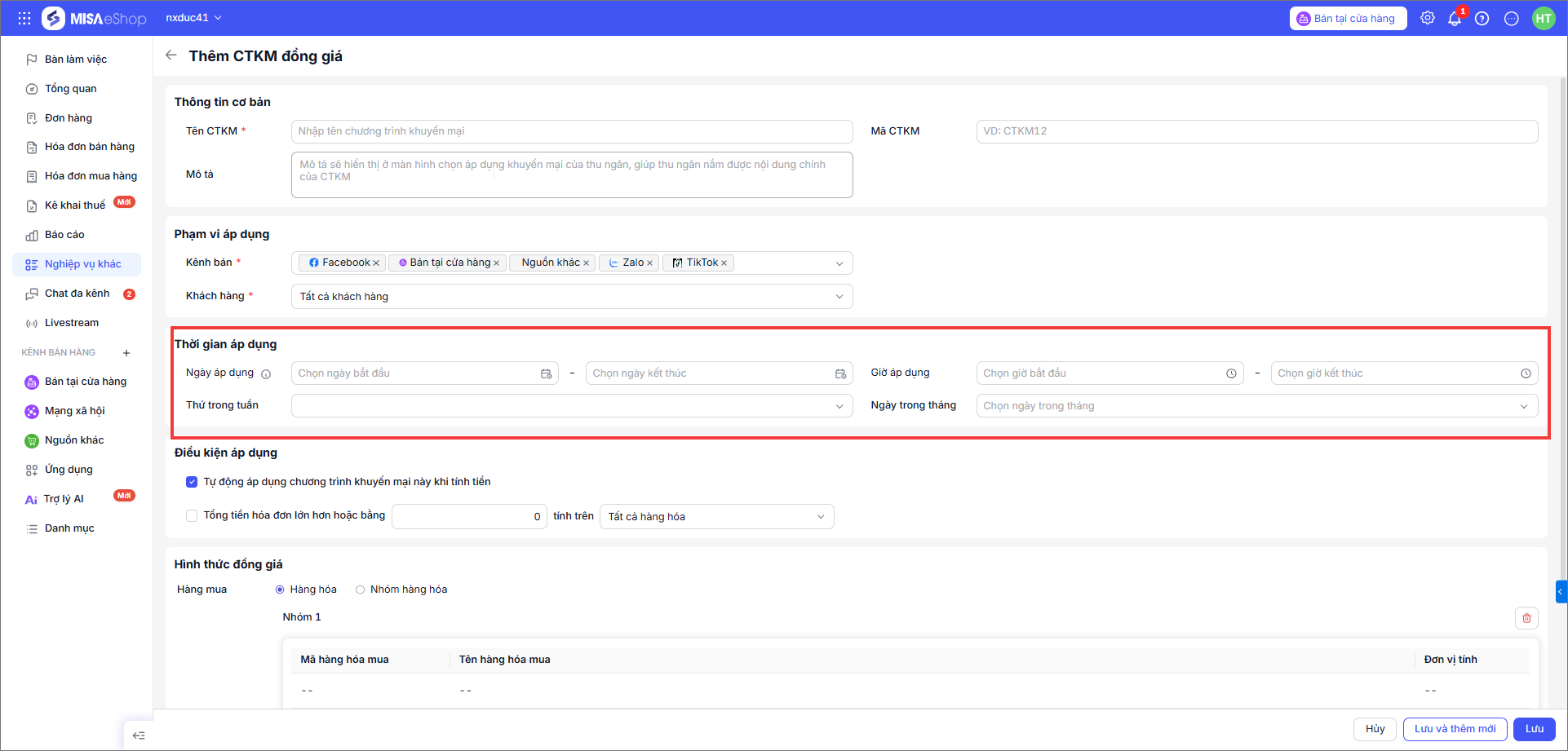
Bước 4: Thời gian áp dụng
Ngày áp dụng:
- Nhấn biểu tượng
 để chọn ngày bắt đầu và ngày kết thúc.
Lưu ý: Nếu để trống: hệ thống mặc định “vô thời hạn”.
Giờ áp dụng:
- Nhấn biểu tượng
 để chọn khung giờ trong ngày (ví dụ: 10:00 – 12:00).
Lưu ý: Nếu để trống: áp dụng mọi khung giờ.
Thứ trong tuần:
- Thứ trong tuần: tích chọn các thứ cần áp dụng (ví dụ: Thứ 6, Thứ 7, Chủ nhật).
Ngày trong tháng:
- Ngày trong tháng: chọn các ngày cụ thể (ví dụ: ngày 1, 15 hàng tháng).
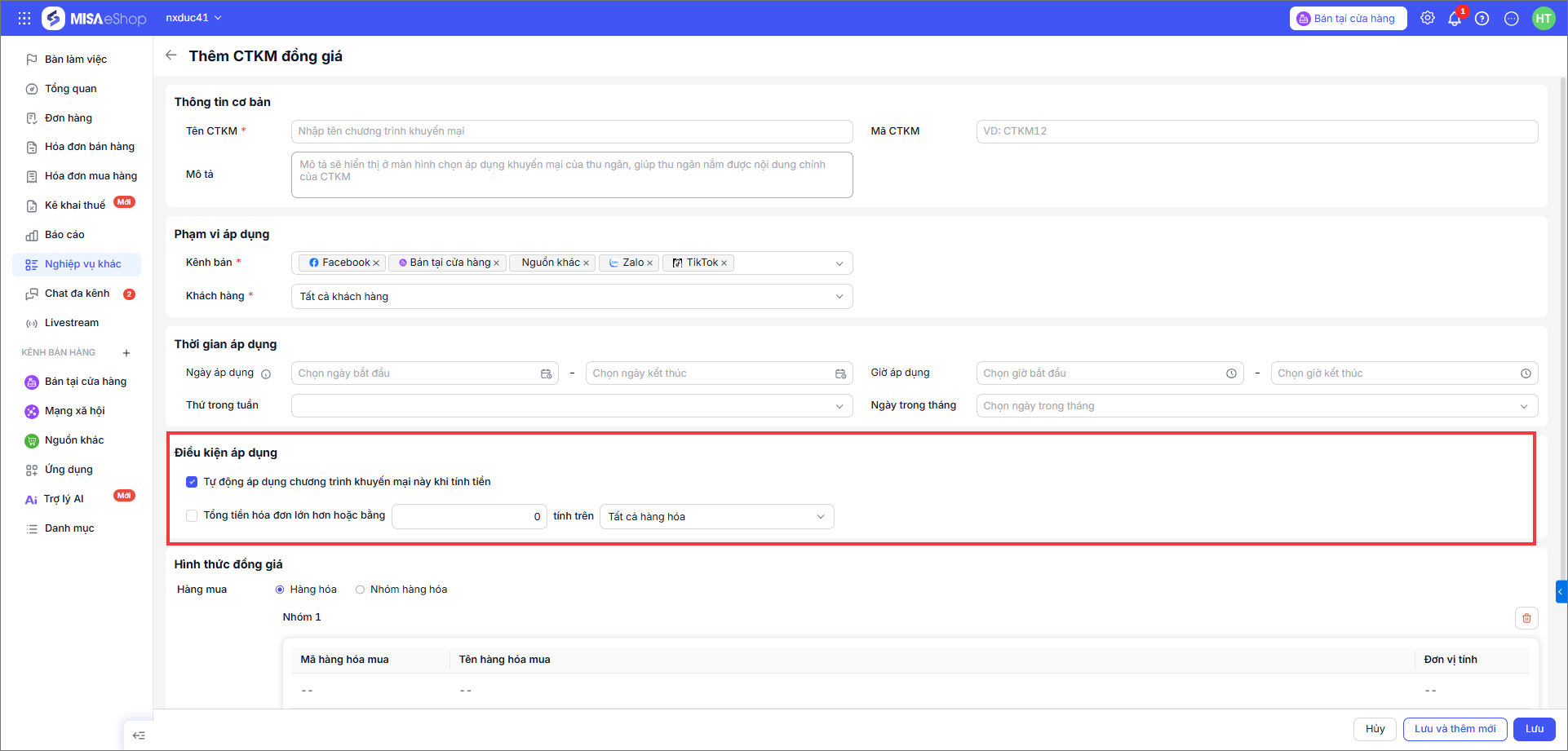
Bước 5: Điều kiện áp dụng
1. Tự động áp dụng chương trình khuyến mại khi tính tiền:
-
- Khi tạo đơn hàng, hệ thống sẽ tự động áp dụng chương trình với đơn hàng đủ điều kiện.
- Nếu bỏ tích chọn: Người dùng sẽ tự thêm chương trình khuyến mại thủ công.
2. Điều kiện áp dụng Điều kiện đơn hàng.
Nếu không tích chọn: Không áp dụng điều kiện giá trị đơn hàng tối thiểu
Nếu tích chọn: Nhập tổng giá trị tối thiểu của đơn hàng để được áp dụng khuyến mại (Nếu cần giới hạn). Sau đó, lựa chọn cách tính toán tổng giá trị này:
- Tổng tiền hàng hóa đơn hàng: điều kiện đạt điều kiện tổng tiền mới được áp dụng CTKM.
- Tất cả hàng hóa: Tổng tiền được tính trên toàn bộ các sản phẩm có trong giỏ hàng.
- Hàng hóa chưa khuyến mại: Tổng tiền chỉ được tính trên các sản phẩm chưa được áp dụng bất kỳ chương trình khuyến mại nào khác.
- Hàng hóa thuộc nhóm hàng hóa: Tổng tiền chỉ được tính trên các sản phẩm thuộc nhóm hàng hóa đã chọn.
Bước 6: Thiết lập Hình thức đồng giá
- Tích chọn Hàng hóa hoặc Nhóm hàng hóa.
- Chọn Hàng hóa/ Nhóm hàng hóa để lập danh sách xét điều kiện.
- Nhập Số tiền đồng giá
- Tích chọn Giới hạn số lượng hàng hóa được đồng giá khi quy định số lượng mặt hàng tối đa trong danh sách được phép hưởng chương trình đồng giá trong mỗi đơn mua. (Nếu cần)
- Ví dụ: Danh sách có 10 sản phẩm. Nếu khách hàng mua 3 sản phẩm thuộc danh sách này, cả 3 đều được áp dụng đồng giá. Nhưng nếu khách hàng mua 7 sản phẩm cùng lúc, hệ thống chỉ cho phép 5 sản phẩm đầu tiên trong số đó được áp dụng đồng giá, còn 2 sản phẩm còn lại sẽ tính theo giá bán thông thường.
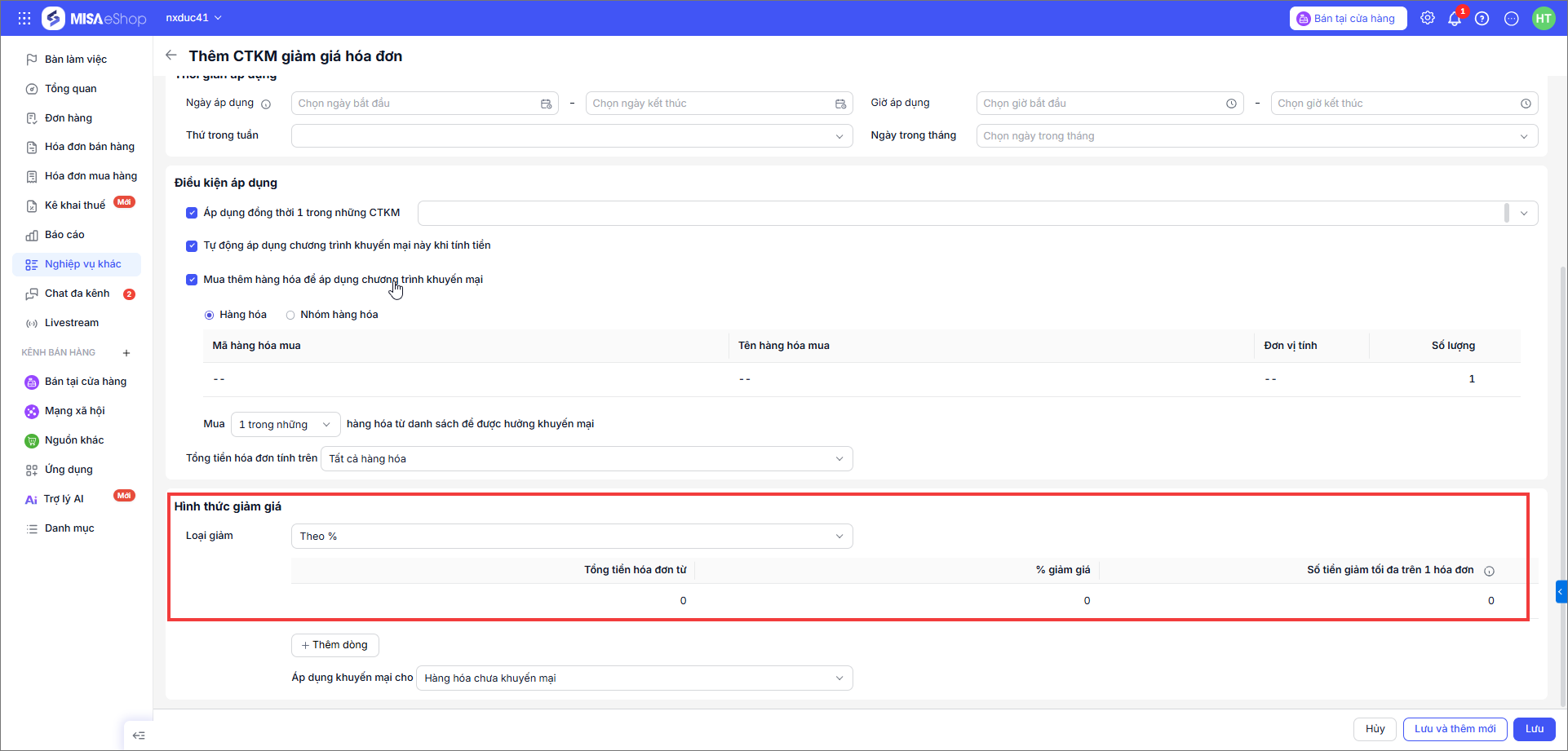
Bước 7: Lưu chương trình
Nhấn Lưu hoặc Lưu và thêm mới để kích hoạt chương trình khuyến mại.
Chúc anh/chị thao tác thành công!