
1. Tổng quan
Bài viết hướng dẫn cách quản lý danh mục Thu/Chi trên phần mềm Misa Eshop Mobile (điện thoại), bao gồm thêm mới, sửa và xóa danh mục. Nội dung gồm các bước thực hiện chi tiết cho từng thao tác, áp dụng với cả mục Thu và Chi. Hướng dẫn phù hợp với người dùng đang sử dụng có phân quyền chức năng Thu – Chi trong hệ thống.
2. Các bước thực hiện
2.1 Thêm mới danh mục Thu/Chi
Mục thu
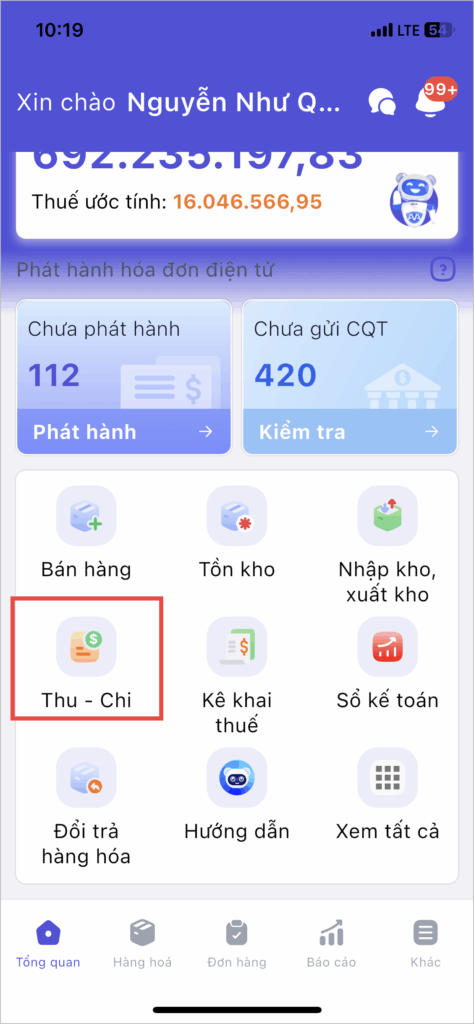
Bước 1: Tại màn hình Tổng quan, chọn Thu – Chi
Bước 2: Chọn Danh sách Thu tiền, nhấn Thu Tiền
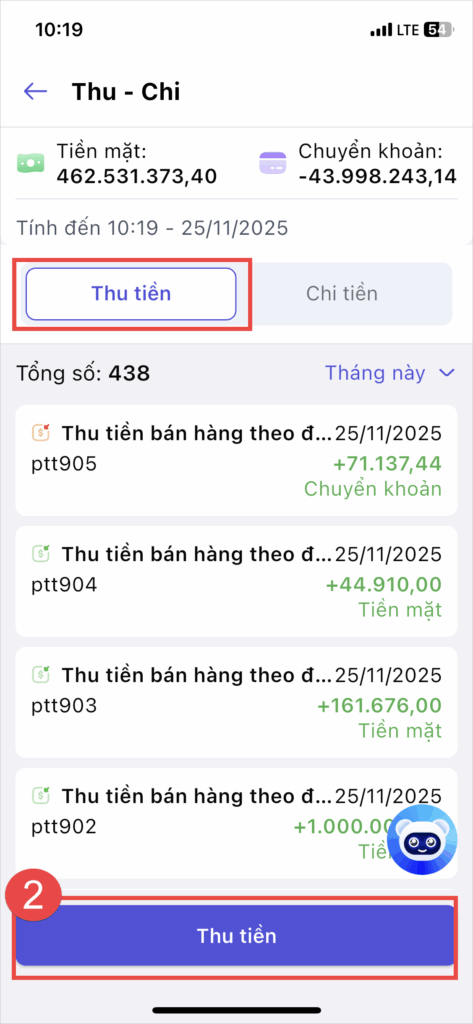
- Nếu thu nợ khách hàng từ bán hàng: Tại mục loại thu, anh/chị nhấn chọn thu tiền bán hàng => Chọn khách hàng tại mục thu từ.
- Nếu thu khác anh/chị nhấn chọn mục thu khác để thực hiện thao tác.
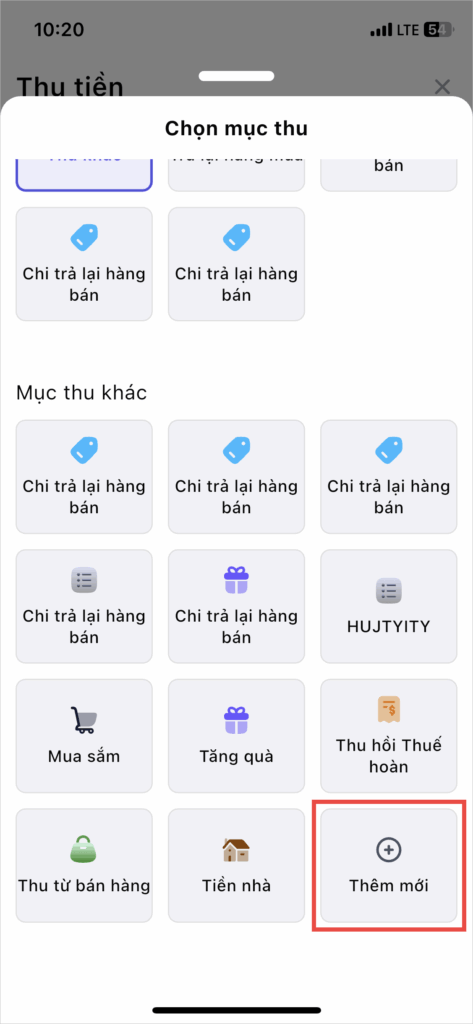
Bước 3: Tại mục Thu, nhấn biểu tượng  và chọn Thêm mới.
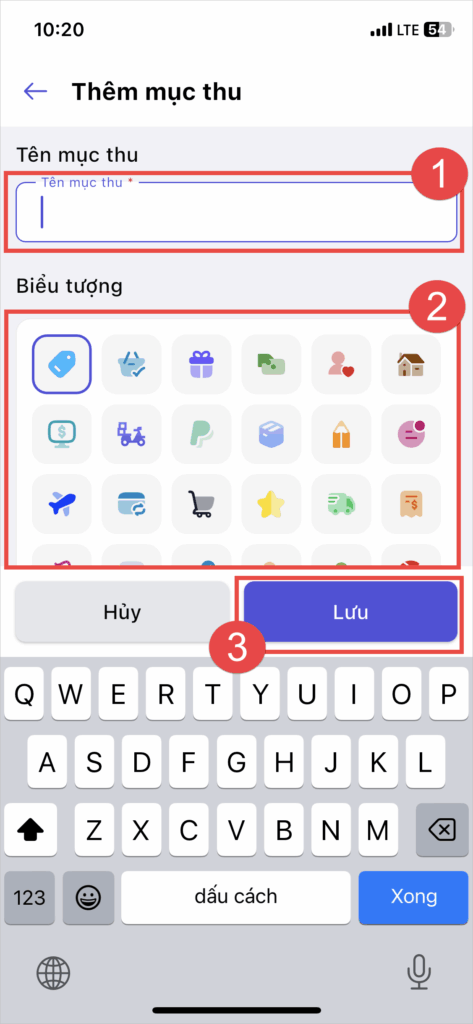
Bước 4: Nhập Tên mục thu và Chọn biểu tượng minh họa phù hợp.
Bước 5: Nhấn Lưu để hoàn tất.
Mục Chi
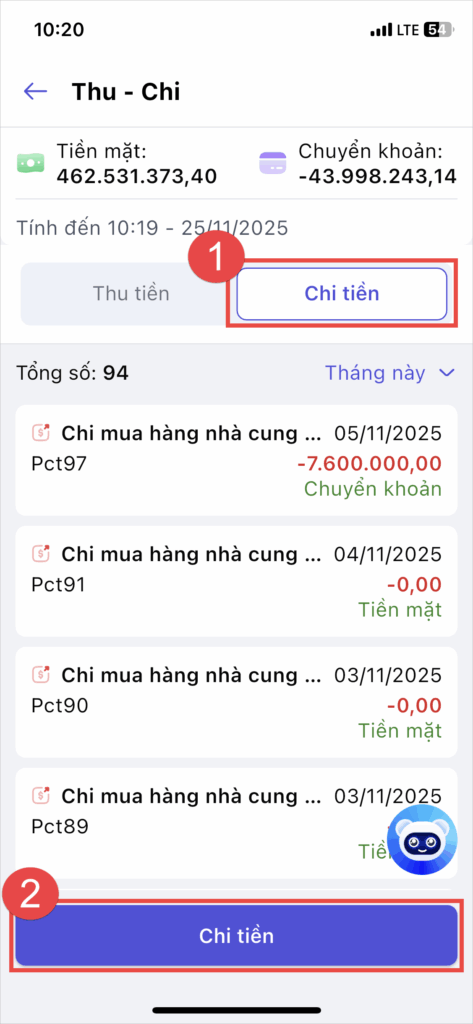
Bước 1: Tại màn hình Tổng quan, chọn Thu – Chi
Bước 2: Chọn Danh sách Chi tiền, nhấn Chi Tiền
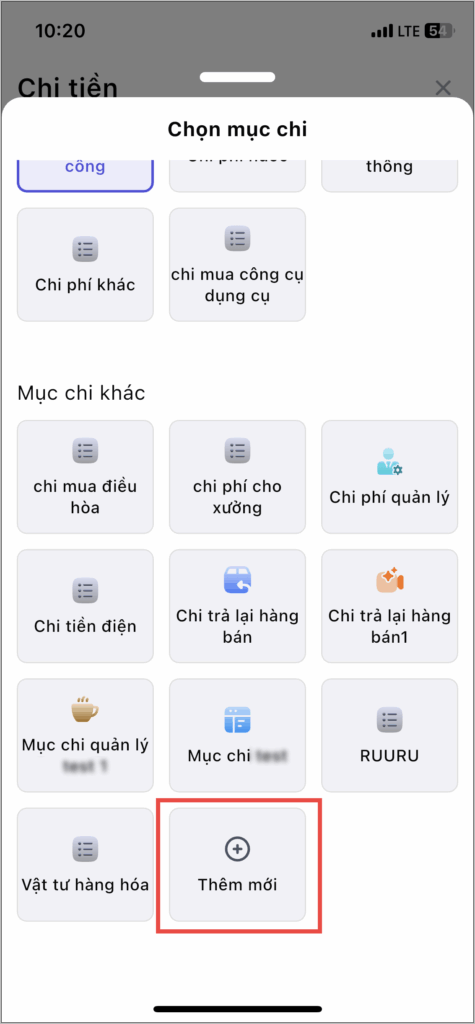
Bước 3: Nhấn biểu tượng và chọn Thêm mới.
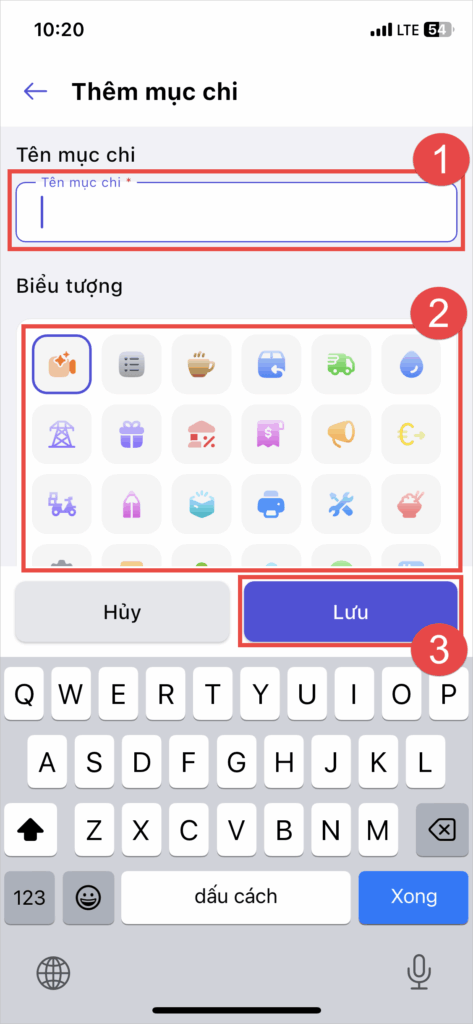
Bước 4: Nhập Tên mục chi và Chọn biểu tượng minh họa phù hợp.
Bước 5: Nhấn Lưu để hoàn tất.
2.2 Sửa danh mục thu/chi
Bước 1: Tại màn hình Tổng quan, chọn Thu – Chi
Bước 2: Chọn Danh sách Thu tiền/Chi tiền, nhấn Thu Tiền/Chi tiền
Bước 3: Nhấn Chỉnh sửa
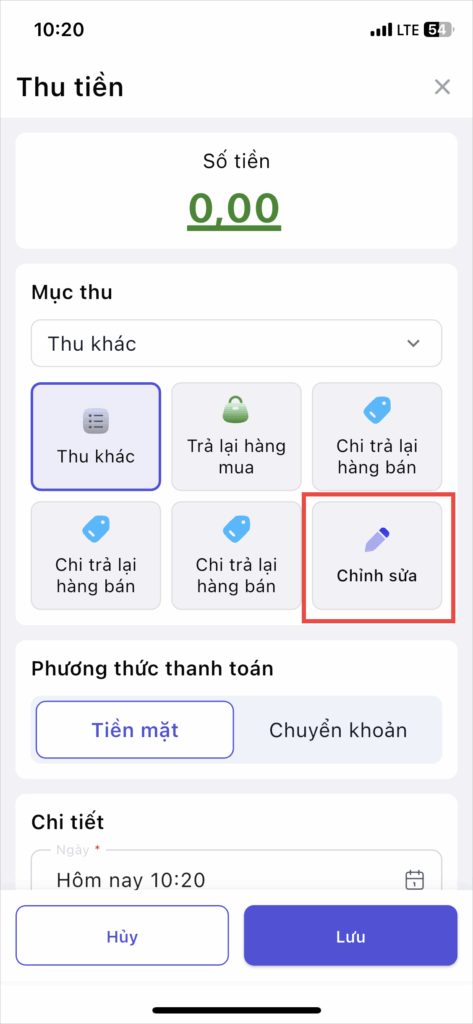
Bước 4: Nhấn biểu tượng và chọn Sửa.
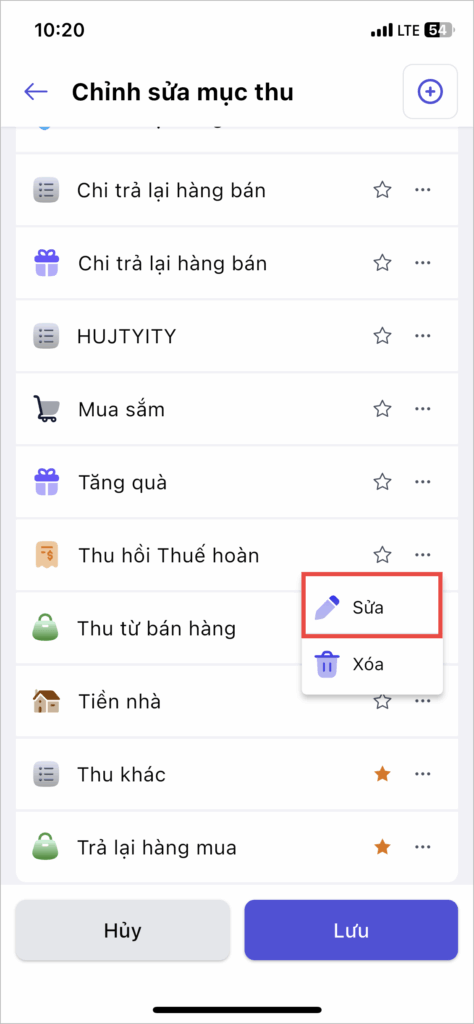
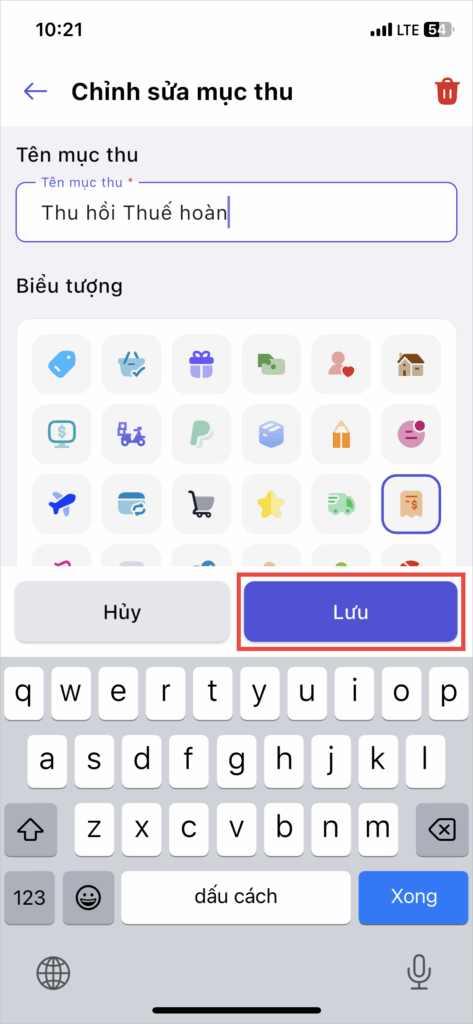
Bước 5: Sửa lại thông tin và nhấn Lưu.
2.3 Xóa danh mục thu/chi
Bước 1: Tại màn hình Tổng quan, chọn Thu – Chi
Bước 2: Chọn Danh sách Thu tiền/Chi tiền, nhấn Thu Tiền/Chi tiền
Bước 3: Nhấn Chỉnh sửa
Bước 4: Nhấn biểu tượng và chọn Xóa.
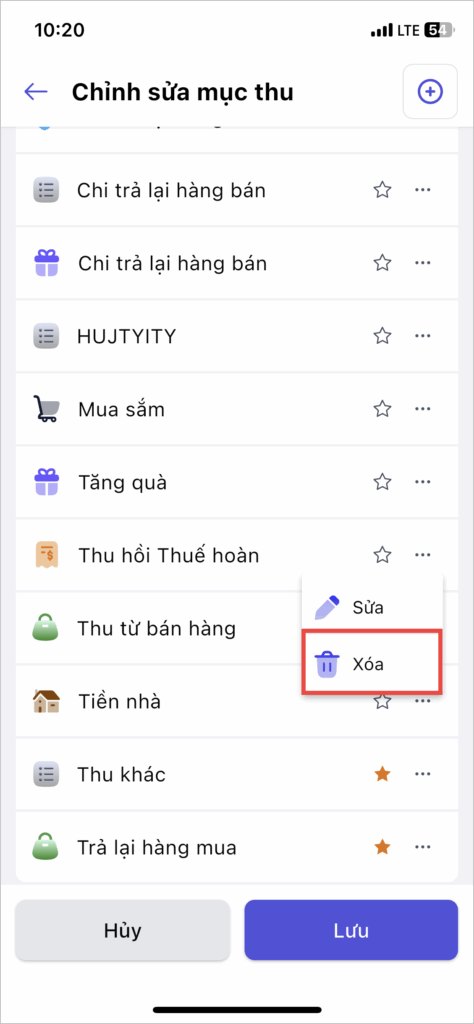
Bước 5: Nhấn Xóa.
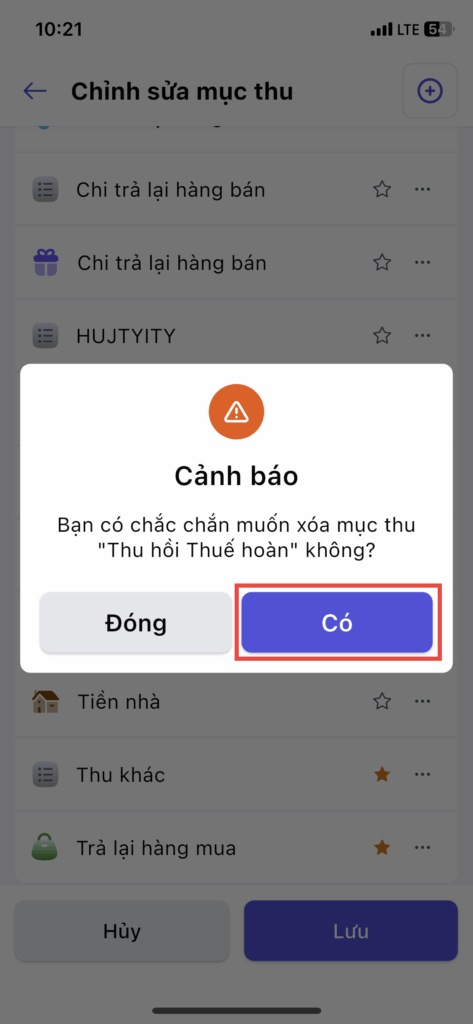
Lưu ý: Với các mục thu chi là mục thu/chi của hệ thống sẽ Không thể Sửa/Xóa để không ảnh hưởng tới báo cáo Quỹ tiền.
Chúc Anh/Chị thực hiện thành công!