
1. Tổng quan
Tài liệu hướng dẫn thiết lập và tạo phiếu đối soát cho TikTok Shop, bao gồm các bước thiết lập, thêm phiếu đối soát, quản lý phiếu thu chi và quy tắc sửa/xóa phiếu đối soát.
Nội dung áp dụng cho các trường hợp quản lý đối soát đơn hàng và phiếu thu chi trên phần mềm MISA eShop.
2. Các trường hợp nghiệp vụ
2.1. Thiết lập
Tại trang quản lý, chọn Thiết lập\Đối soát.
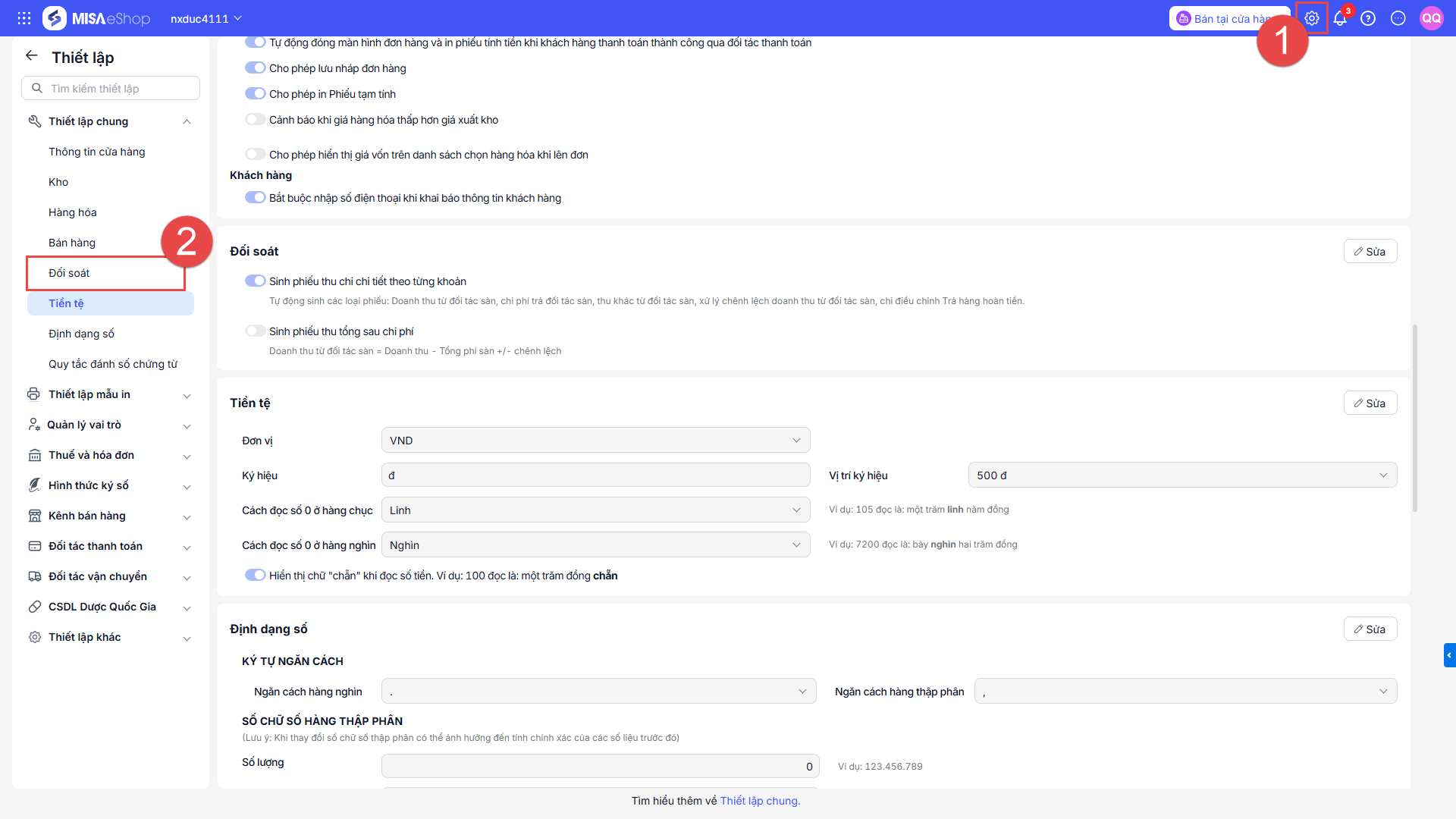
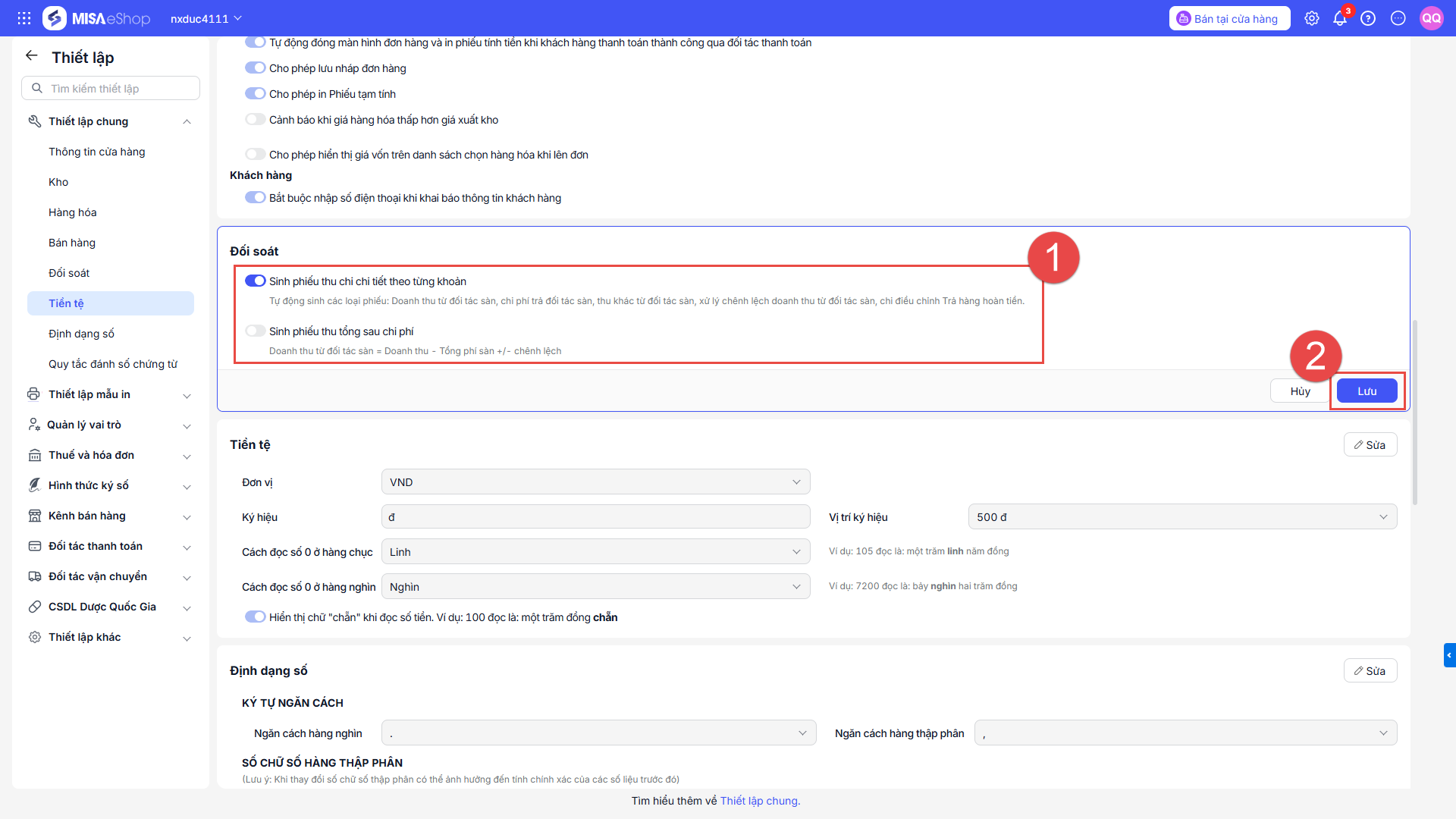
- Nhấn Sửa và tích chọn hình thức sinh phiếu phù hợp, nhấn Lưu để hoàn tất.
- Sinh phiếu thu chi tiết theo từng khoản: Nếu chọn, hệ thống tự động sinh các loại phiếu sau: Doanh thu từ đối tác sàn, chi phí trả đối tác sàn, thu khác từ đối tác sàn, xử lý chênh lệch doanh thu từ đối tác sàn, chi điều chỉnh trả hàng hoàn tiền
- Sinh phiếu thu tổng sau chi phí: Nếu chọn, hệ thống tự động sinh phiếu Doanh thu từ đối tác sàn với Doanh thu = Doanh thu – Tổng phí sàn +/- Chênh lệch
- Lưu ý: Với thiết lập này, hệ thống vẫn sinh phiếu chi cho trường hợp Trả hàng hoàn tiền.
2.2. Thêm phiếu đối soát
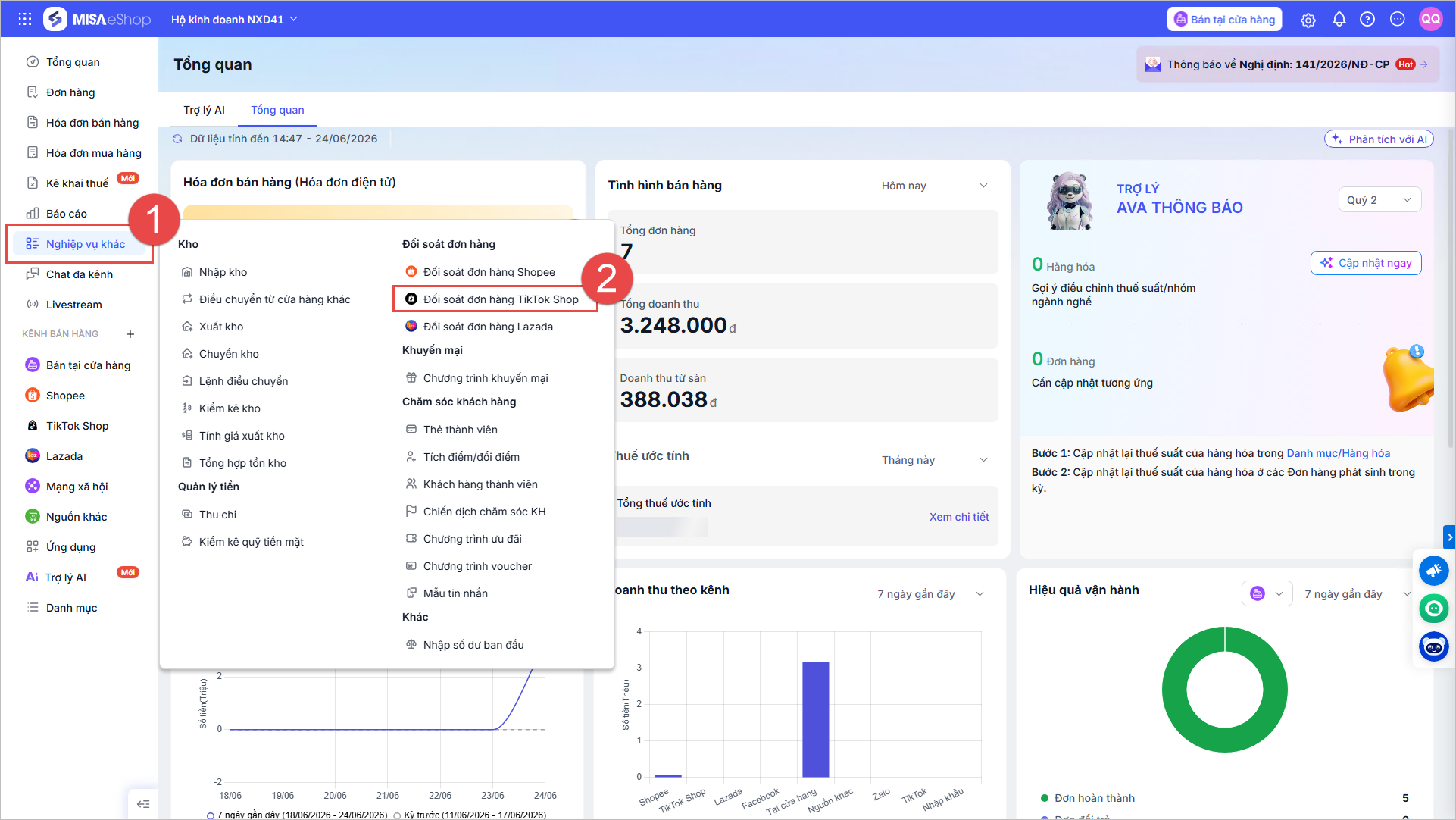
Bước 1: Truy cập chức năng Đối soát đơn hàng Tiktok
Tại màn quản lý, chọn Nghiệp vụ khác\Đối soát đơn hàng\Đối soát đơn hàng Tiktok Shop
Bước 2: Kiểm tra đối soát
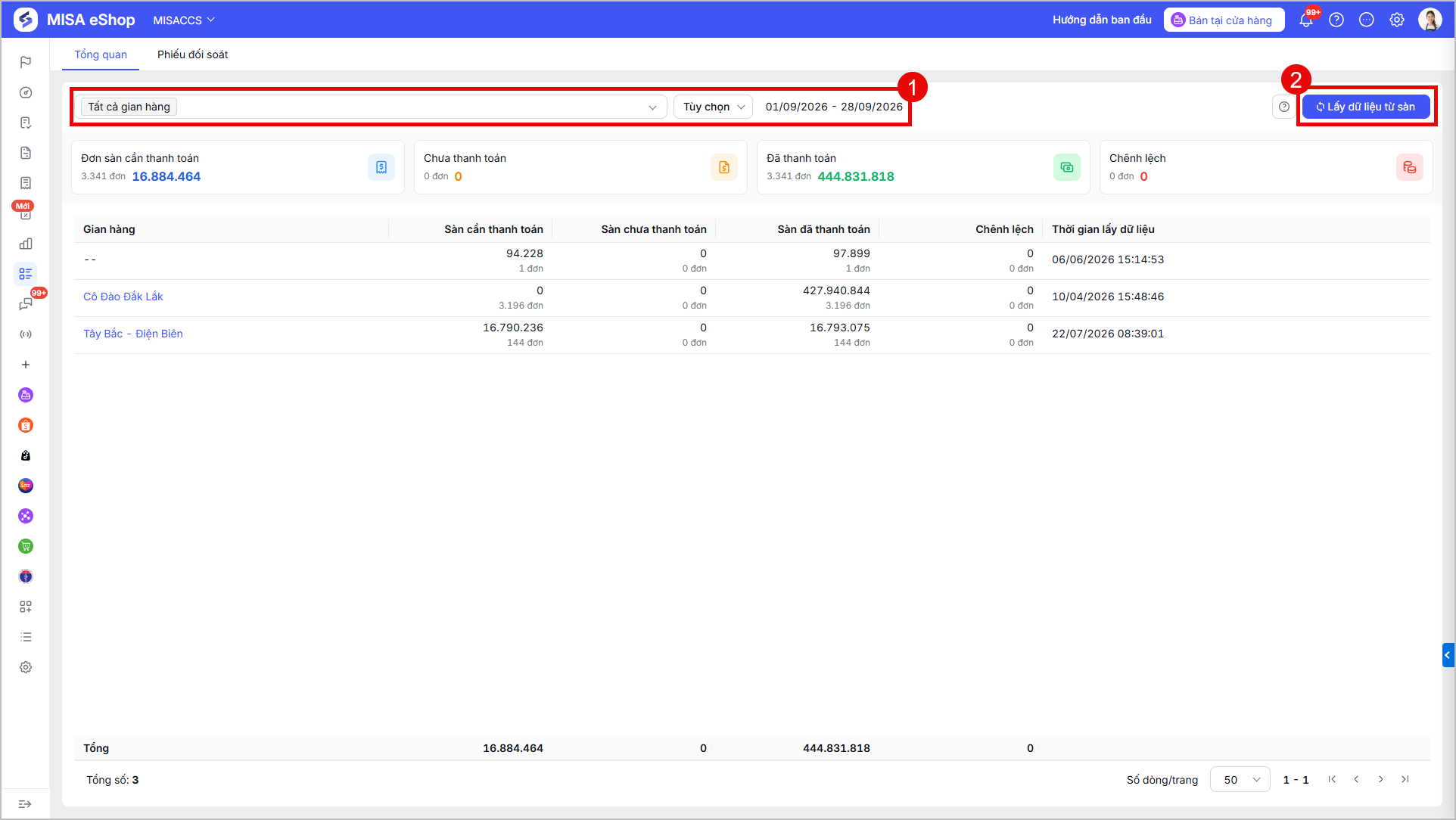
Tại mục Tổng quan, kiểm tra đối soát đơn hàng từ sàn
- Gian hàng: chọn Gian hàng cần đối soát.
- Chọn Kỳ đối soát: chọn Khoảng thời gian lấy dữ liệu.
– Sau đó, nhấn Lấy dữ liệu từ sàn.
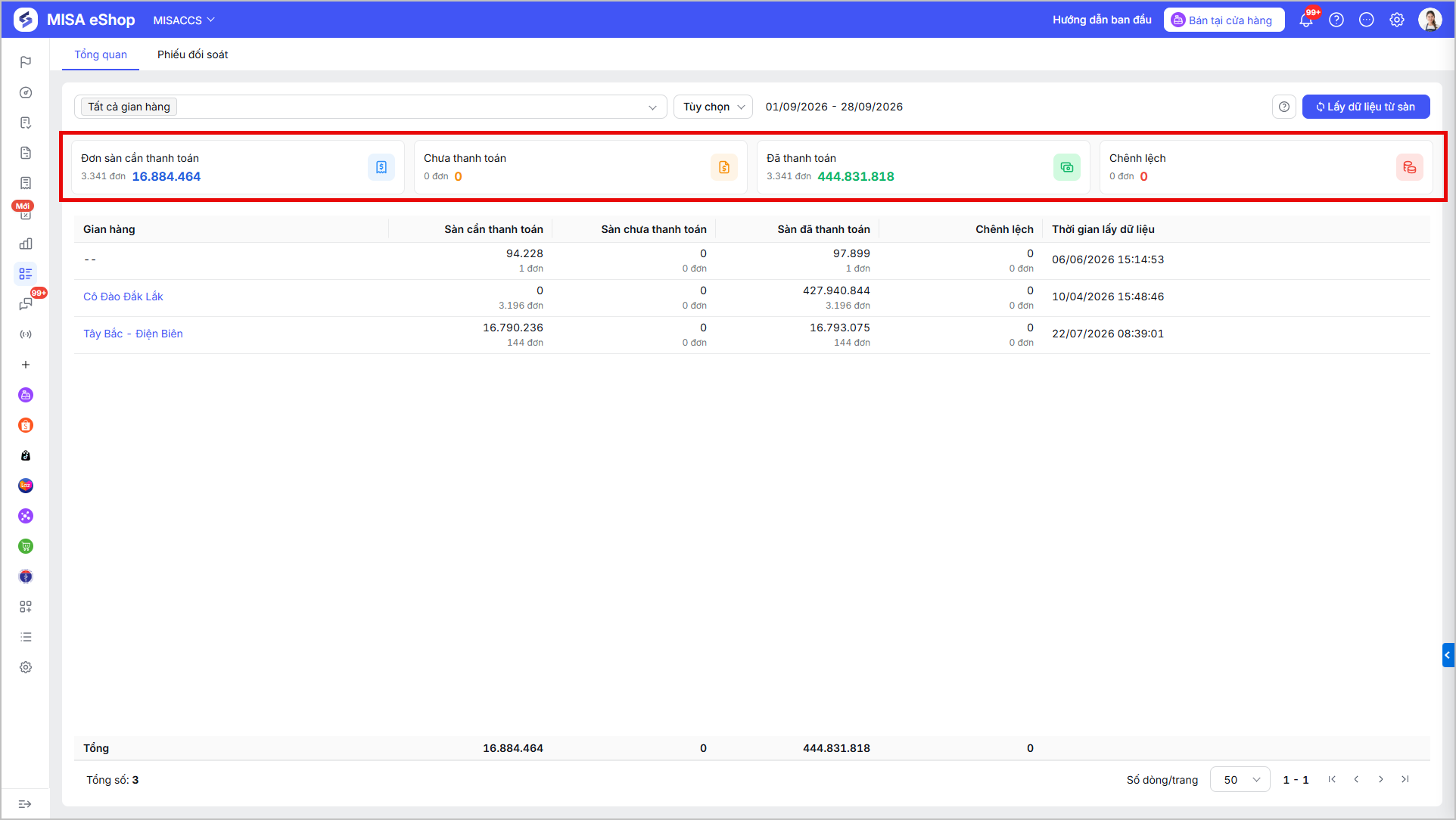
Hệ thống sẽ hiển thị các thông tin:
– Đơn sàn cần thanh toán:
- Đơn hàng: Là tổng số đơn đã thanh toán và chưa thanh toán.
- Doanh thu: Là tổng doanh thu của các đơn Chưa thanh toán, Đã thanh toán và Chênh lệch.
– Chưa thanh toán:
- Đơn hàng: Là tổng số đơn chưa thanh toán.
- Doanh thu: Là tổng doanh thu của các đơn Chưa thanh toán.
– Đã thanh toán:
- Đơn hàng: Là tổng số đơn Đã thanh toán.
- Doanh thu: Là tổng doanh thu của các đơn Đã thanh toán.
– Chênh lệch:
- Đơn hàng: Là tổng số đơn có chênh lệch.
- Doanh thu: Là tổng doanh thu của các chênh lệch.
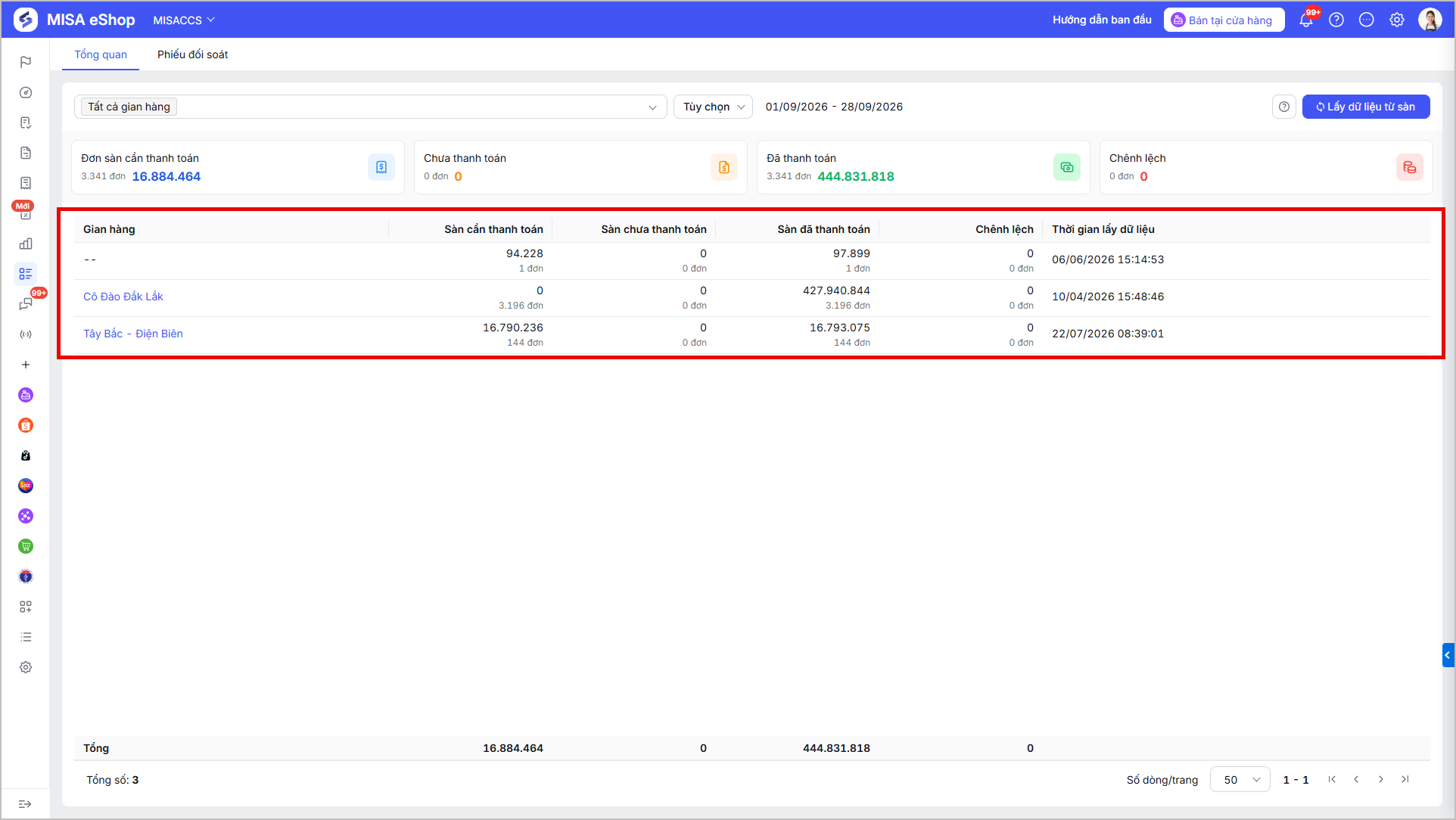
– Danh sách các gian hàng đã liên kết và tổng quan đối soát gian hàng từ hệ thống bao gồm các thông tin: Sàn cần thanh toán, Sàn chưa thanh toán, Sàn chưa thanh toán, Chênh lệch và Thời gian lấy dữ liệu gần nhất.
Bước 3: Thêm phiếu đối soát
Lưu ý: Hệ thống chỉ thực hiện đối soát đơn hàng trong vòng 90 ngày gần nhất và đã sinh đơn hàng trên MISA eShop.
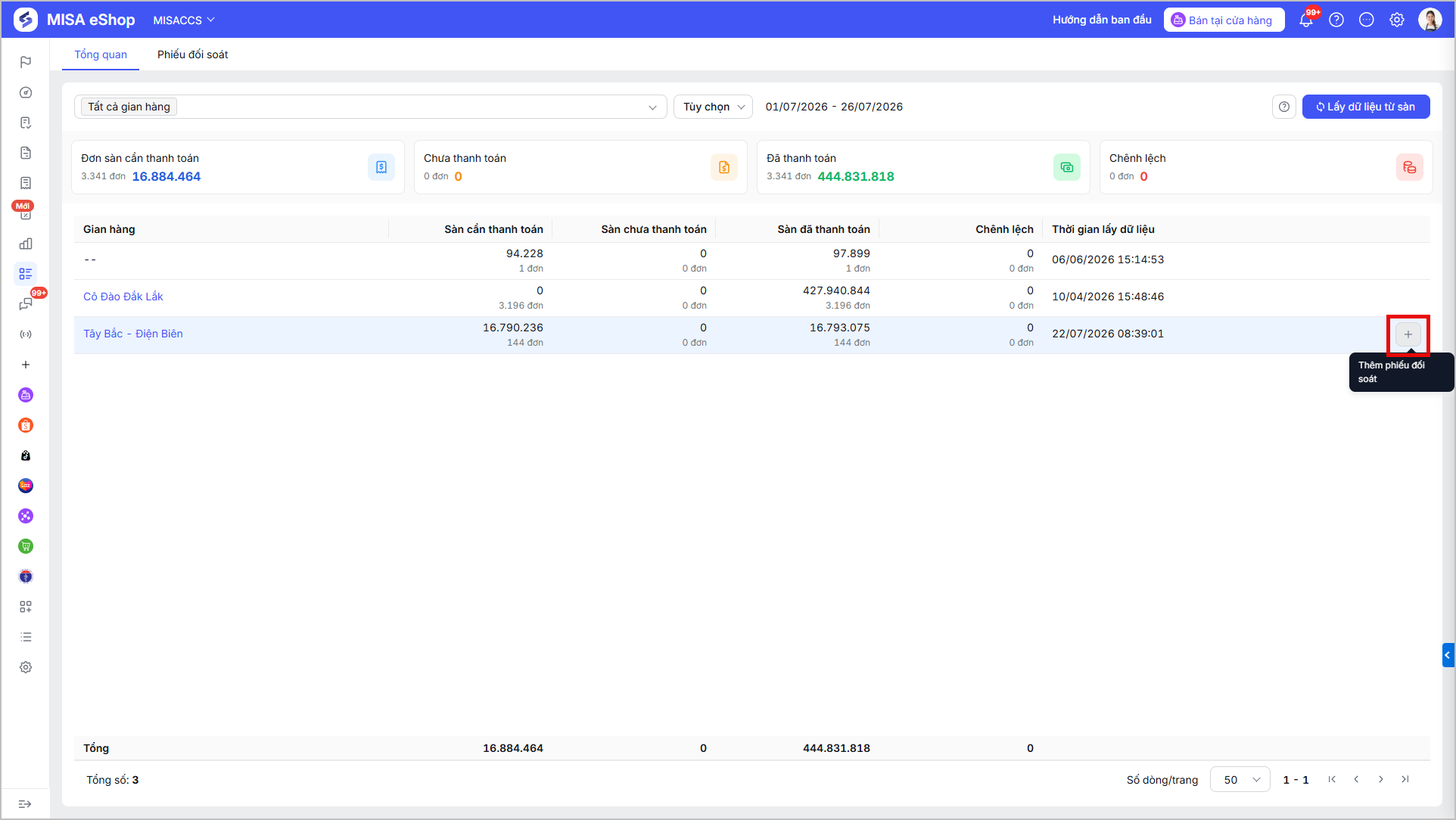
Cách 1: Thêm trực tiếp trên màn Tổng quan
- Di chuyển chuột tới gian hàng cần đối soát nhấn
 để thêm phiếu đối soát.
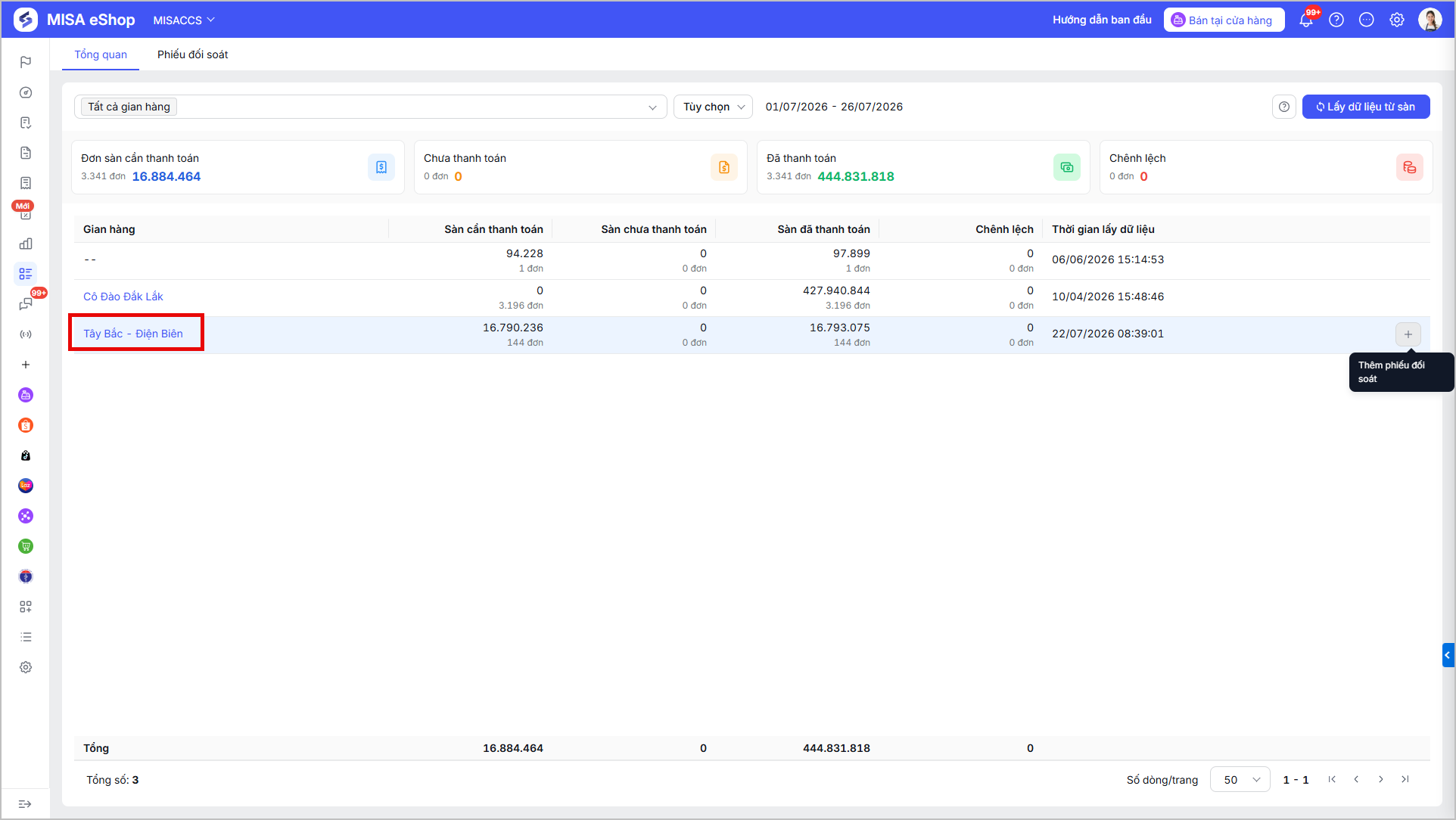
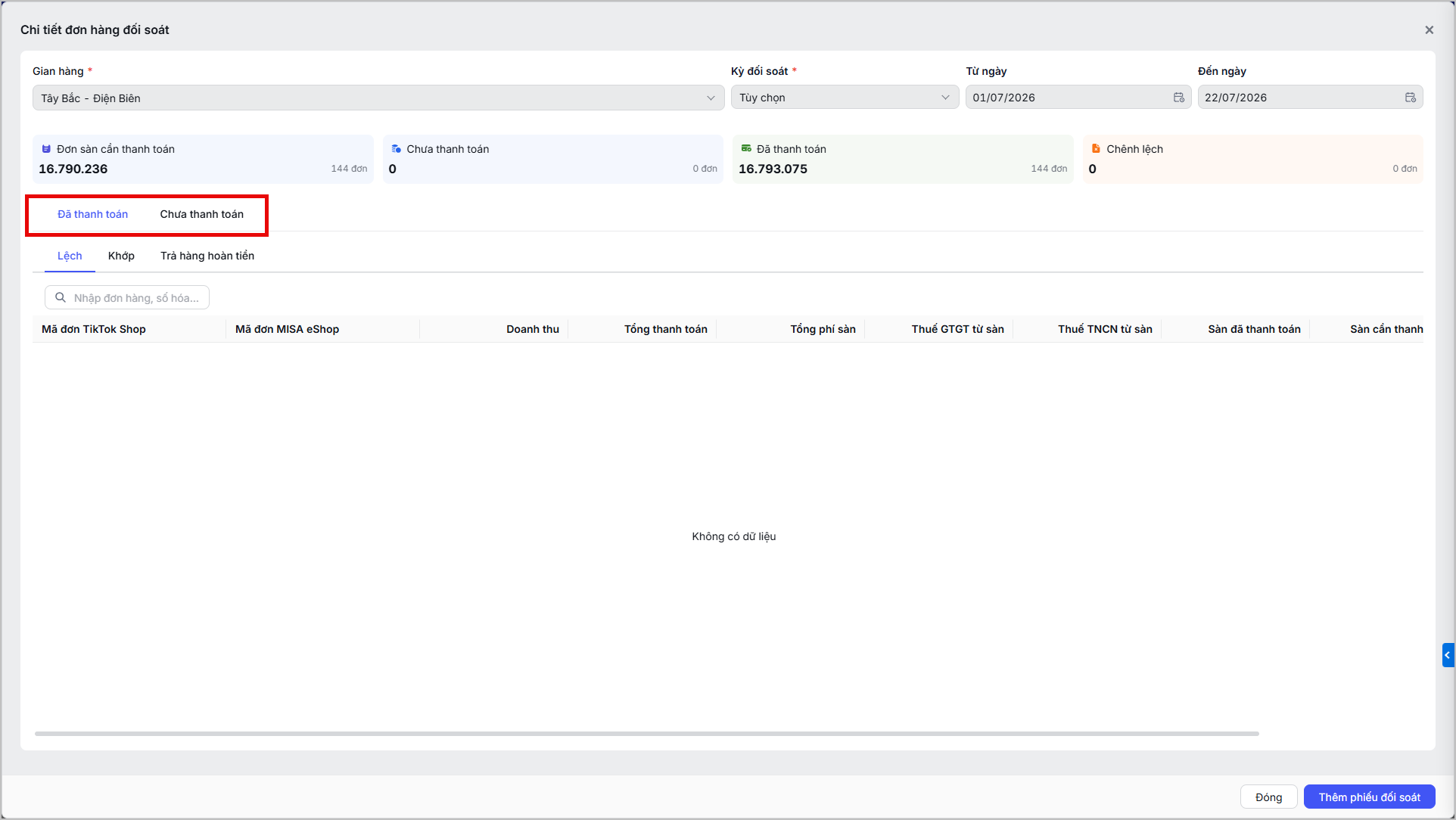
Cách 2: Thêm phiếu đối soát khi xem Chi tiết đơn hàng đối soát.
- Chọn gian hàng cần xem chi tiết đơn hàng đối soát.
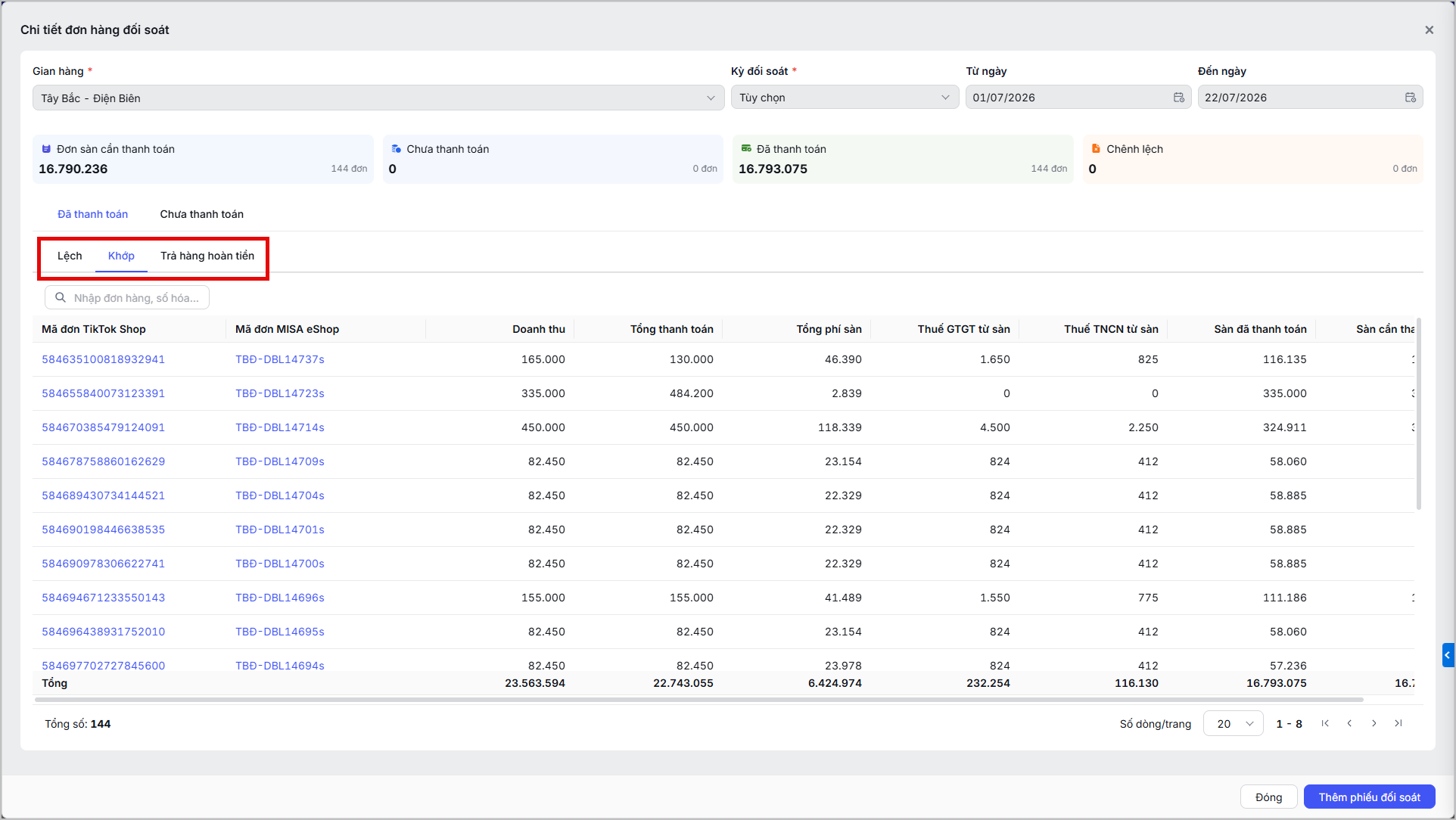
- Xem chi tiết danh sách các đơn Đã thanh toán và Chưa thanh toán của sàn với gian hàng.
- Kiểm tra danh sách đơn chi tiết tại các mục Lệch – Khớp – Trả hàng hoàn tiền của gian hàng.
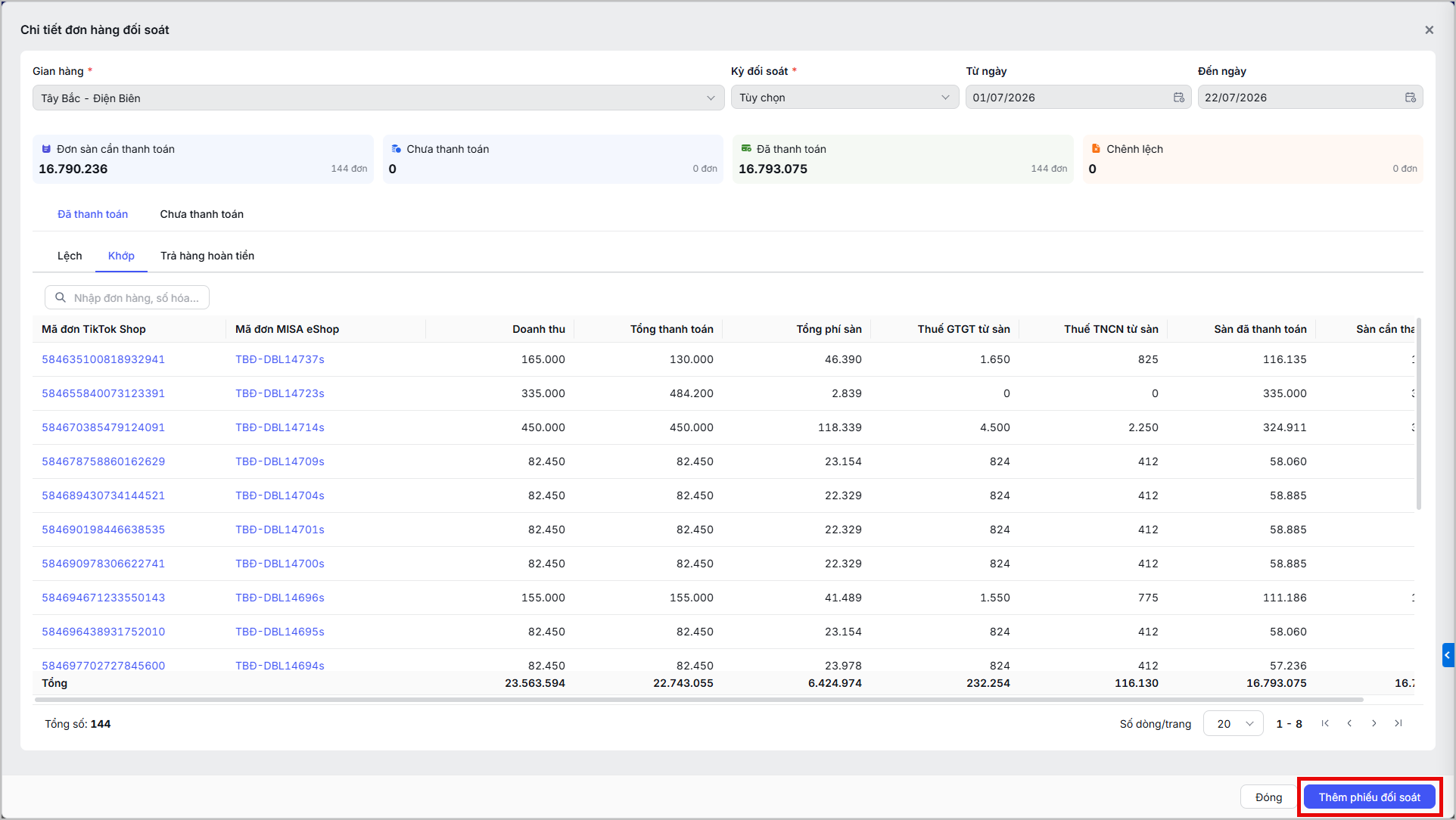
- Nhấn Thêm phiếu đối soát.
Bước 4: Kiểm tra dữ liệu phiếu đối soát
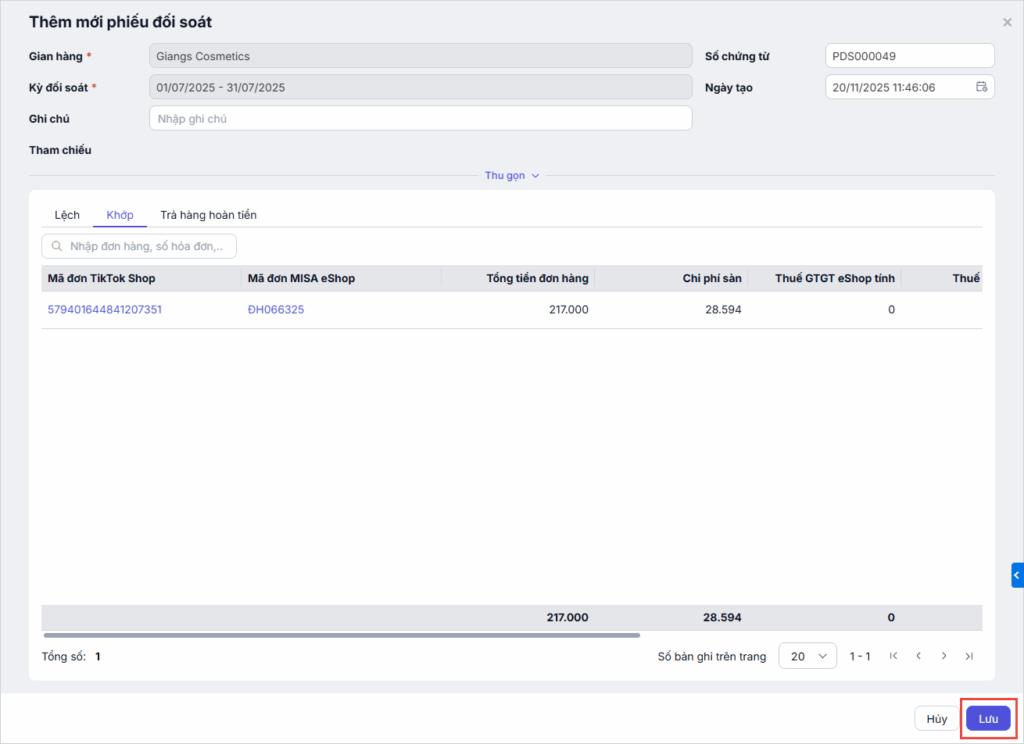
Trên phiếu đối soát, hệ thống hiển thị các thông tin:
- Tổng thanh toán = Tổng thanh toán của người mua trong đơn hàng
- Doanh thu = Tổng tiền hàng hóa sau khuyến mại người bán – Khuyến mại hóa đơn
- Tổng phí sàn = Tổng phí sàn trong chi tiết đơn hàng eShop
- Sàn cần thanh toán = Doanh thu – Tổng phí sàn – Thuế GTGT từ sàn – Thuế TNCN từ sàn
Kiểm tra lại thông tin phiếu, nhập Ghi chú cho phiếu nếu cần, sau đó nhấn Lưu.
2.3. Sửa/Xóa phiếu đối soát
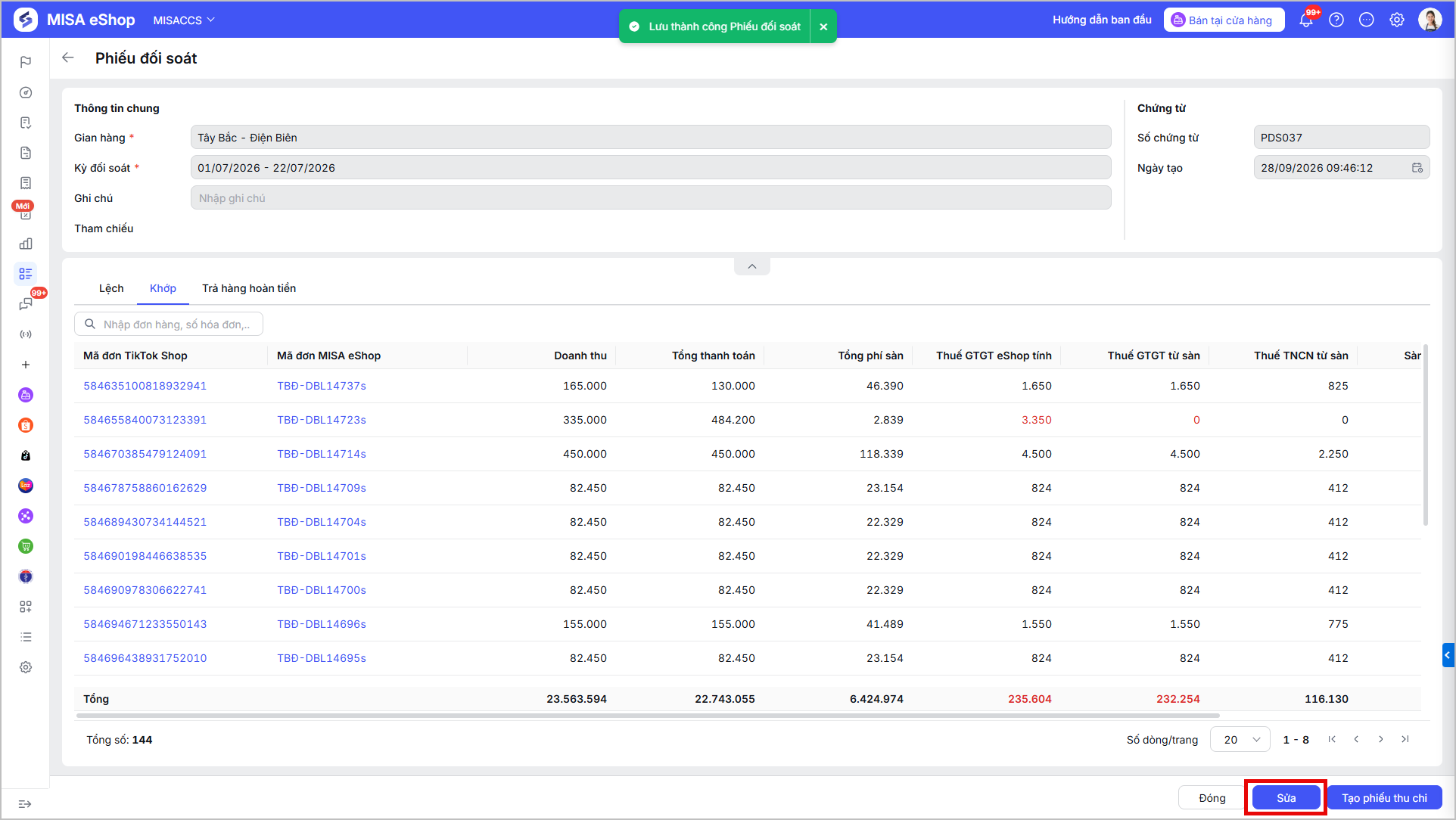
Tại màn chi tiết phiếu đối soát, nhấn Sửa
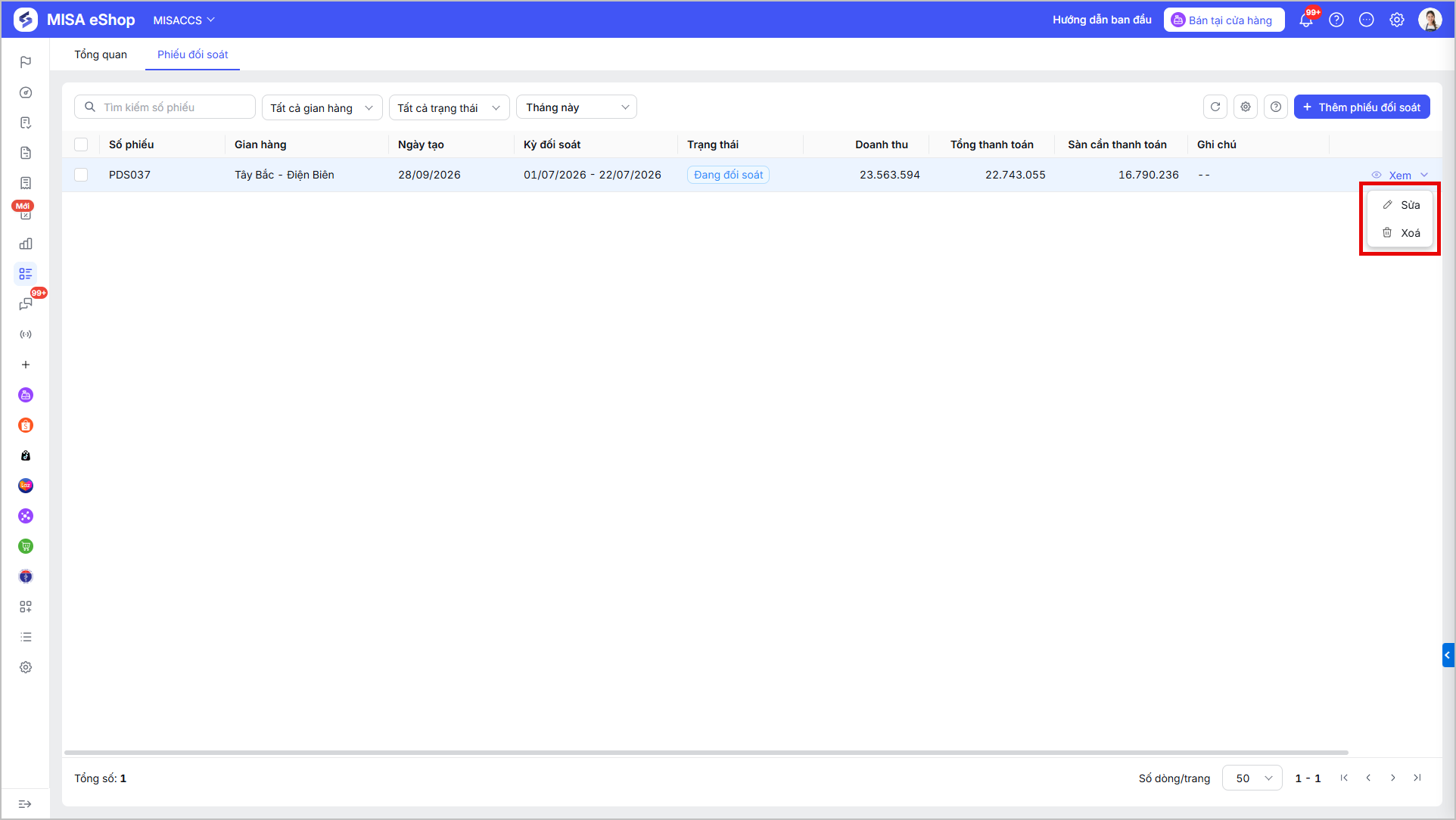
Trên danh sách phiếu đối soát, hệ thống hiển thị thông tin phiếu và trạng thái đối soát của từng phiếu.
Hệ thống chỉ cho phép Sửa/Xóa phiếu đối soát khi chưa được lập phiếu thu chi. Để Sửa/Xóa phiếu đối soát, cần xóa phiếu thu chi trước.
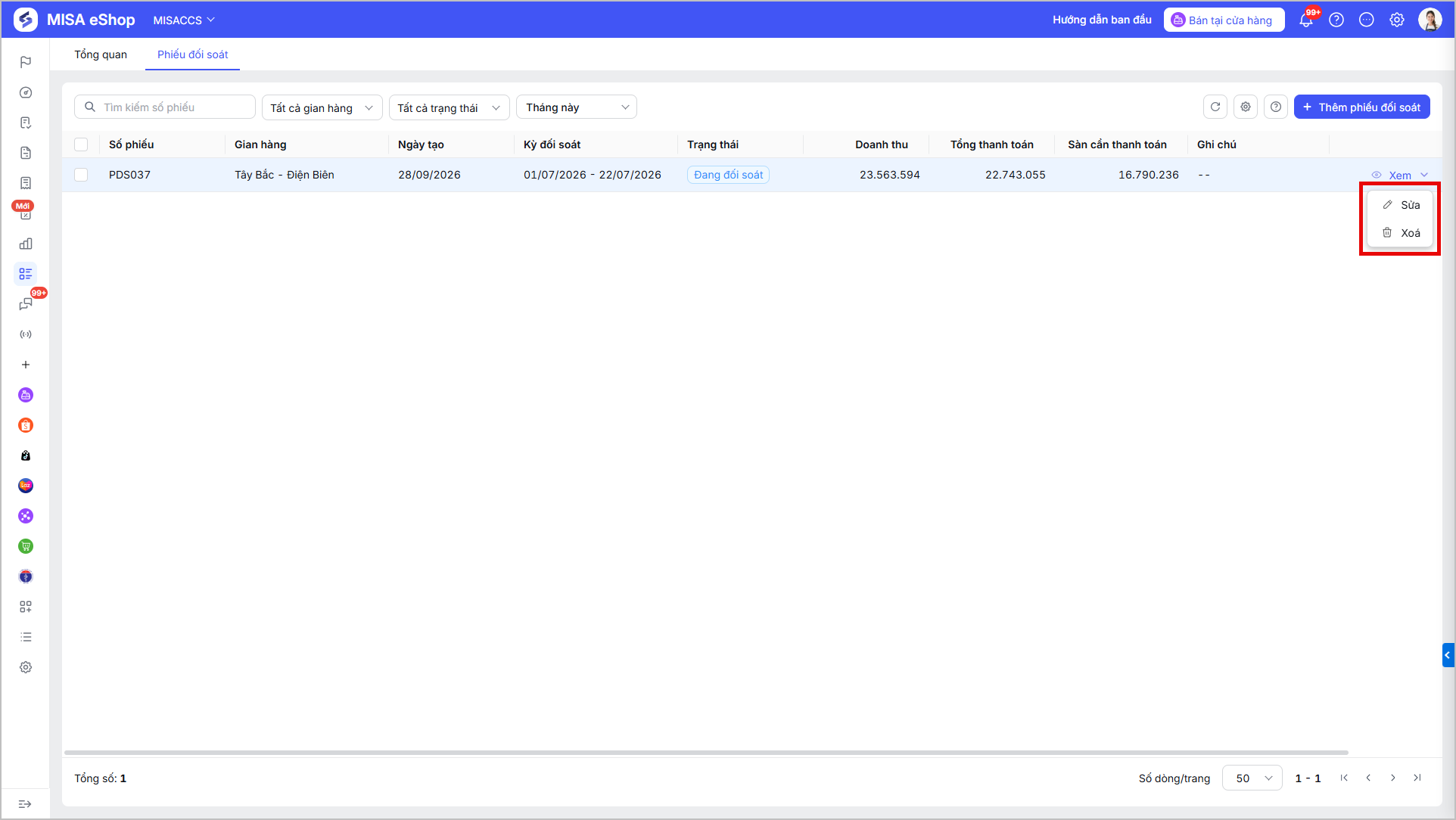
- Nhấn biểu tượng
 , chọn Sửa/Xóa.
2.4. Thêm/Sửa/Xóa phiếu thu chi sau đối soát
- Nhấn Tạo phiếu thu chi để sinh phiếu thu chi.
- Diễn giải lý do sinh phiếu và chọn Phương thức thanh toán, nhấn Xác nhận để hoàn tất.
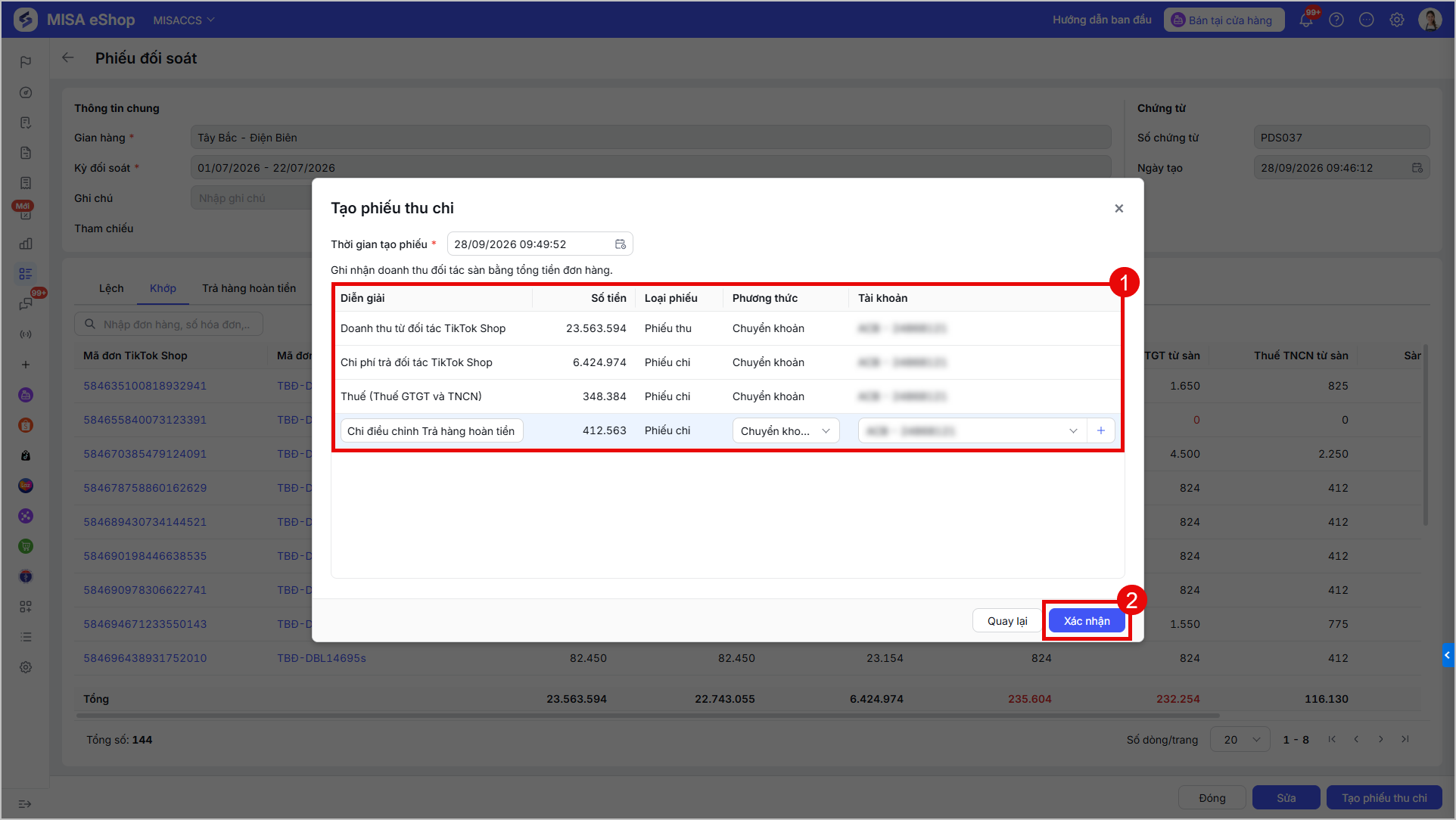
Sau khi thành công, phiếu thu chi sẽ được thêm vào mục tham chiếu trong phiếu đối soát.
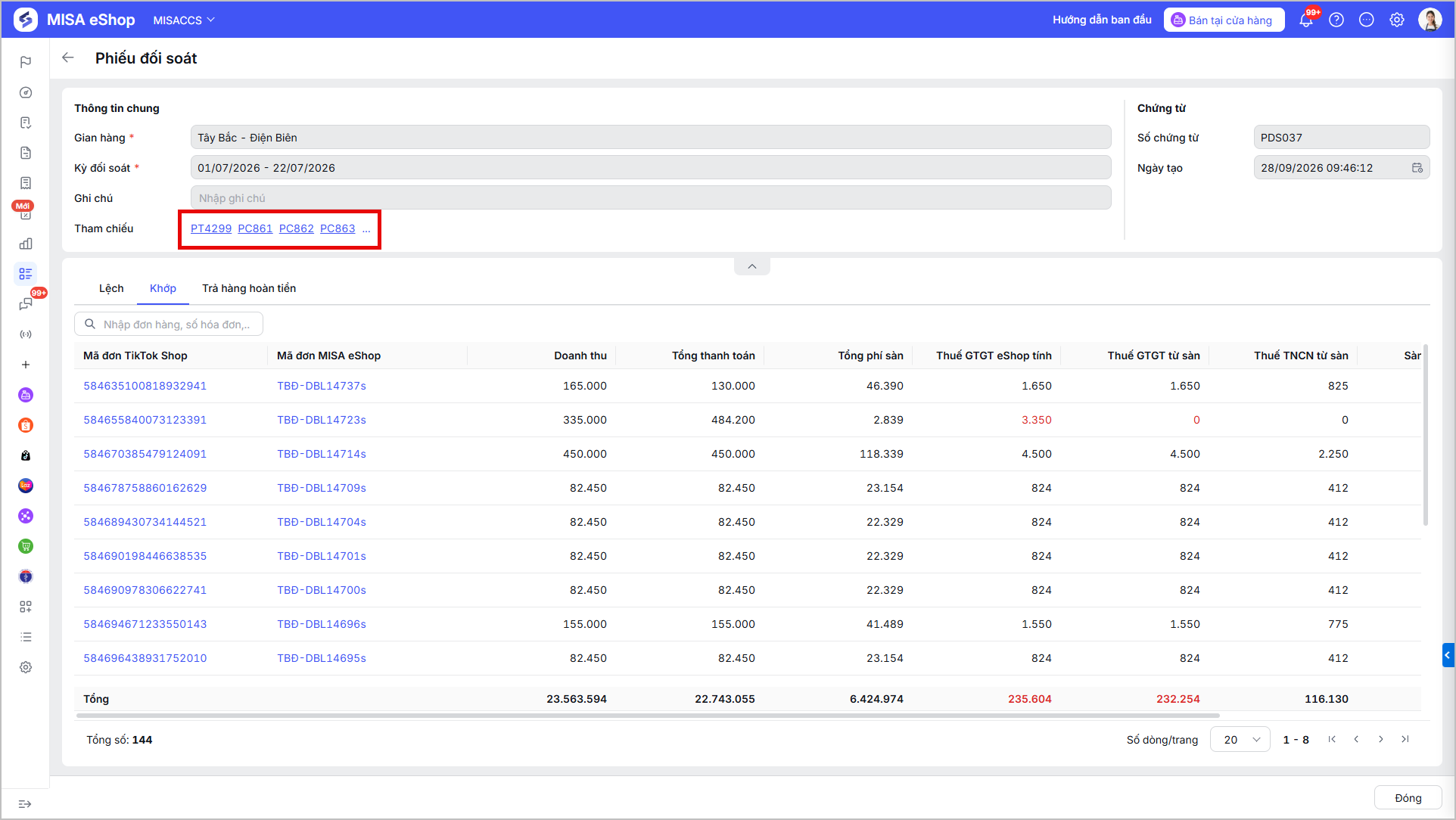
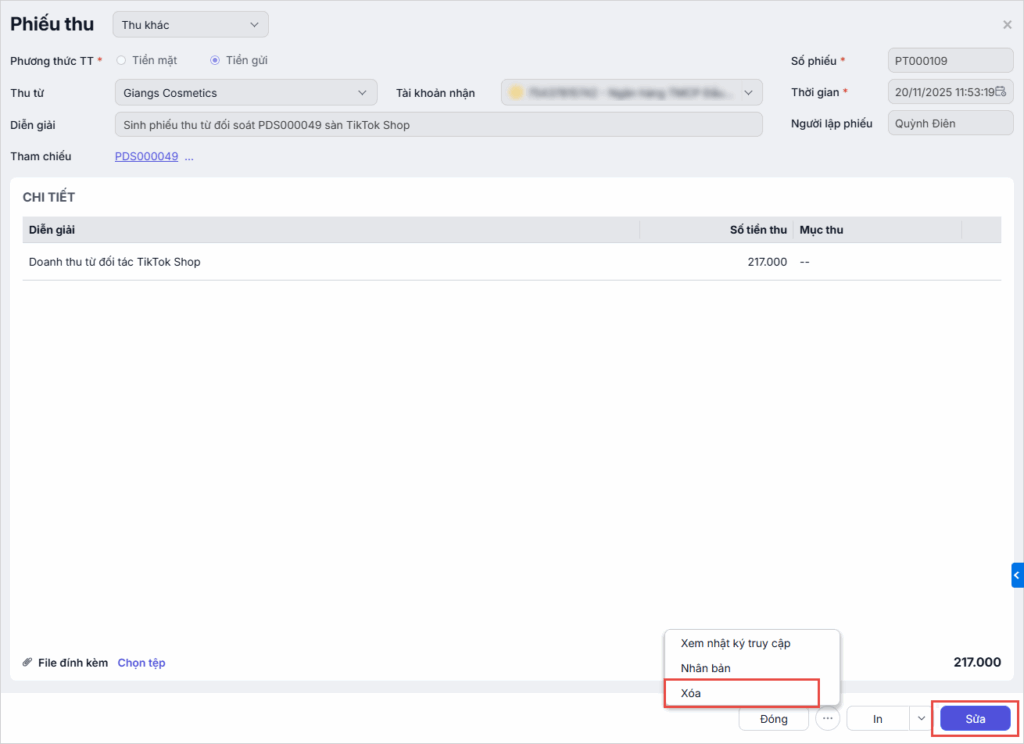
– Sửa/Xóa phiếu thu chi: Tại giao diện xem phiếu đối soát, nhấn mở phiếu thu chi cần sửa tại mục Tham chiếu.
- Nhấn Sửa/Xóa theo nhu cầu.
3. Lưu ý
- Hệ thống chỉ cho phép Sửa/Xóa phiếu đối soát khi chưa được lập phiếu thu chi, để sửa, cần xóa phiếu thu chi.
- Hệ thống chỉ thực hiện đối soát đơn hàng trong vòng 90 ngày gần nhất.
- Phiếu đối soát hiển thị trạng thái Đang đối soát là do chưa thực hiện nhấn Tạo phiếu thu chi trên phiếu. Hệ thống chỉ ghi nhận trạng thái Đã đối soát khi phiếu đối soát đã nhấn Tạo phiếu thu chi và phát sinh đầy đủ chứng từ thu/chi liên quan.
Chúc anh/chị thao tác thành công!