
I. Tổng quan
Bài viết hướng dẫn cách kết nối MISA MeInvoice(Xử lý hóa đơn mua hàng/ hóa đơn đầu vào) với MISA eShop để tự động lấy hóa đơn về phần mềm Eshop, hướng dẫn tạo phiếu nhập kho từ hóa đơn mua hàng.
Nội dung bao gồm các bước kết nối tài khoản, đồng bộ dữ liệu hóa đơn, tạo phiếu nhập kho nhanh, xử lý hóa đơn và liên kết hàng hóa.
II. Hướng dẫn
1. Kết nối MISA MeInvoice – Xử lý hóa đơn mua hàng
Bước 1: Truy cập trang kết nối
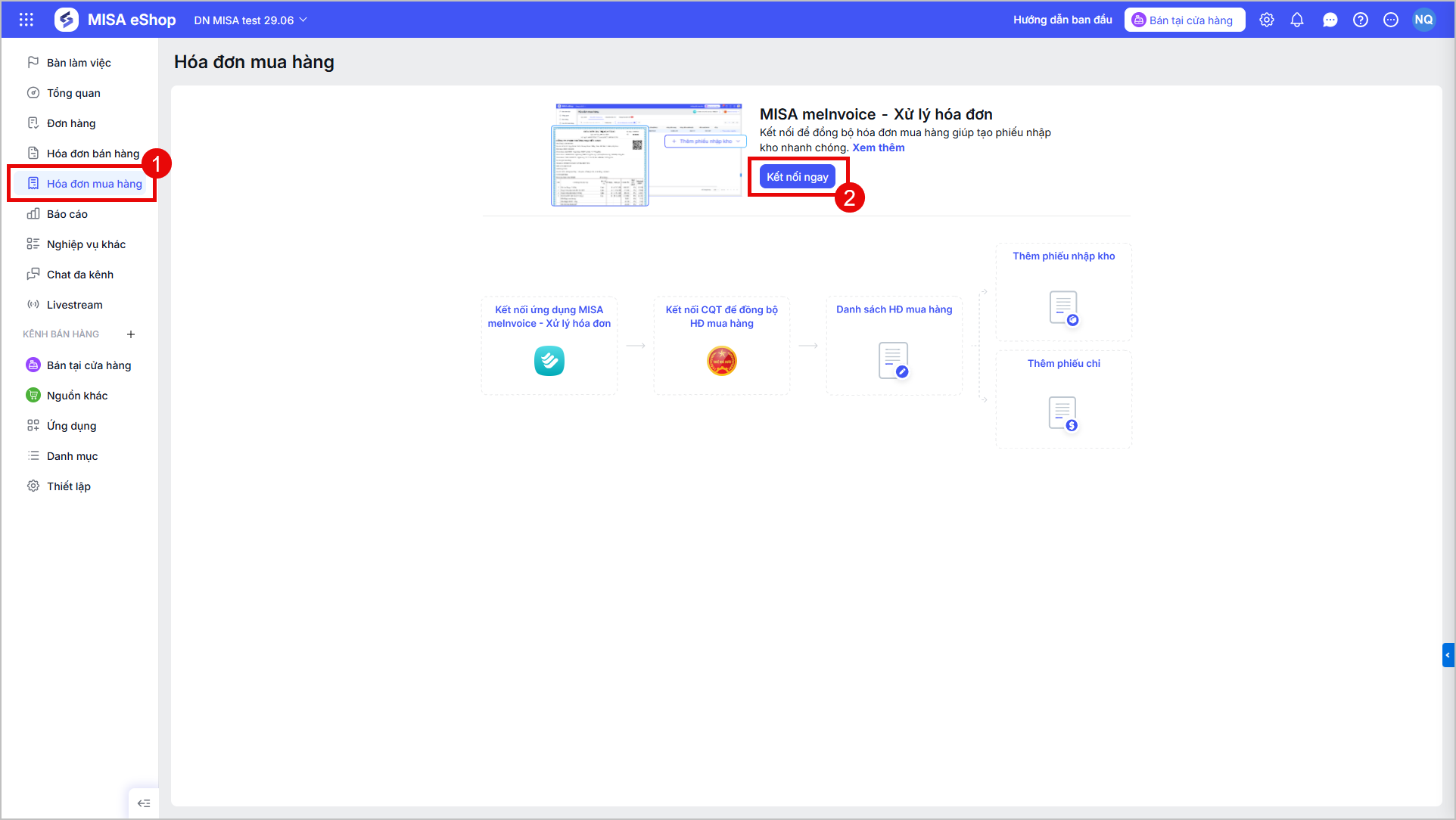
Cách 1: Truy cập Hóa đơn mua hàng, nhấn Kết nối ngay
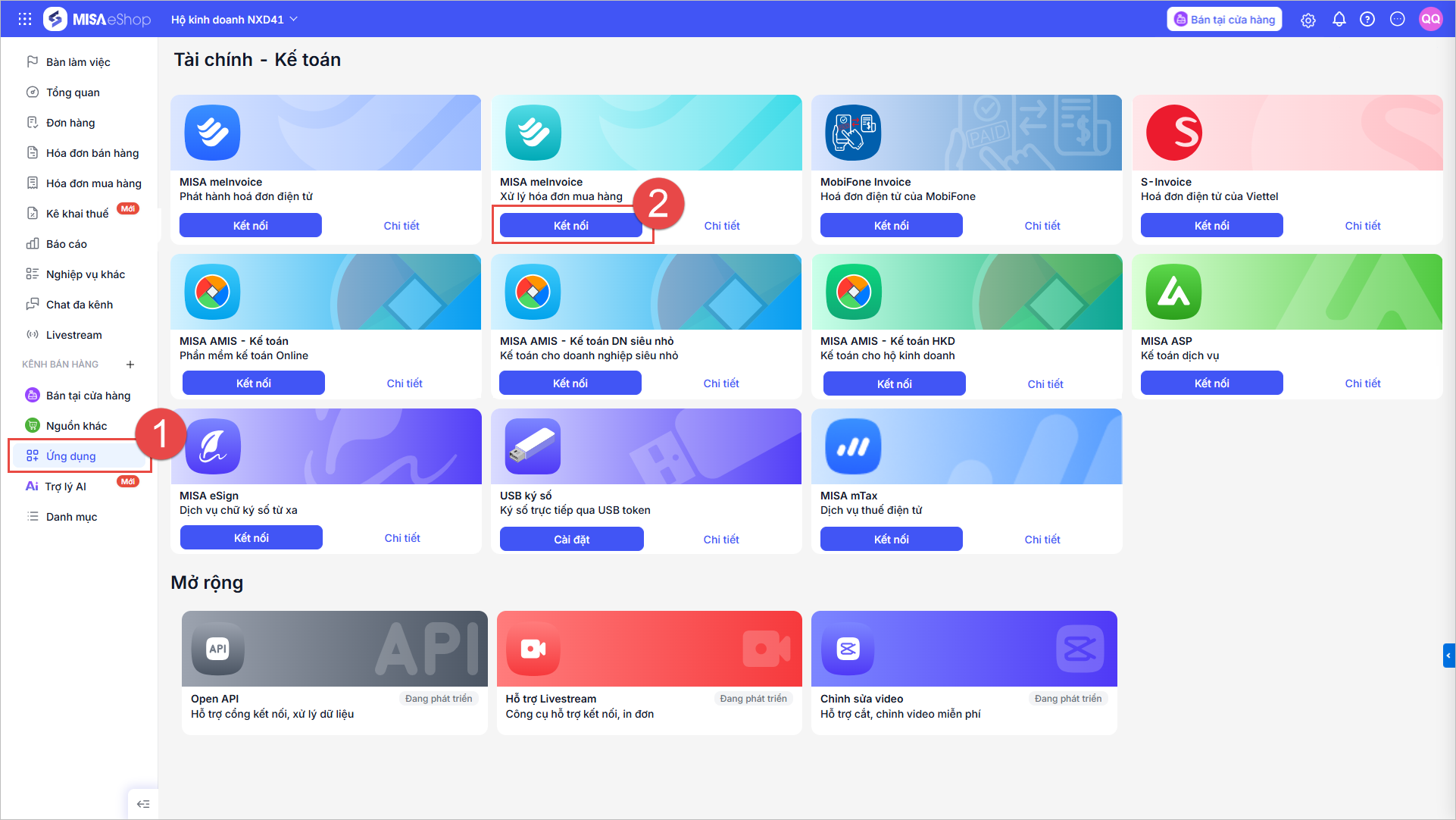
Cách 2: Tại màn hình quản lý, vào trang Ứng dụng, tại ứng dụng MISA MeInvoice (Xử lý hóa đơn mua hàng), nhấn Kết nối.
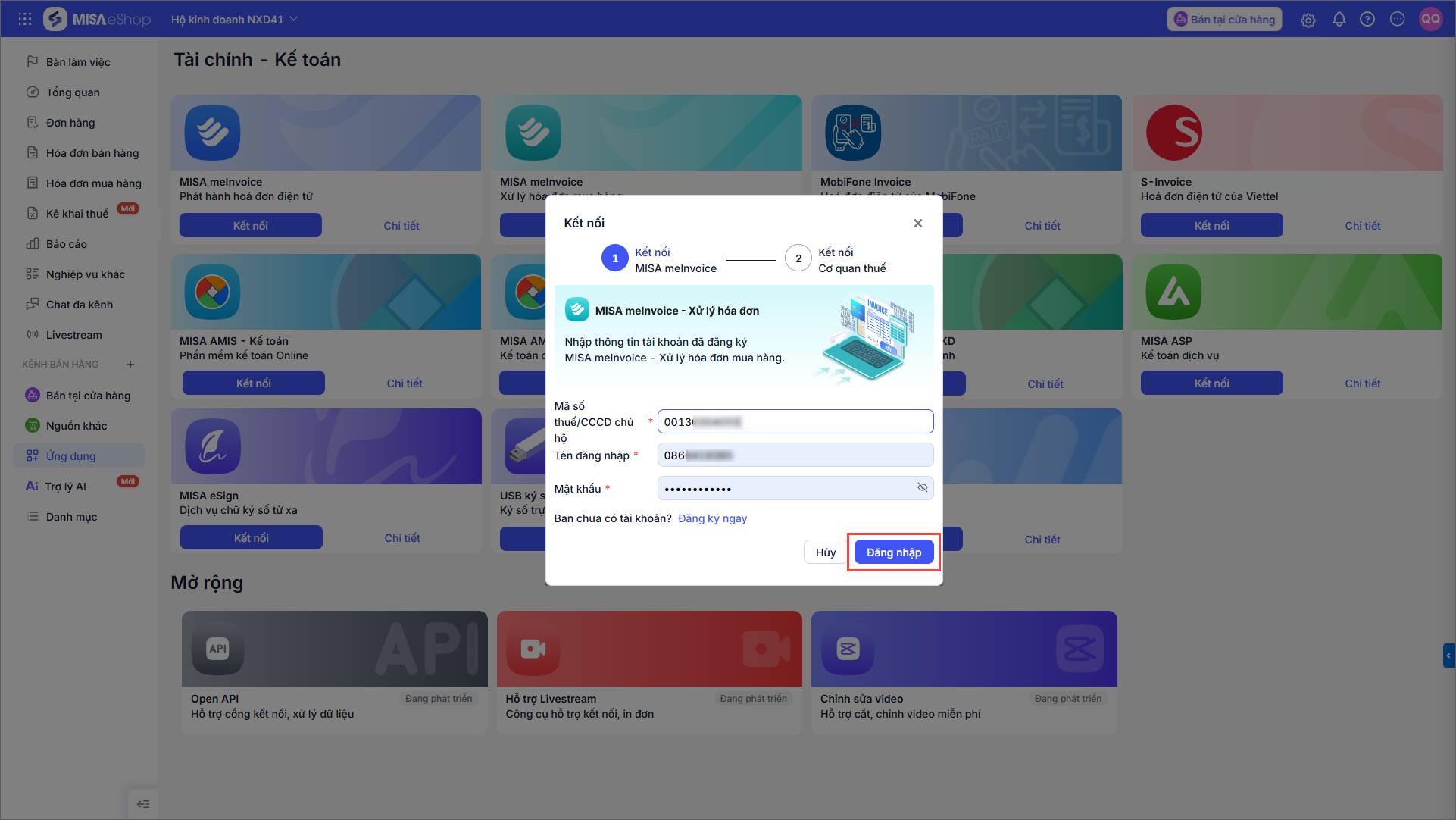
Bước 2: Đăng nhập tài khoản MISA MeInvoice. Sau khi hoàn tất, nhấn Đăng nhập.
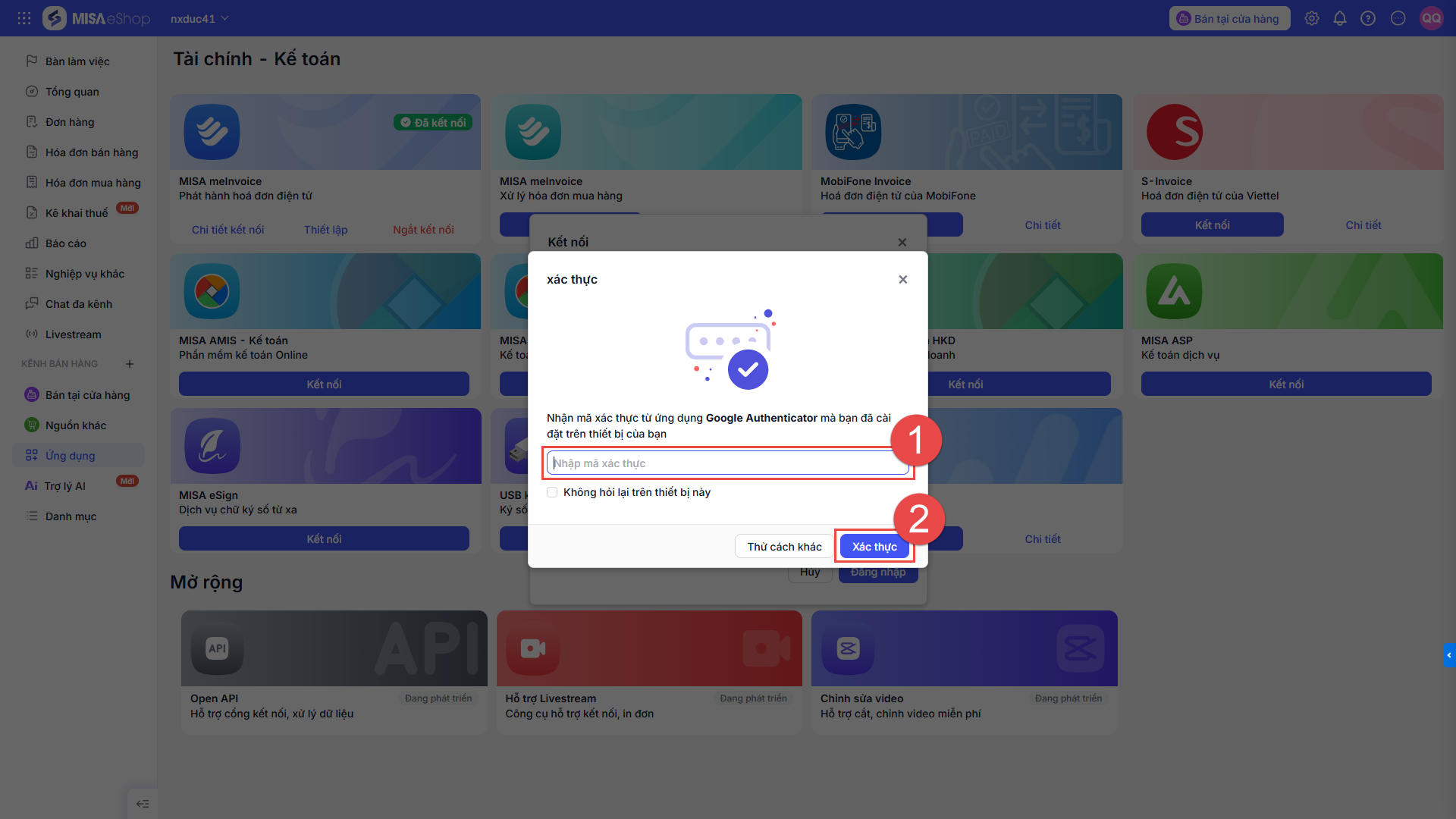
Bước 3: Nhập mã xác thực tài khoản, sau đó nhấn Xác thực.
Bước 4: Chọn Đơn vị nhận hóa đơn, nhấn Kết nối.
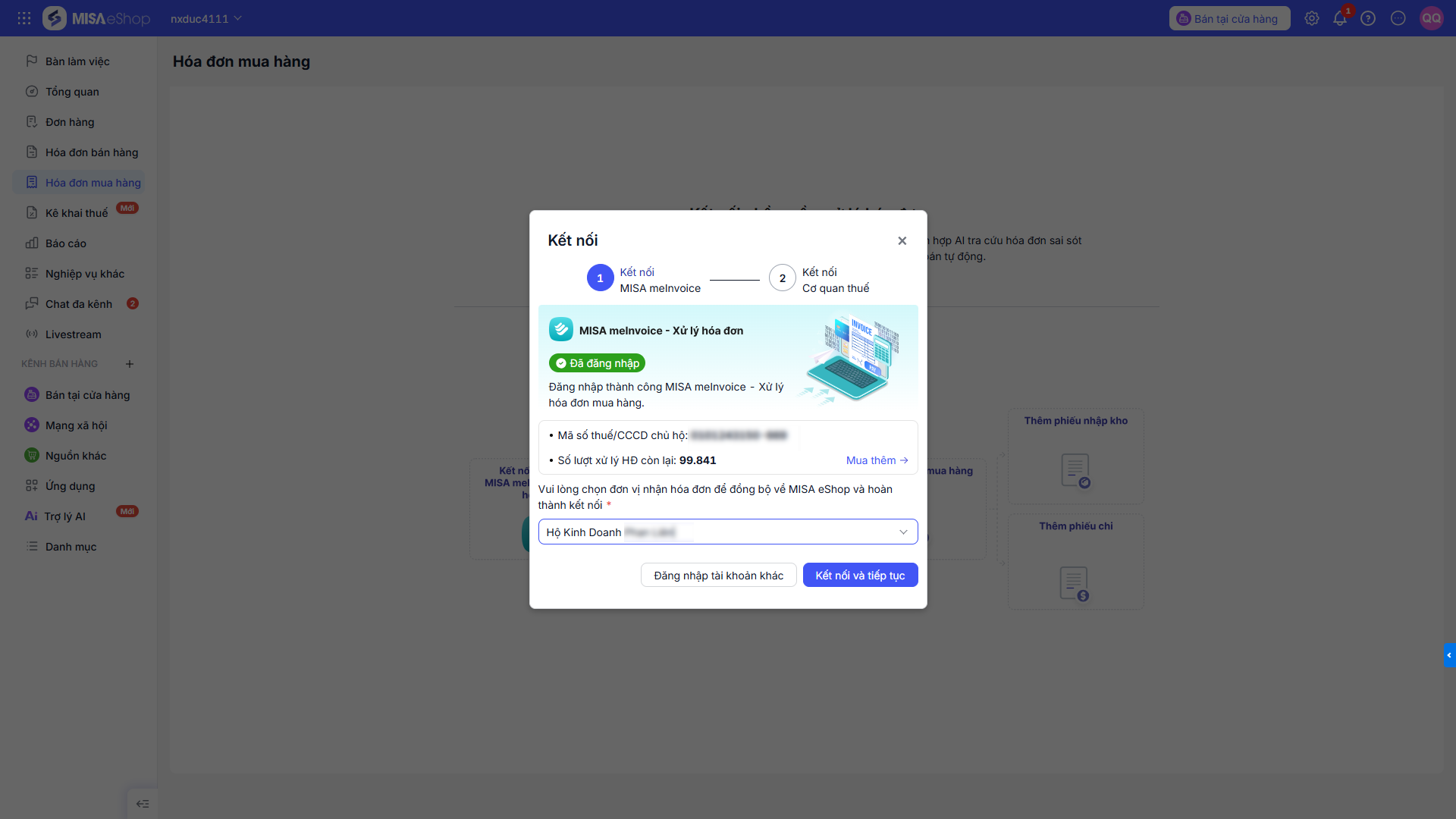
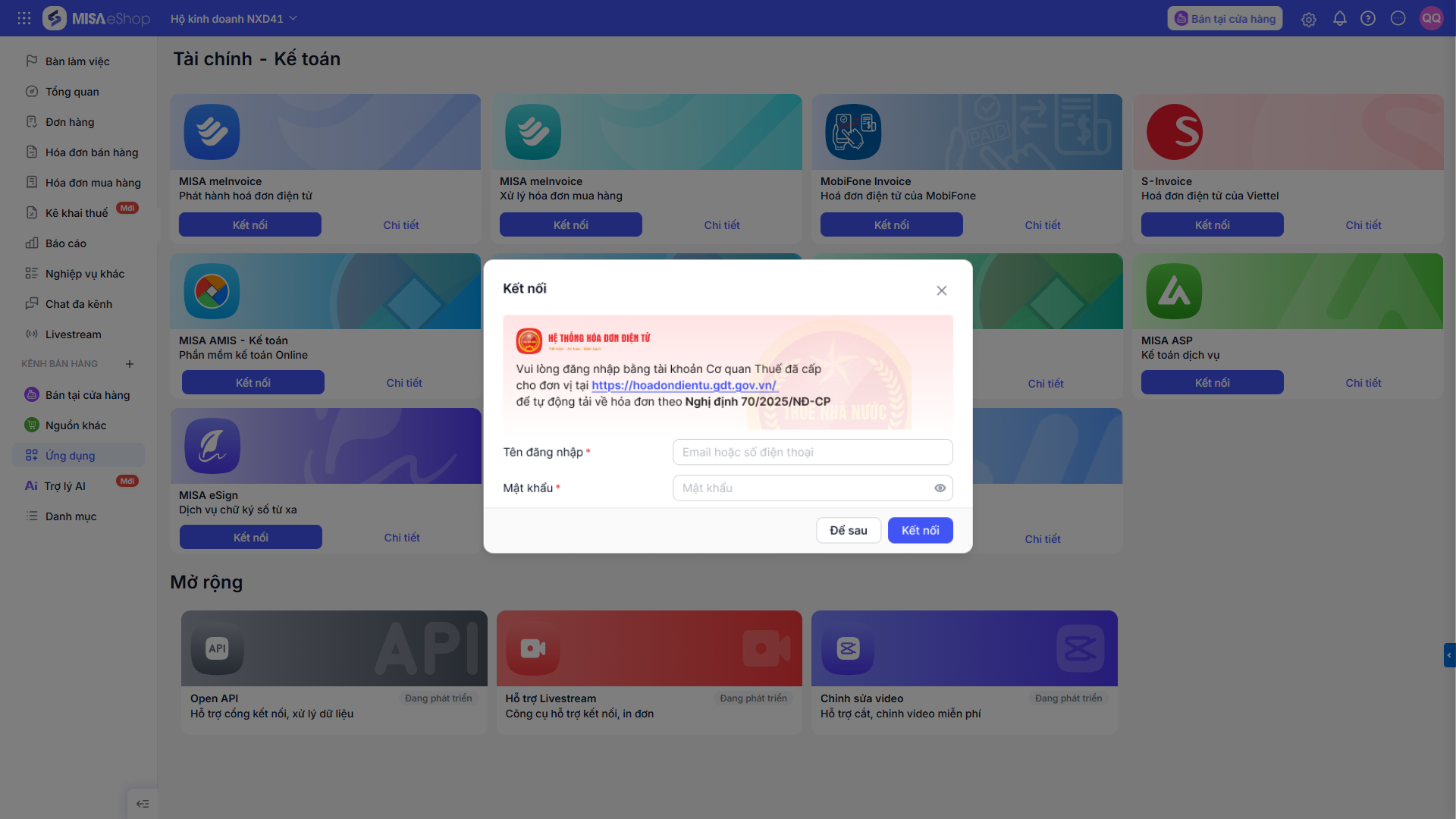
Bước 5: Kết nối Cơ quan Thuế (Áp dụng với trường hợp chưa kết nối với CQT trên Misa Inbot)
- Đăng nhập bằng tài khoản đã được CQT cấp, nhấn Kết nối
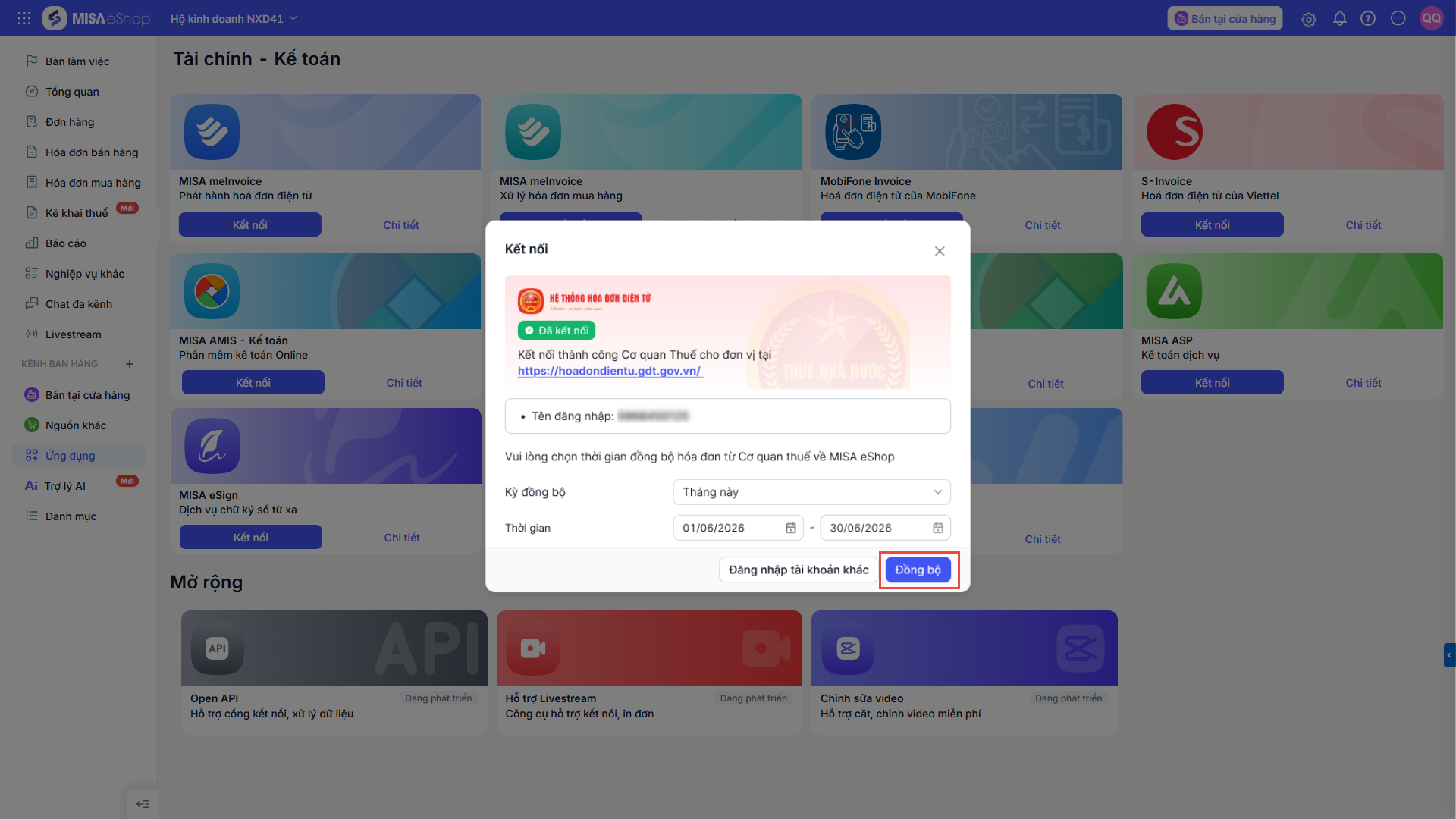
- Đồng bộ dữ liệu hóa đơn
- Chọn thời gian lấy lại dữ liệu đồng bộ với 2 cách:
- Theo tháng/quý/năm
- Hoặc theo ngày cụ thể
- Nhấn Đồng bộ, hệ thống tự động cập nhật hóa đơn vào danh sách mua hàng.
- Chọn thời gian lấy lại dữ liệu đồng bộ với 2 cách:
Lưu ý: Nếu đã kết nối CQT trên Misa Inbot, vui lòng bỏ qua bước này.
Bước 6: Đồng bộ hóa đơn đầu vào
Sau khi đã kết nối MISA meInvoice, hệ thống sẽ tự động đồng bộ hóa đơn đầu vào trong vòng 2 năm gần nhất về MISA eShop.
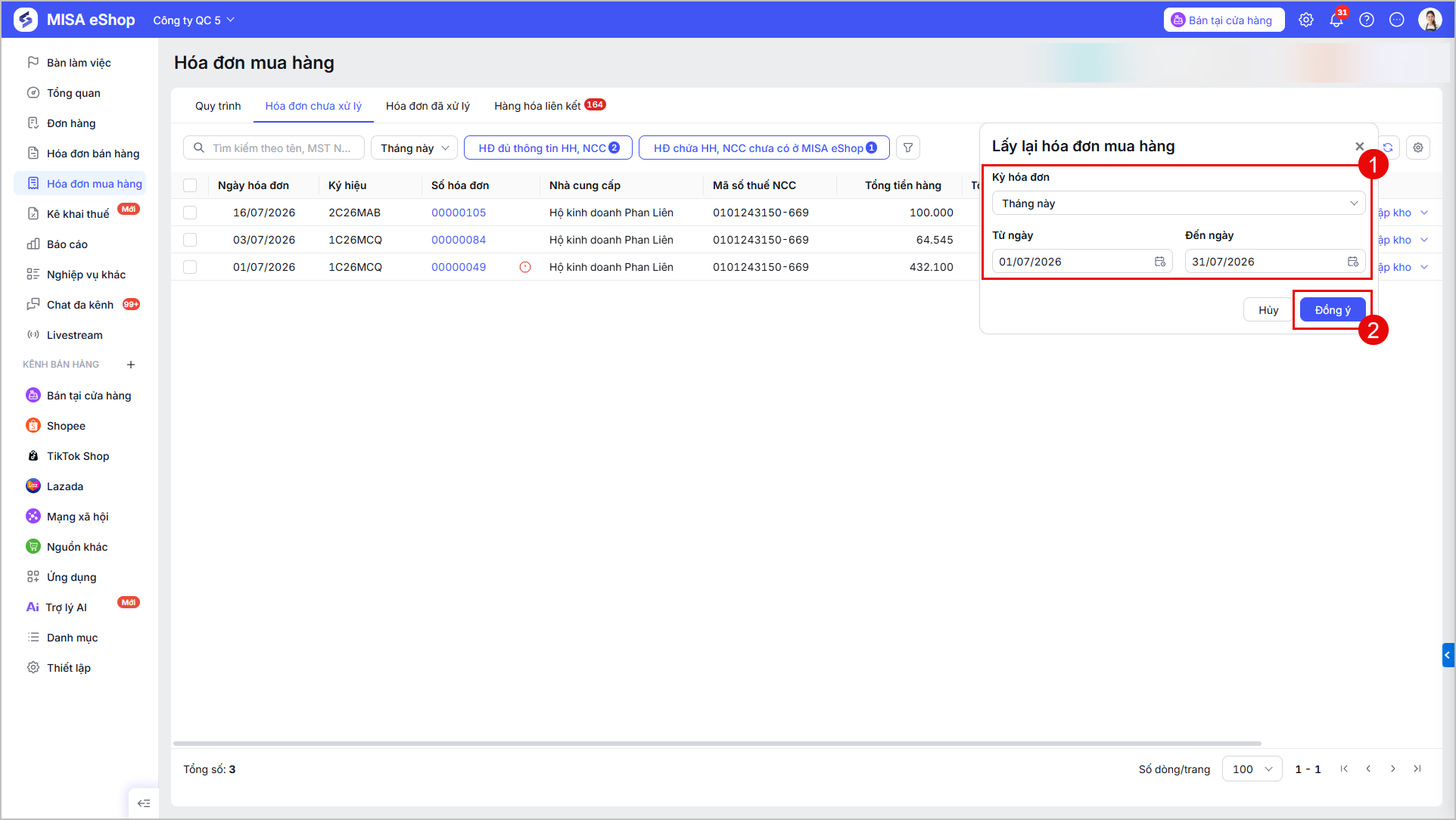
- Trường hợp không tìm thấy hóa đơn trên MISA eShop, tại danh sách hóa đơn đầu vào chưa xử lý, nhấn biểu tượng
 Chọn Kỳ lấy hóa đơn hoặc Tùy chỉnh ngày lấy hóa đơn, sau đó nhấn Đồng ý
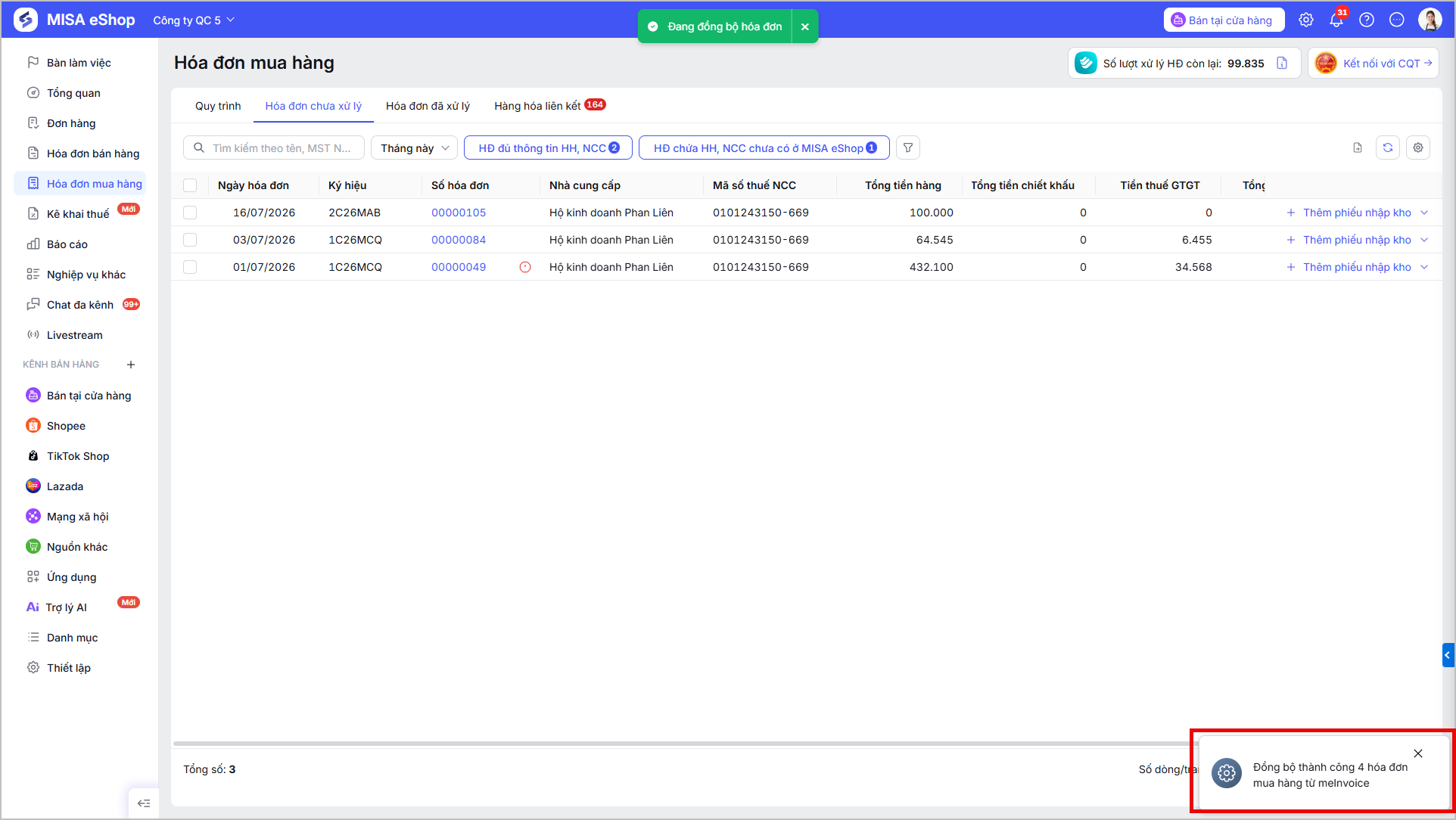
- Sau khi hoàn tất, hệ thống sẽ hiển thị thông báo số hóa đơn đầu vào lấy về hệ thống thành công và lưu lại tại quả chuông thông báo.
Lưu ý
- Khi đồng bộ, hệ thống tự động cập nhật các hóa đơn mua hàng thỏa điều kiện sau:
- Hóa đơn mua hàng từ các cơ cấu tổ chức
- Hóa đơn giá trị gia tăng (GTGT)
- Hóa đơn bán hàng
- Hóa đơn có trạng thái khác hủy
- Hóa đơn bảng kê chi tiết
- Khi xóa hóa đơn trên MISA meInvoice:
- Nếu hóa đơn đầu vào chưa tạo phiếu nhập kho ở MISA eShop thì hệ thống tự động xóa phiếu nhập kho trên MISA eShop.
- Nếu hóa đơn đầu vào đã tạo phiếu nhập kho, thì hệ thống vẫn giữ các hóa đơn đầu vào trên MISA eShop.
2. Tạo nhanh phiếu nhập kho từ hóa đơn mua hàng
2.1. Thêm từng phiếu nhập kho
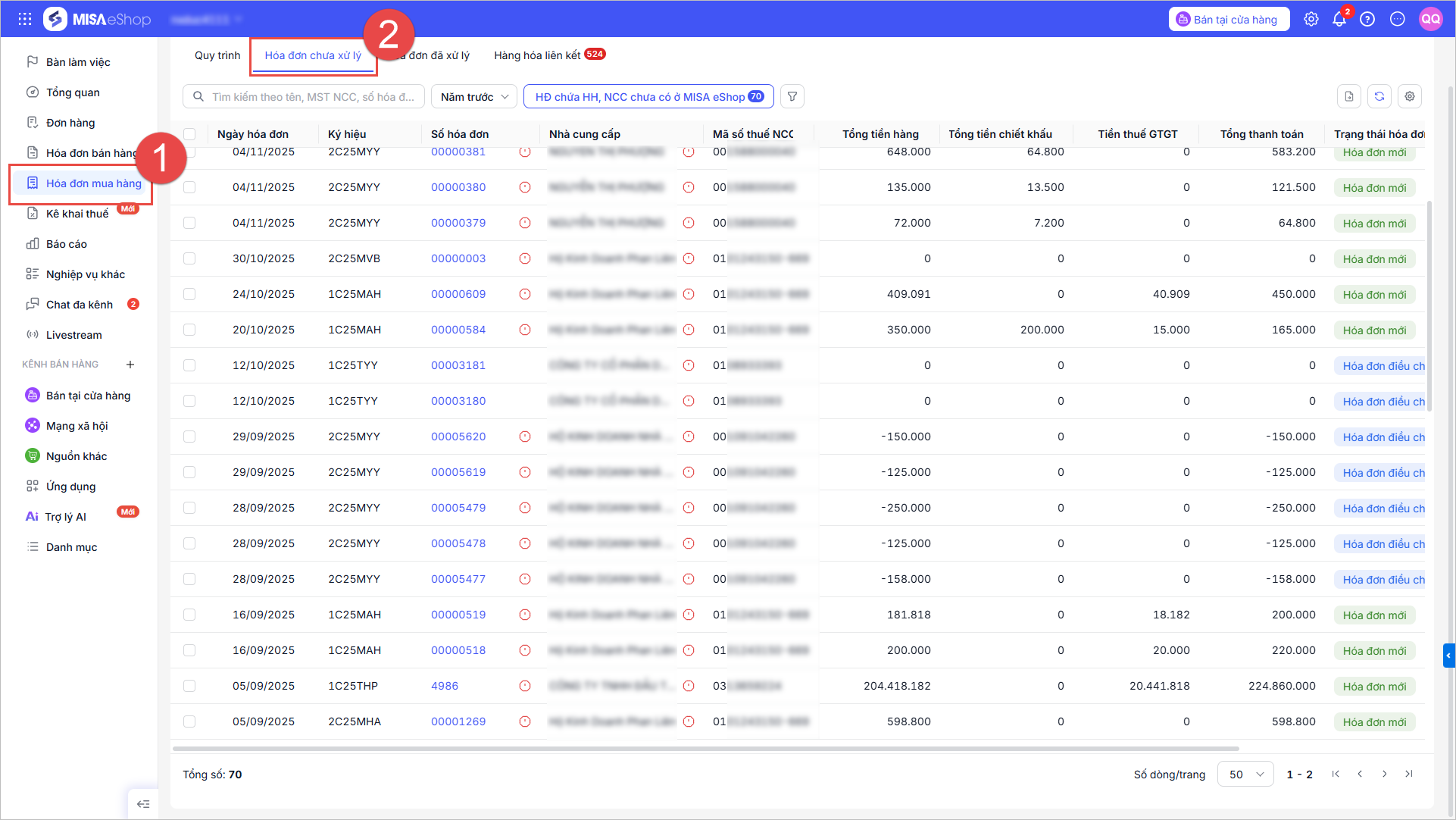
Bước 1: Tại màn hình quản lý, chọn Hóa đơn mua hàng > Hóa đơn chưa xử lý.
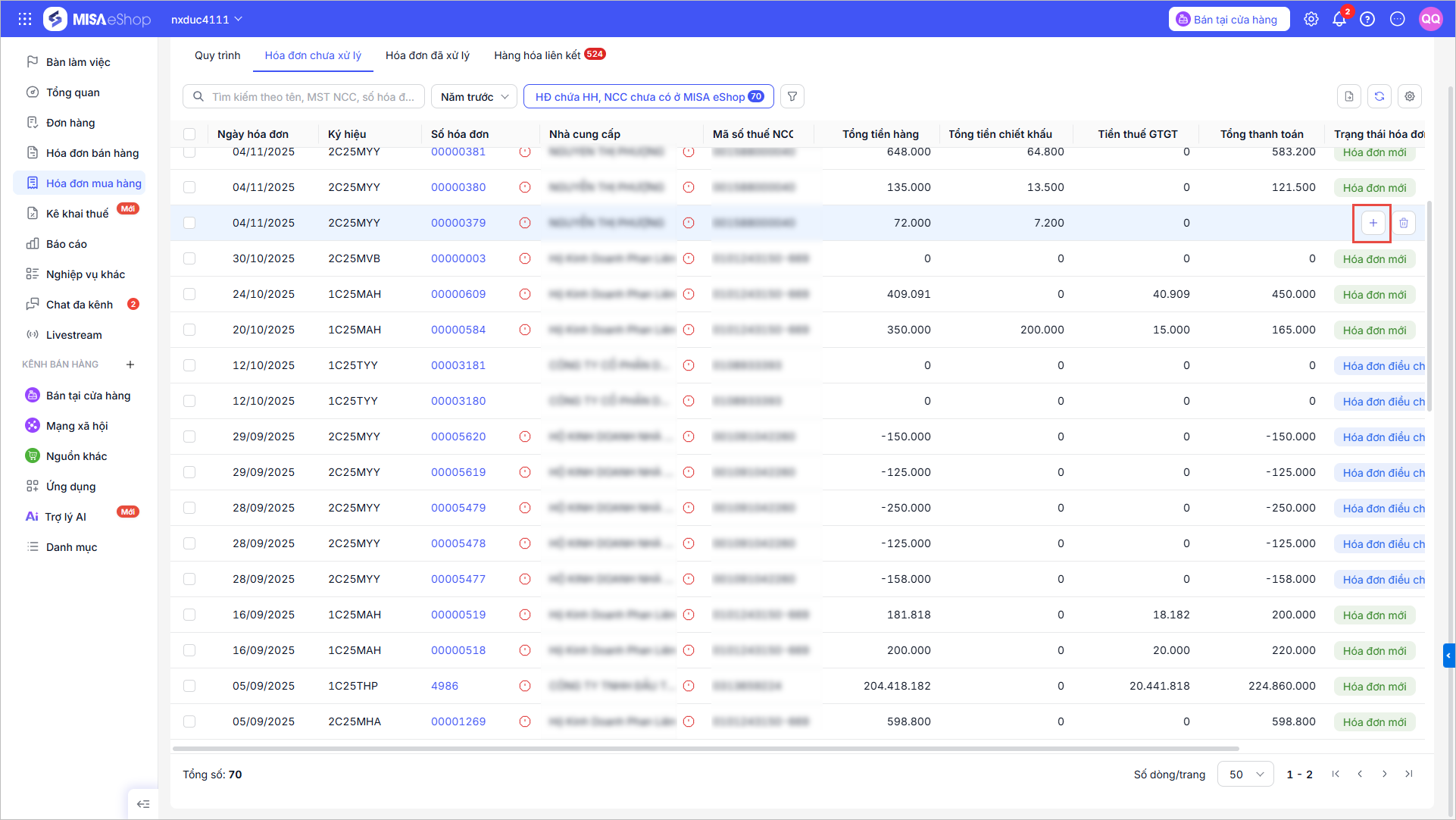
Bước 2: Nhấn chọn Thêm phiếu nhập kho.
Bước 3. Kiểm tra và lưu phiếu nhập kho
Kiểm tra lại thông tin phiếu:
– Nhà cung cấp: Nếu nhà cung cấp chưa có trong danh mục, thực hiện Thêm mới nhà cung cấp
– Hàng hóa:
- Nếu hàng hóa chưa có trong danh mục, thực hiện liên kết hàng hóa.
- Hệ thống sẽ không tự động nhập kho đối với các hàng hóa là dịch vụ và sẽ hiển thị cảnh báo để người dùng biết và kiểm tra lại trước khi lưu phiếu.
- Trên hóa đơn mua hàng có Lô/HSD, hệ thống ghi nhận đúng thông tin Lô/HSD của hàng hóa, người dùng có thể sửa lại (Nếu cần).
- Trường hợp hóa đơn mua hàng có Lô/HSD, nhưng cửa hàng chưa thiết lập quản lý Lô/HSD, hệ thống sẽ hiển cảnh báo -> Người dùng thực hiện thiết lập quản lý hàng hóa trước khi thực hiện thêm phiếu nhập kho (Nếu cần).
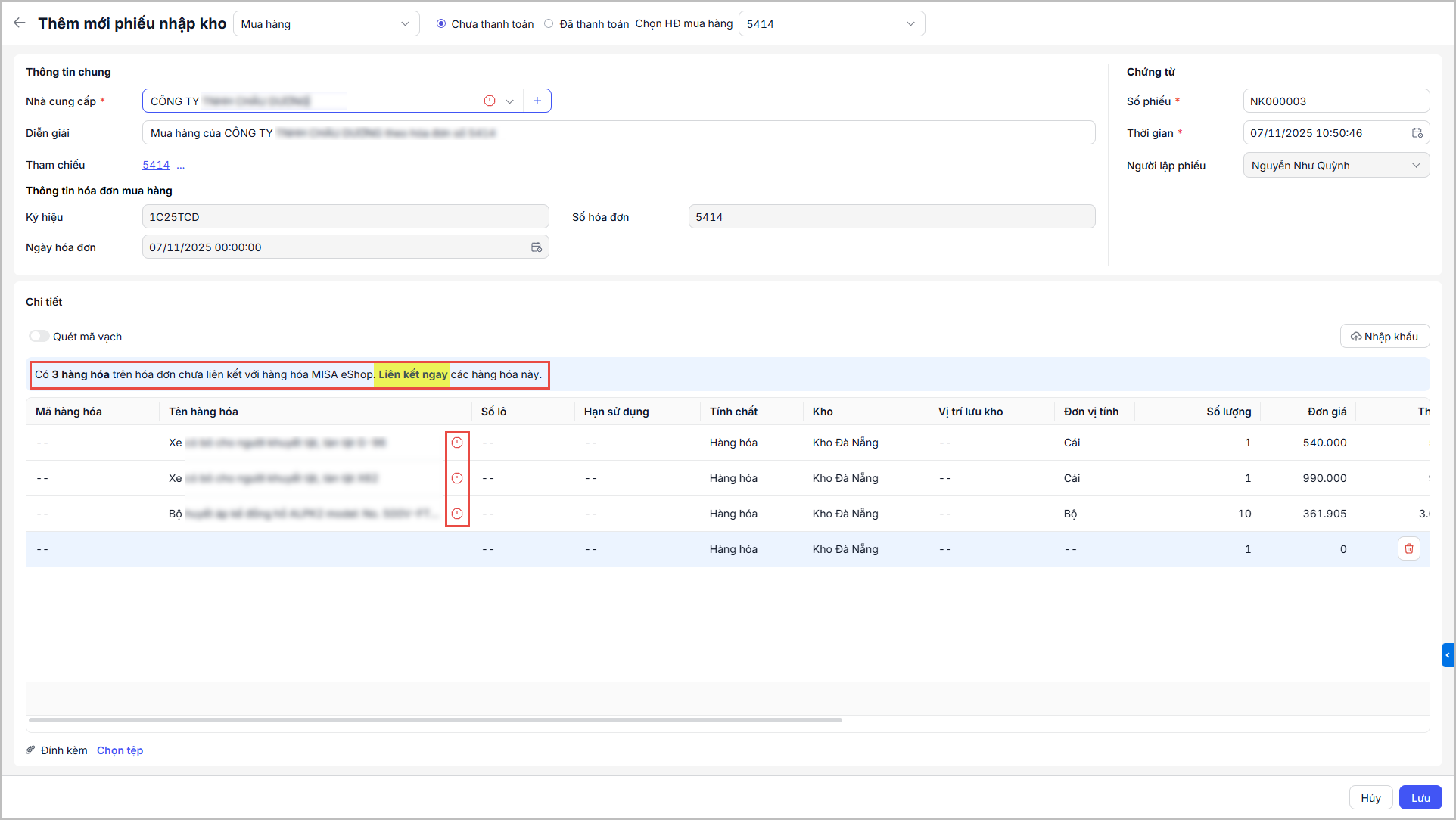
Sau đó nhấn Lưu để hoàn thành.
2.2. Thêm hàng loạt phiếu nhập kho
Tại danh sách hóa đơn mua hàng, tích chọn tất cả hoặc chọn các hóa đơn cần tạo phiếu nhập kho, nhấn Thêm phiếu nhập kho.
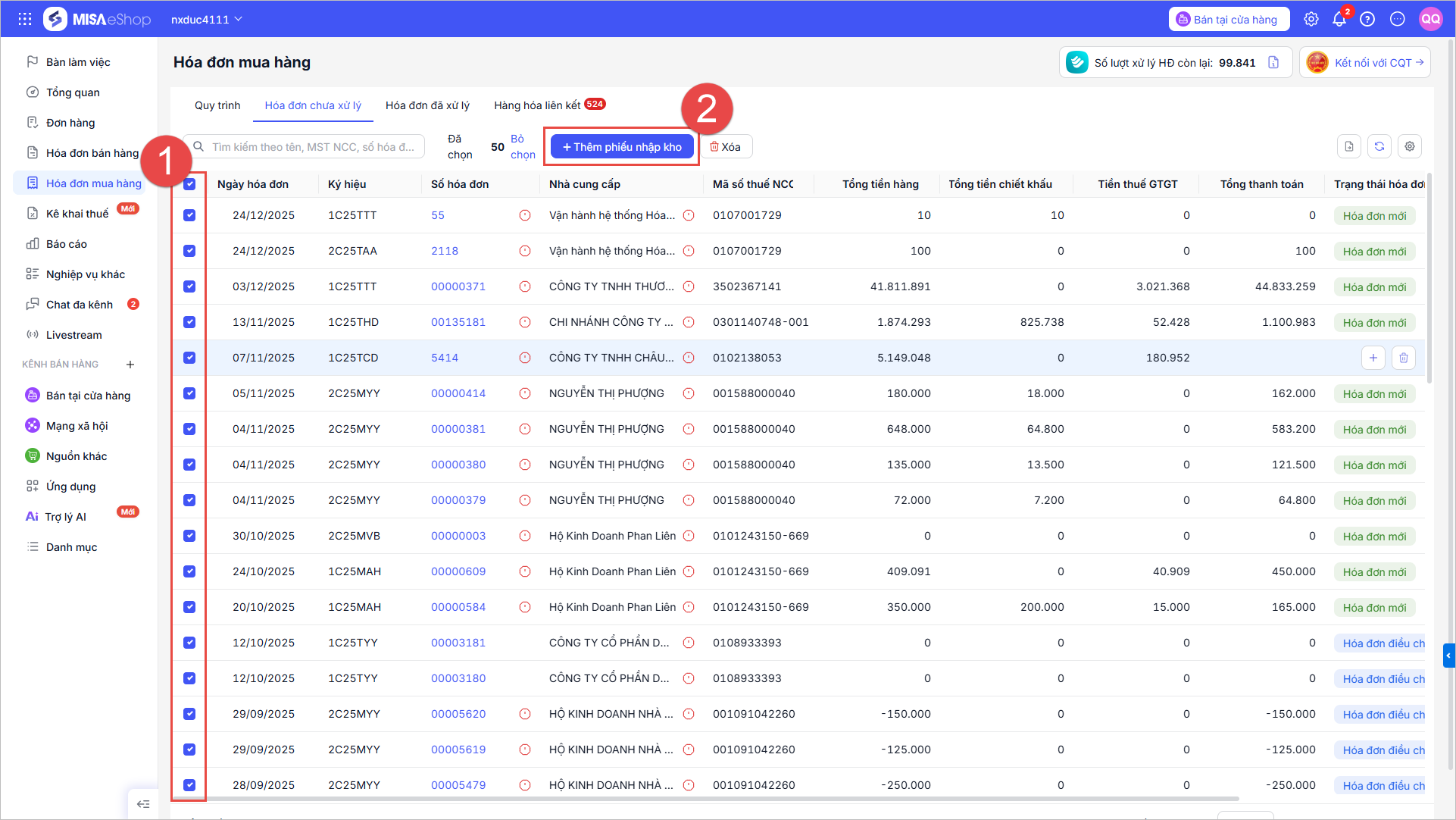
- Trường hợp có hóa đơn trong danh sách nhập kho hàng loạt chứa hàng hóa có thông tin lô/hsd, hệ thống sẽ tự động ghi nhận thông tin lô và hạn sử dụng trên hóa đơn mua hàng vào phiếu nhập kho tương ứng.
- Trường hợp hóa đơn đầu vào có Hàng hóa/Nhà cung cấp chưa có trong danh mục, khi nhấn Thêm phiếu nhập kho, hệ thống sẽ hiển thị thông báo số lượng hàng hóa chưa liên kết/thêm mới, và yêu cầu thực hiện.
- Nhấn Đồng ý để thực hiện liên kết/Thêm mới
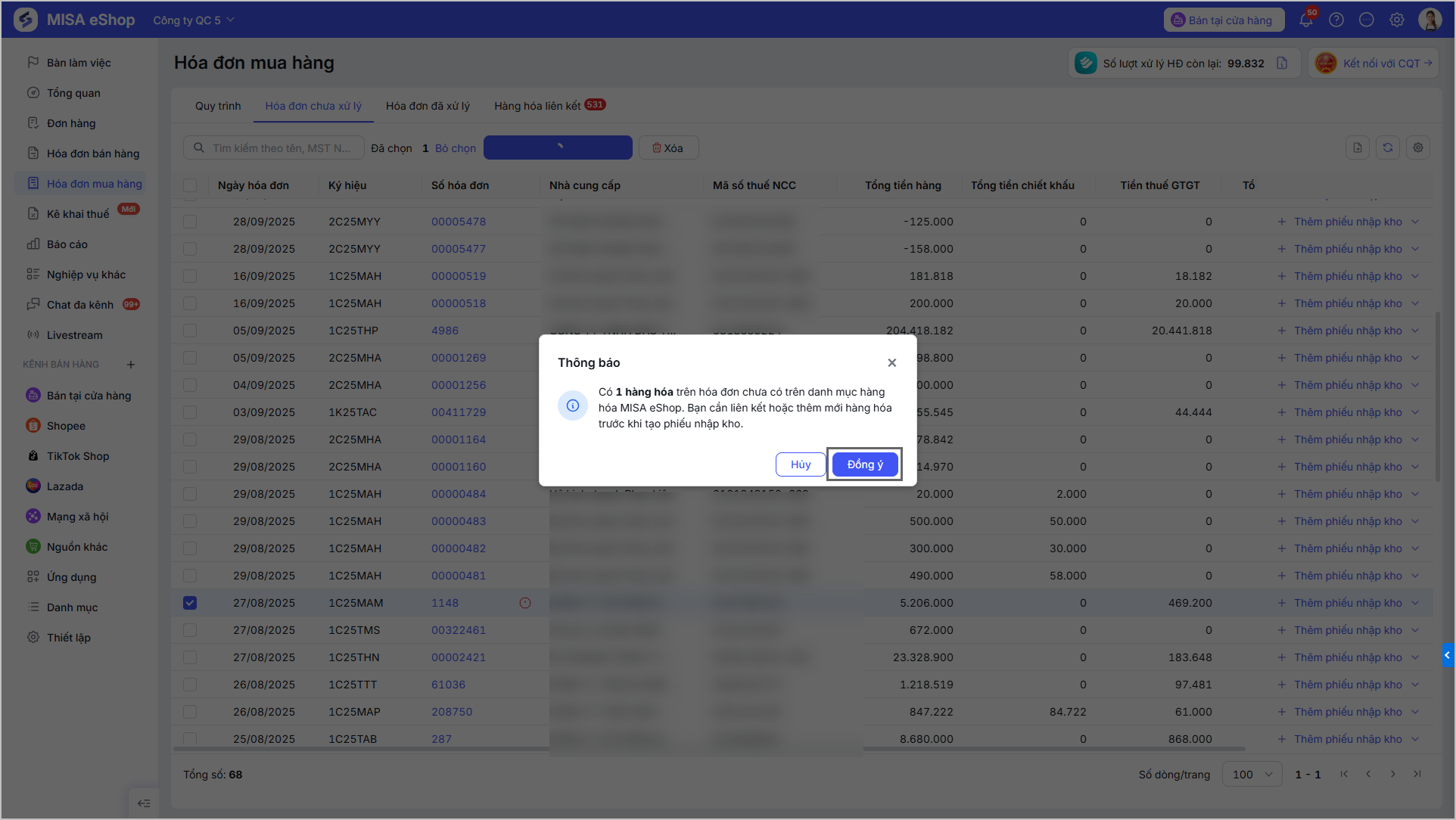
-
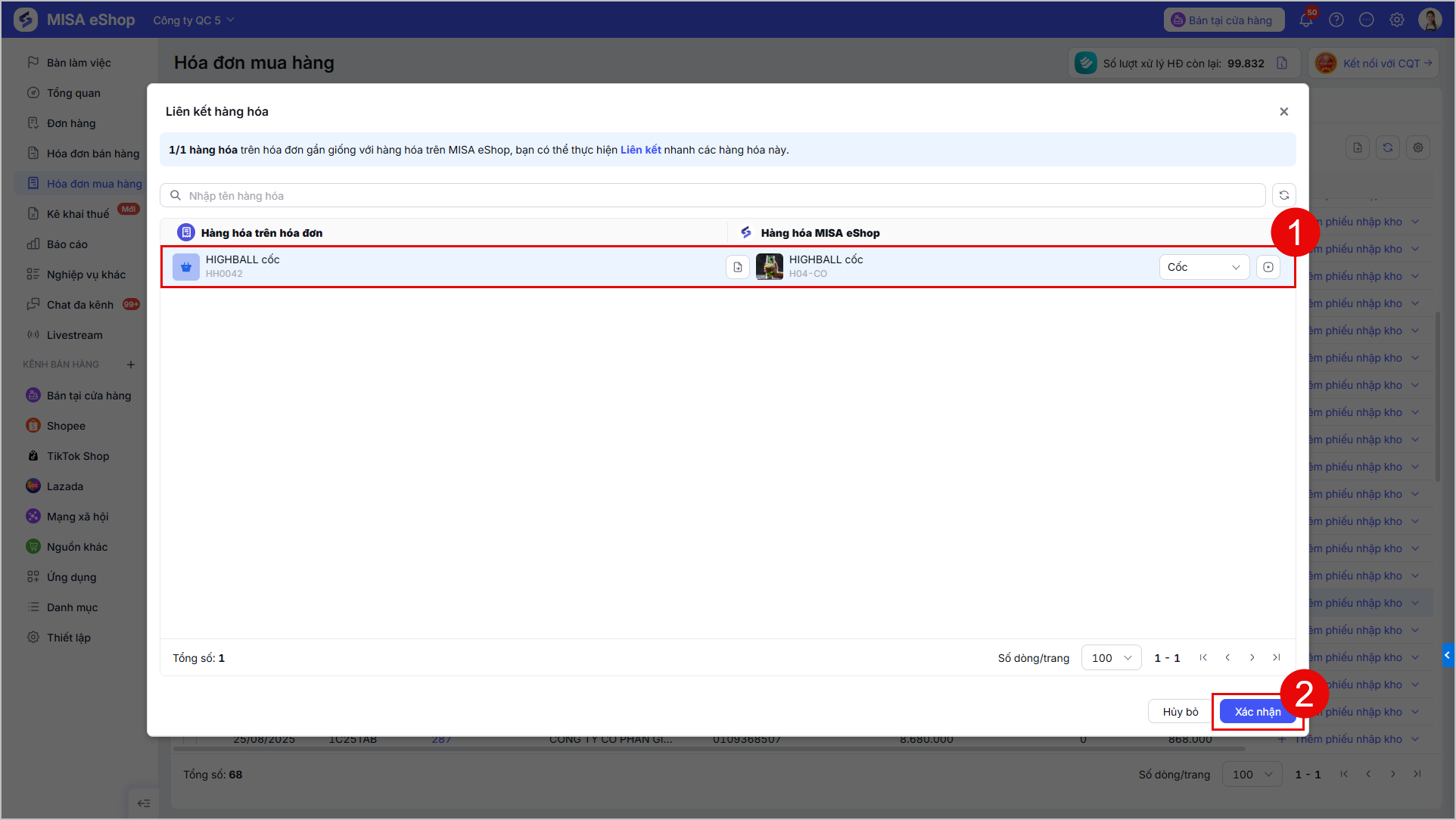
- Liên kết hàng hóa:
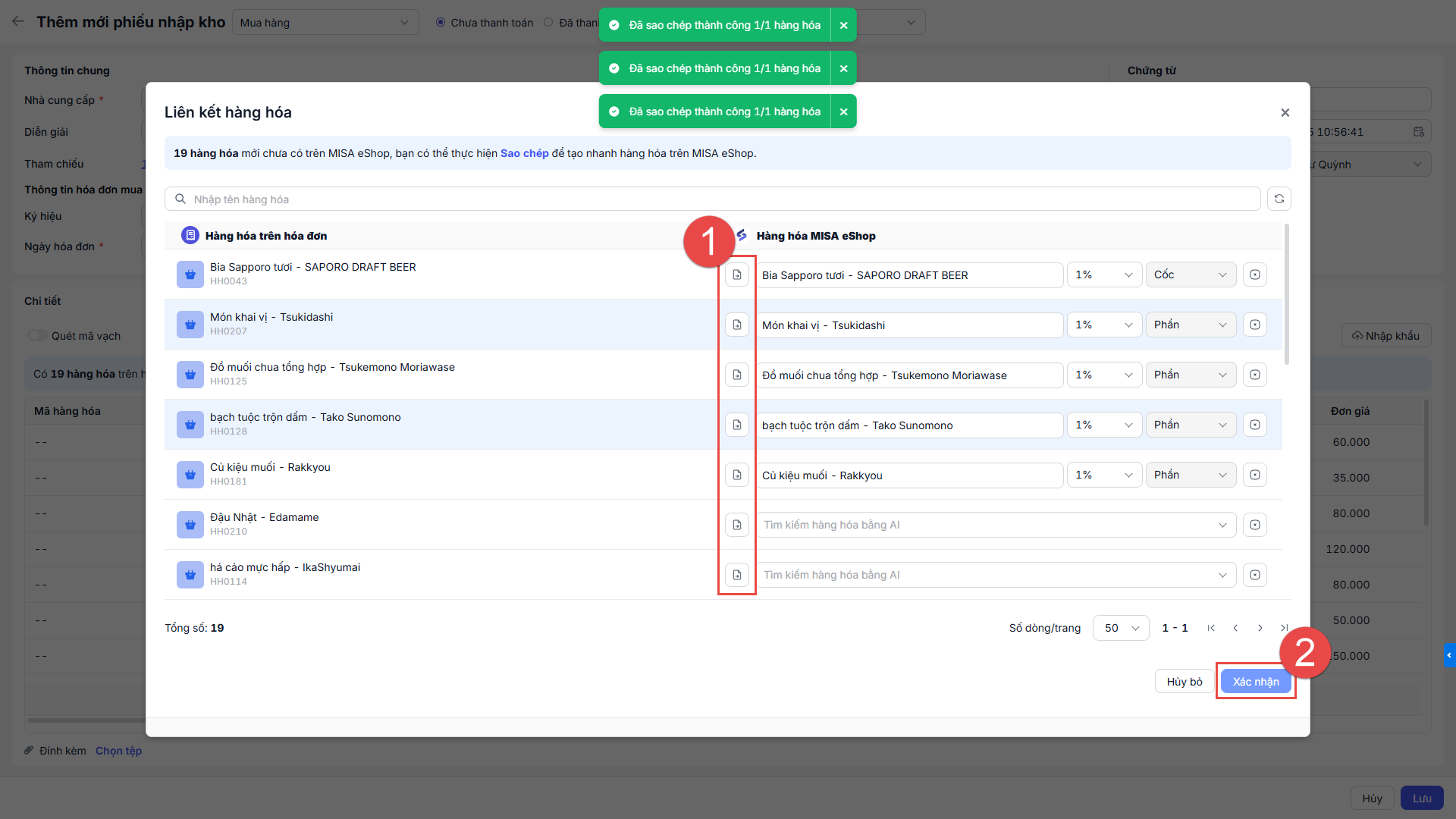
- Với các hàng hóa chưa có trên MISA eShop: Thực hiện sao chép hàng hóa để sao chép nhanh thông tin hàng hóa trên hóa đơn đầu vào lên hệ thống
- Với các hàng hóa có thông tin trung với hàng hóa trên MISA eShop: Thực hiện tìm kiếm hàng hóa tương tự để liên kết hàng hóa.
- Sau đó, chọn đơn vị tính hàng hóa
- Sau đó nhấn Xác nhận để hoàn tất liên kết/thêm mới hàng hóa, đồng thời hệ thống tạo nhanh hàng loạt các phiếu nhập kho đã chọn.
- Liên kết hàng hóa:
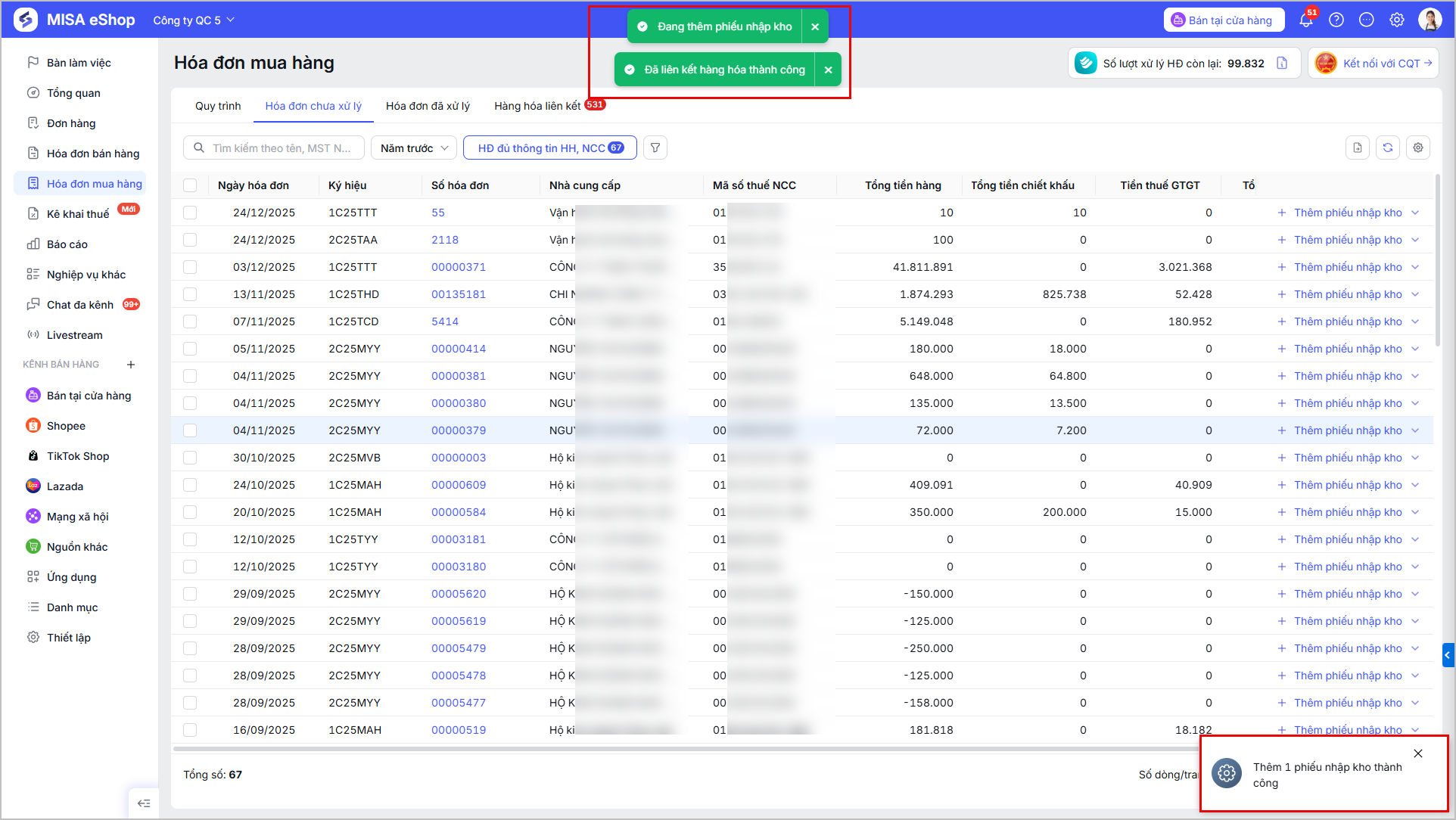
- Hệ thống sẽ hiển thị thông báo khi tạo phiếu thành công.
3. Quản lý hóa đơn đã xử lý
Tại danh sách Hóa đơn mua hàng, chọn Hóa đơn đã xử lý.
Tại đây, hệ thống thể hiện đầy đủ các thông tin chính của hóa đơn bao gồm: Ngày hóa đơn, Ký hiệu hóa đơn, phiếu nhập kho, số hóa đơn và các thông tin nhà cung cấp.
- Tìm kiếm hóa đơn theo tên, mã số thuế nhà cung cấp, số hóa đơn
- Lọc danh sách hóa đơn theo ngày hóa đơn và trạng thái đơn
- Để xem chi tiết hóa đơn từng hóa đơn, nhấn Xem chi tiết
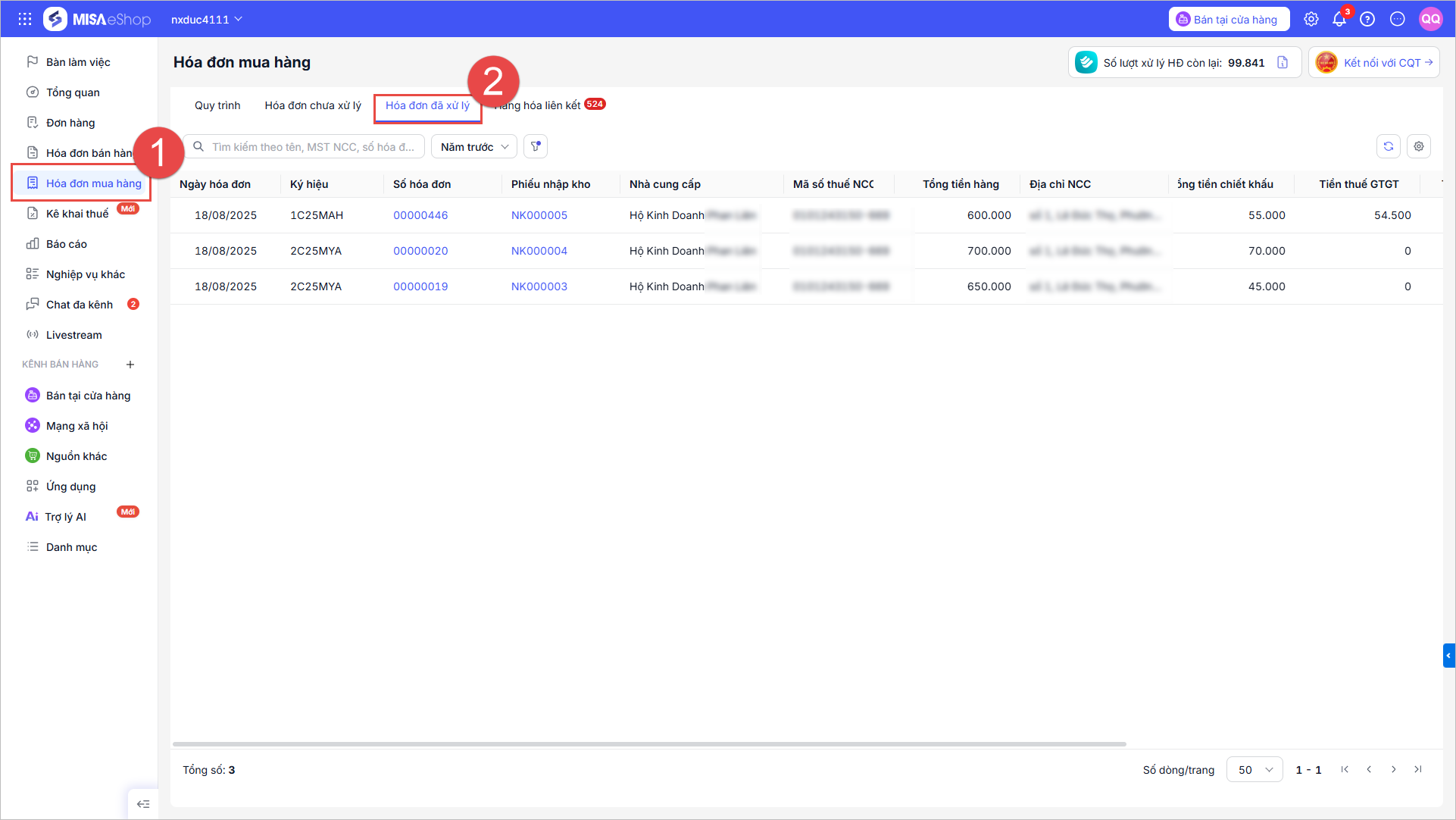
Hiện tại phần mềm chưa hỗ trợ xuất khẩu danh sách hóa đơn mua hàng (hóa đơn đầu vào)ra excel.
4. Liên kết hàng hóa
4.1. Liên kết khi thêm phiếu nhập kho
- Nếu hàng hóa chưa có trong Danh mục hàng hóa, khi nhấn Lưu, hệ thống sẽ cảnh báo; nhấn Đồng ý để thêm nhanh mặt hàng mới vào danh mục.
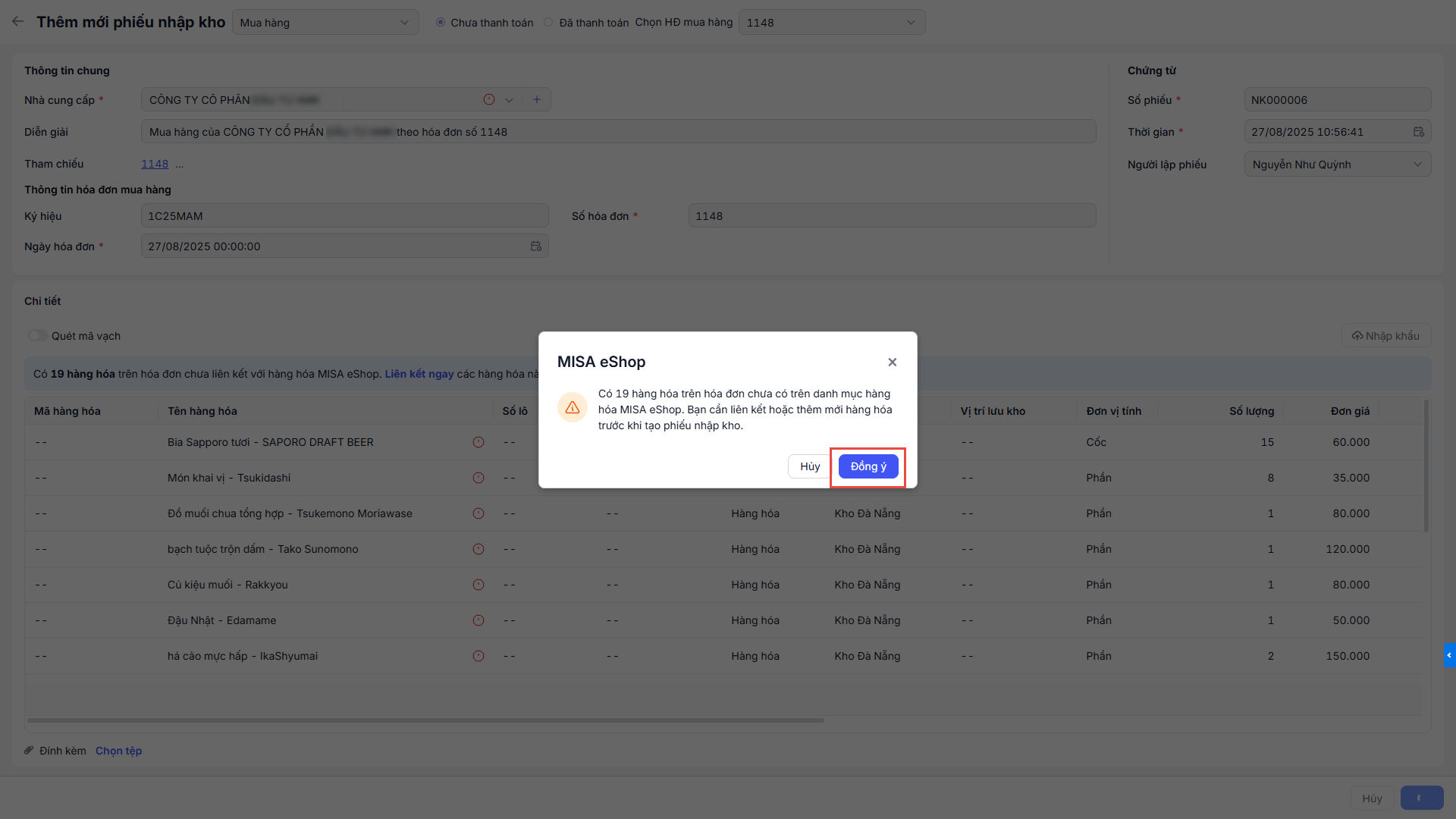
Nhấn biểu tượng  để sao chép hàng hóa, nhấn Xác nhận để hoàn tất.
Nhấn Lưu để thêm phiếu nhập kho.
4.2. Liên kết từng hàng hóa
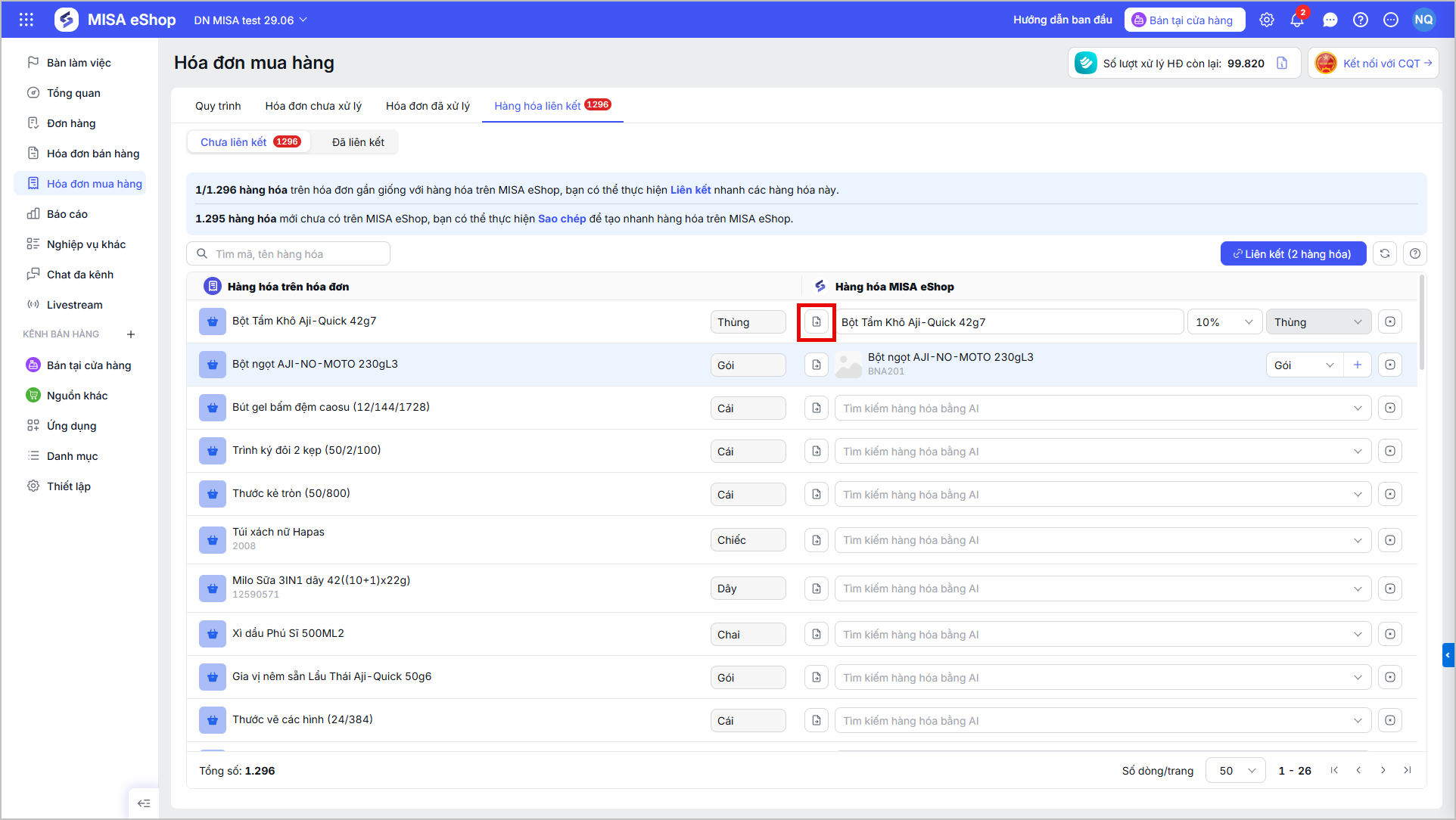
Bước 1: Tại danh sách Hàng hóa liên kết, chọn Chưa liên kết.
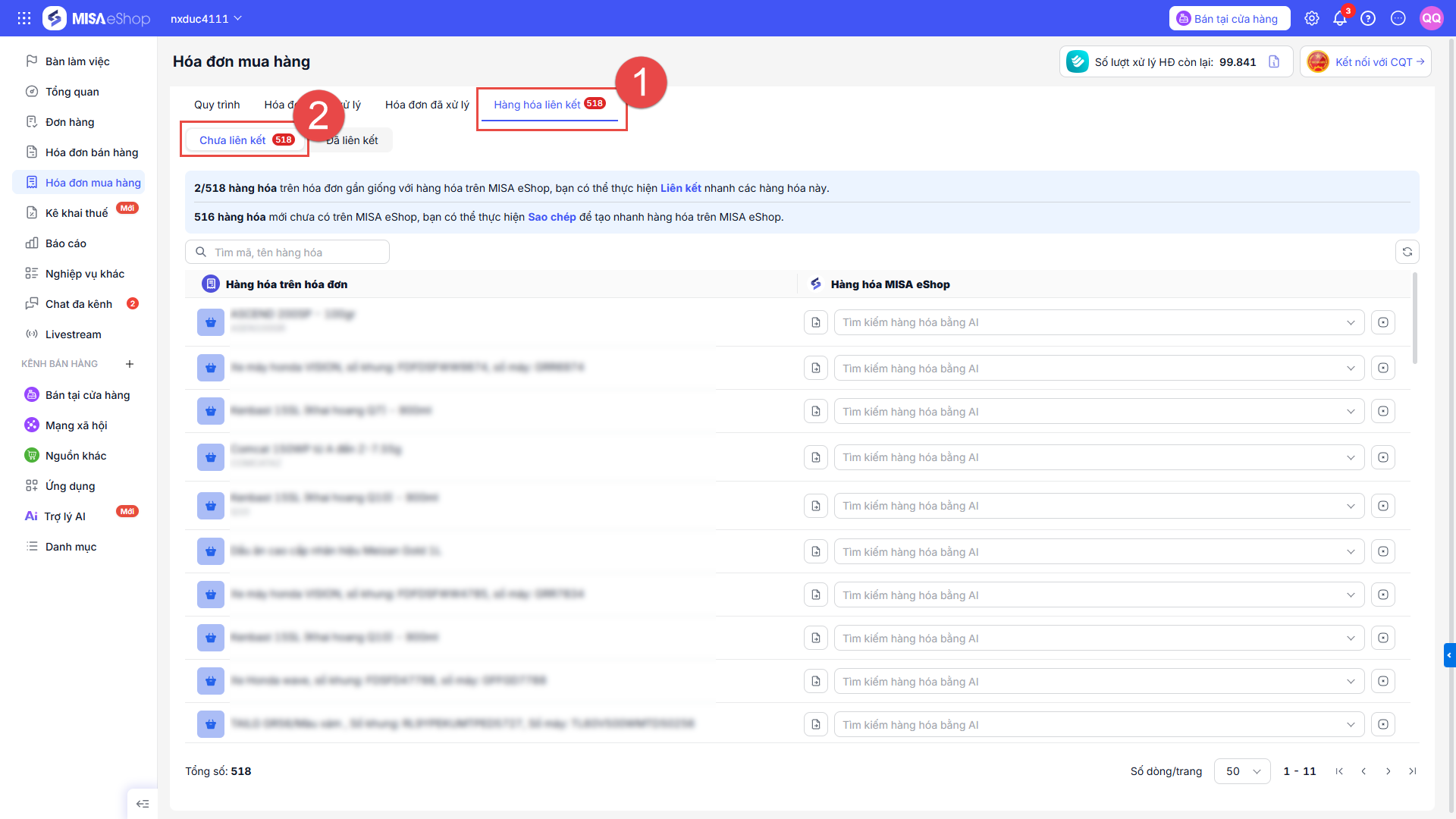
Bước 2: Liên kết/Sao chép hàng hóa
- Với các hàng hóa mới, chưa có trong danh muc, nhấn biểu tượng
 để thực hiện sao chép thông tin hàng hóa từ hóa đơn mua hàng về MISA eShop.
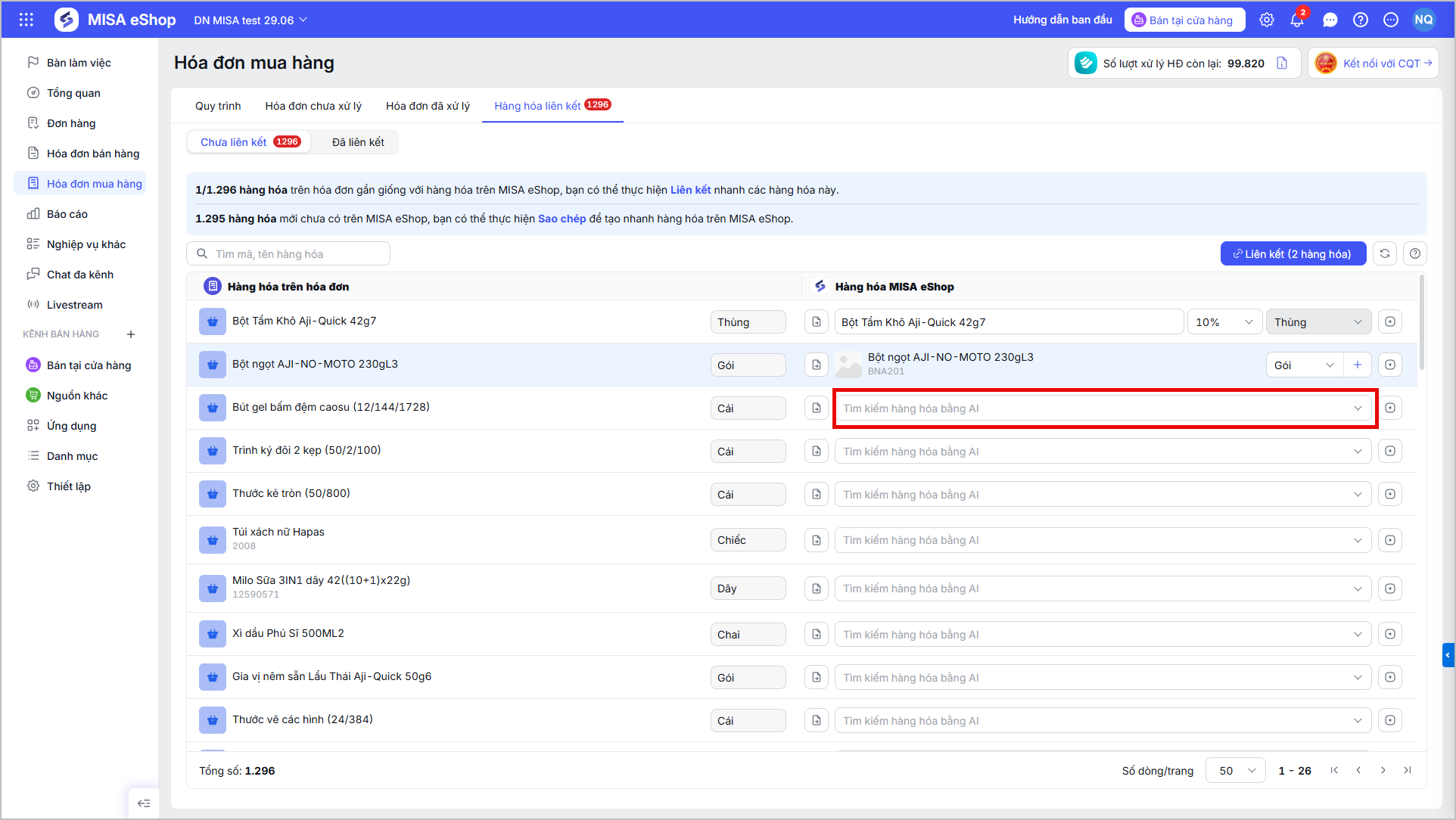
- Với các hàng hóa đã có trong danh mục hàng hóa trên eShop, Anh/chị thực hiện tìm kiếm hàng hóa trùng khớp
- Với hàng hóa nhiều đơn vị tính, chọn đơn vị tính tương ứng.
Bước 3: Sau khi sao chép hàng hóa thành công, nhấn Liên kết. Hệ thống sẽ liên kết hàng hóa trên hóa đơn với hàng hóa MISA eShop.
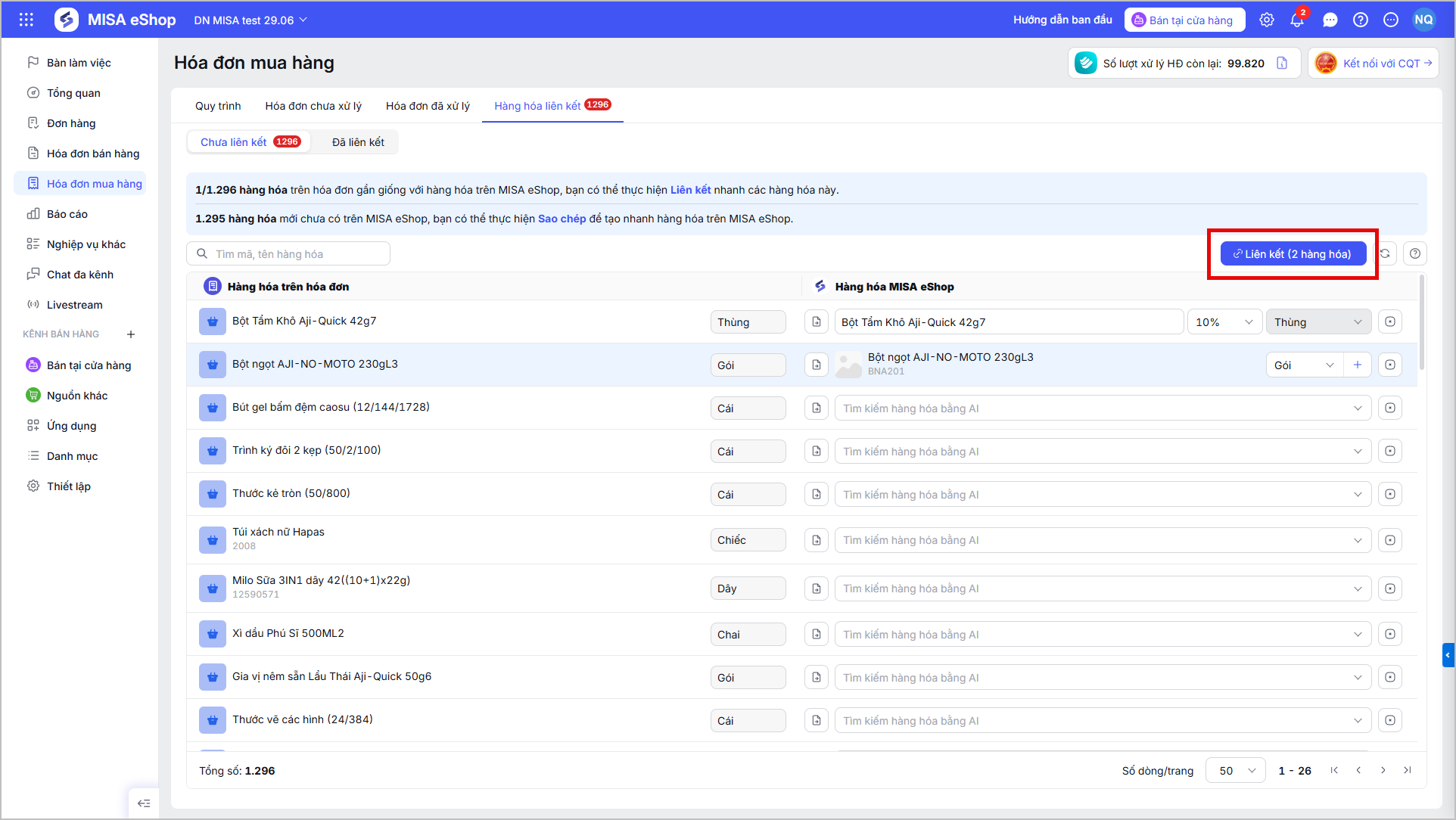
⇒ Hệ thống thông báo khi liên kết thành công.
4.3. Liên kết hàng loạt hàng hóa
Với các hàng hóa mới chưa có trên MISA eShop:
- Nhấn Sao chép để tạo nhanh hàng hóa trên MISA eShop.
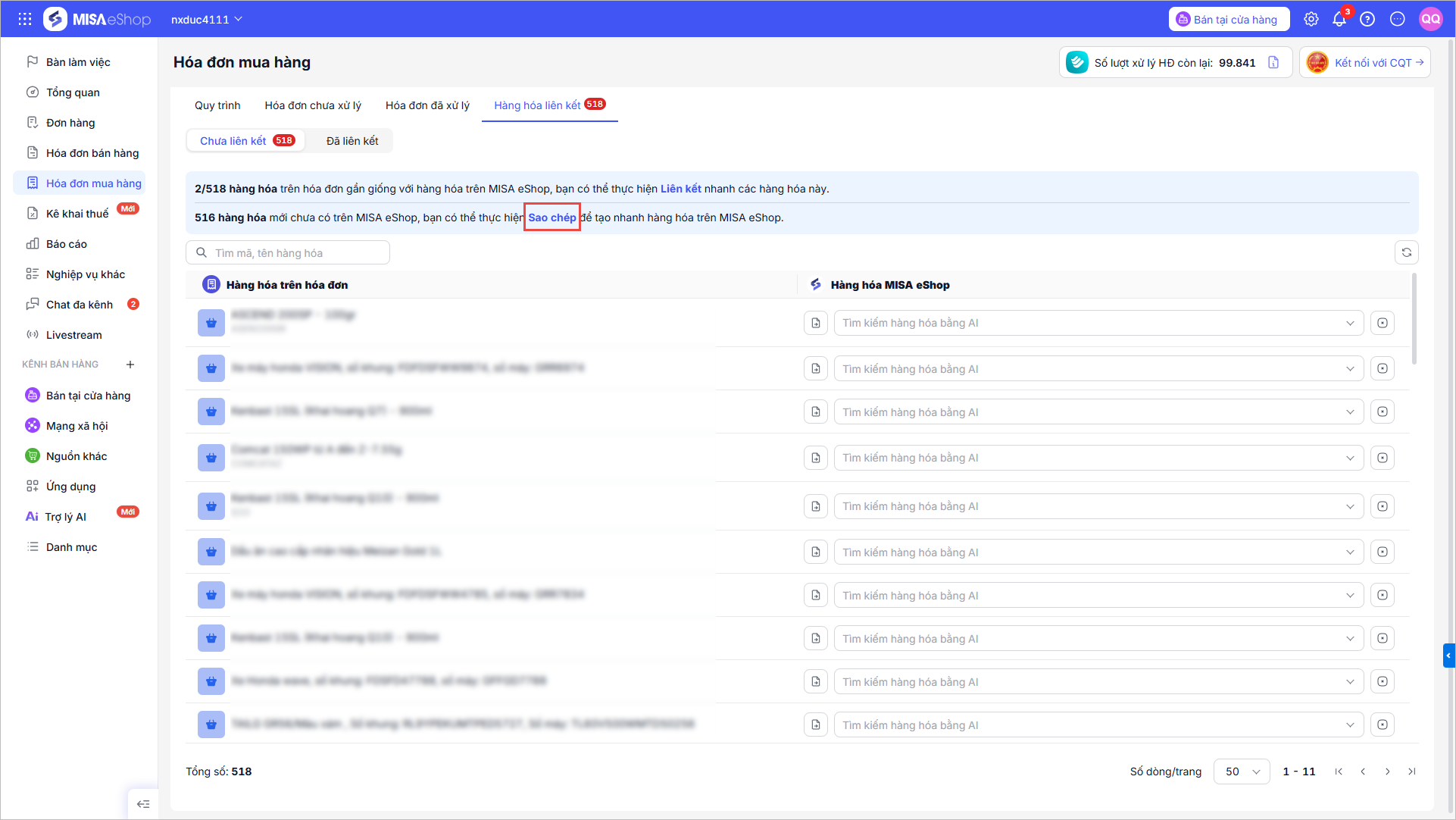
- Sau đó nhấn Liên kết để thêm mới các hàng hóa đã sao chép vào danh mục hàng hóa eShop
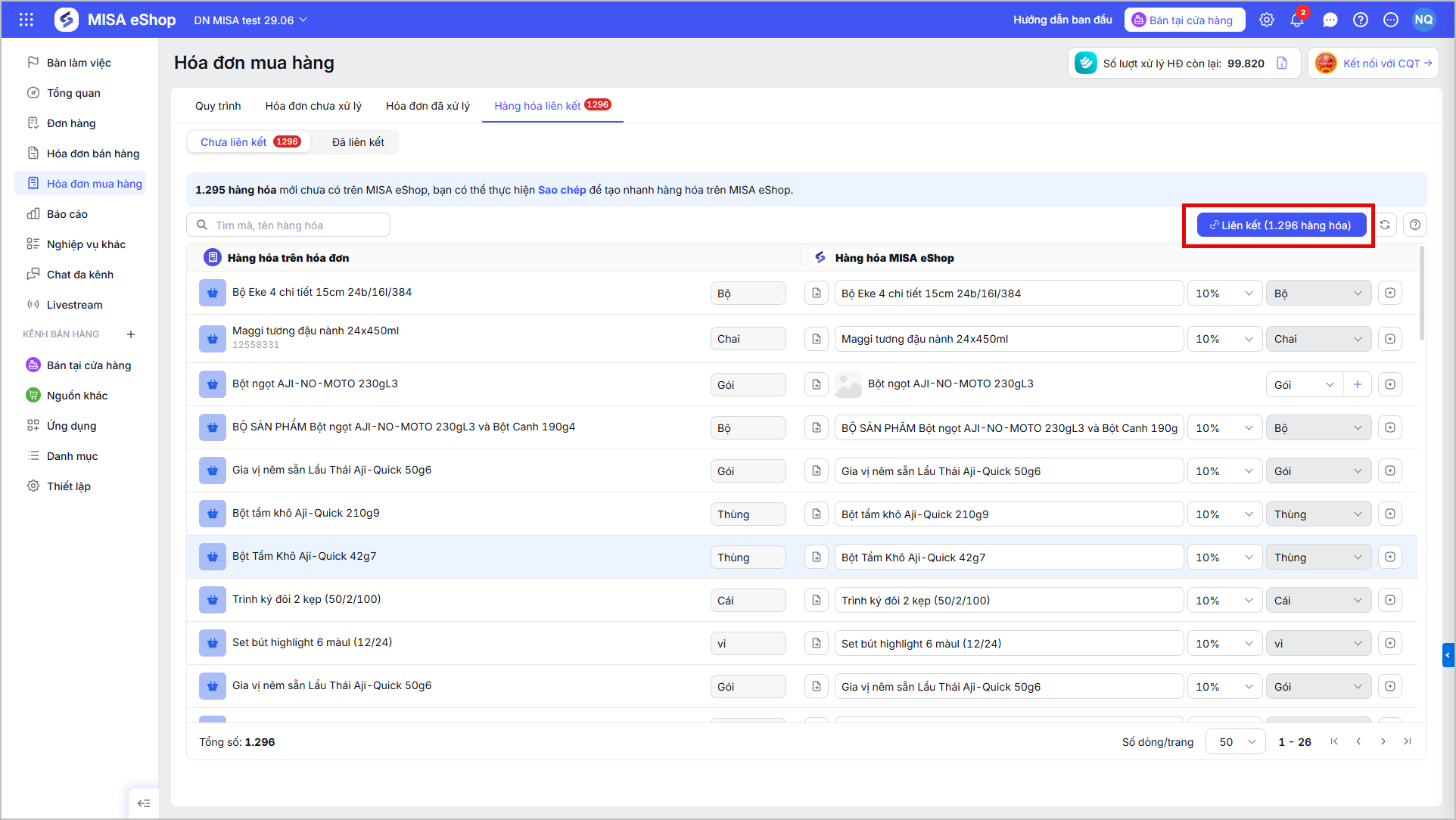
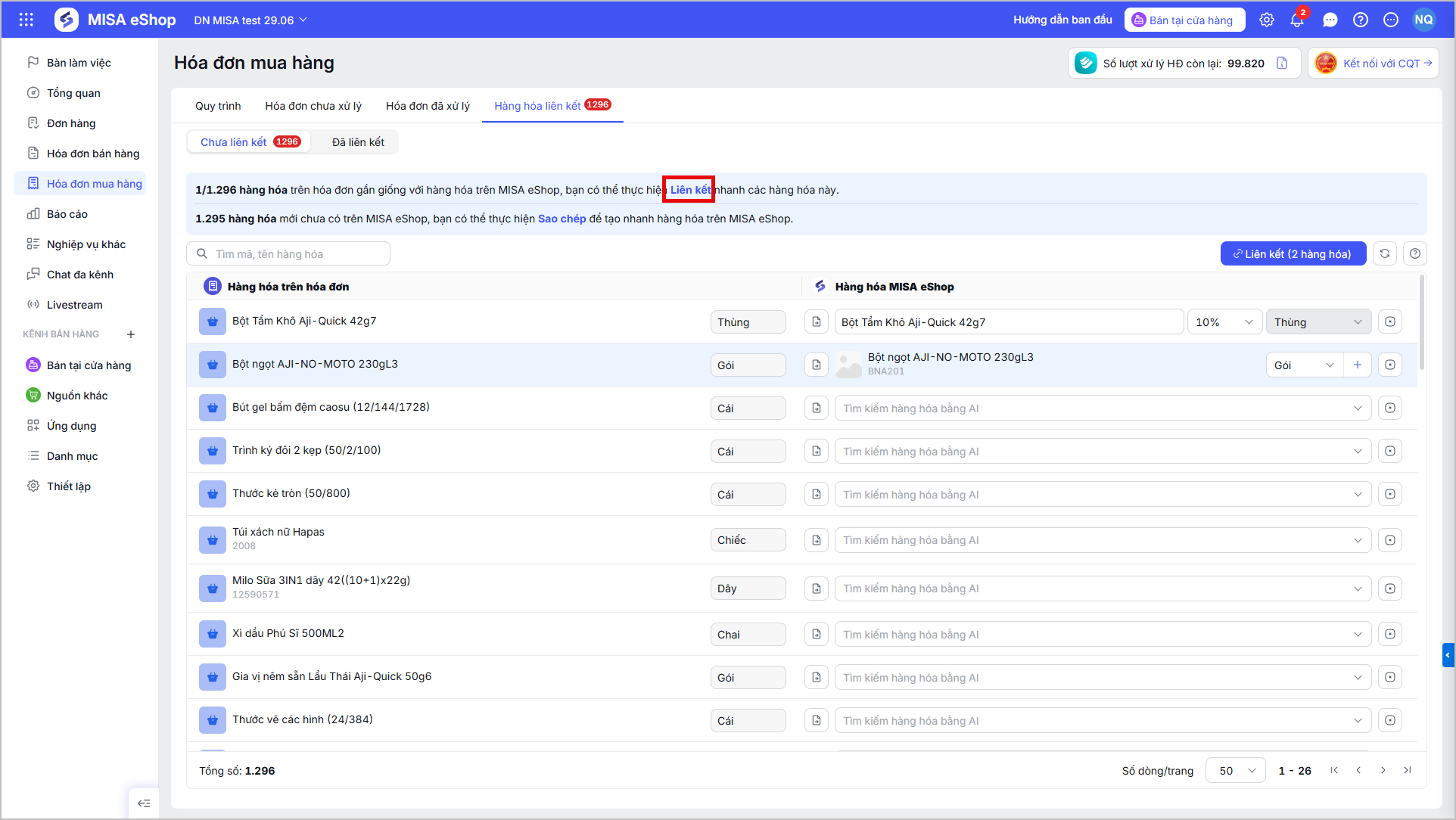
Với các hàng hóa trùng khớp với hàng hóa đã có trong danh mục, hệ thống đã nhận diện và hỗ trợ liên kết nhanh hàng loạt bằng cách:
- Nhấn Liên kết
Lưu ý: Nếu liên kết sai hàng hóa cần Hủy liên kết để liên kết lại đúng thì vào tại danh sách Hàng hóa liên kết, chọn Đã liên kết.
- Tại danh sách hàng hóa Đã liên kết, tìm hàng hóa liên kết sai nhấn biểu tượng Hủy liên kết
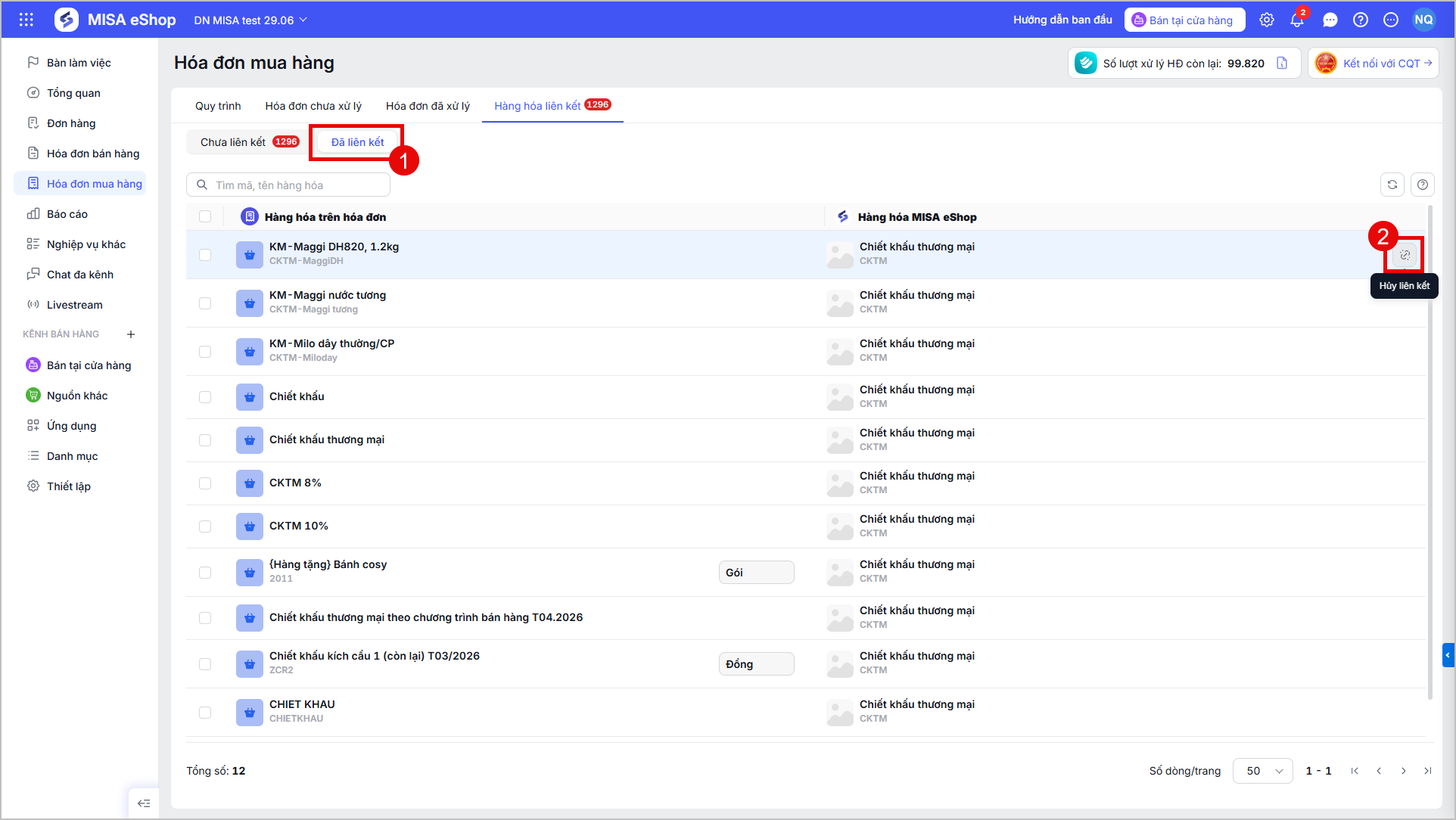
Sau khi Hủy liên kế hàng hóa thành công, hàng hóa sẽ sang Chưa liên kết để anh/chị liên kết lại.
5. Thêm nhà cung cấp
Hệ thống sẽ hiện cảnh báo với các nhà cung cấp chưa có trong danh mục.
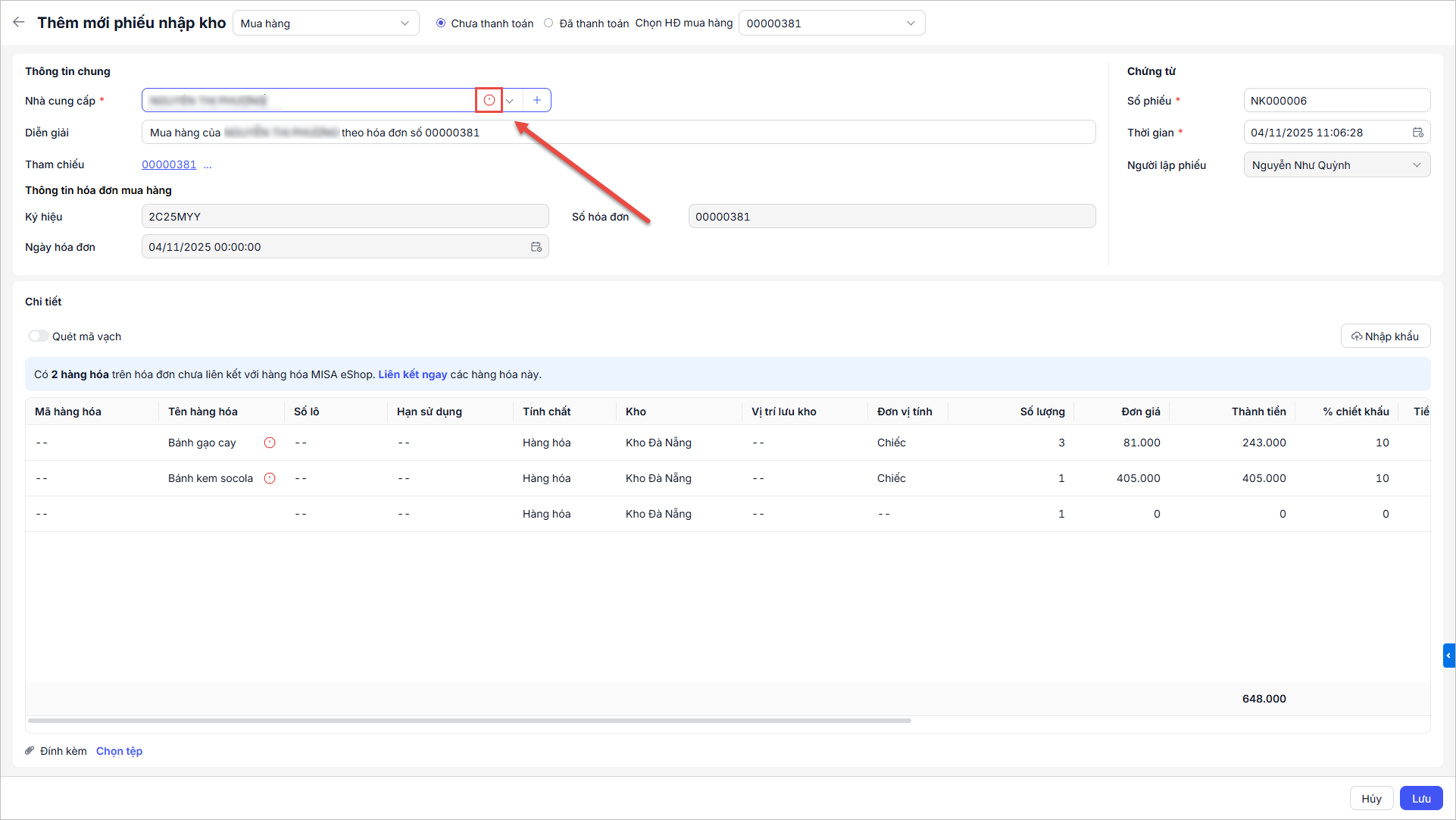
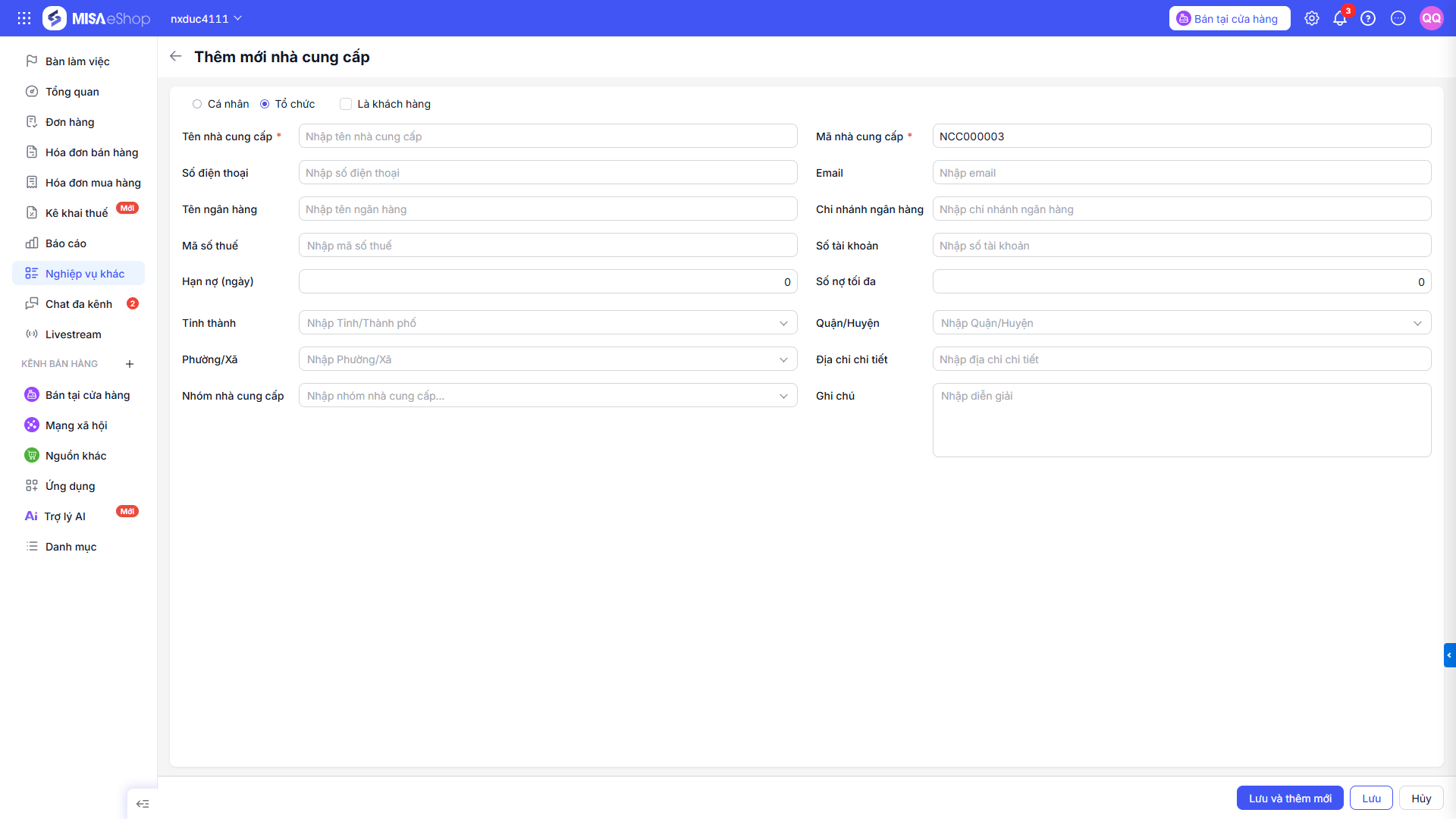
- Nhấn biểu tượng thêm mới để thêm nhanh nhà cung cấp và thực hiện khai báo các thông tin chi tiết về nhà cung cấp.
- Lựa chọn nhà cung cấp cần khai báo là Tổ chức hoặc Cá nhân.
- Tích chọn Là khách hàng, nếu đối tượng khai báo vừa là nhà cung cấp, vừa là khách hàng. Khi đó, thông tin đối tượng sau khi cất giữ sẽ được chương trình tự động lưu trên cả danh sách nhà cung cấp lẫn danh sách khách hàng.
- Mã nhà cung cấp: hệ thống tự động tạo mã, nhập lại mã nếu cần.
- Tên nhà cung cấp, mã số thuế, địa chỉ chi tiết: hệ thống tự động lấy lên từ hóa đơn mua hàng → Có thể tự khai báo lại các thông tin này nếu muốn.
- Bắt buộc phải khai báo các thông tin có ký hiệu (*).
- Nhấn Lưu để hoàn tất thêm mới.
Nếu không thực hiện thêm mới, khi nhấn Lưu phiếu nhập kho, hệ thống sẽ tự động thêm mới nhà cung cấp vào danh mục với các thông tin tên NCC, mã số thuế và địa chỉ chi tiết dựa trên thông tin từ hóa đơn mua hàng.
6. Ngắt kết nối MISA MeInvoice
- Tại màn hình quản lý, vào trang Ứng dụng, tại ứng dụngMISA MeInvoice (Xử lý hóa đơn mua hàng), nhấn Ngắt kết nối.
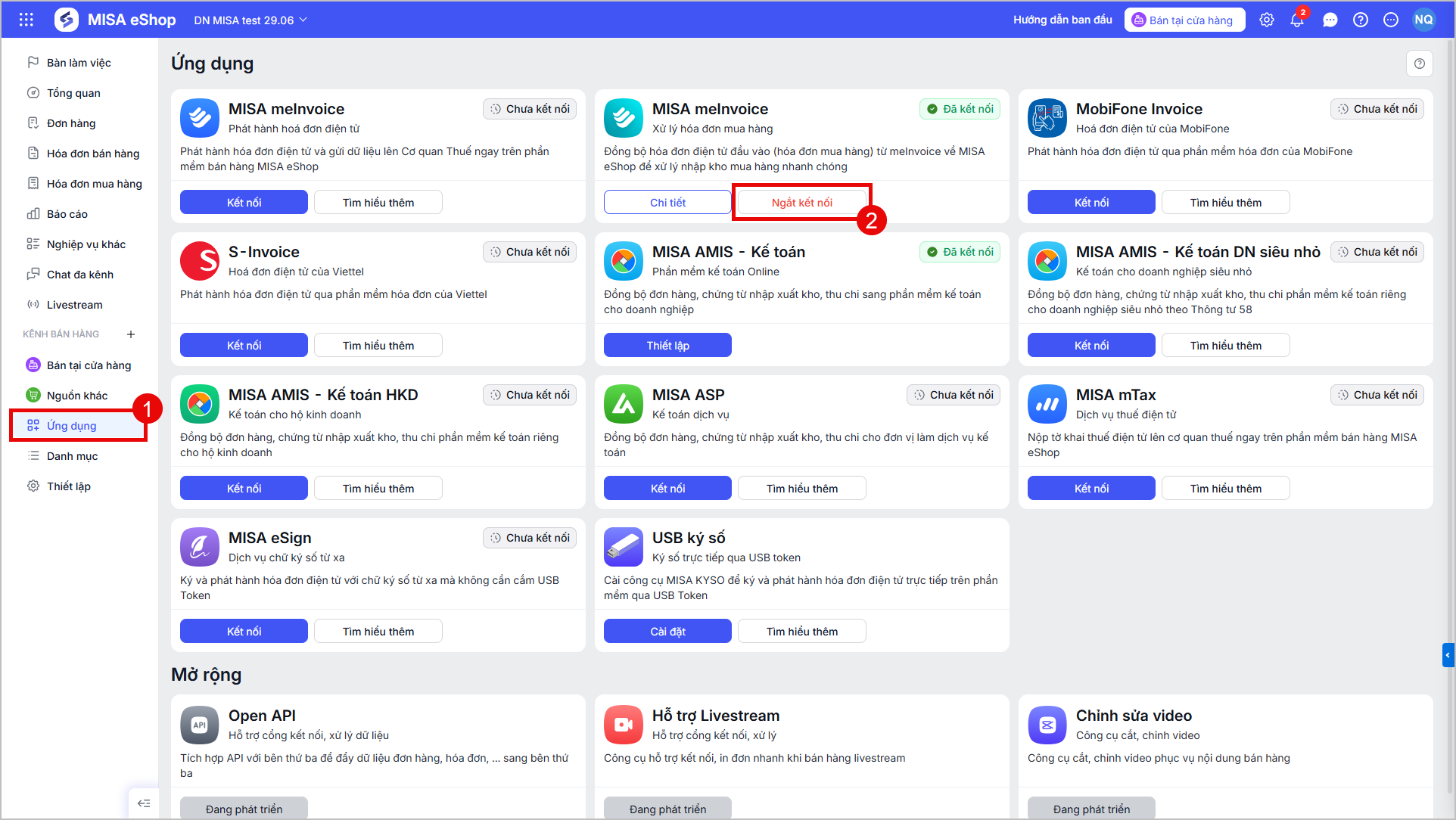
⇒ Khi ngắt kết nối, hệ thống sẽ không thể tiếp tục đồng bộ hóa đơn mua hàng từ meInvoice về eShop.
7. Lưu ý
- Xem chi tiết một số tình huống thường gặp tại đây.
Chúc Anh/Chị thực hiện thành công!