
1. Tổng quan
Bài viết hướng dẫn khai báo hàng hóa mới trên điện thoại, bao gồm nhập tên sản phẩm, giá bán, đơn vị tính, thuế suất, tồn kho ban đầu và thiết lập thông tin liên quan đến thuế, hóa đơn. Nội dung gồm các bước thao tác chi tiết và lưu ý khi thực hiện trên thiết bị di động. Phạm vi áp dụng cho người dùng cần quản lý hàng hóa trên ứng dụng điện thoại.
2. Các bước thực hiện
2.1 Thêm mới hàng hóa
Bước 1: Tại màn hình tổng quan chọn tab Hàng hóa.
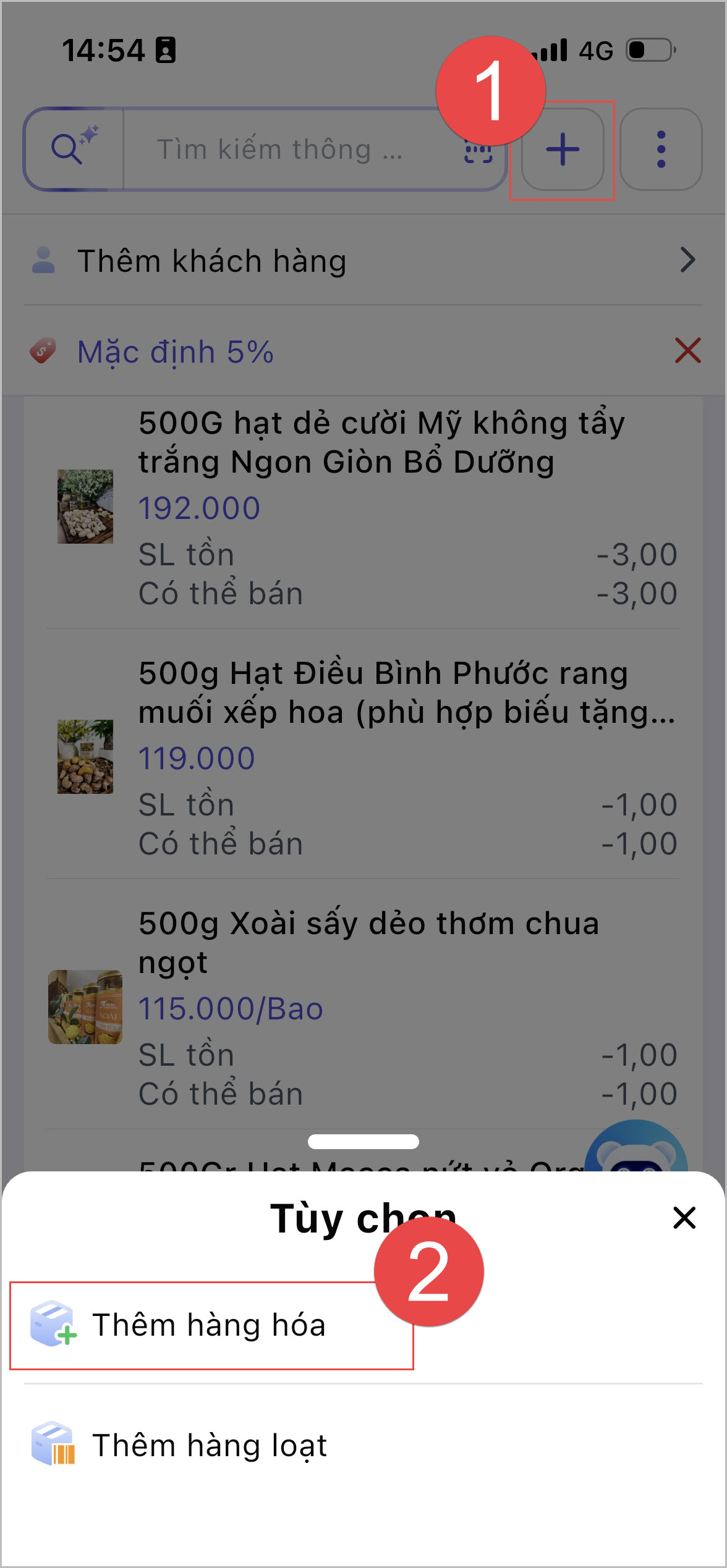
Bước 2: Thêm hàng hóa
Nhấn vào biểu tượng  ở góc phải màn hình. Chọn Thêm hàng hóa.
Bước 3: Khai báo thông tin sản phẩm
Chọn tính chất hàng hóa: Hàng hóa hoặc Dịch vụ.
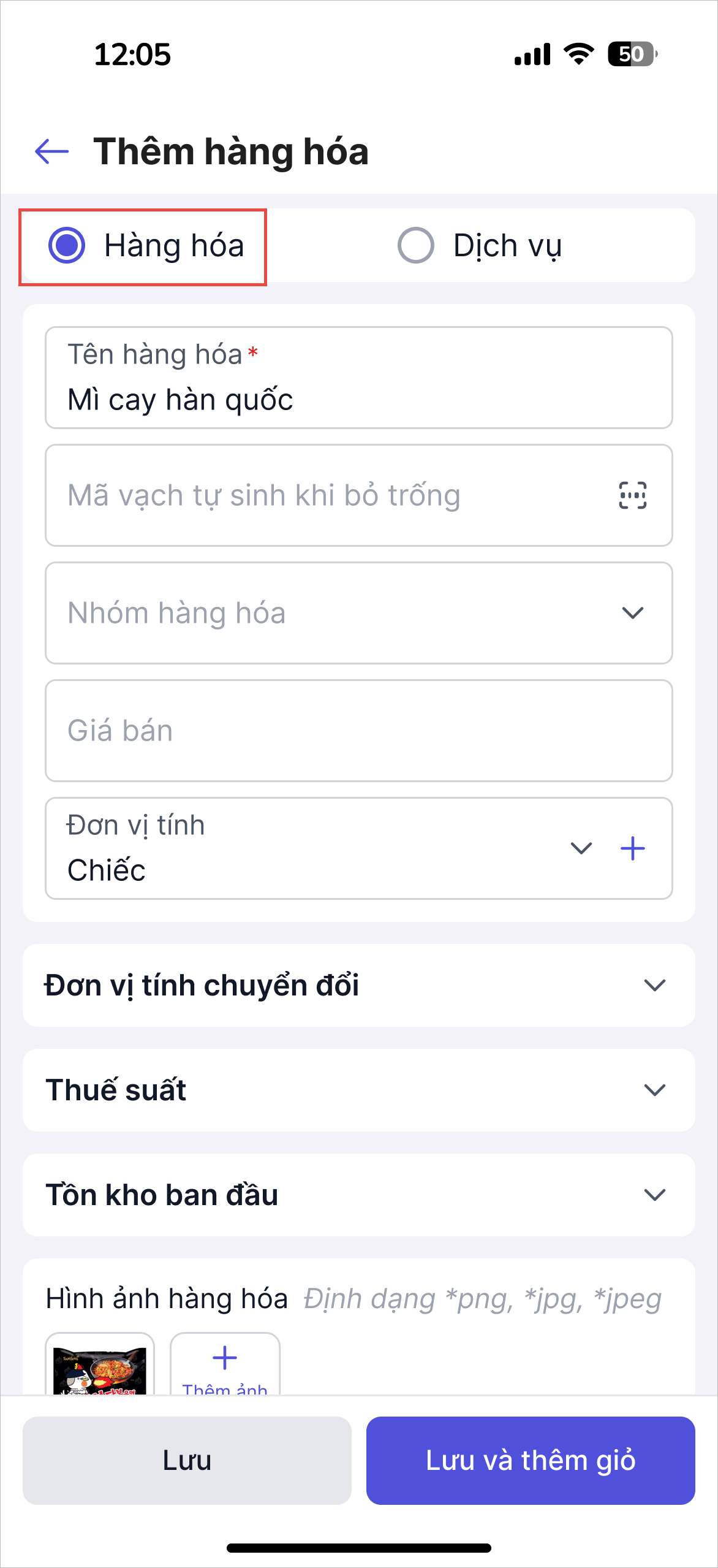
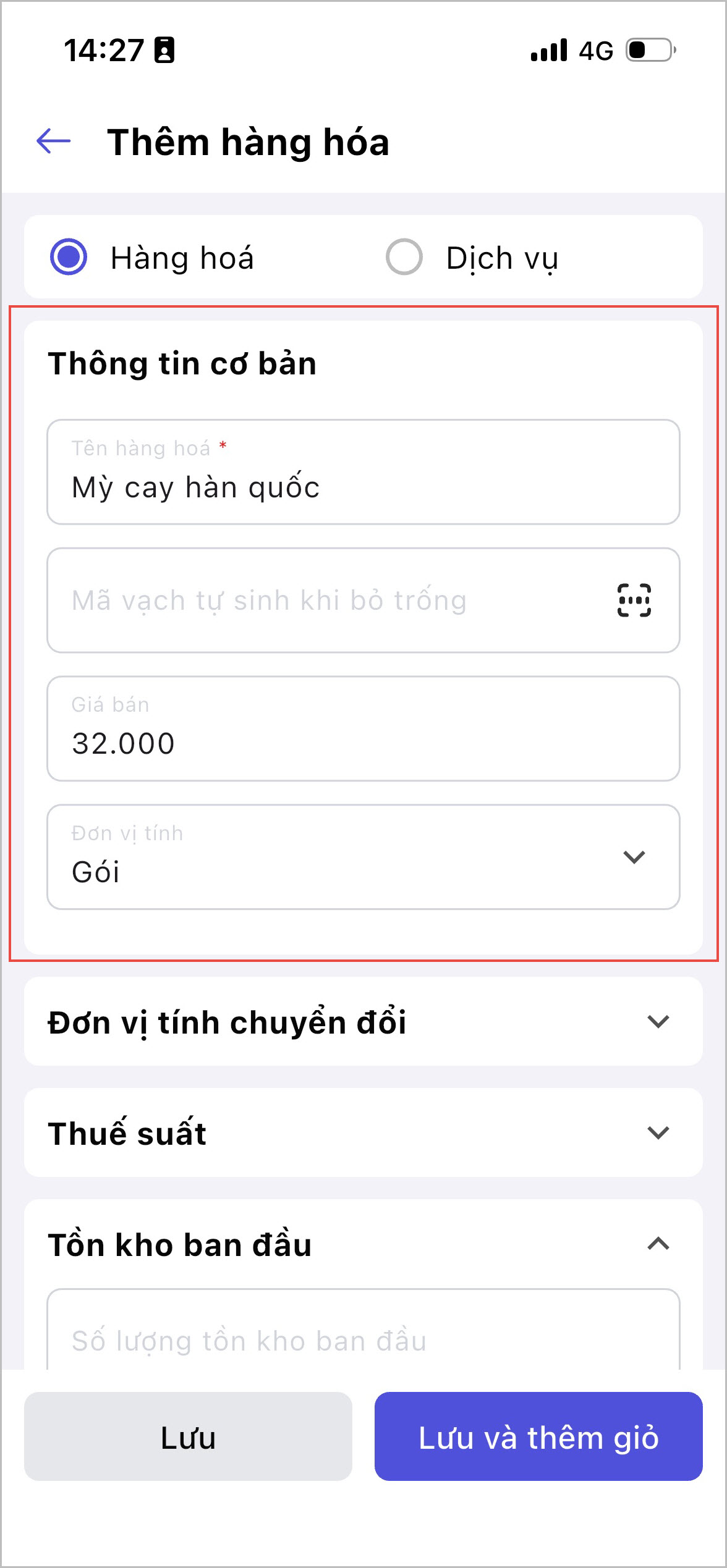
Nhập các thông tin cơ bản:
- Tên hàng hóa: Nhập tên hàng hóa
- Mã vạch: Nhập mã vạch hàng hóa
- Trường hợp để trống, hệ thống tự động sinh mã
- Hoặc sử dụng máy quét mã vạch để nhập nhanh thông tin mã vạch
- Nhóm hàng hóa: Khi nhấn vào, hệ thống hiển thị danh sách nhóm hàng hóa đang ở trạng thái theo dõi.
- Với nhóm khách hàng cha, có thể mở rộng để chọn nhóm danh sách con cần chọn
- Giá bán: Nhập giá bán của hàng hóa
- Đơn vị tính: Chọn đơn vị tính mặc định cho hàng hóa
- Hình ảnh sản phẩm (nếu cần, giúp nhận diện dễ dàng trên danh mục).
Bước 4: Thêm đơn vị tính chuyển đổi (Nếu cần)
Tại mục đơn vị tính chuyển đổi chọn Thêm đơn vị tính và thiết lập đơn vị tính chuyển đổi theo nguyên tắc sau:
- Đơn vị tính: Nhập đơn vị tính chuyển đổi (Lớn hơn đơn vị tính mặc định)
- Mã vạch: Nhập mã vạch hàng hóa khi ở đơn vị tính chuyển đổi
- Trường hợp để trống, hệ thống tự động sinh mã
- Hoặc sử dụng máy quét mã vạch để nhập nhanh thông tin mã vạch
- Tỷ lệ quy đổi: Nhập số lượng hàng hóa ở đơn vị mặc định trong 1 đơn vị chuyển đổi
- Ví dụ:
- Đơn vị mặc định: Gói
- Đơn vị quy đổi: Lốc
- 1 Lốc mỳ bao gồm 5 gói mỳ → Tỷ lệ quy đổi: 5
- Ví dụ:
- Nếu tích chọn Bán mặc định: Hệ thống sẽ tự lấy đơn vị tính của hàng hóa là đơn vị tính mặc định, người dùng có thể đổi sang đơn vị tính chuyển đổi nếu cần.
- Nếu tích chọn Nhập mặc định: Hệ thống sẽ tự lấy đơn vị tính của hàng hóa là đơn vị tính mặc định, người dùng có thể đổi sang đơn vị tính chuyển đổi nếu cần.
- Sau khi hoàn tất, nhấn Lưu.
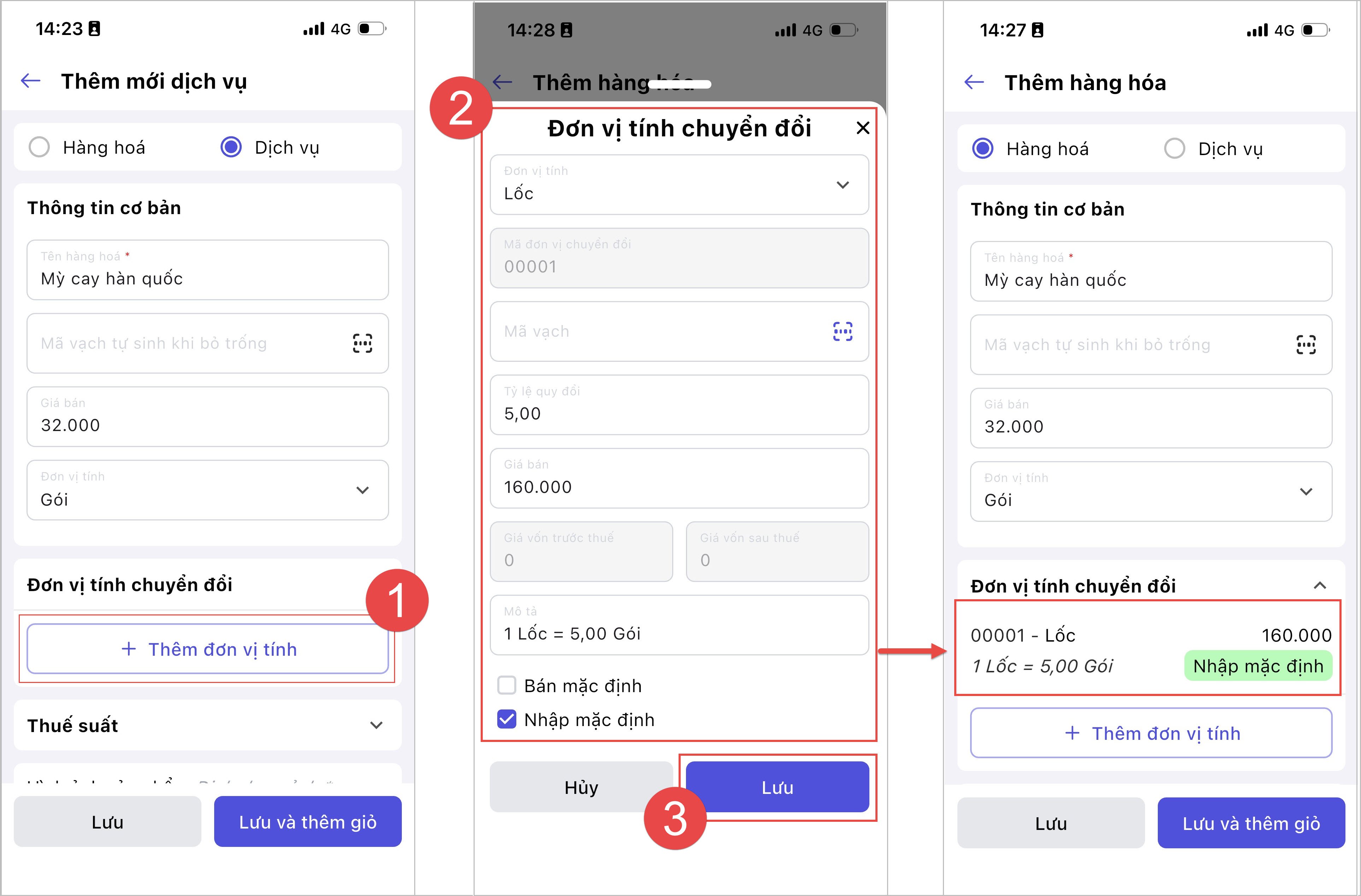
Nhập các thông tin đơn vị tính chuyển đổi → Nhấn Lưu để hoàn tất.
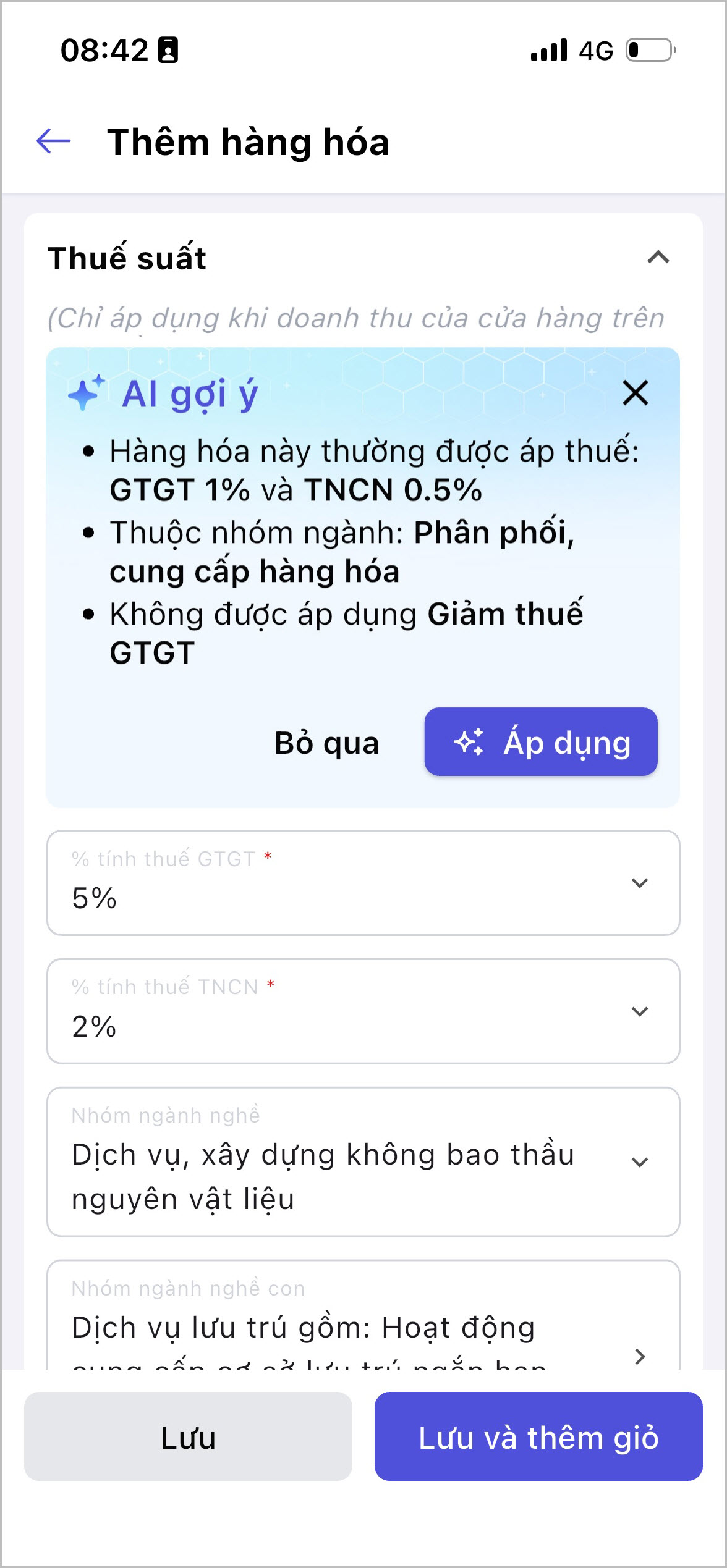
Bước 5: Thuế suất
- Giảm thuế theo quy định: Chọn đúng hình thức giảm thuế áp dụng cho từng hàng hóa theo quy định hiện hành.
- Thông tin thuế: Hệ thống sẽ tự động thêm thuế mặc định đã được thiết lập sẵn, có thể thực hiện điều chỉnh thuế cụ thể cho từng sản phẩm nếu cần.
- Trường hợp nhập thông tin hàng hóa có nguy cơ sai lệch, hệ thống sẽ hiển thị gợi ý thông tin thuế suất phù hợp với hàng hóa
- Nhấn Áp dụng để nhập nhanh thông tin thuế suất đó với hàng hóa
- Hoặc nhấn Bỏ qua để giữ nguyên thông tin thuế suất hiện tại
Bước 6: Nhập Tồn kho ban đầu của hàng hóa.
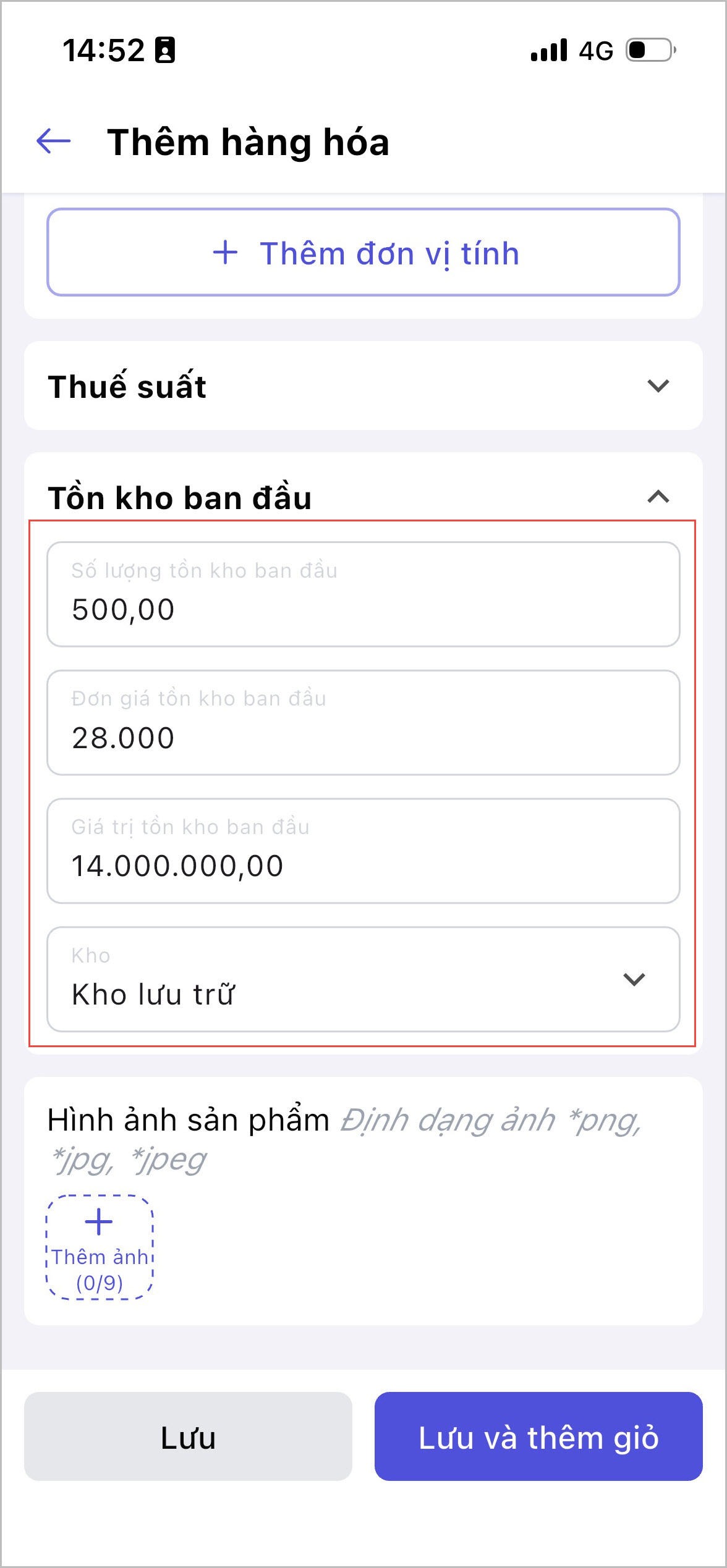
Sau đó, nhấn Lưu hoặc Lưu và thêm mới.
2.2 Sửa thông tin hàng hóa
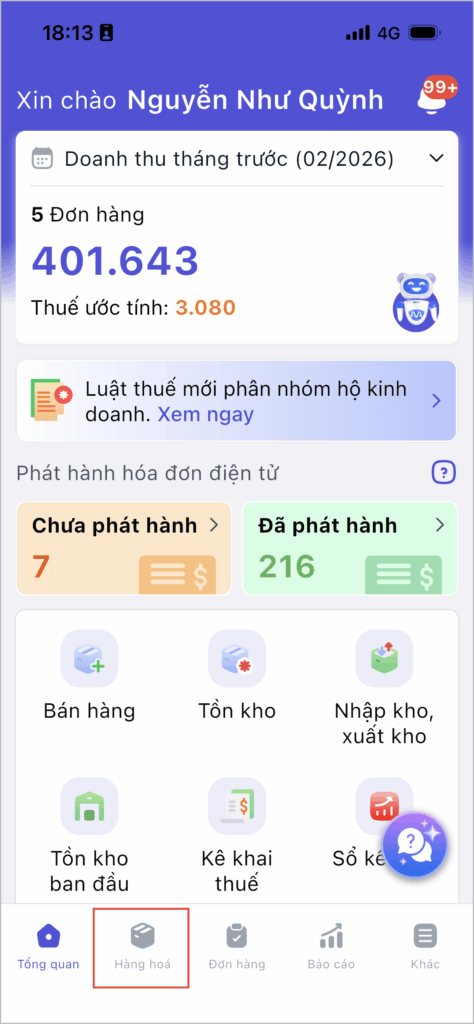
Bước 1: Tại màn hình trang Tổng quan, chọn Hàng hóa
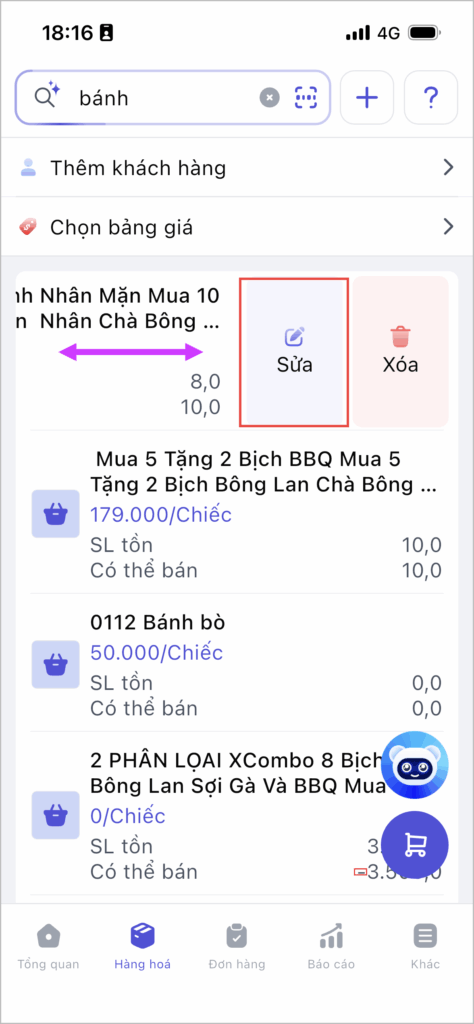
Bước 2: Tại hàng hóa cần sửa, nhấn Sửa
3. Lưu ý
Trên điện thoại chưa hỗ trợ thêm hàng hóa loại là combo.
Để thực hiện thêm combo, truy cập website theo đường link eshopapp.misa.vn để thao tác.
- Tham khảo hướng dẫn khai báo thông tin Tại đây.
Chúc Anh/Chị thực hiện thành công!