1. Trang chủ
  2. Bán trên Mạng xã hội
  3. Zalo & Zalo OA
  4. Nghiệp vụ bán hàng
  5. Hướng dẫn xử lý đơn hàng sau phiên live trên ứng dụng Mobile?
  1. Trang chủ
  2. Bán trên Mạng xã hội
  3. Tiktok
  4. Nghiệp vụ quản lý
  5. Hướng dẫn xử lý đơn hàng sau phiên live trên ứng dụng Mobile?
  1. Trang chủ
  2. Bán trên Mạng xã hội
  3. Facebook
  4. Nghiệp vụ quản lý
  5. Hướng dẫn xử lý đơn hàng sau phiên live trên ứng dụng Mobile?
  1. Trang chủ
  2. Mobile App
  3. Livestream
  4. Hướng dẫn xử lý đơn hàng sau phiên live trên ứng dụng Mobile?

Hướng dẫn xử lý đơn hàng sau phiên live trên ứng dụng Mobile?

I. Mục đích

Bài viết hướng dẫn cách kiểm tra, xác nhận và xử lý toàn bộ đơn hàng phát sinh từ mỗi phiên livestream trên ứng dụng di động.

Nội dung bao gồm các bước thao tác: chọn phiên live, xem chi tiết, xử lý đơn hàng, in bình luận, nhắn tin khách hàng và quản lý hàng hóa.

II. Các bước thực hiện

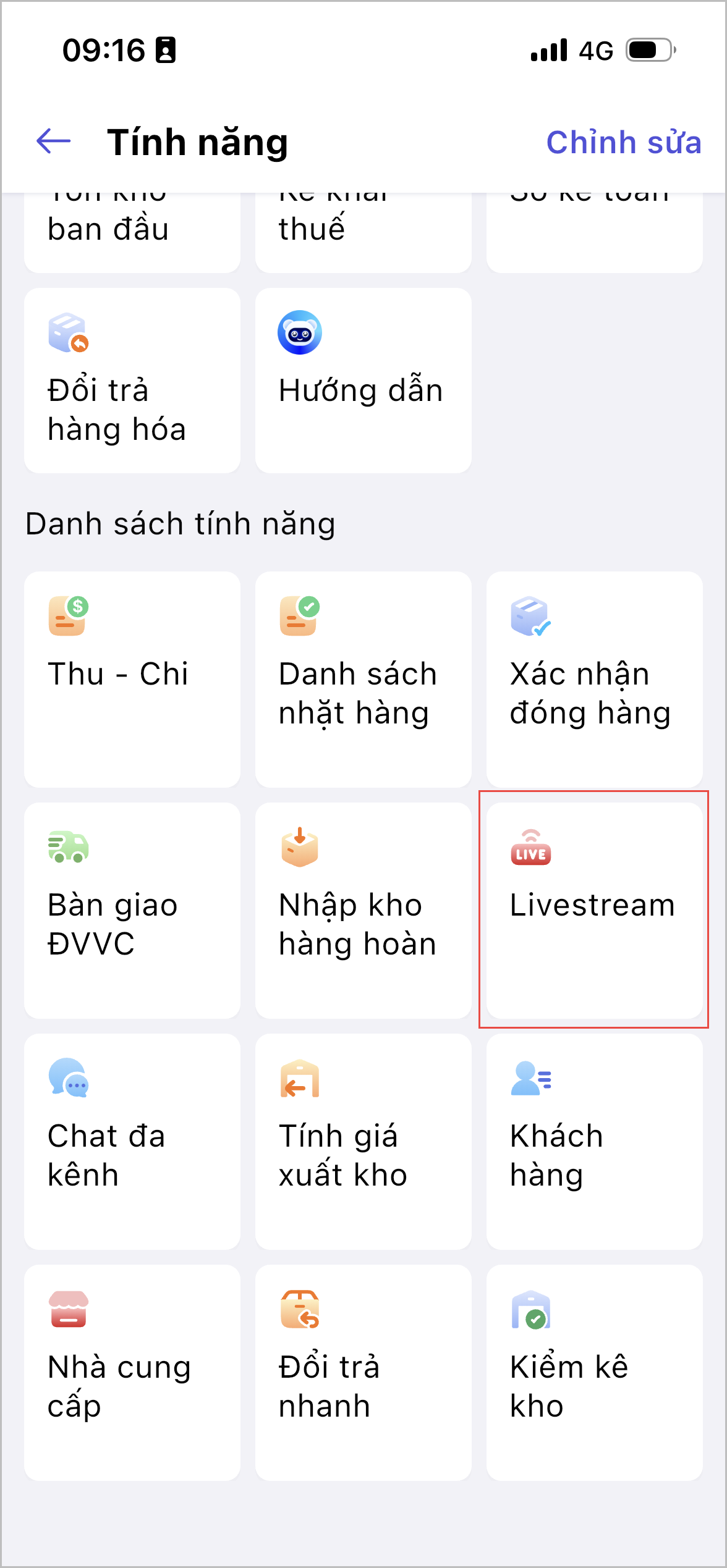
Bước 1: Truy cập mục Livestream

Tại màn hình tổng quan > chọn xem tất cả > chọn mục Livestream.

Bước 2: Chọn phiên livestream cần xử lý đơn hàng

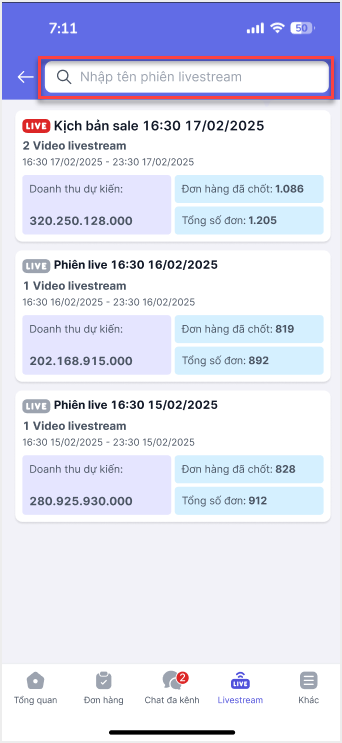
Tại giao diện Livestream, hệ thống hiển thị tất cả các phiên live. Nhấn vào phiên live bạn muốn xử lý đơn hàng.

Hoặc sử dụng thanh tìm kiếm để tra cứu nhanh thông tin phiên live.
Bước 3: Xem chi tiết phiên livestream và xử lý đơn hàng

Nhấn vào từng dòng phiên live để xem chi tiết phiên live.

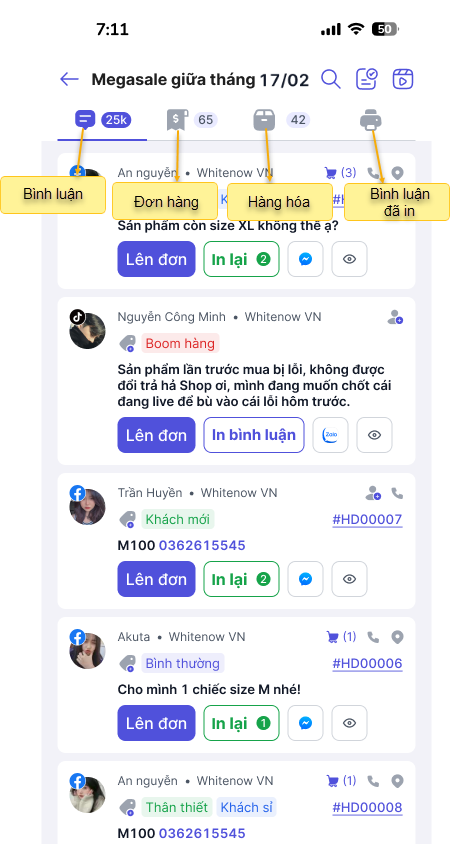
Tại giao diện mỗi phiên live, hệ thống tổng hợp toàn bộ thông tin khách hàng, người dùng có thể lọc theo các tiêu chí sau:

+ Bình luận: Xem tất cả các bình luận của khách trong phiên live

+ Đơn hàng: Danh sách các đơn đã được tại từ phiên live

+ Hàng hóa: Hệ thống sẽ hiển thị toàn bộ danh sách hàng hóa đã được thiết lập sẵn trên trang quản lý ngay khi bắt đầu phiên live

+ Bình luận đã in: Những bình luận đã được chọn để in ra trong khi livestream
3.1. Xử lý tại tab Bình luận

Khi chọn tab Bình luận

– Tại giao diện chi tiết phiên live, chọn tab Bình luận. Hệ thống tổng hợp toàn bộ tin nhắn, bình luận, danh sách đơn hàng, mẫu chốt đơn, … của khách trong phiên live

3.1.1. Lên đơn hàng từ bình luận

– Tại mỗi dòng bình luận khách hàng, nhấn vào nút Lên đơn để tạo đơn hàng nhanh chóng từ nội dung khách đặt. Lúc này, hệ thống sẽ xử lý theo 2 trường hợp sau:

Trường hợp 1: Khi khách hàng chưa có đơn (Đối với khách hàng lần đầu đặt hàng trong phiên live và chưa có đơn nào được tạo trước đó) => Hệ thống sẽ hiển thị giao diện tạo mới đơn hàng

– Thông tin từ bình luận sẽ được tự động điền vào đơn và cho phép người dùng chỉnh sửa lại (Nếu cần)
Sau đó, nhấn Lưu hoặc Chốt đơn, đơn hàng sẽ được lưu vào tab Đơn hàng để tiếp tục xử lý.

Trường hợp 2: Khi khách hàng đã có đơn (Đối với khách hàng đã từng được tạo đơn trong phiên live), khi nhấn Lên đơn ở bình luận tiếp theo, hệ thống sẽ mở form chi tiết đơn hàng đã có sẵn. Người dùng chỉ cần gom tất cả sản phẩm khách đặt vào cùng một đơn. Sau đó, nhấn Lưu, đơn hàng sẽ được lưu vào tab Đơn hàng để tiếp tục xử lý.

3.1.2. In bình luận đặt hàng

– Chọn In bình luận để ghi chú lại nội dung khách đặt hàng

3.1.3. Nhắn tin khách hàng

– Nhấn vào biểu tượng tin nhắn để trò chuyện riêng với khách hàng

3.2. Quản lý đơn hàng tại tab Đơn hàng

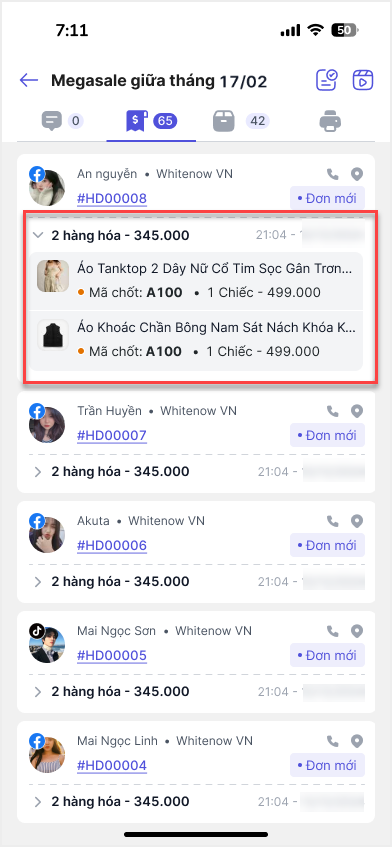
– Tại giao diện chi tiết phiên live, chuyển sang tab Đơn hàng. Hệ thống sẽ hiển thị toàn bộ đơn hàng phát sinh từ phiên live, bao gồm thông tin khách hàng, nguồn đơn hàng, mã đơn hàng, chi tiết hàng hóa,…
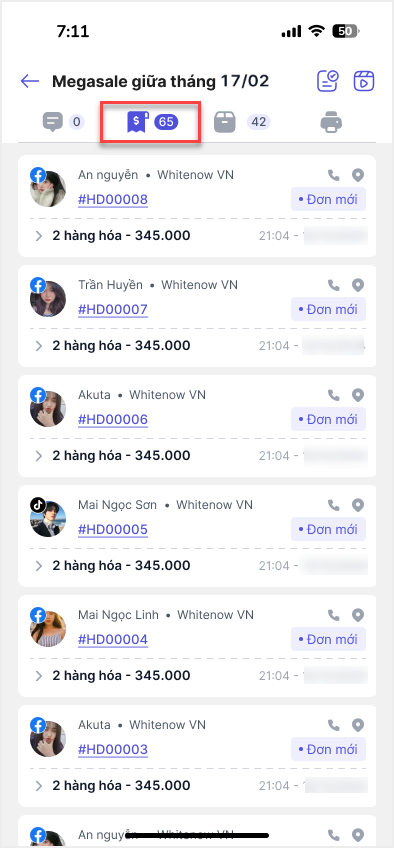
Nhấn vào biểu tượng để xem chi tiết hàng hóa theo đơn hàng của khách

3.3. Xem danh sách hàng hóa tại tab Hàng hóa

Khi chọn tab Hàng hóa, người dùng sẽ thấy danh sách các hàng hóa đã được chuẩn bị sẵn cho buổi livestream. Mỗi hàng hóa sẽ hiển thị tên, giá, mã chốt, số lượng đã lên đơn, số lượng còn lại và trạng thái tồn kho
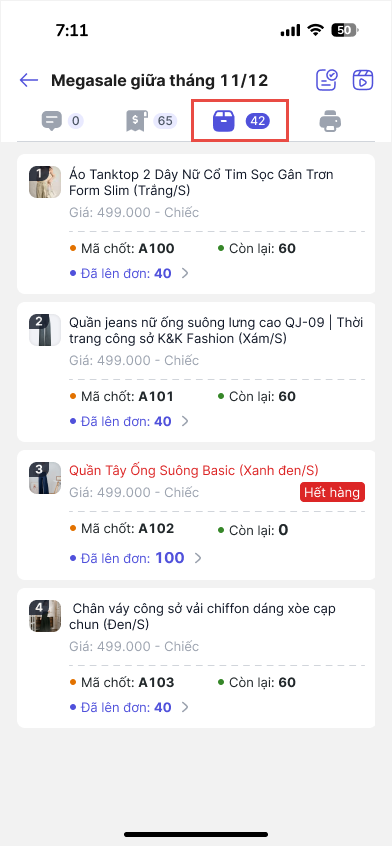
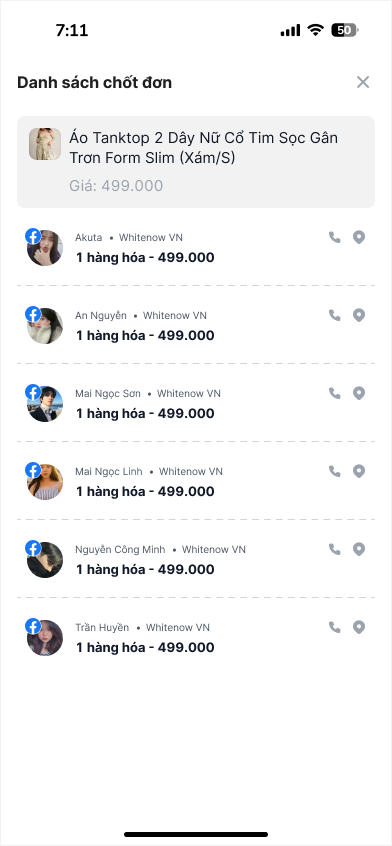
Người dùng có thể nhấn vào từng loại hàng hóa trong danh sách để xem chi tiết các đơn hàng đã chốt cho sản phẩm đó. Giao diện sẽ hiển thị danh sách khách hàng đã đặt mua, bao gồm: tên, kênh bán (Ví dụ: Facebook), số lượng đặt và tổng giá trị đơn hàng.

Ngoài ra, người dùng còn có thể xem nhanh SĐT hoặc Địa chỉ của khách hàng ngay trên màn hình này
3.4. Kiểm tra bình luận đã in tại tab Bình luận đã in

Khi xem theo tab Bình luận đã in, hệ thống sẽ hiển thị các bình luận đã được chọn để in ra trong khi livestream, giúp người dùng dễ dàng theo dõi lại các bình luận có chứa thông tin đặt hàng quan trọng.

Tại đây, người dùng có thể:

  • Kiểm tra lại thông tin đơn hàng mà khách đã đặt

  • In lại bình luận nếu cần xử lý lại đơn hoặc bổ sung thông tin

Chúc Anh/Chị thực hiện thành công!

Cập nhật 14/11/2025

Bài viết này hữu ích chứ?

Bài viết liên quan

Tổng đài tư vấn
Bạn vẫn còn thắc mắc chưa được giải đáp? Hãy liên hệ với chúng tôi
Tổng đài 024 7108 6866