
1. Tổng quan
Bài viết hướng dẫn cách tạo và thiết lập kịch bản livestream để quản lý bán hàng hiệu quả trên MISA eShop. Nội dung bao gồm các bước thêm kịch bản, thiết lập chốt đơn tự động và danh sách hàng hóa.
2. Các bước thực hiện
Bước 1: Tạo Kịch bản mới
- Cách 1: Tại màn hình quản lý, chọn Livestream\Thêm kịch bản
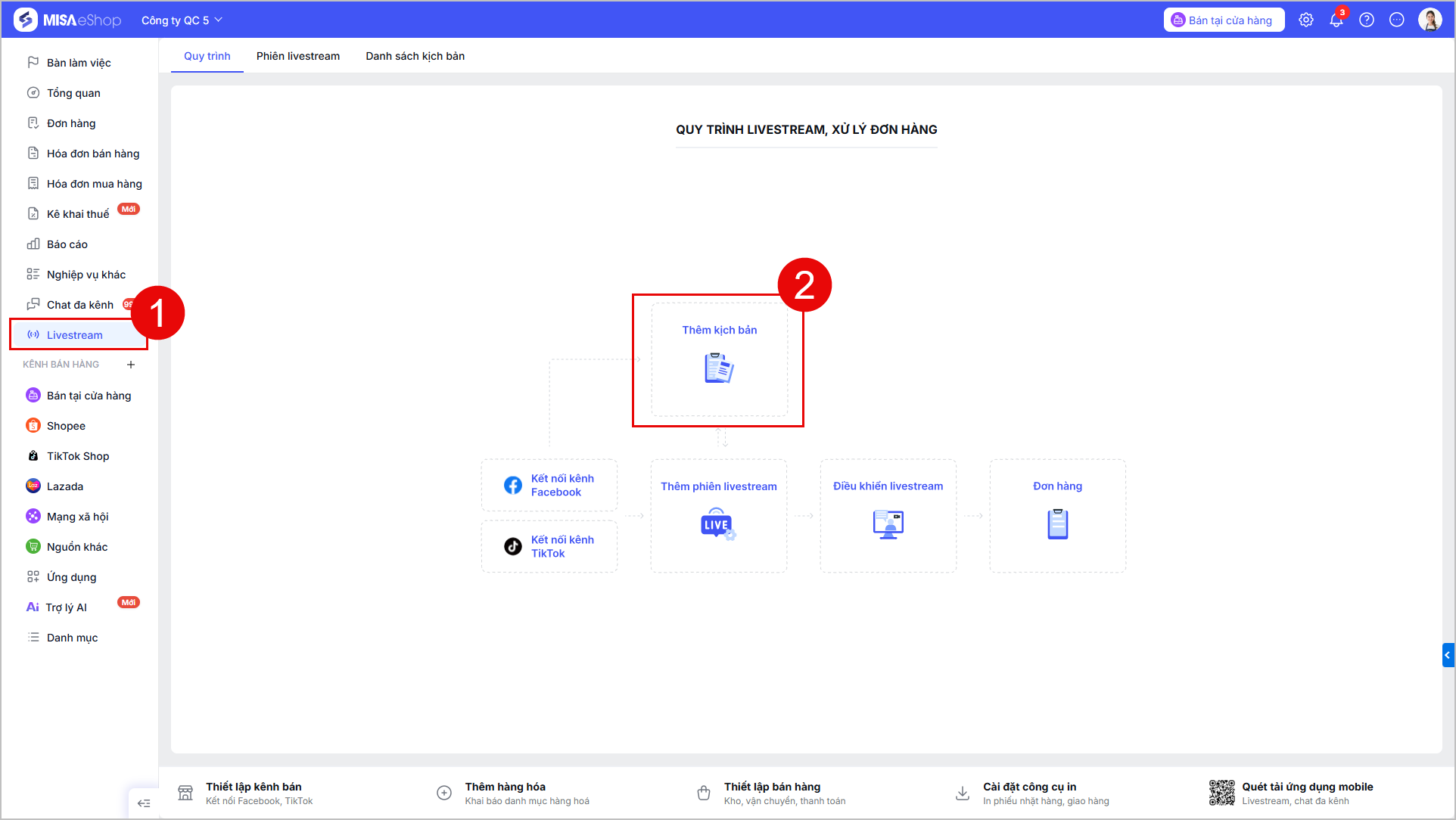
Bước 2: Nhấn Thêm kịch bản
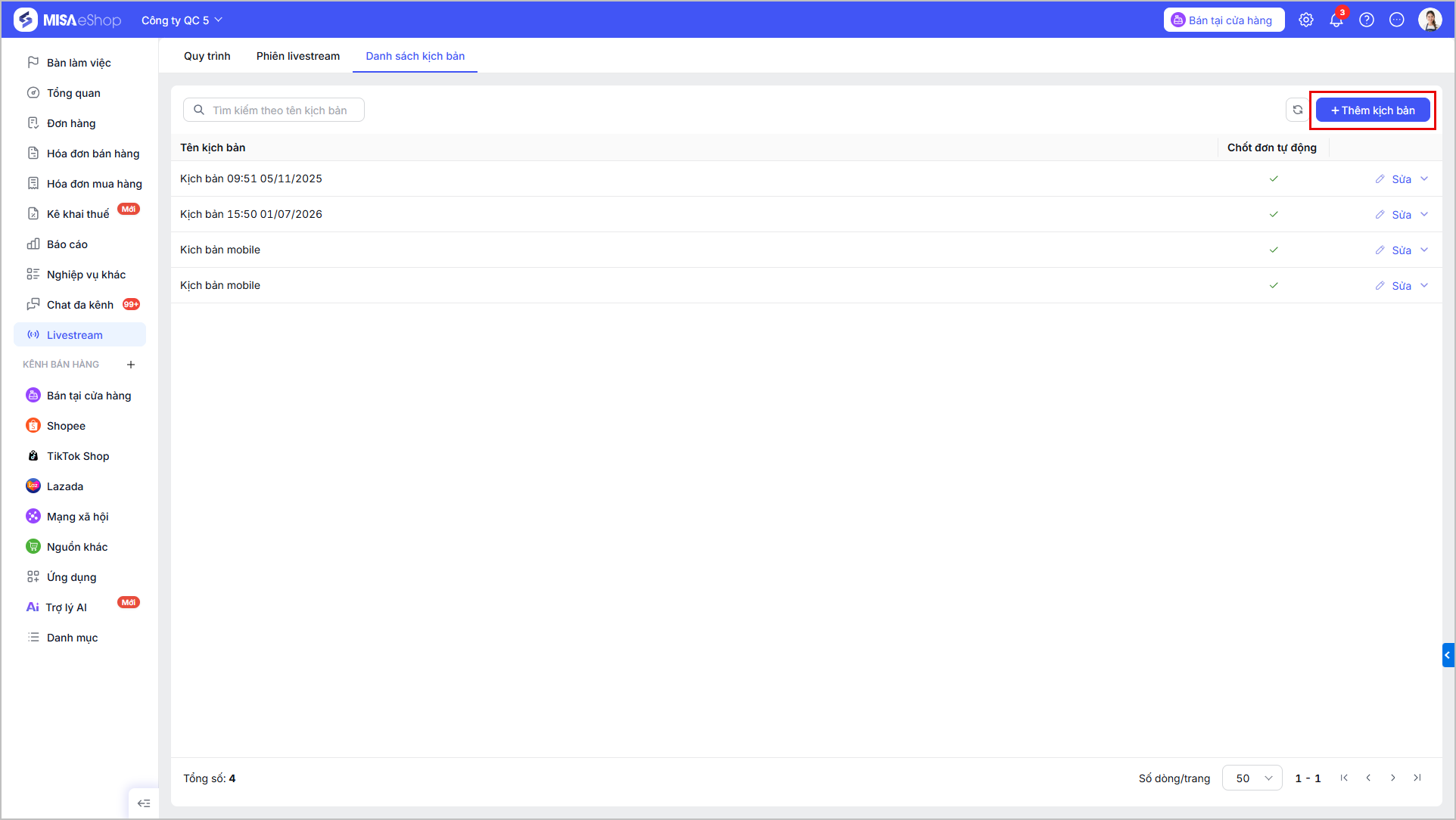
Bước 3: Điền thông tin Tên kịch bản (Bắt buộc)
- Hệ thống tự động đặt tên dựa trên ngày và giờ tạo kịch bản
- Có thể sửa lại theo quy ước nội bộ
Bước 4: Thiết lập chốt đơn tự động
Hệ thống tự động bật tính năng Chốt đơn tự động
- Nhấn nút
 để tắt tính năng nếu không sử dụng cú pháp chốt đơn.
Thiết lập cú pháp chốt đơn tự động:
- Hệ thống mặc định cú pháp chốt đơn “Mã chốt đơn – Số lượng – Số điện thoại”
- Nhấn “x” để lược bớt trường nội dung trong cú pháp chốt đơn.
- Nếu cần sắp xếp lại: Nhấn “x” tất cả để sắp xếp lại trường nội dung trong cú pháp chốt đơn, nhấn chọn các trường nội dung lần lượt theo cú pháp mới sao cho phù hợp.
- Xem trước cú pháp chốt đơn ở cột bên phải.
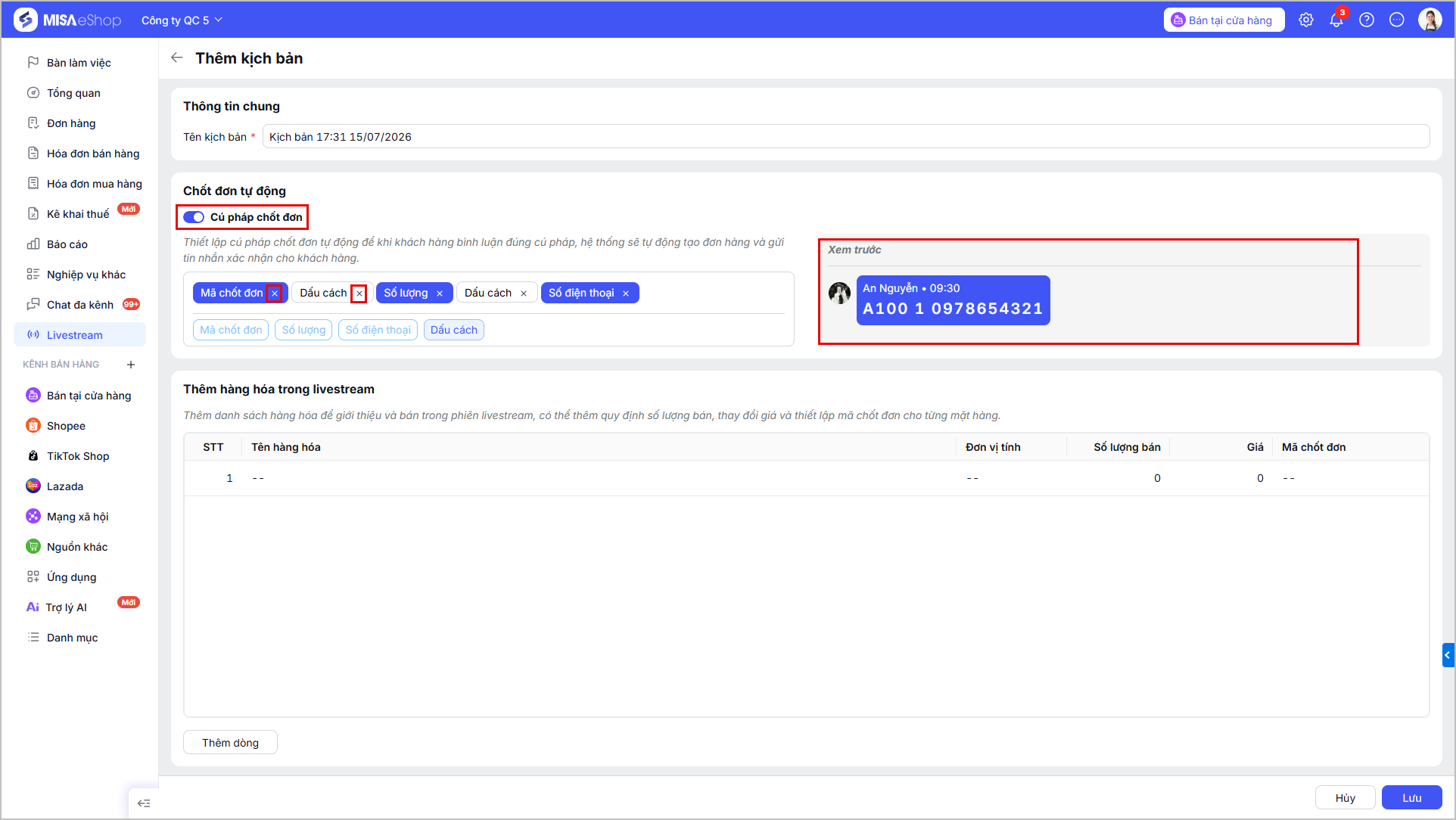
Bước 5: Thiết lập danh sách hàng hóa để giới thiệu và bán hàng trong livestream
- Chọn thứ tự hàng hóa, nhấn biểu tượng
 và chọn hàng hóa trong phiên livestream.
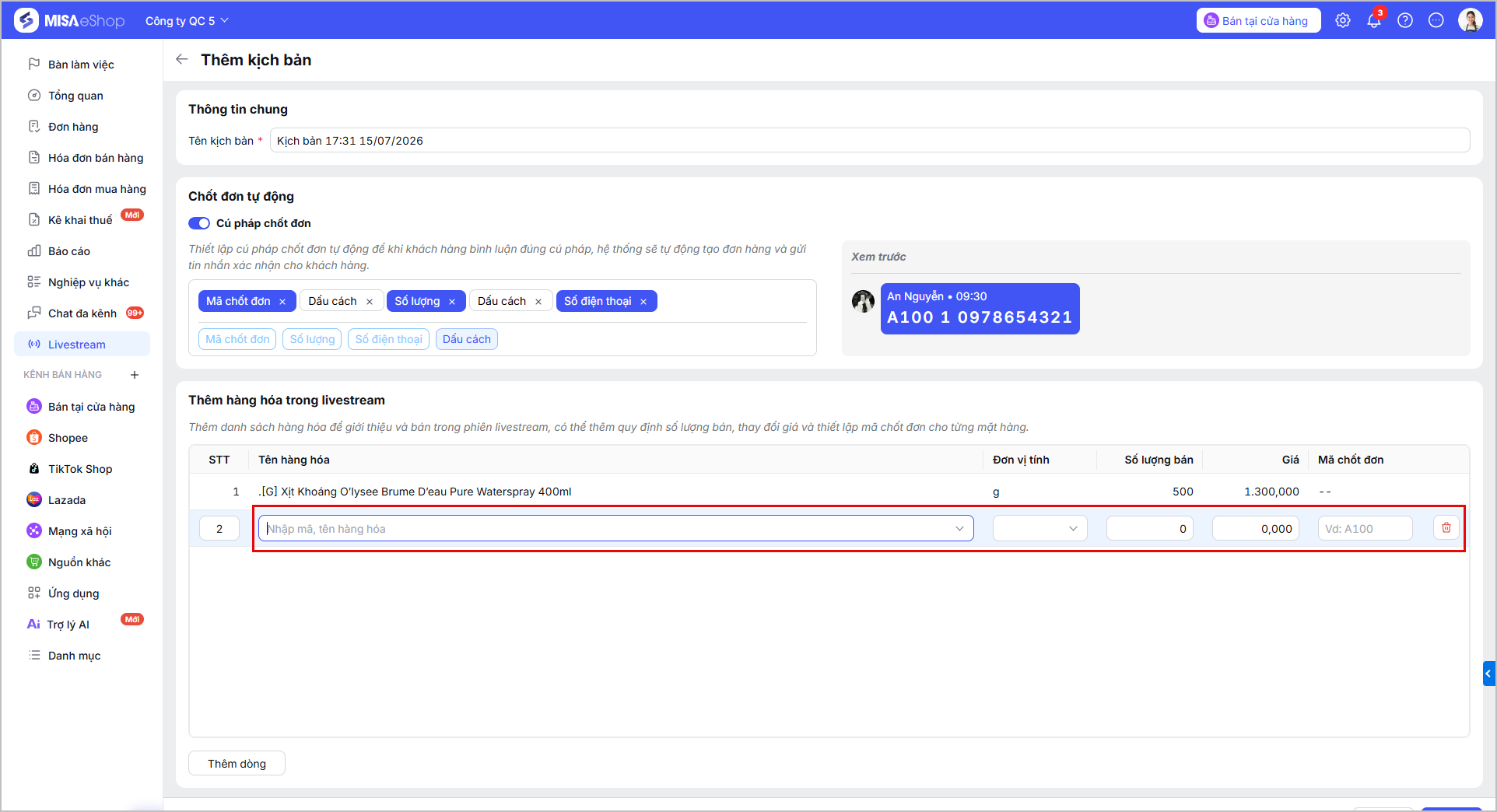
- Hoặc nhấn F3 và tích chọn nhanh danh sách hàng hóa trong phiên livestream.
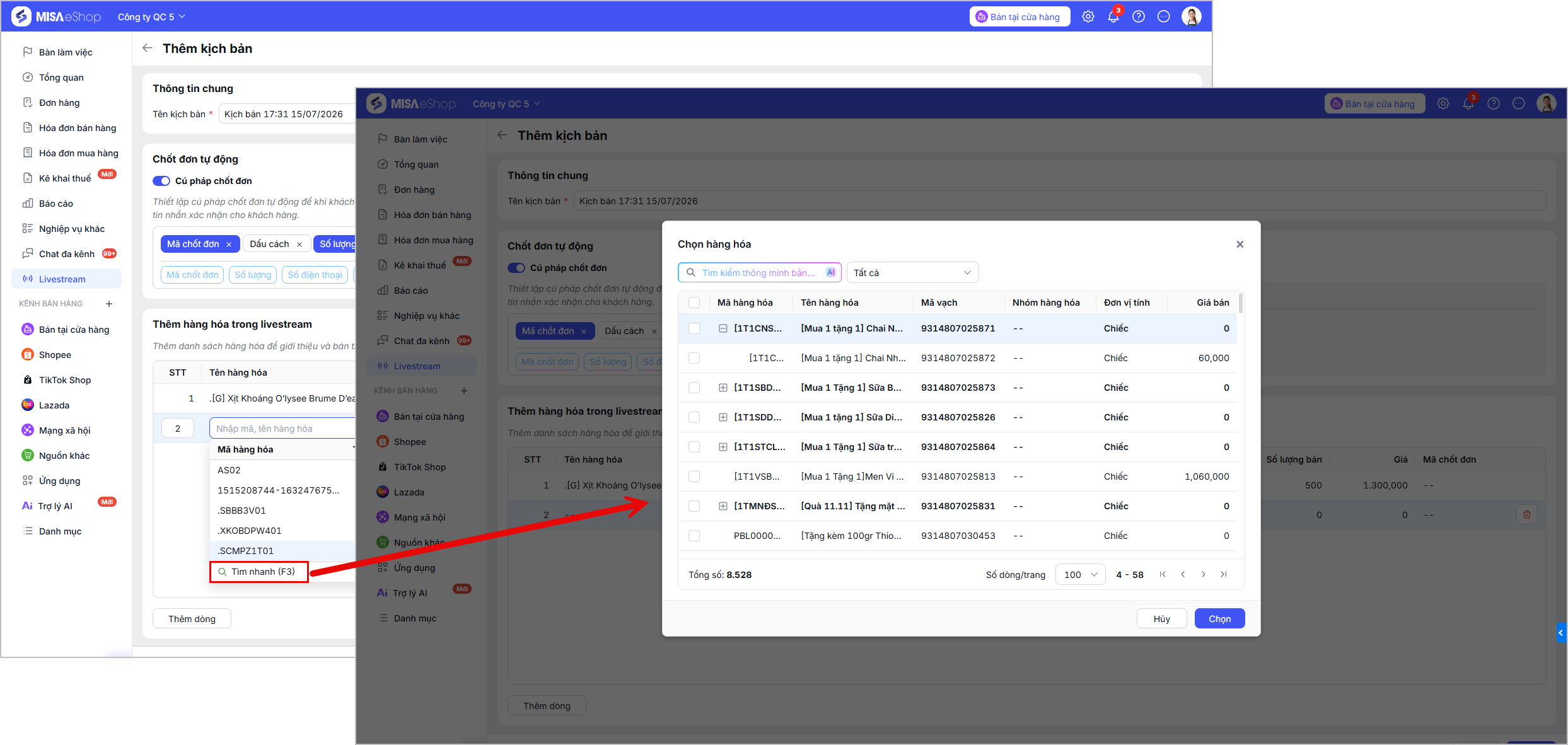
- Hoàn thiện các thông tin cho từng dòng hàng hóa:
- Số thứ tự: Nhập số nguyên (1, 2, 3…). Hệ thống sẽ tự động sắp xếp lại thứ tự các dòng khác theo số anh/chị vừa nhập.
- Tên: Hiển thị tên và thuộc tính của hàng hóa.
- Số lượng bán: Nhập số lượng dự kiến bán trong phiên.
- Giá trong live: Nhập giá bán riêng cho phiên livestream (mặc định lấy giá theo đơn vị tính đã chọn).
- Mã chốt đơn: Nhập mã định danh để khách hàng chốt đơn (không được trùng nhau trong cùng một phiên).
- Để xóa sản phẩm, nhấn biểu tượng
 tại dòng tương ứng.
Bước 6: Sau khi hoàn tất thiết lập kịch bản livestream, nhấn Lưu.
Chúc Anh/Chị thực hiện thành công!