
I. Tổng quan
Tính năng này cho phép anh/chị quản lý danh mục Khách hàng trực tiếp trên ứng dụng mobile, hỗ trợ anh/chị nhanh chóng tìm kiếm, thêm mới hoặc chỉnh sửa thông tin khi thực hiện các nghiệp vụ bán hàng, nhập kho, xuất kho hay thu – chi, từ đó tối ưu hóa thời gian thao tác.
Nội dung bài viết bao gồm:
- Cách thêm mới Khách hàng
- Cách Sửa/Xóa Khách hàng
Đối tượng áp dụng: Chủ cửa hàng, Quản lý cửa hàng, Nhân viên bán hàng/kho.
II. Hướng dẫn thực hiện
1. Thêm mới Khách hàng
Truy cập danh mục khách hàng
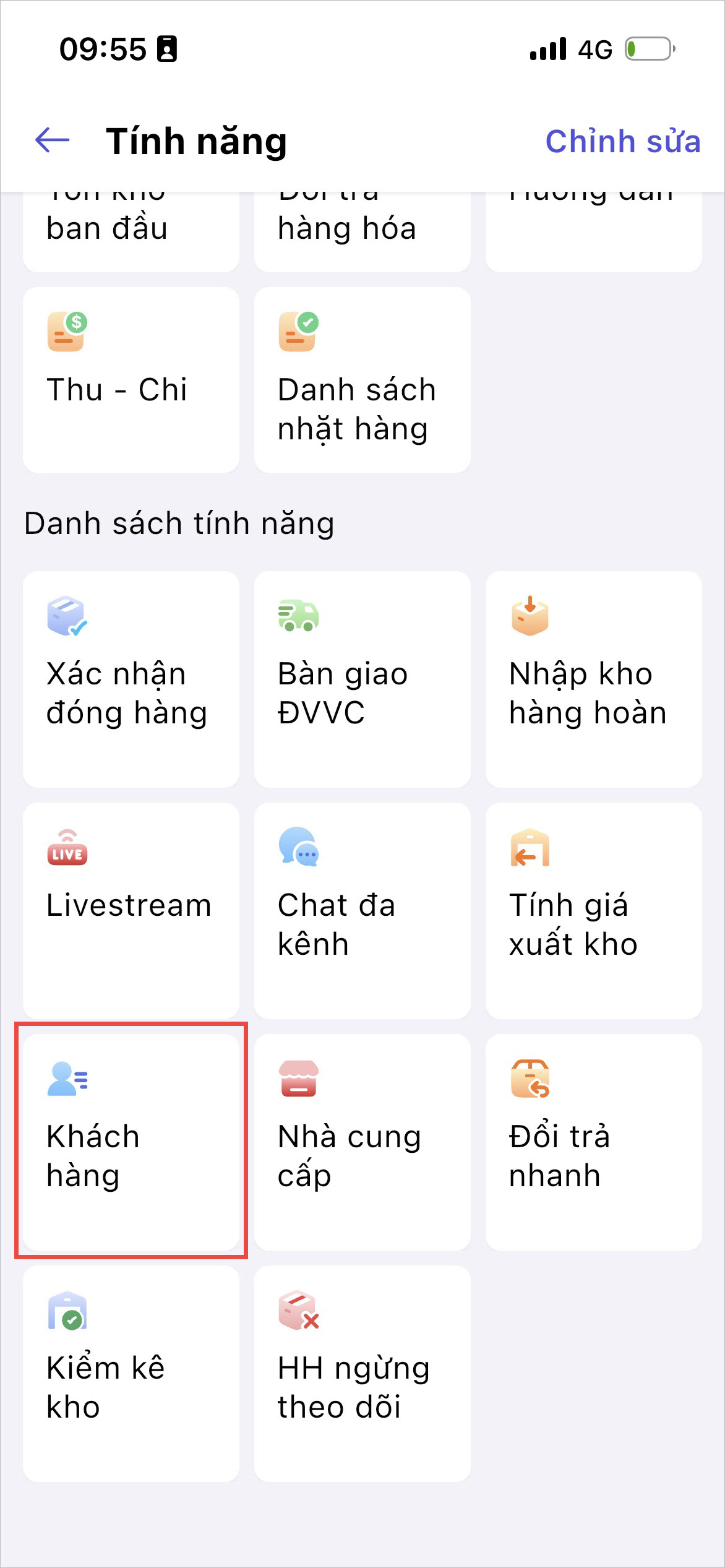
- Tại danh sách tính năng trên điện thoại, chọn Khách hàng
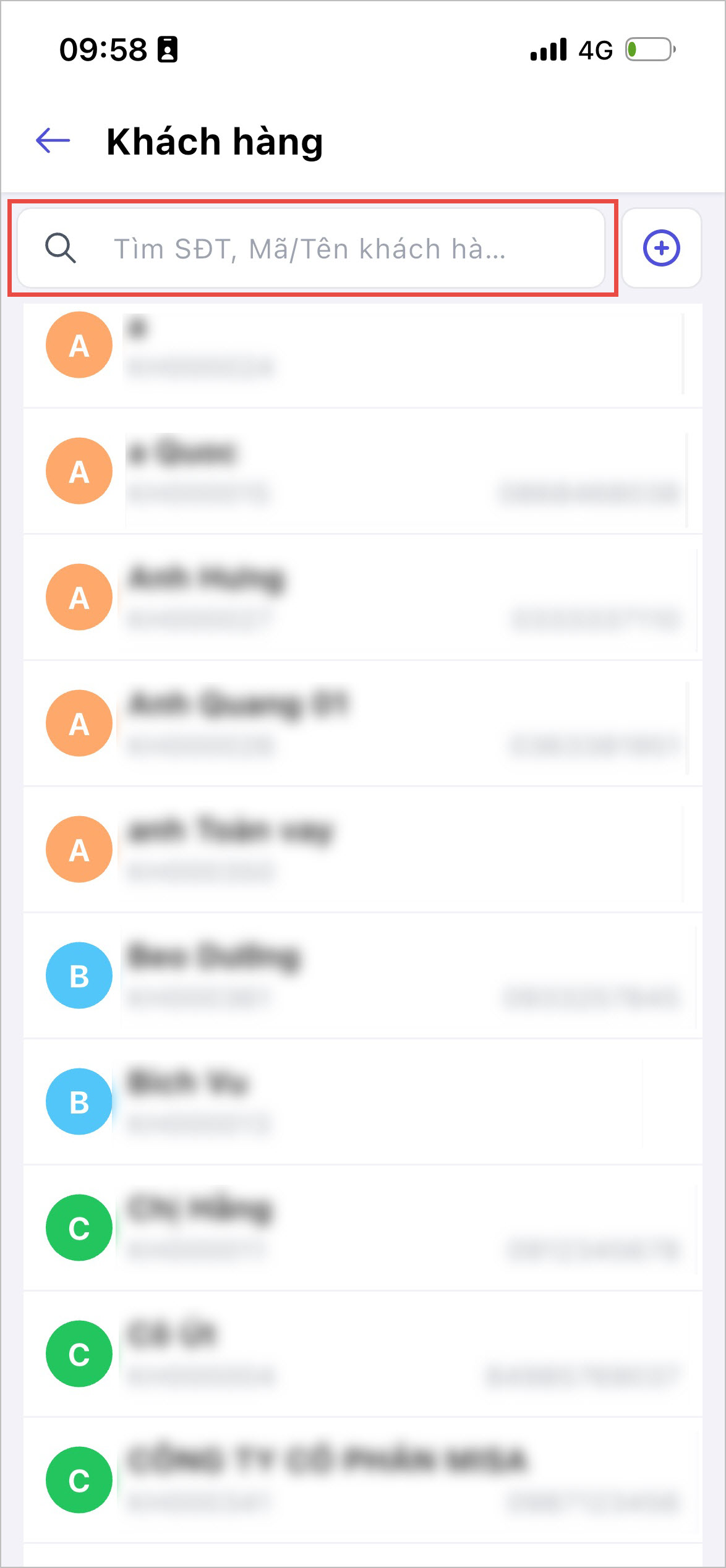
Tại màn hình danh mục, để tìm nhanh một đối tượng, thực hiện:
- Nhấn vào ô Tìm theo SĐT, tên, mã khách hàng.
- Nhập thông tin cần tìm để hệ thống lọc danh sách.
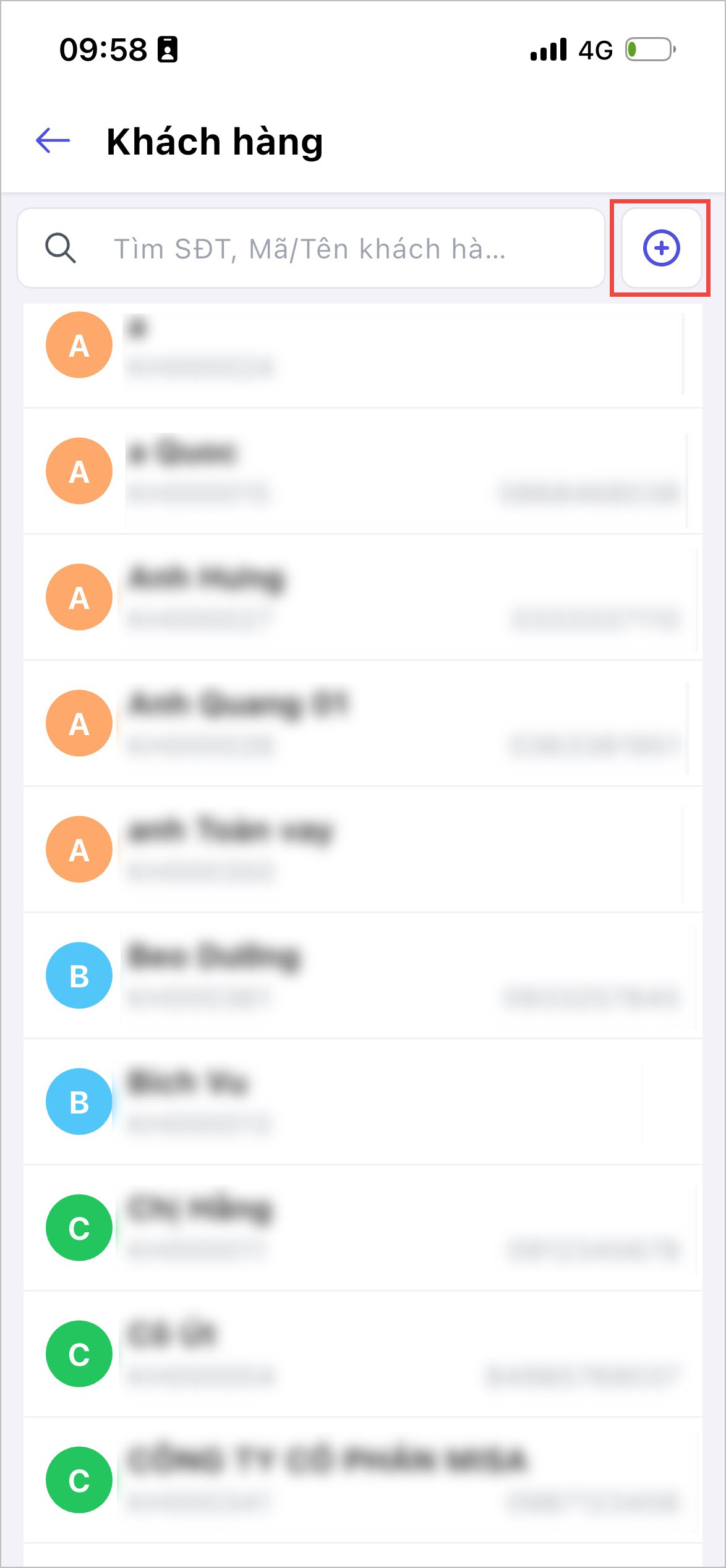
Để thực hiện thêm mới khách hàng, chọn biểu tượng thêm mới và thực hiện theo hướng dẫn sau:
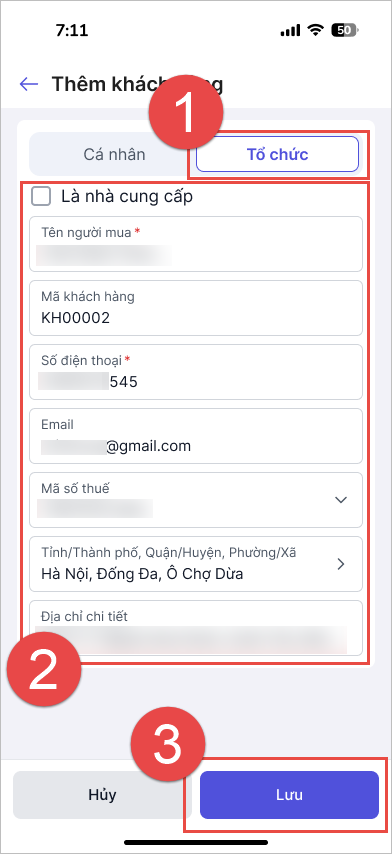
Trường hợp 1: Khách hàng là Tổ chức
Tại màn hình thêm mới, anh/chị thực hiện chọn Tổ chức, Sau đó hoàn thiện các thông tin:
- Là Nhà cung cấp: Nếu tích chọn, thông tin khách hàng này sẽ đồng bộ sang danh mục Nhà cung cấp.
- Mã khách hàng: Nhập mã định danh (tối đa 50 ký tự).
- Nếu tích chọn là Nhà cung cấp, mã này sẽ đồng bộ sang danh mục Nhà cung cấp.
- Nhóm khách hàng: Khi nhấn vào, hệ thống hiển thị danh sách nhóm khách hàng cha đang ở trạng thái theo dõi.
- Với nhóm khách hàng cha, có thể mở rộng để chọn nhóm danh sách con cần chọn
- Tên khách hàng: Nhập tên đầy đủ (tối đa 255 ký tự).
- Số điện thoại: Nhập số điện thoại (tối đa 13 ký tự, chỉ bao gồm số và các ký tự “+“, “()“).
- Email: Nhập địa chỉ email hợp lệ (tối đa 255 ký tự).
- Mã số thuế: Nhập mã số thuế để hệ thống gợi ý thông tin doanh nghiệp.
- Tỉnh/Thành phố, Quận/Huyện, Phường/Xã: Chọn địa chỉ theo danh sách có sẵn.
- Địa chỉ chi tiết: Nhập số nhà, tên đường (tối đa 255 ký tự).
Sau khi hoàn tất, nhấn Lưu.
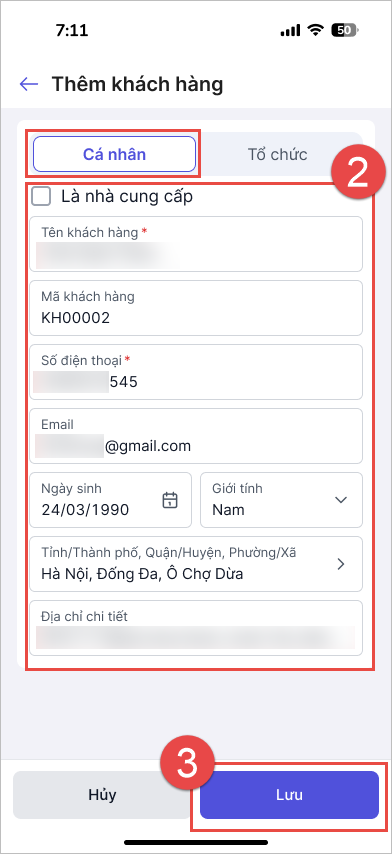
Trường hợp 2: Khách hàng là Cá nhân
Tại màn hình thêm mới, anh/chị thực hiện chọn (1) Cá nhân, sau đó hoàn thiện các thông tin:
- Là Nhà cung cấp: Nếu tích chọn, thông tin khách hàng này sẽ đồng bộ sang danh mục Nhà cung cấp.
- Mã khách hàng: Nhập mã định danh (tối đa 50 ký tự).
- Nhóm khách hàng: Khi nhấn vào, hệ thống hiển thị danh sách nhóm khách hàng cha đang ở trạng thái theo dõi.
- Với nhóm khách hàng cha, có thể mở rộng để chọn nhóm danh sách con cần chọn.
- Tên khách hàng: Nhập họ tên đầy đủ (tối đa 255 ký tự).
- Số điện thoại: Nhập số điện thoại (tối đa 13 ký tự).
- Email: Nhập địa chỉ email hợp lệ.
- Căn cước công dân: Nhập số CCCD.
- Tỉnh/Thành phố, Quận/Huyện, Phường/Xã: Chọn địa chỉ theo danh sách có sẵn.
- Địa chỉ chi tiết: Nhập địa chỉ cụ thể.
- Ngày sinh: Chọn từ lịch hiển thị.
- Giới tính: Chọn Nam, Nữ hoặc Khác.
Sau khi hoàn tất, nhấn (2) Lưu.
2. Thêm nhanh Khách hàng khi lên đơn hoặc tạo phiếu
Khi anh/chị đang thực hiện các thao tác như lên đơn hàng tại màn hình Giỏ hàng, hoặc tạo phiếu Nhập/Xuất kho, Thu/Chi mà chưa có thông tin đối tượng, hãy làm như sau:
- Tại trường chọn Khách hàng, nhấn vào nút (1) Thêm mới.
- Thực hiện các bước nhập liệu và chọn loại đối tượng (Cá nhân/Tổ chức) như hướng dẫn tại mục 1.
- Nhấn Lưu. Hệ thống sẽ tự động chọn đối tượng vừa tạo và quay trở lại màn hình nghiệp vụ đang thực hiện.
3. Sửa thông tin khách hàng
Tại danh sách Khách hàng, chọn Khách hàng cần sửa.
- Tại màn hình Chi tiết, nhấn Sửa.
- Thực hiện thay đổi các thông tin cần thiết tương tự quy tắc thêm mới.
- Nhấn Lưu để cập nhật.
Lưu ý:
- Nếu tích chọn là Nhà cung cấp, mọi thay đổi sẽ tự động cập nhật cho cả hai danh mục.
- Sau khi sửa thông tin khách hàng, hệ thống sẽ không sửa thông tin khách hàng tại các Báo cáo và chứng từ đã phát sinh trước đó.
4. Xóa khách hàng
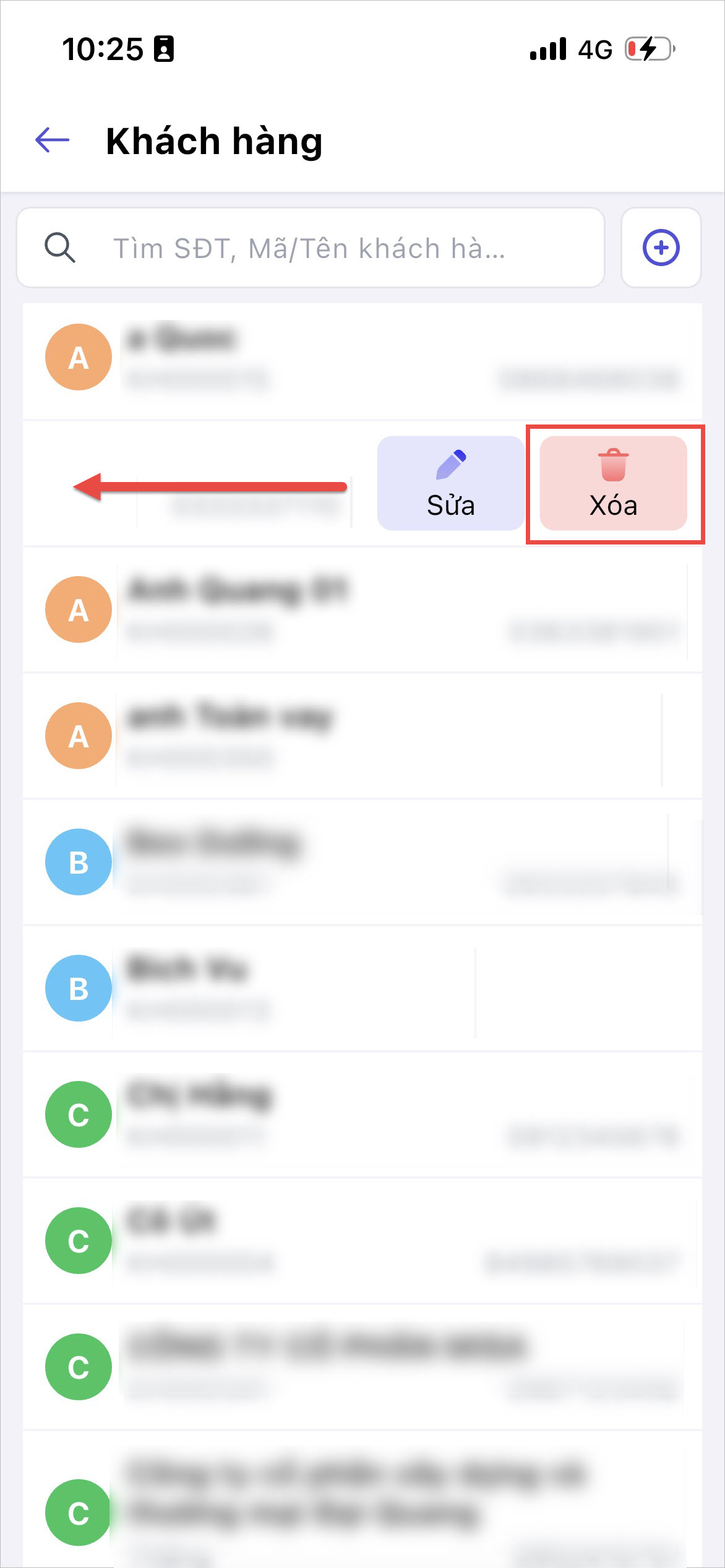
Tại danh sách Khách hàng, kéo Khách hàng cần xóa sang bên trái màn hình điện thoại.
- Chọn chức năng Xóa để thực hiện xóa khách hàng
Lưu ý:
- Nếu đã có phát sinh chứng từ liên quan (bán hàng, nhập kho, thu/chi…): Hệ thống sẽ thông báo không cho phép xóa.
- Nếu chưa có phát sinh: Hệ thống sẽ xóa Khách hàng khỏi danh mục.
III. Lưu ý
- Đồng bộ hóa: Nếu anh/chị tích chọn một khách hàng cũng đồng thời là nhà cung cấp (hoặc ngược lại), mọi thay đổi về thông tin sẽ được tự động cập nhật đồng bộ cho cả hai danh mục.
- Kiểm tra phát sinh: Hệ thống sẽ không cho phép xóa Khách hàng nếu đối tượng đó đã có phát sinh chứng từ liên quan (như hóa đơn, phiếu thu/chi, phiếu nhập/xuất…).
- Định dạng số điện thoại: Lưu ý chỉ nhập số và các ký tự đặc biệt như
"+",()để tránh lỗi định dạng.
Chúc Anh/Chị thực hiện thành công!