
1. Tổng quan
Bài viết hướng dẫn quy trình mua phần mềm bán hàng MISA eShop trên ứng dụng điện thoại, bao gồm các bước từ chọn gói sản phẩm, nhập thông tin xuất hóa đơn, lựa chọn phương thức thanh toán đến hoàn tất giao dịch. Áp dụng cho khách hàng có nhu cầu nâng cấp hoặc mua mới phần mềm MISA eShop Mobile.
2. Các bước thực hiện
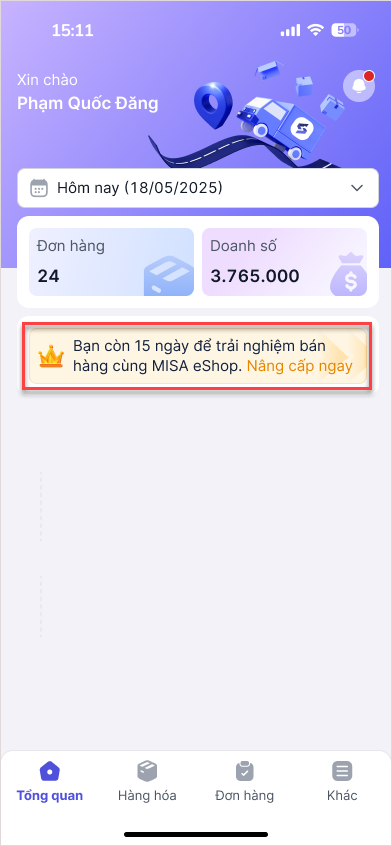
Bước 1: Nâng cấp phần mềm
Tại màn hình Tổng quan, nhấn vào dòng Nâng cấp ngay trên nội dung thông báo.
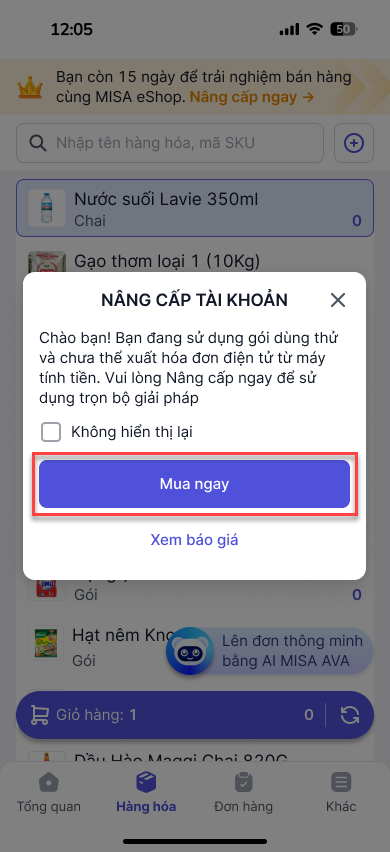
Bước 2: Chọn Mua ngay
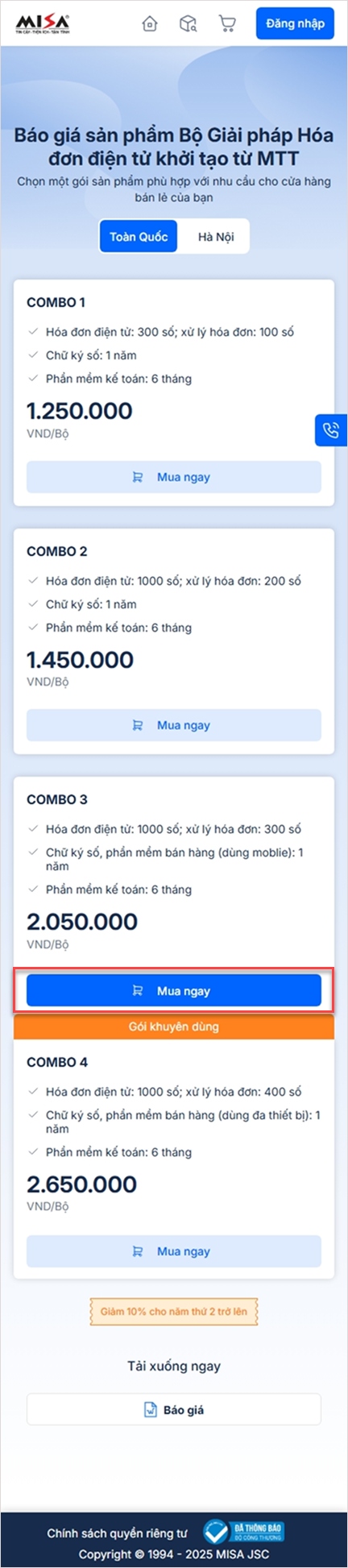
Bước 3: Chọn gói sản phẩm phù hợp
Nhấn Mua ngay tương ứng với gói sản phẩm phù hợp với Cửa hàng.
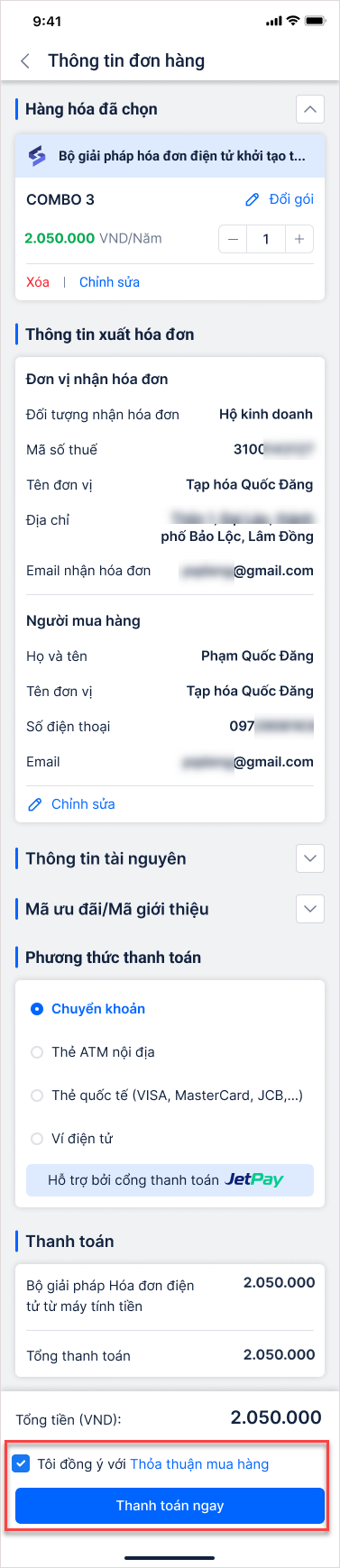
Bước 4: Số lượng gói cần mua
Tại phần Hàng hóa đã chọn, nhập thêm số lượng để mua thêm gói.
Bước 5: Kiểm tra thông tin xuất hóa đơn
Tại phần Thông tin xuất hóa đơn, phần mềm sẽ tự động điền sẵn hồ sơ. Quản lý có thể Chỉnh sửa lại (nếu cần).
Bước 6: Lựa chọn phương thức thanh toán
Bước 7: Xác nhận thỏa thuận và thanh toán
Tích chọn Tôi đồng ý với thỏa thuận mua hàng. Sau đó, nhấn Thanh toán ngay.
Bước 8: Thẻ thanh toán
- Nhập thông tin về thẻ dùng để thanh toán.
- Đảm bảo thông tin xuất hóa đơn về công ty và phương thức thanh toán chính xác trước khi xác nhận giao dịch.
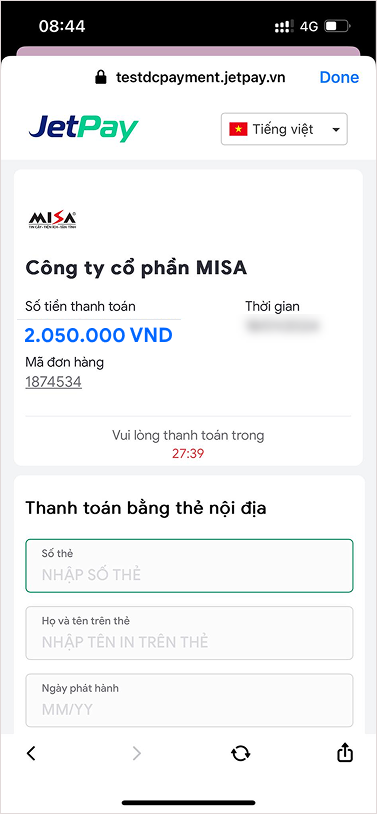
Bước 9: Sau khi hoàn tất, MISA gửi thông báo Thanh toán thành công.
- Nhấn Kích hoạt ngay để thực hiện kích hoạt phần mềm
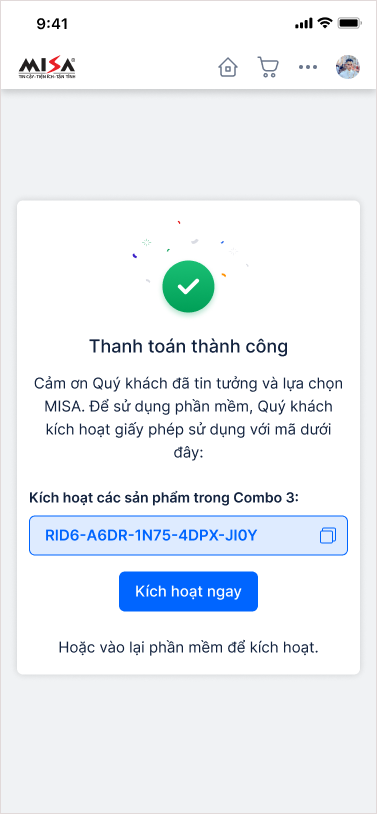
- Hoặc quay lại phần mềm để thực hiện kích hoạt:
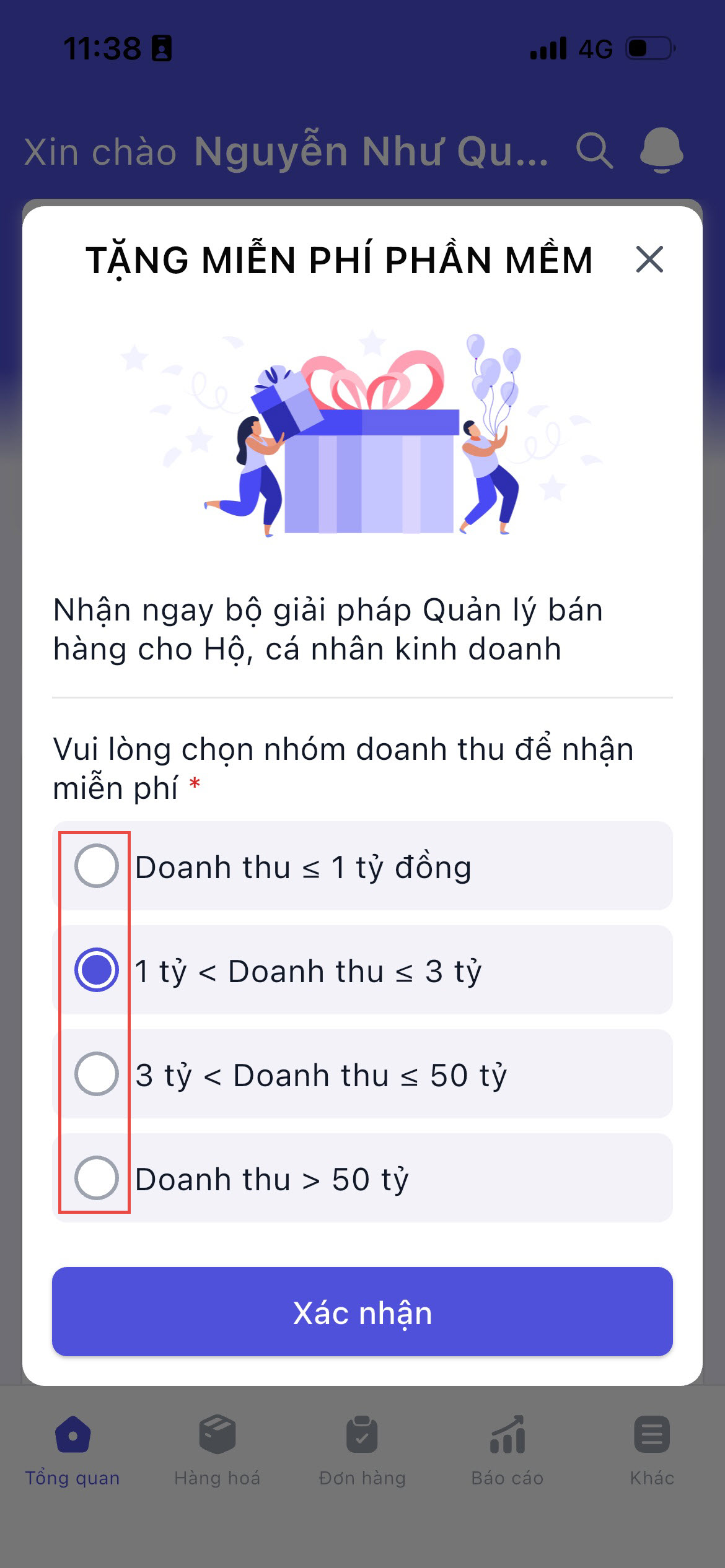
- Hệ thống hiển thị một thông báo tặng quà dành cho khách hàng lần đầu sử dụng:
- Anh/Chị vui lòng chọn nhóm doanh thu phù hợp với hộ kinh doanh của mình.
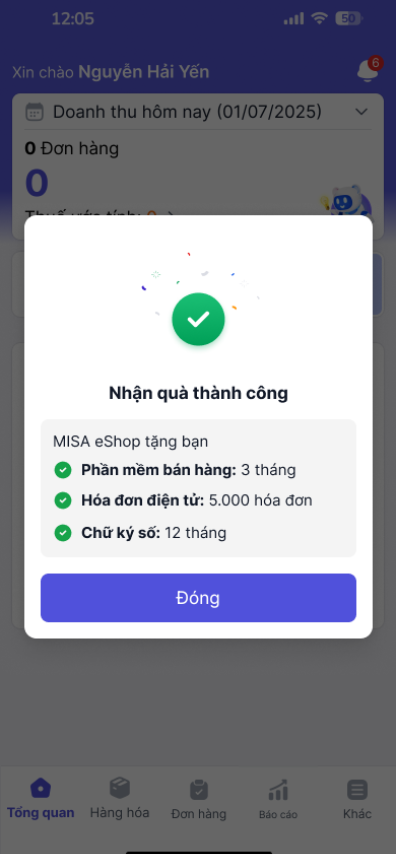
- Nhấn Xác nhận để nhận quà và kích hoạt phần mềm.
- Sau đó, nhấn Đóng để bắt đầu sử dụng phần mềm.
Chúc anh/chị thao tác thành công!