
1. Tổng quan
Bài viết hướng dẫn cách quản lý thông tin nhà cung cấp trên phần mềm MISA Eshop, bao gồm các thao tác thêm mới, sửa đổi, tìm kiếm và xóa nhà cung cấp. Nội dung trình bày chi tiết từng bước thực hiện, giúp đảm bảo dữ liệu nhà cung cấp được lưu trữ khoa học, đồng bộ và dễ dàng tra cứu.
2. Các bước thực hiện
2.1. Thêm mới nhà cung cấp
Bước 1. Truy cập vào chức năng nhà cung cấp
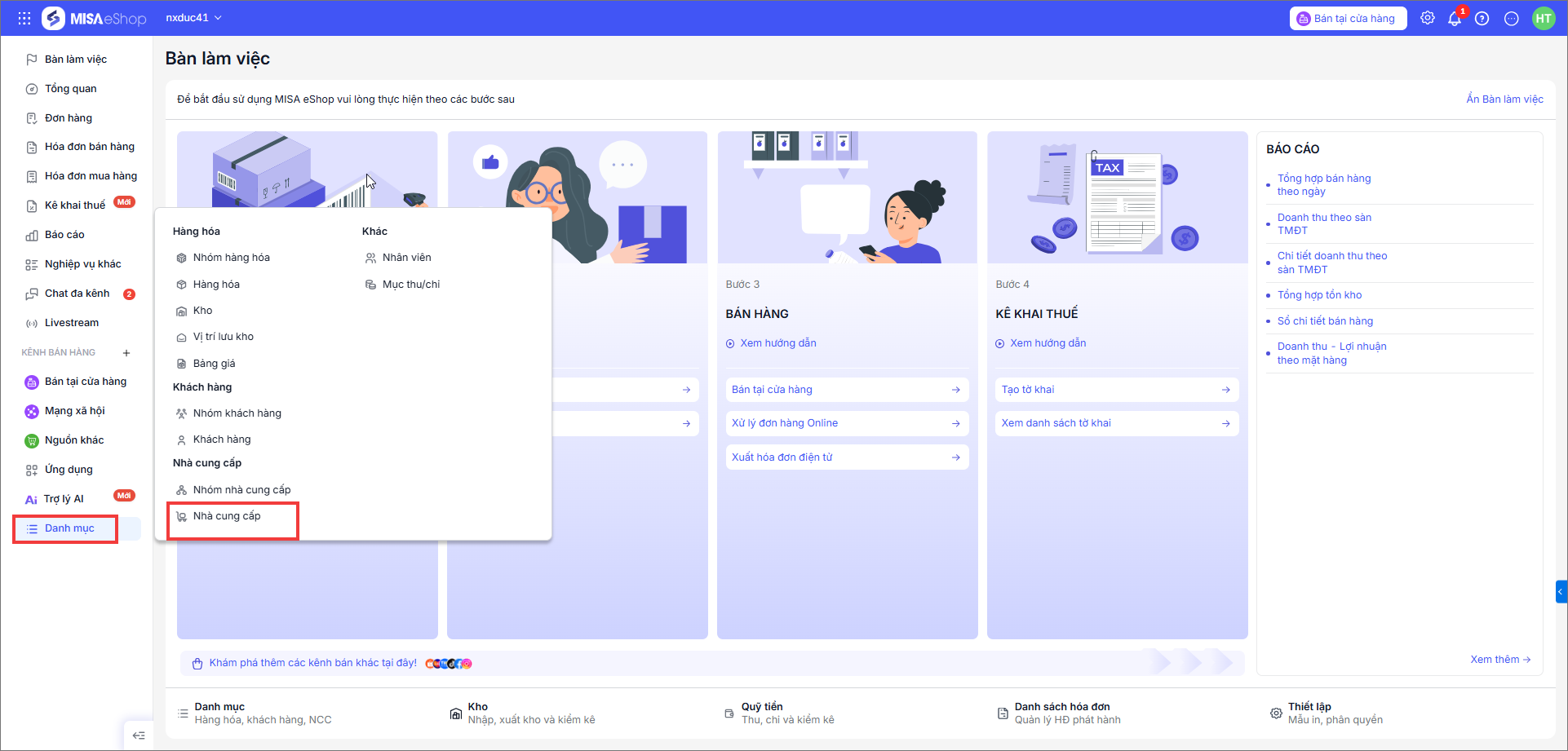
Tại thanh menu bên trái, chọn mục Danh mục → chọn Nhà cung cấp.
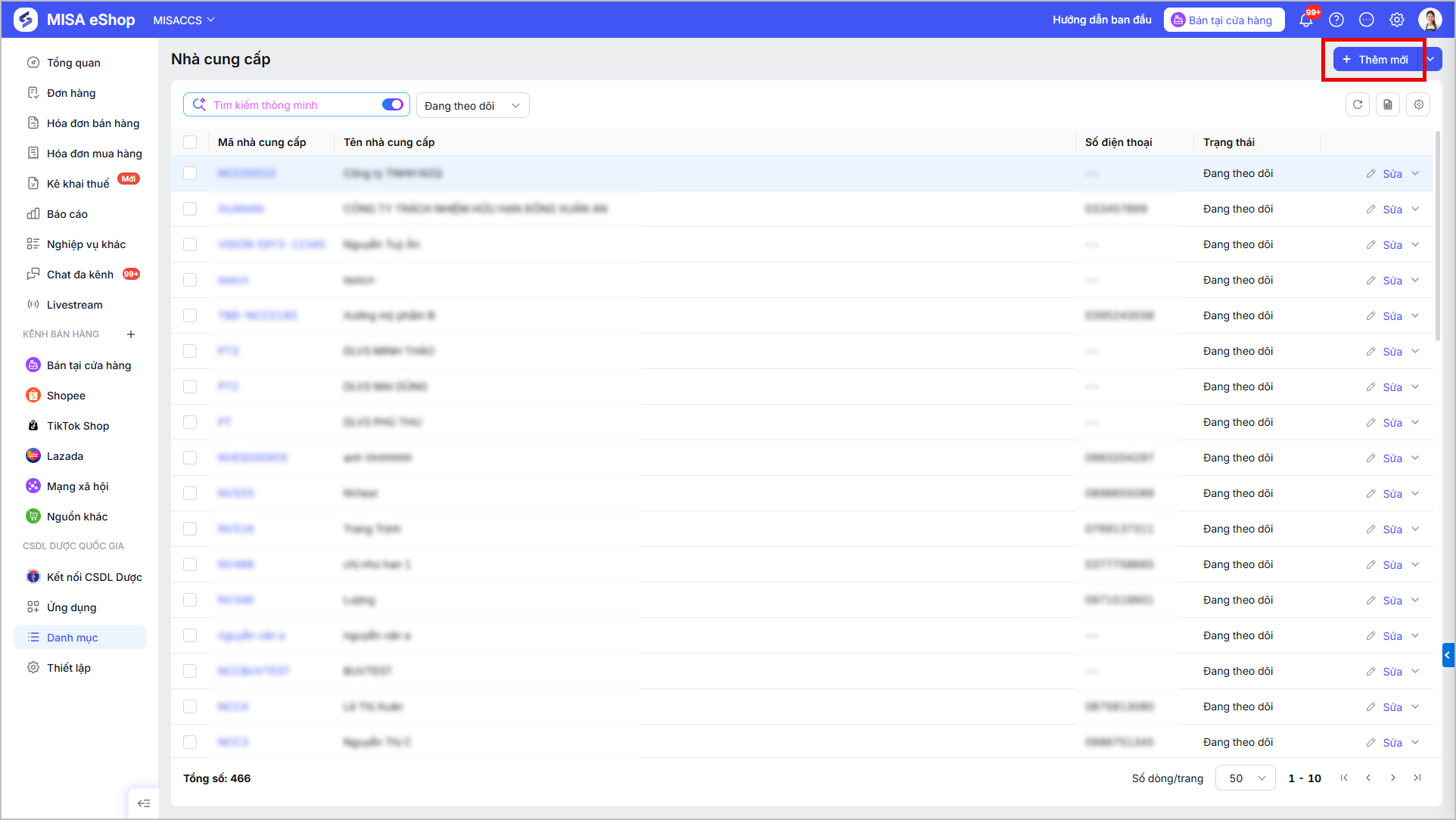
Nhấn nút Thêm mới
Bước 2. Khai báo thông tin nhà cung cấp
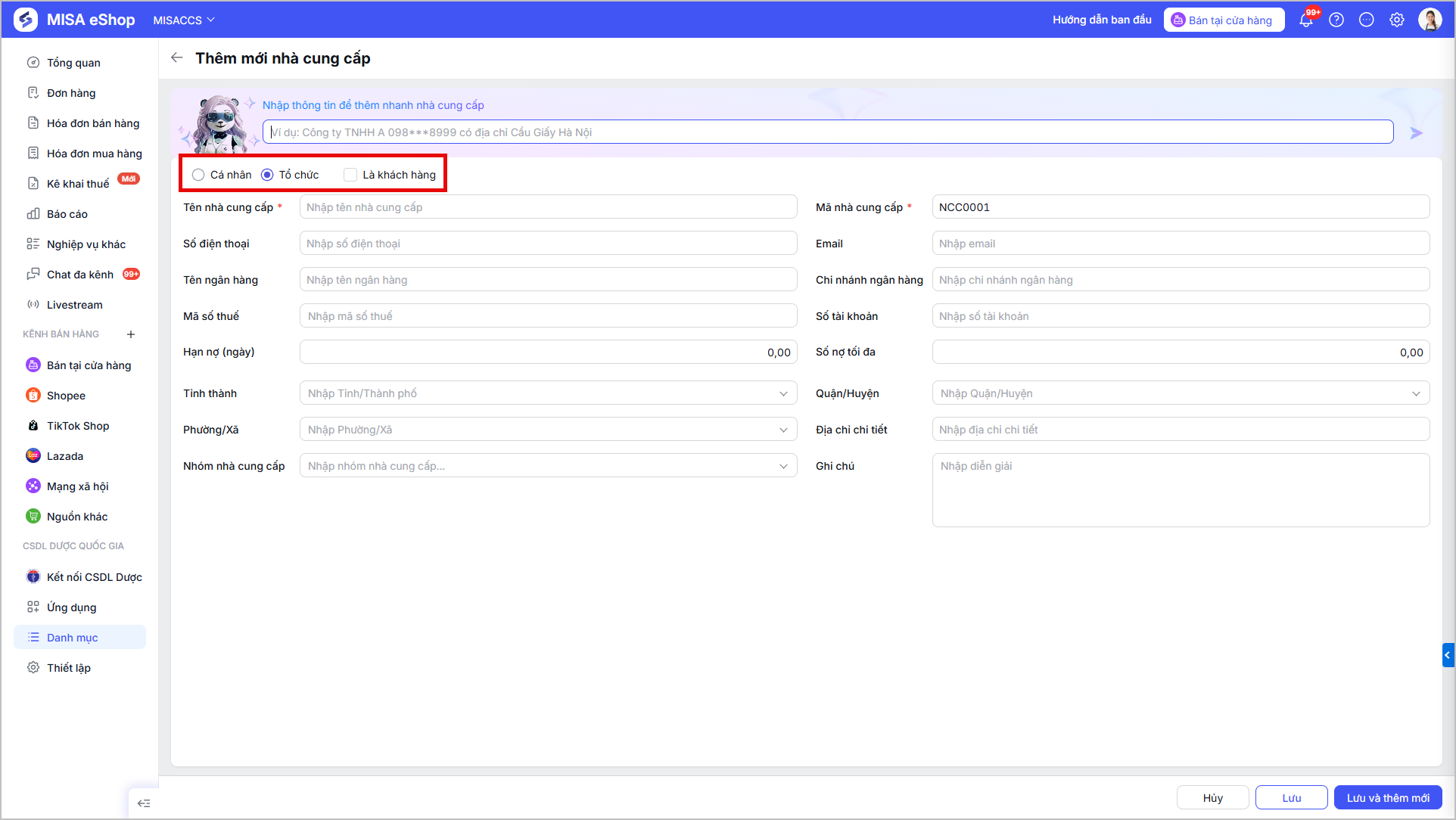
- Chọn loại nhà cung cấp: Cá nhân hoặc Tổ chức.
- Nếu nhà cung cấp cũng là khách hàng của cửa hàng: Tích chọn Là khách hàng
Khai báo thông tin chi tiết:
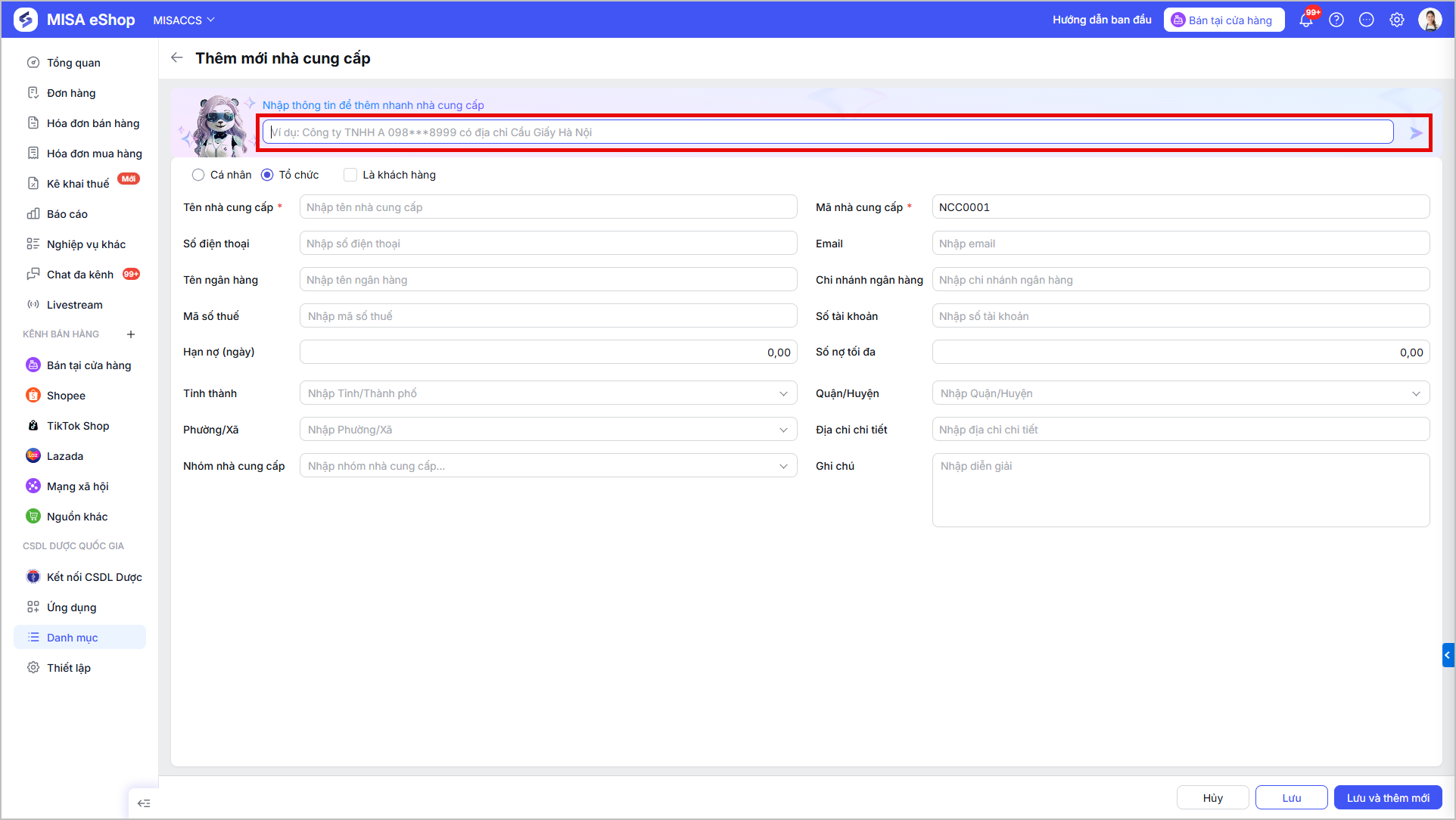
Cách 1: Sử dụng AVA eShop khai báo thông tin nhà cung cấp.
- Nhập thông tin nhà cung cấp vào thanh trò chuyện với AVA,
- Nhấn phím Enter để hệ thống điền thông tin đã cung cấp vào các trường thông tin tương ứng.
Cách 2: Nhập thủ công từng trường thông tin
- Mã nhà cung cấp, tên, số điện thoại, email
- Ngân hàng, số tài khoản, chi nhánh ngân hàng
- Tỉnh/Thành phố, Quận/Huyện, Phường/Xã, địa chỉ chi tiết
- Hạn nợ (ngày), số nợ tối đa, nhóm nhà cung cấp
Ngoài ra: Đối với nhà cung cấp là tổ chức, chỉ cần nhập thêm mục mã số thuế.
- Dựa trên mã số thuế đã nhập, hệ thống sẽ tìm kiếm thông tin và tự động điền các thông tin Tên nhà cung cấp, Mã nhà cung cấp và thông tin địa chỉ.
Sau khi nhập xong, nhấn nút Lưu hoặc Lưu và thêm mới.
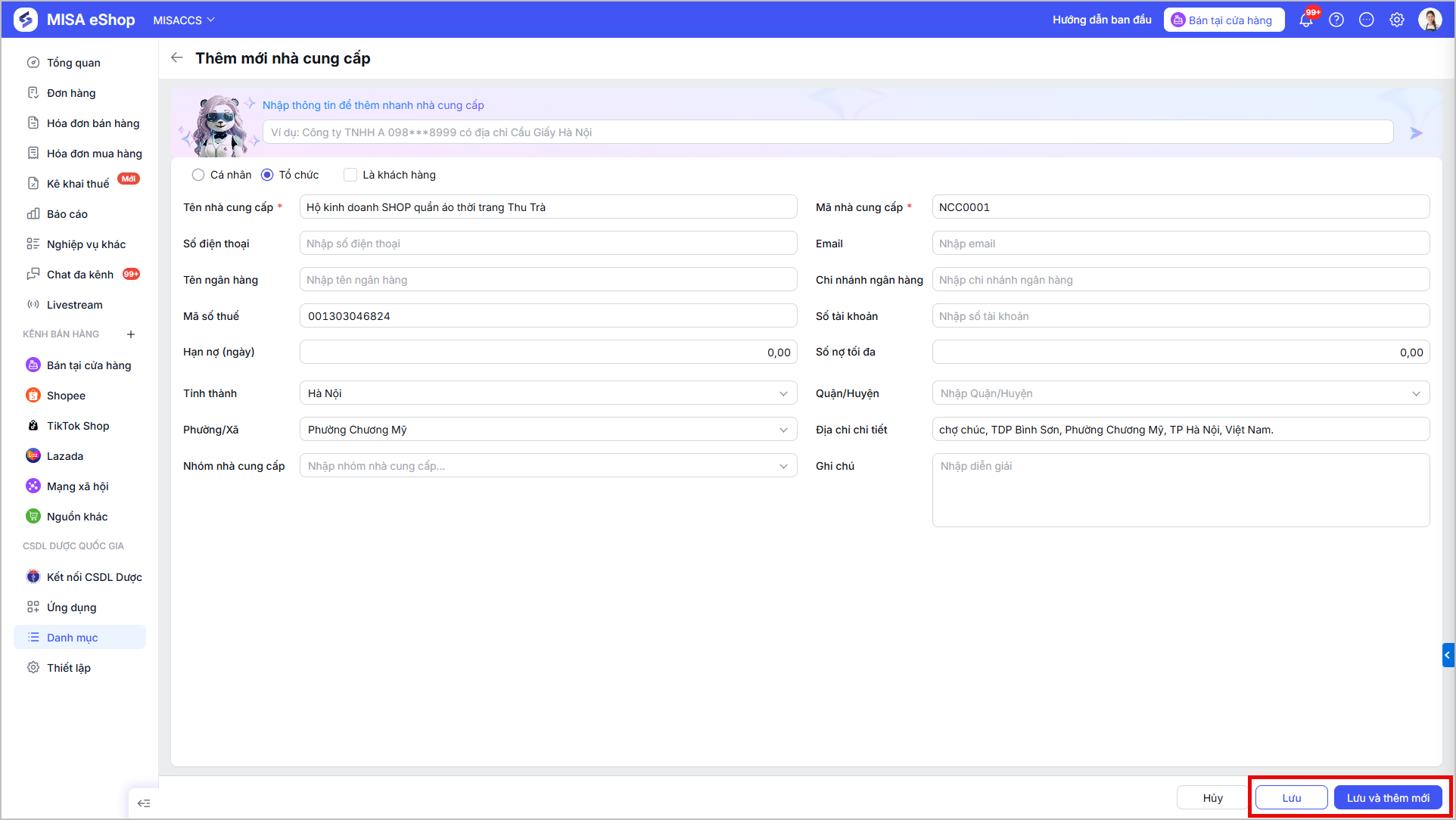
Lưu ý: Nếu nhập mã số thuế phần mềm báo Không có dữ liệu thì kiểm tra lại mã số thuế đó xem đã đúng và đầy đủ 10 hoặc 13 ký tự chưa. Nếu đúng thì vui lòng liên hệ MISA để được hỗ trợ.
2.2. Tìm kiếm nhanh nhà cung cấp
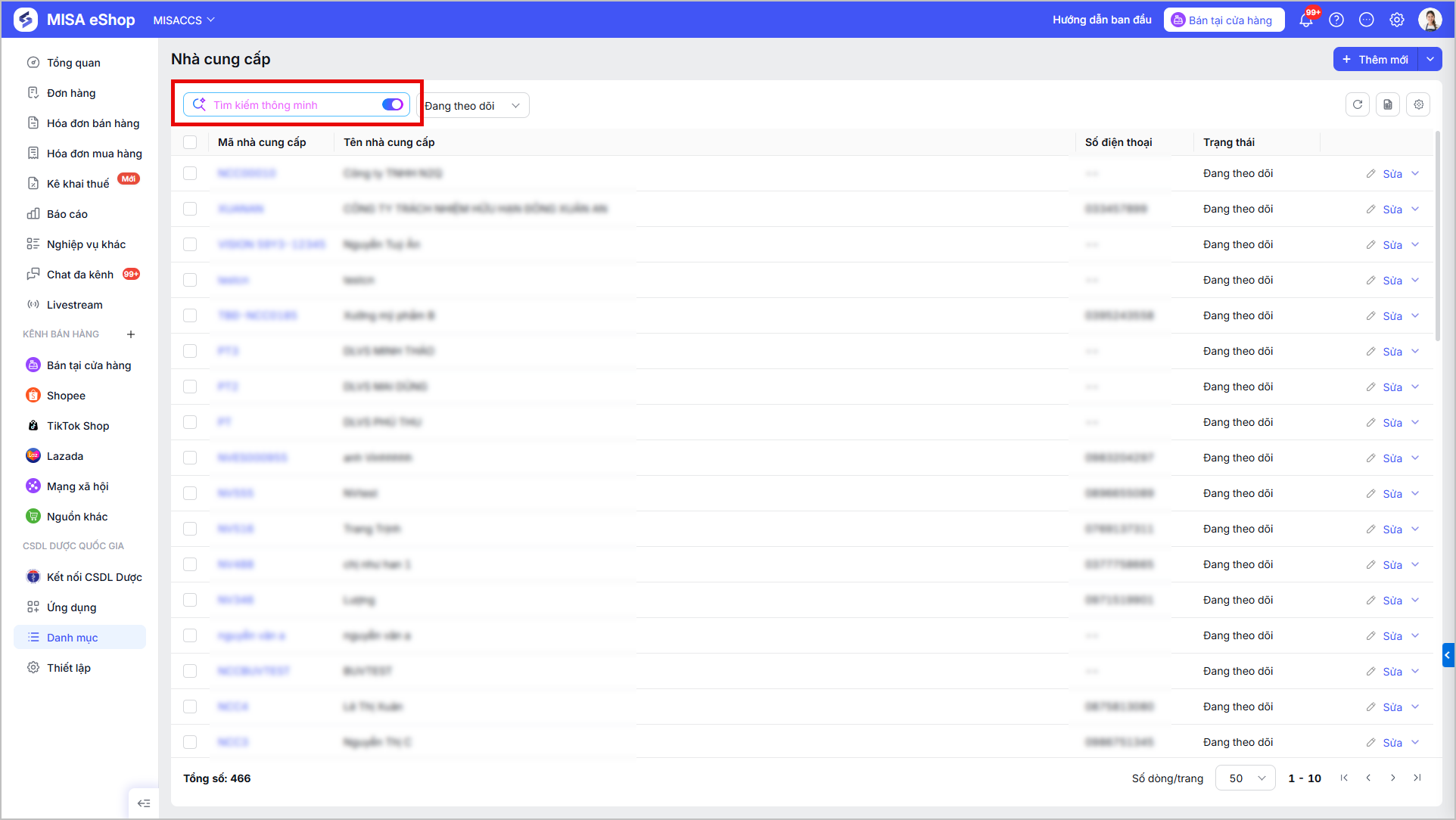
Tại ô tìm kiếm ở đầu danh sách, nhập mã nhà cung cấp hoặc tên nhà cung cấp cần tìm. Danh sách sẽ lọc theo từ khóa nhập.
Lưu ý: Nếu tìm mã nhà cung cấp không hiển thị trên giao diện, tại cột trạng thái anh/chị lọc thêm trạng thái ngừng theo dõi để kiểm tra thông tin.
- Nếu cả 2 trạng thái đang theo dõi và ngừng theo dõi không có thông tin. Anh/chị kiểm tra thêm nhật ký truy cập để kiểm tra thao tác xóa nhà cung cấp đã thêm nhưng chưa có phát sinh.
2.3. Sửa thông tin nhà cung cấp
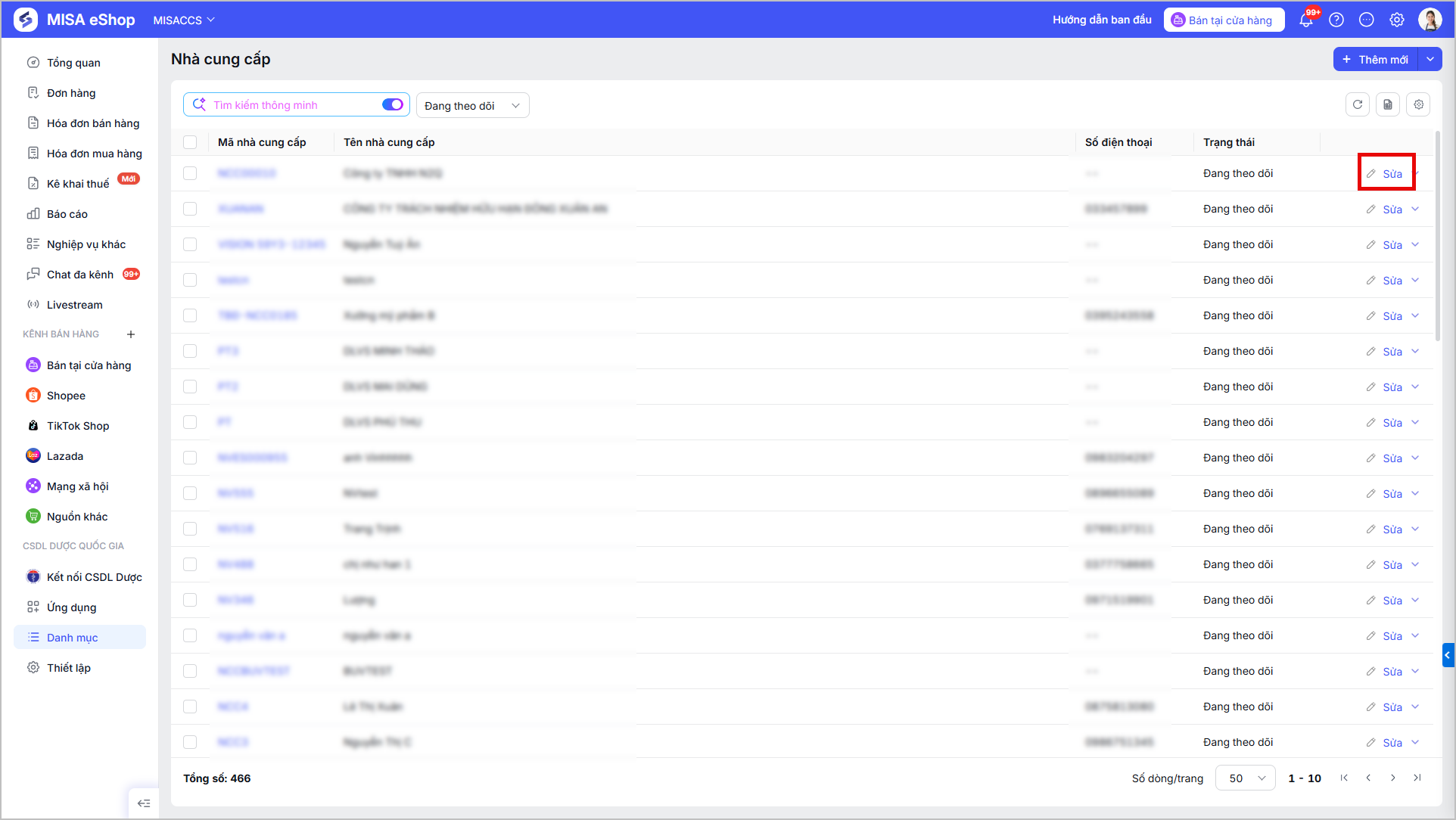
Tại danh sách nhà cung cấp, nhấn vào nút Sửa ở dòng tương ứng.
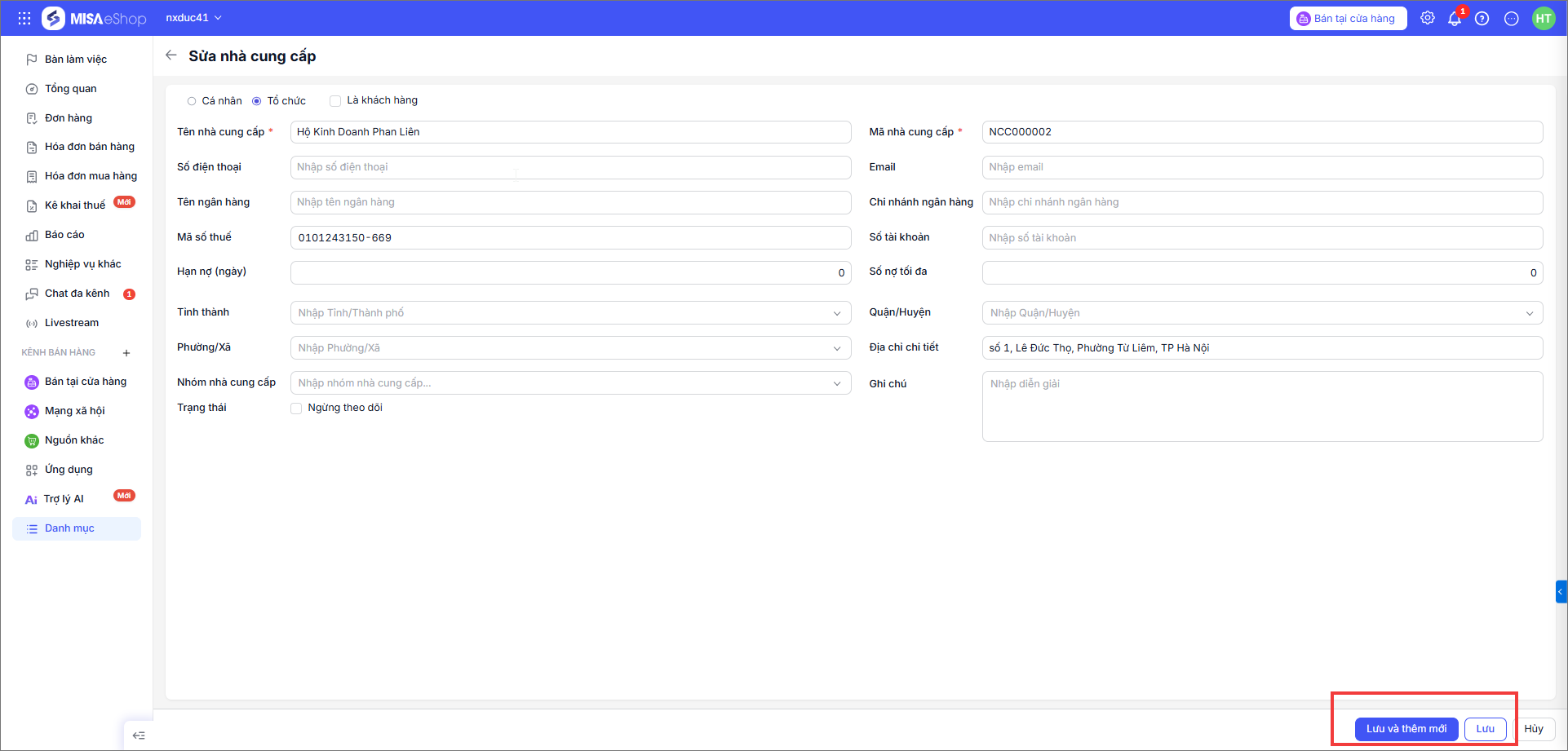
Chỉnh sửa các thông tin cần thiết → nhấn Lưu để cập nhật.
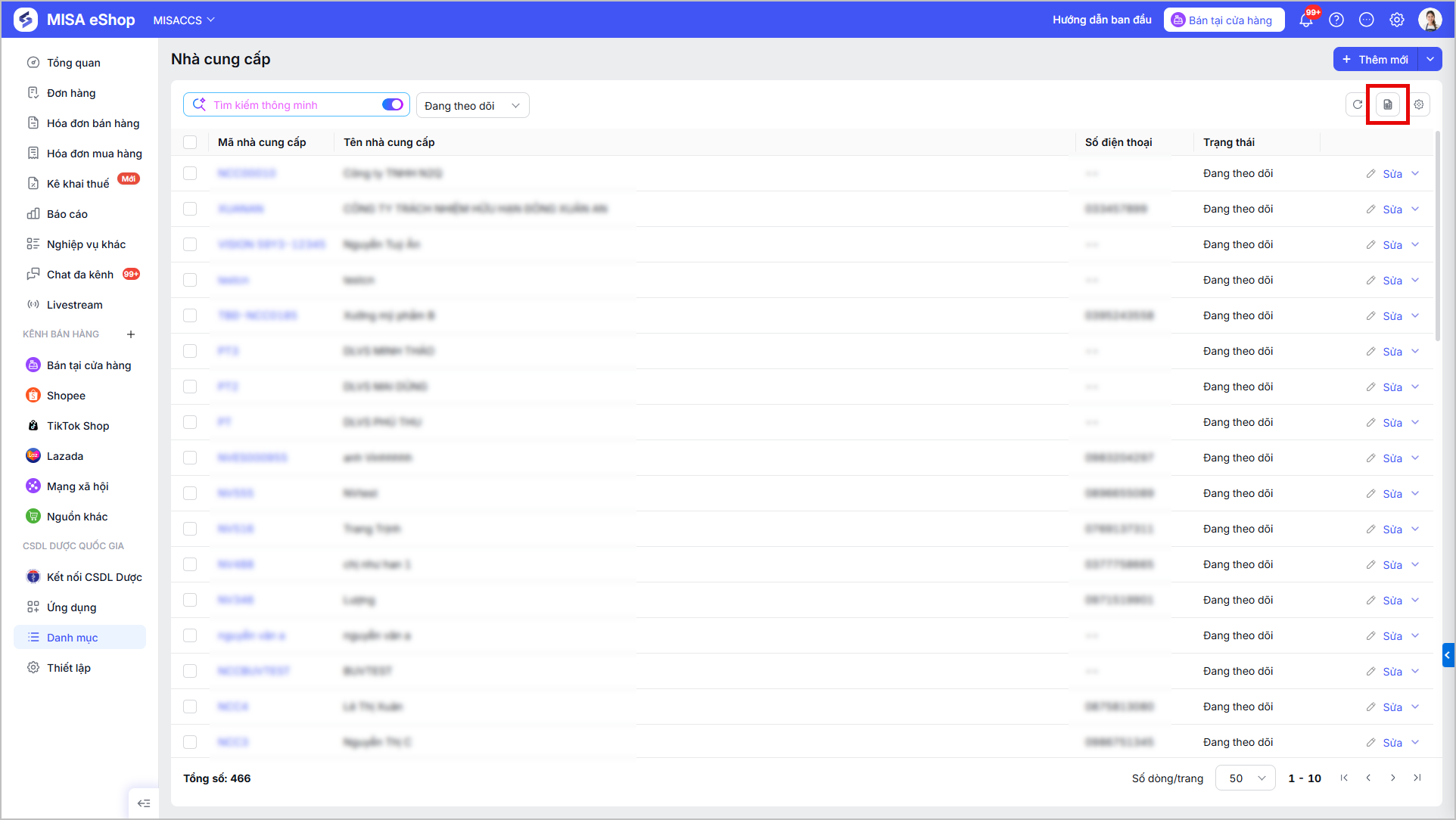
2.4. Xuất khẩu danh sách nhà cung cấp ra excel
Xuất khẩu danh sách nhà cung cấp ra excel nhấn biểu tượng Excel trên màn hình để xuất khẩu.
2.5. Xóa nhà cung cấp
- Trên danh sách nhà cung cấp, tìm kiếm nhà cung cấp cần xóa.
- Tại cuối hàng nhà cung cấp, chọn chức năng Xóa.
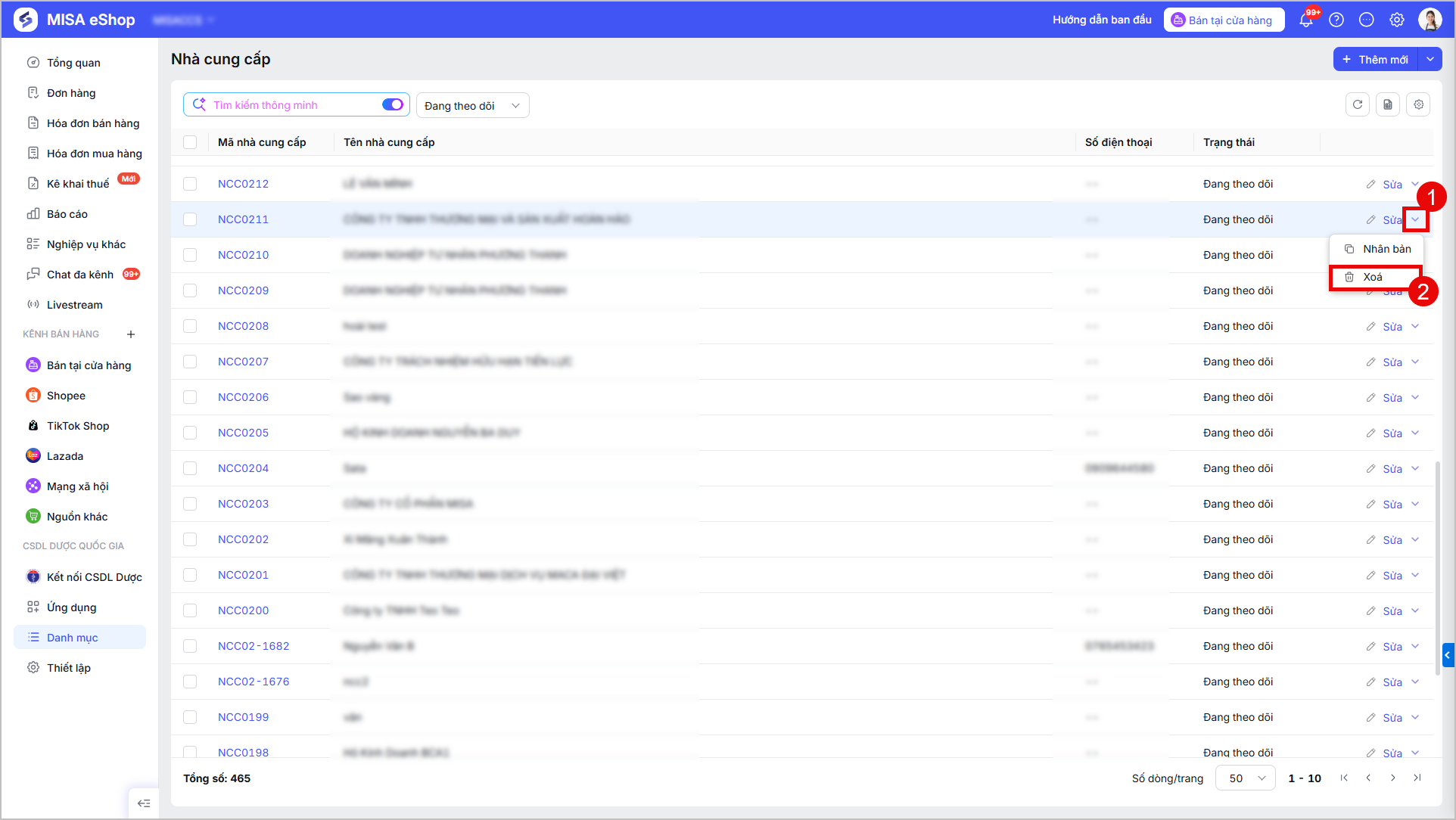
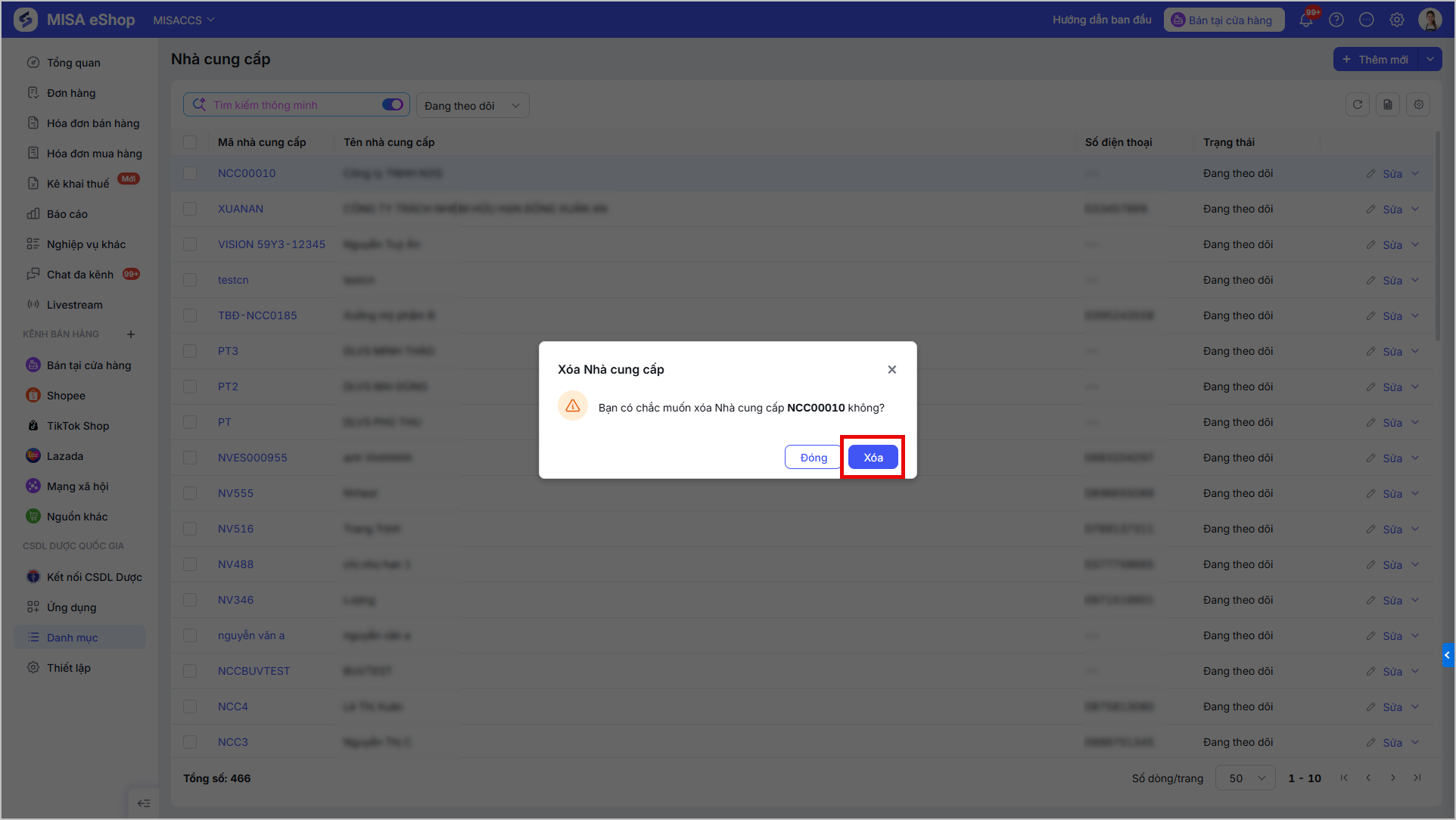
- Hệ thống hiển thị cảnh báo trước khi xóa → Nhấn Xóa để hoàn tất.
2.6. Lưu ý quan trọng
- Không thể xóa nhà cung cấp đã phát sinh dữ liệu: nhập kho, xuất kho trả lại hàng mua, phiếu thu/chi, bù trừ công nợ.
- Nếu nhà cung cấp cũng là khách hàng: Khi xóa nhà cung cấp, hệ thống đồng thời xóa trên danh sách khách hàng.
Chúc anh/chị thao tác thành công!