
1. Tổng quan
Bài viết hướng dẫn cách quản lý nhà cung cấp trên phần mềm MISA Eshop Mobile (bản điện thoại), bao gồm các thao tác thêm, sửa, xóa thông tin nhà cung cấp cá nhân hoặc tổ chức.
Nội dung đáp ứng nhu cầu quản lý dữ liệu nhà cung cấp chính xác, phù hợp cho các cửa hàng sử dụng ứng dụng trên thiết bị di động.
2. Các bước thực hiện
2.1 Thêm nhà cung cấp
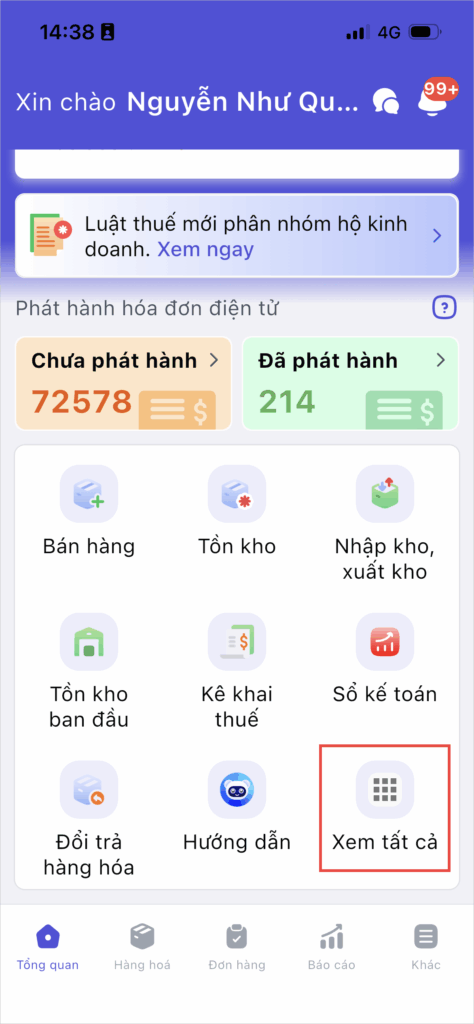
Bước 1: Tại màn hình tổng quan, truy cập danh sách tính năng
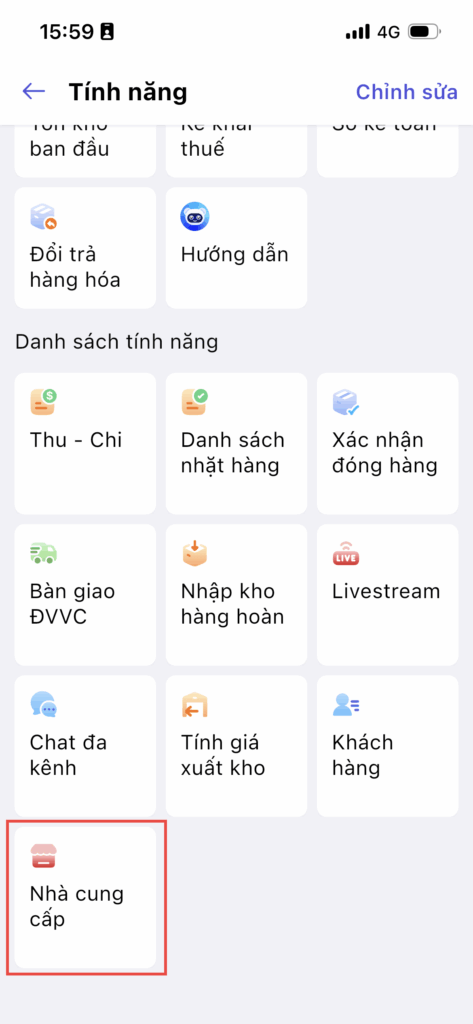
Bước 2: Nhấn chọn Nhà cung cấp
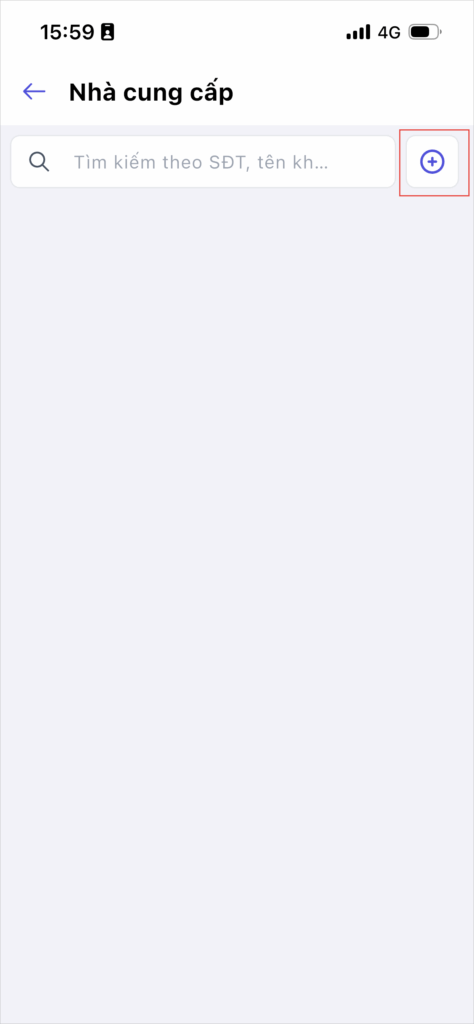
Bước 3: Chọn biểu tượng thêm mới
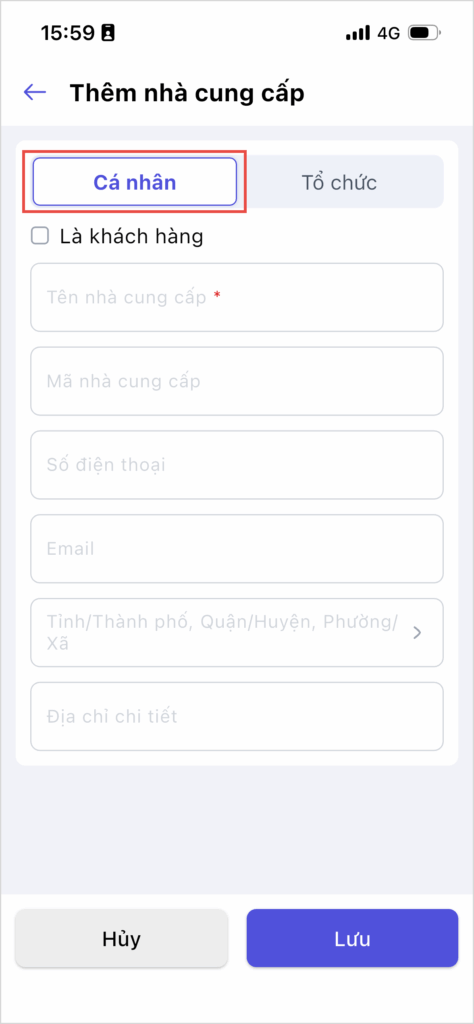
Bước 4: Khai báo thông tin nhà cung cấp
Trường hợp 1: Nếu nhà cung cấp là cá nhân
Nhấn chọn Cá nhân
- Là khách hàng: Tích chọn nếu vừa nhà cung cấp cũng vừa là khách hàng.
- Tên nhà cung cấp (Bắt buộc): Tối đa 255 ký tự
- Mã nhà cung cấp (Bắt buộc): Hệ thống mặc định tự động sinh nếu để trống
- Nếu tự nhập: Không trùng mã nhà cung cấp đã có.
- Nếu vừa là khách hàng, lưu ý không trùng với cả mã nhà cung cấp.
- Số điện thoại: Dựa theo thiết lập chung trên hệ thống.
- Và nhập các thông tin không bắt buộc khác nếu có.
→ Nhấn Lưu để hoàn tất.
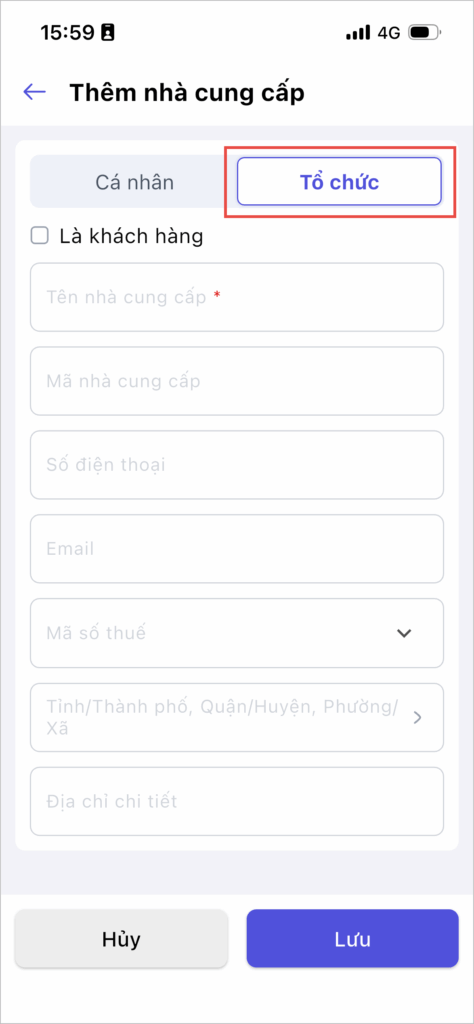
Trường hợp 2: Nếu nhà cung cấp là tổ chức
Nhấn chọn Tổ chức
- Là khách hàng: Tích chọn nếu vừa nhà cung cấp cũng vừa là khách hàng.
- Tên nhà cung cấp (Bắt buộc): Tối đa 255 ký tự
- Mã nhà cung cấp (Bắt buộc): Hệ thống mặc định tự động sinh nếu để trống
- Nếu tự nhập: Không trùng mã nhà cung cấp đã có.
- Nếu vừa là khách hàng, lưu ý không trùng với mã nhà khách hàng.
- Số điện thoại: Tối đa 13 ký tự.
- Mã số thuế: Khi nhập mã số thuế, hệ thống hiển thị gợi ý danh sách bao gồm Tên công ty và Mã số thuế theo kết quả nhập gần đúng.
- Và nhập các thông tin không bắt buộc khác nếu có.
→ Nhấn Lưu để hoàn tất.
2.2 Sửa nhà cung cấp
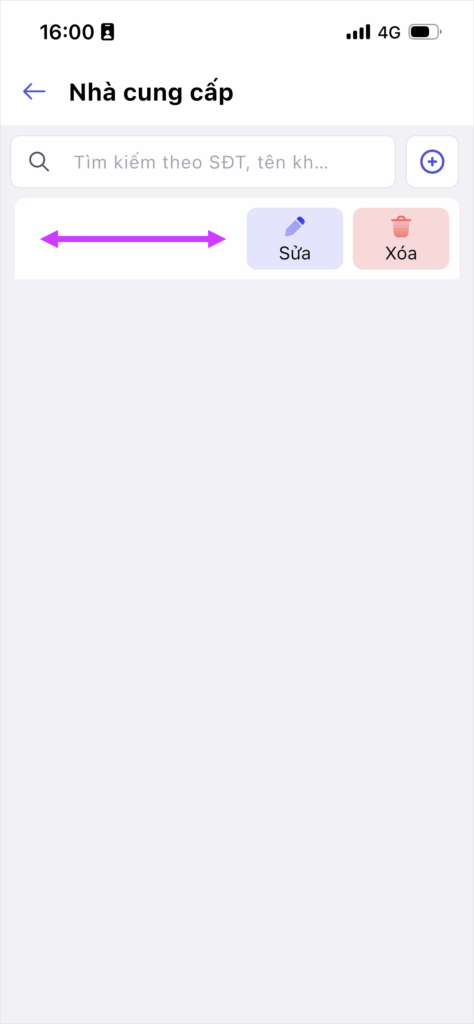
Trên danh sách nhà cung cấp, tại nhà cung cấp cần sửa thông tin, vuốt màn hình sang trái và chọn chức năng Sửa.
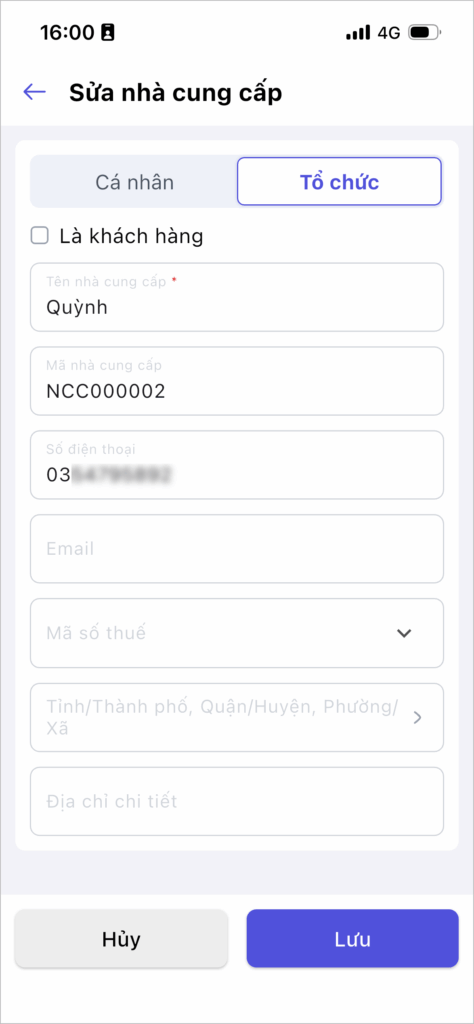
- Tiến hành sửa các thông tin cần sửa tương tự như khi thêm mới.
→ Nhấn Lưu để hoàn tất.
2.3 Xóa nhà cung cấp
Trên danh sách nhà cung cấp, tại nhà cung cấp cần xóa, vuốt màn hình sang trái và chọn chức năng Xóa.
- Hệ thống hiển thị cảnh báo trước khi xóa → Nhấn Xóa để hoàn tất.
3. Lưu ý
- Không thể xóa nhà cung cấp đã phát sinh dữ liệu: nhập kho, xuất kho trả lại hàng mua, phiếu thu/chi, bù trừ công nợ.
- Nếu nhà cung cấp cũng là khách hàng: Khi xóa nhà cung cấp, hệ thống đồng thời xóa trên danh sách khách hàng.
Chúc Anh/Chị thực hiện thành công!