
1. Tổng quan
Bài viết hướng dẫn cách kết nối, hủy kết nối và thêm mới tài khoản Facebook/Fanpage vào hệ thống MISA eShop. Nội dung bao gồm các bước kết nối tài khoản, thao tác hủy hoặc thêm Fanpage, cùng các lưu ý về quyền truy cập và số lượng Fanpage. Phạm vi áp dụng cho người dùng cần quản lý tin nhắn, bình luận và đơn hàng trên Facebook qua MISA eShop.
2. Các bước thực hiện
2.1. Kết nối tài khoản Facebook
Bước 1: Chọn kênh mạng xã hội Facebook
Cách 1: Truy cập Mạng xã hội\Quy trình\Thiết lập kênh bán
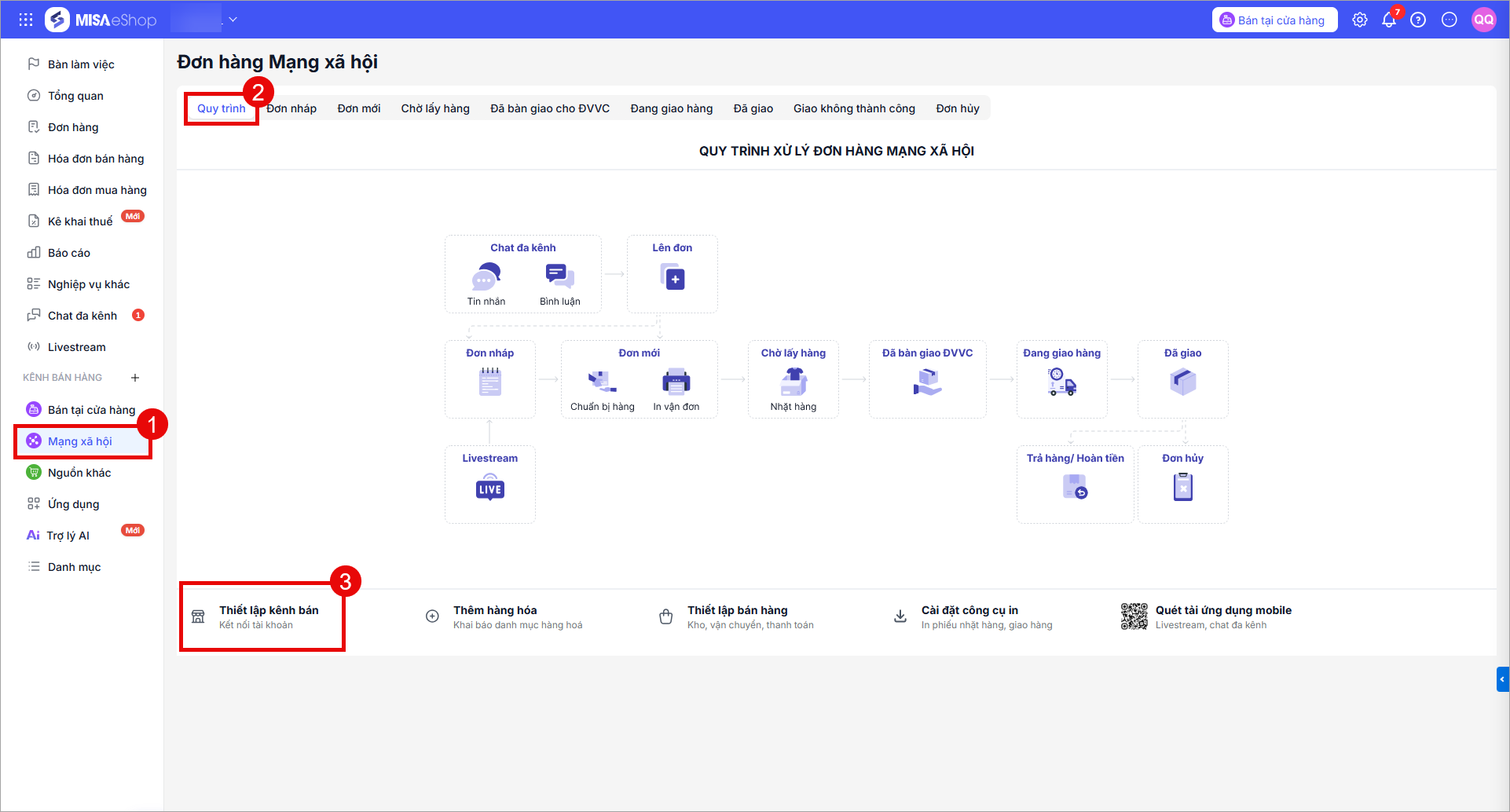
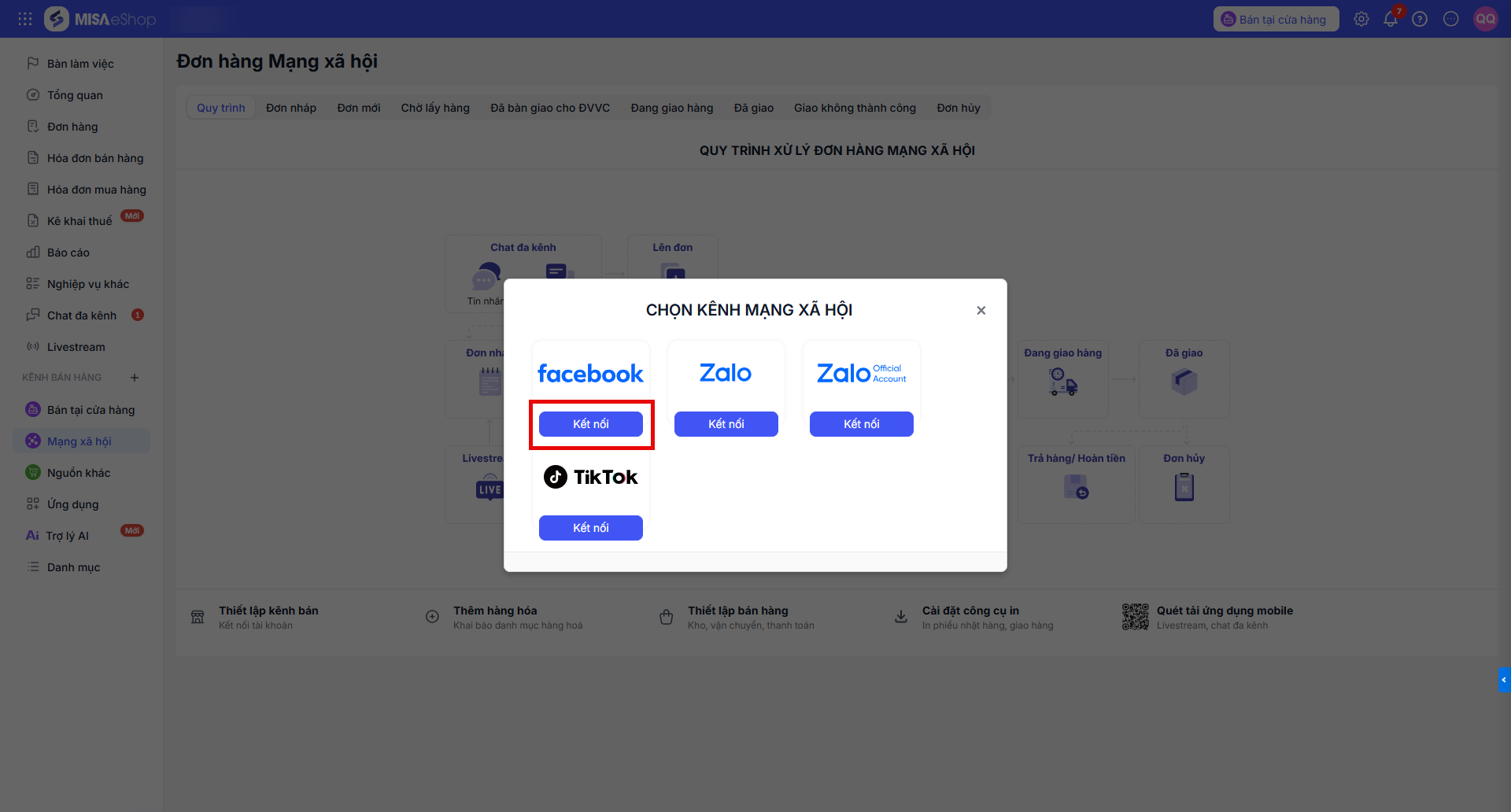
- Chọn kênh mạng xã hội Facebook và nhấn Kết nối
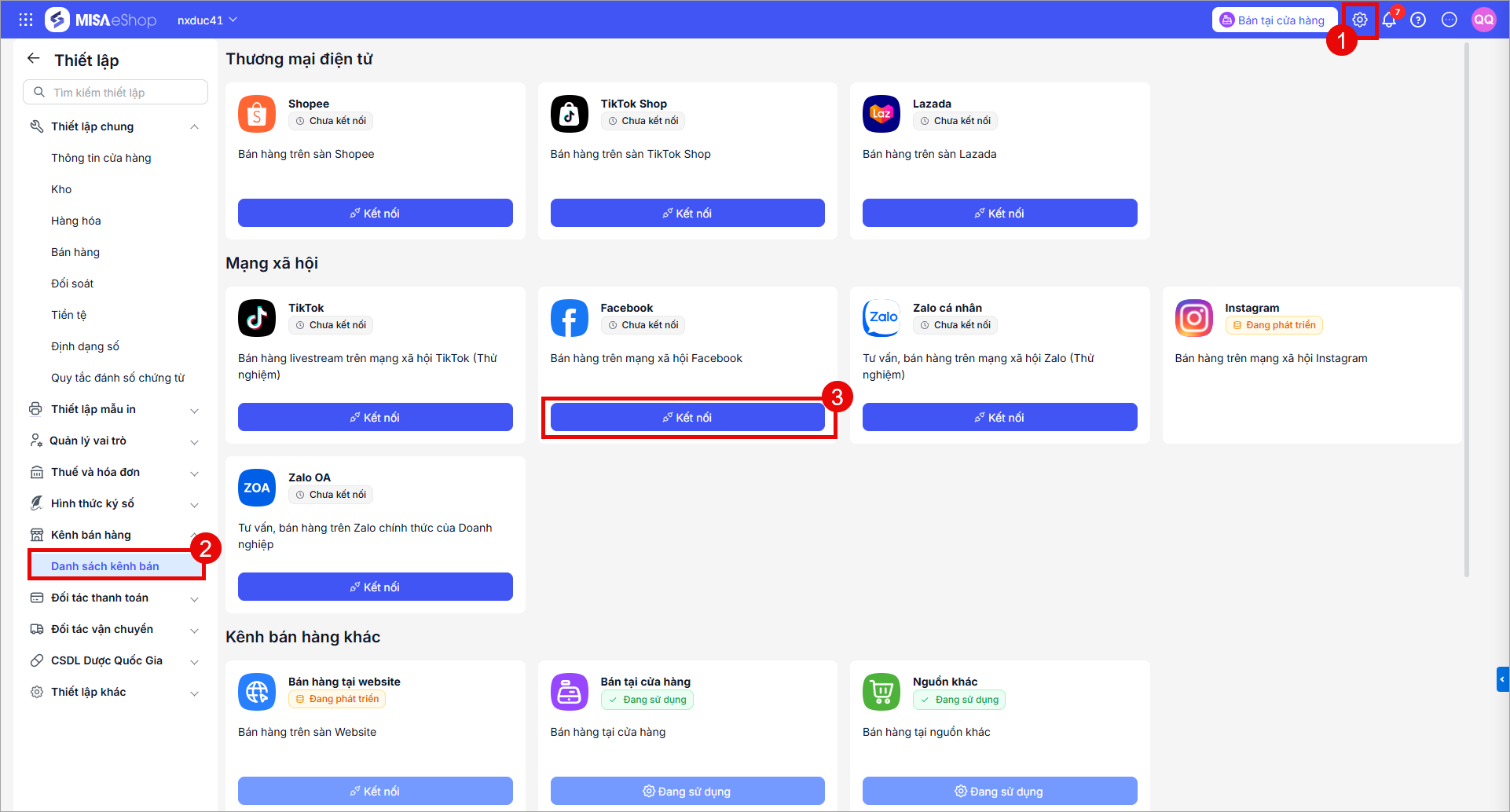
Cách 2: Truy cập Thiết lập\Kênh bán hàng\Danh sách kênh bán
- Chọn Kết nối tương ứng với Mạng xã hội Facebook
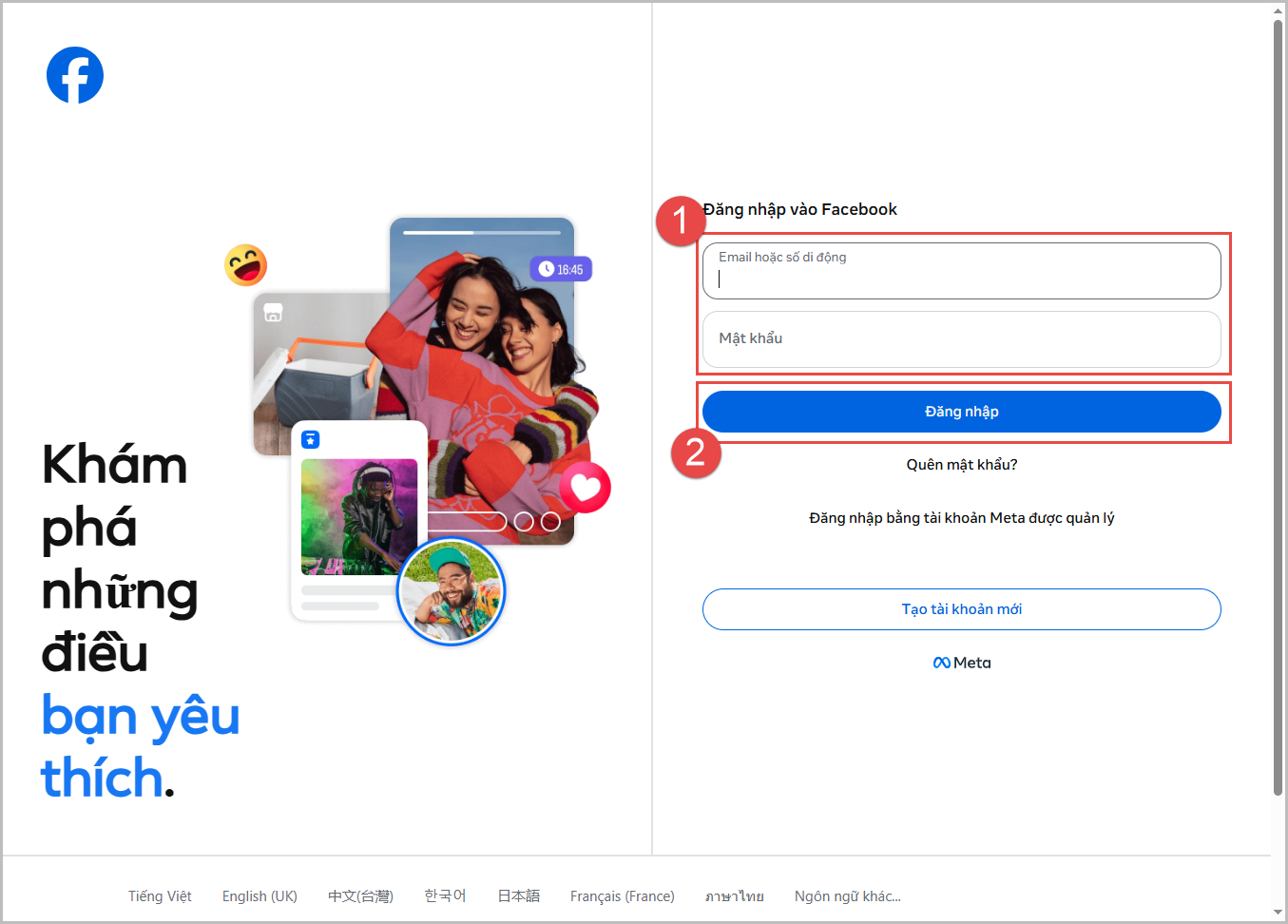
Bước 2: Đăng nhập tài khoản Facebook của cửa hàng
Lưu ý: Trong trường hợp người dùng đã đăng nhập Facebook ở tab khác của trình duyệt thì không cần thực hiện đăng nhập lại.
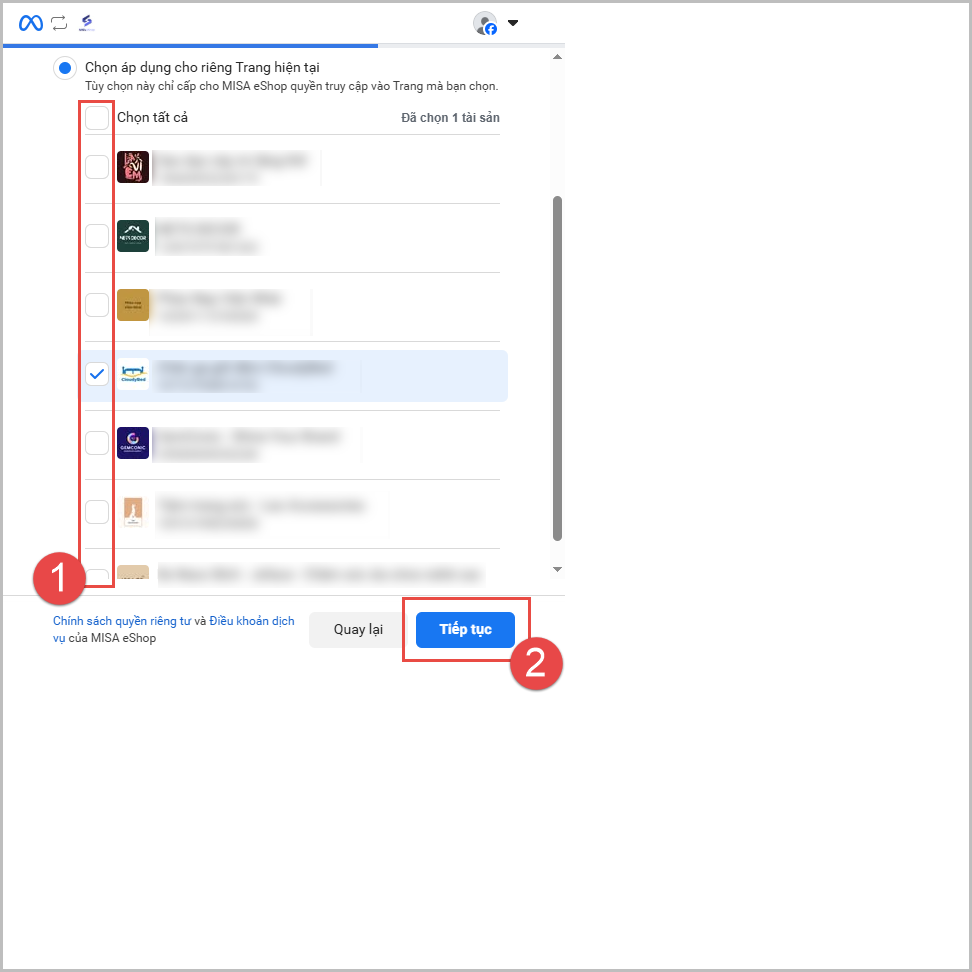
- Chọn Trang cấp quyền truy cập trên phần mềm
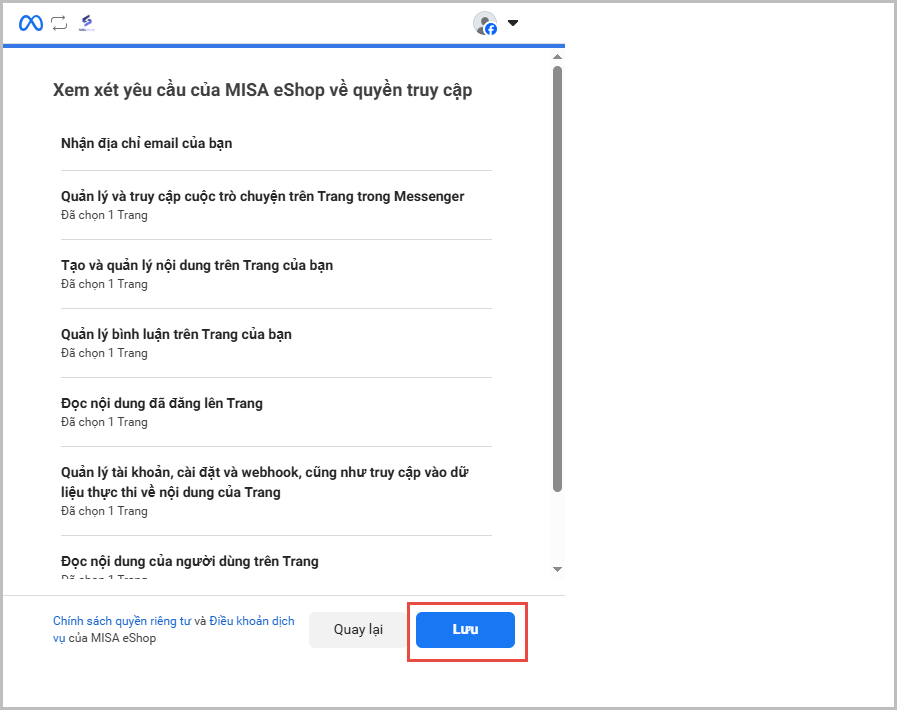
- Xem xét yêu cầu của MISA eShop về quyền truy cập → Nhấn Lưu để tiếp tục
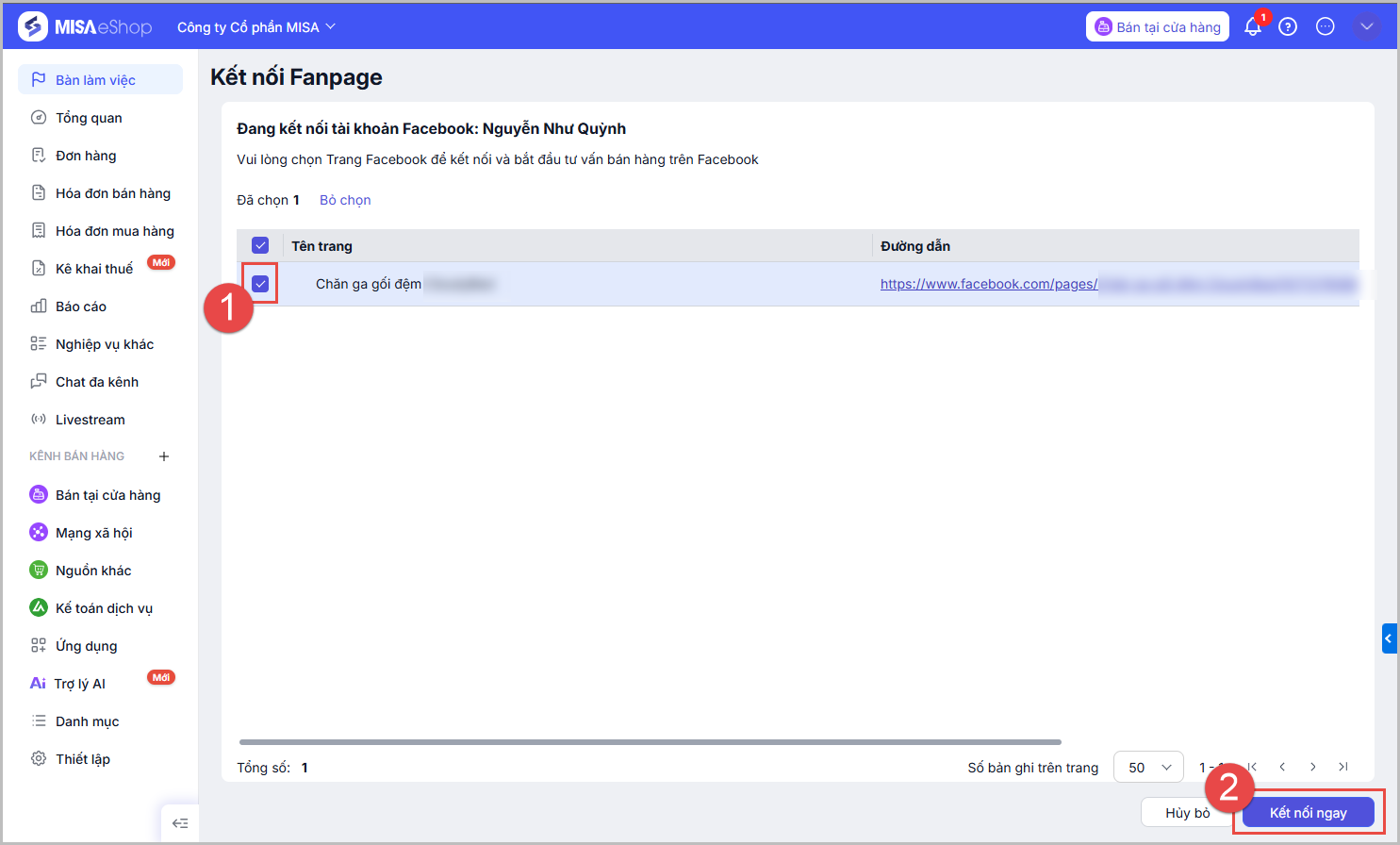
- Tích chọn Trang fanpage để kết nối và bắt đầu tư vấn bán hàng -> Sau đó nhấn Kết nối ngay.
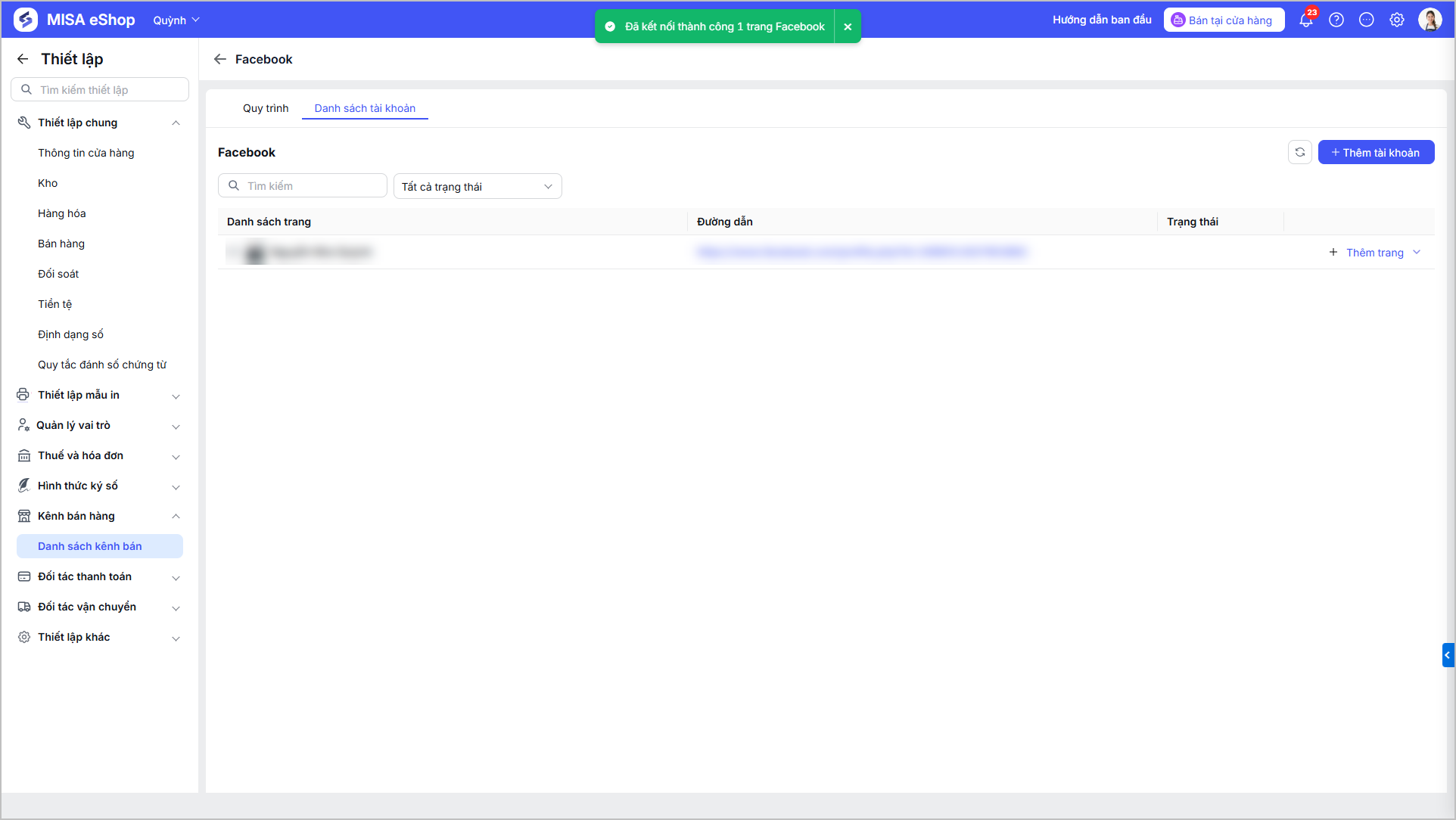
Sau khi hoàn tất, hệ thống sẽ hiển thị thông báo kết nối thành công.
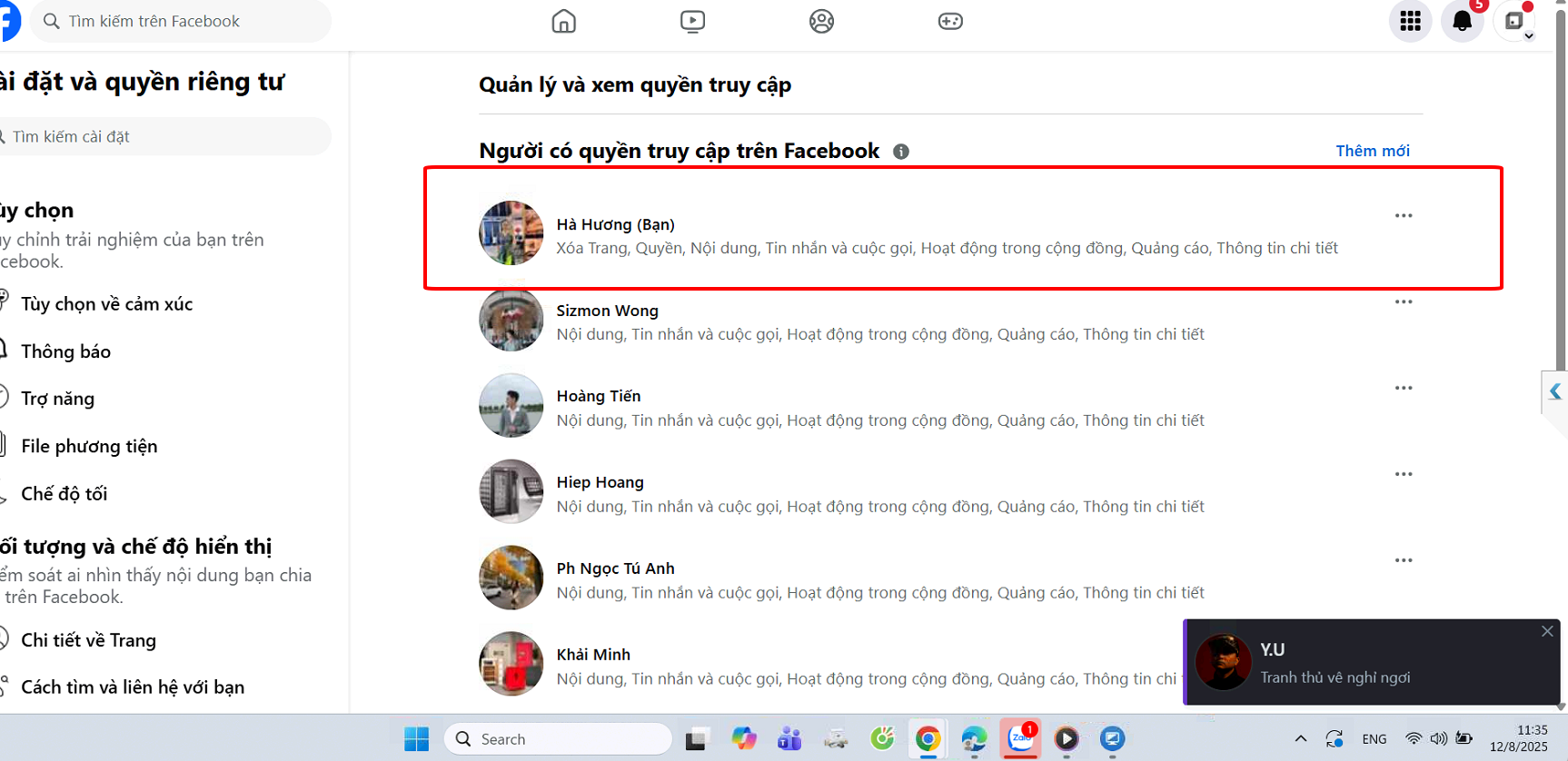
Lưu ý: Khi thực hiện kết nối thành công nhưng không hiển thị đủ các fanpage đã được phần quyền, anh/chị cần kiểm tra lại vai trò trên fanpage đang không hiển thị kết nối bằng cách:
- Bước 1. Trên fanpage vào mục Cài đặt & quyền riêng tư/ thiết lập trang=> Phân quyền tài khoản với Full quyền xóa trang, quyền, nội dung( như ảnh đính kèm ).
- Bước 2. Sau đó thực hiện kết nối lại trên Misa Eshop
2.2. Hủy/Kết nối thêm tài khoản Facebook
Sau khi đã kết nối Fanpage với phần mềm MISA eShop và sử dụng, trong trường hợp muốn Hủy kết nối hoặc Kết nối thêm Fanpage khác, thực hiện như sau:
2.2.1. Hủy kết nối
Trường hợp 1: Hủy kết nối 1 tài khoản
Cách 1: Hủy kết nối trực tiếp trong Danh sách trang
- Vào mục Thiết lập/Kênh bán hàng/Danh sách kênh bán
- Tại phần Danh sách tài khoản, hệ thống hiển thị các Fanpage đã kết nối được hiển thị rõ ràng.
- Chọn dòng Fanpage muốn hủy kết nối, sau đó, nhấn vào nút Hủy kết nối
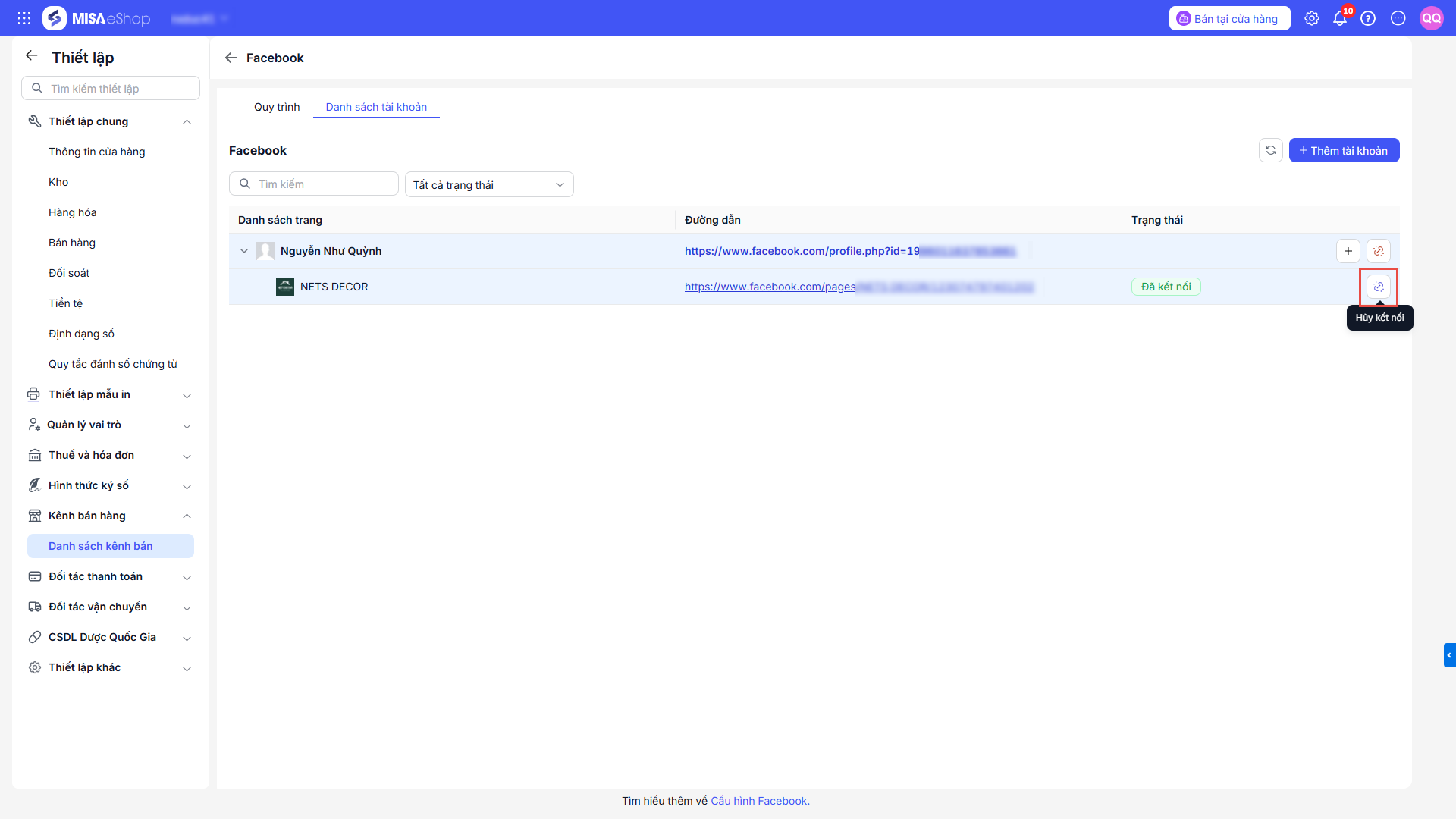
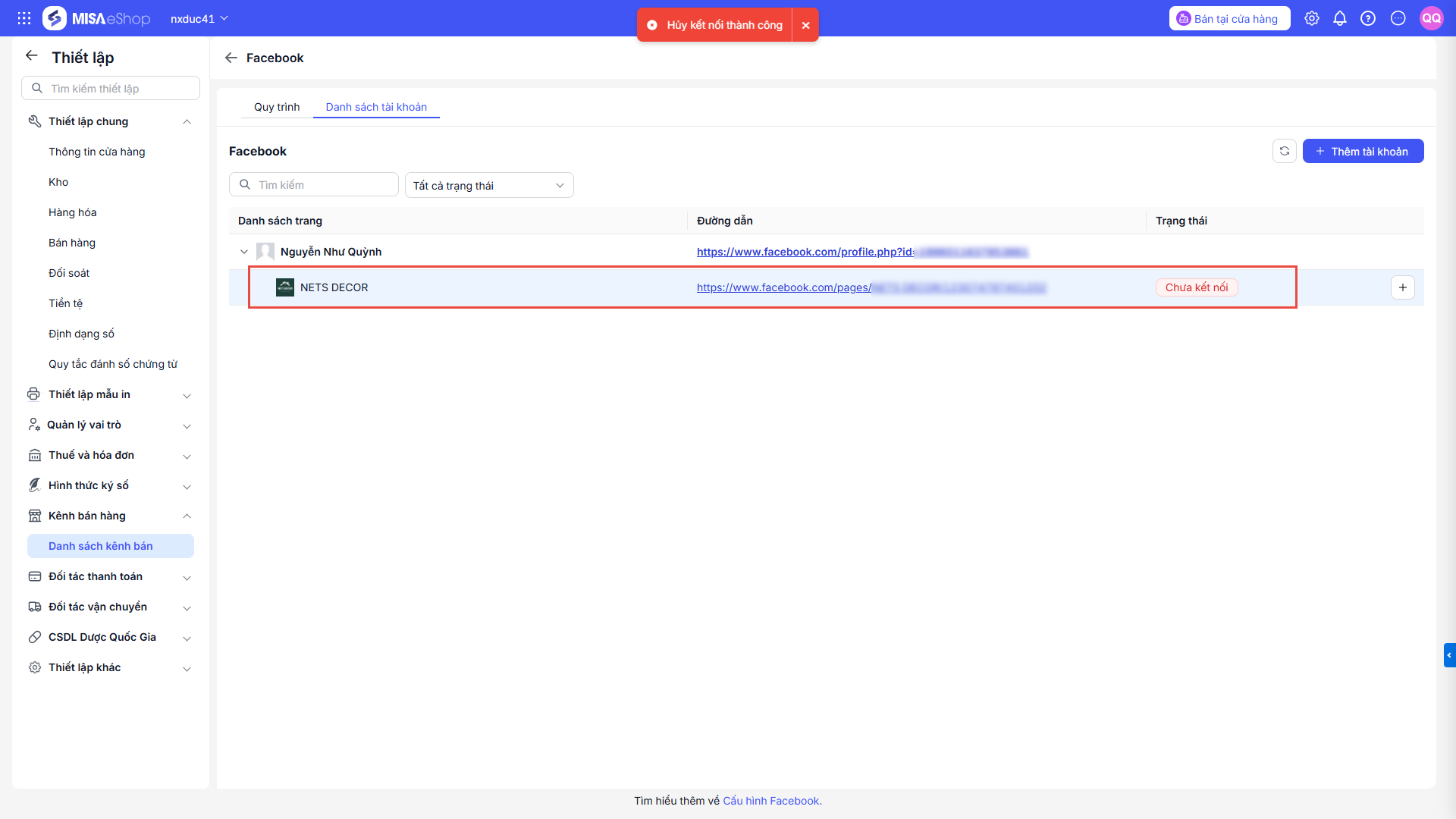
- Trạng thái Fanpage sẽ được cập nhật từ Đã kết nối sang trạng thái Chưa kết nối.
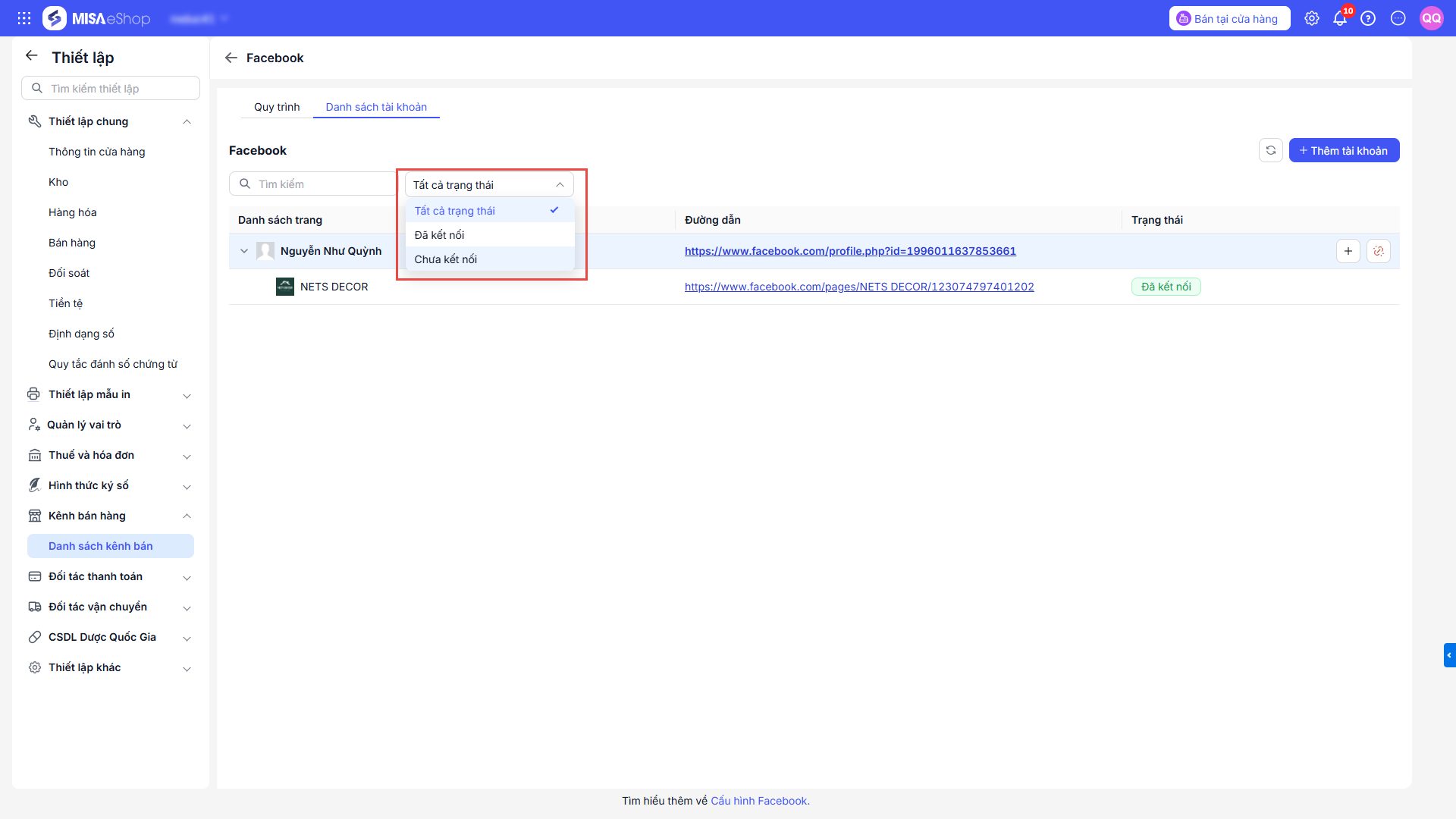
Cách 2: Lọc theo trạng thái để dễ tìm Fanpage cần hủy
- Tại màn hình Danh sách tài khoản, nhấn vào bộ lọc và chọn trạng thái Đã kết nối. Hệ thống sẽ hiển thị những Fanpage có trạng thái kết nối.
- Chọn Fanpage cần hủy và nhấn Hủy kết nối tương tự như cách 1.
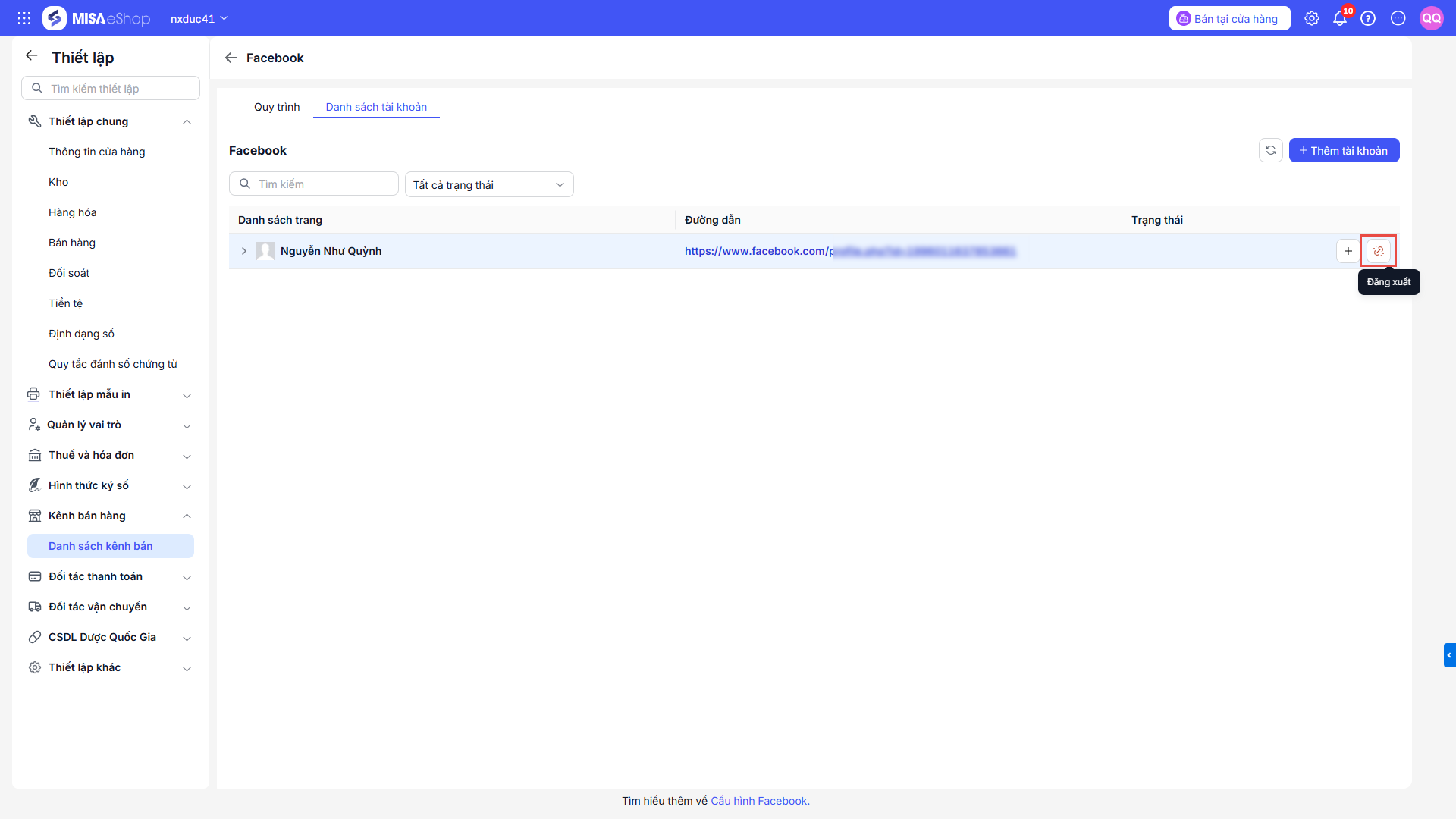
Trường hợp 2. Hủy kết nối tất cả tài khoản
- Tại màn hình Danh sách tài khoản, chọn tài khoản Facebook muốn hủy kết nối (Ví dụ: tài khoản Linh Lê như trên hình).
- Ở cột Chức năng, nhấn vào biểu tượng
 và chọn Đăng xuất để thực hiện hủy kết nối.
2.2.2. Kết nối thêm
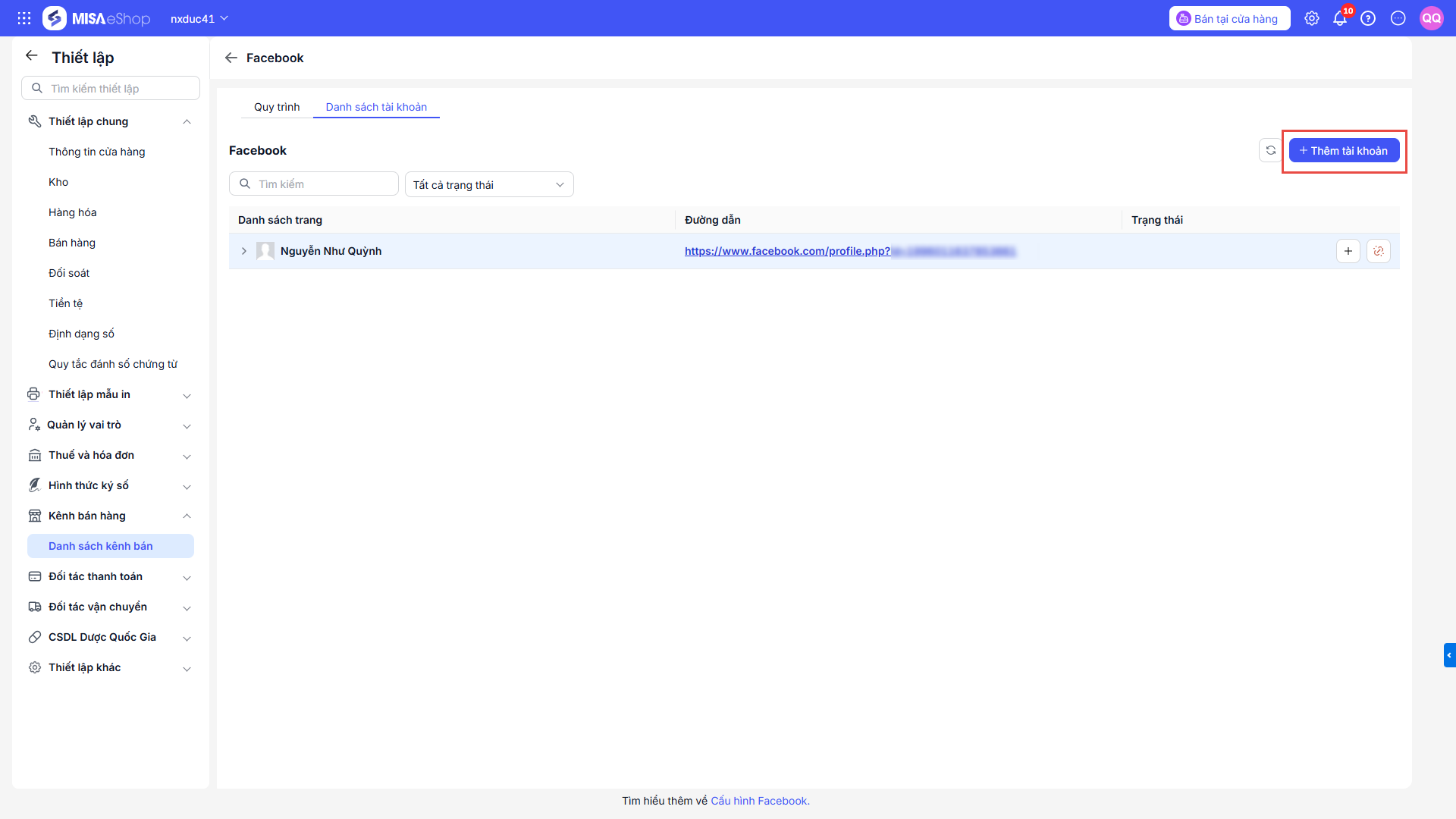
Cách 1: Thêm mới tài khoản
- Vào Thiết lập/Kênh bán hàng/Danh sách kênh bán, sau đó chọn Danh sách tài khoản
- Tại màn hình Danh sách tài khoản, nhấn Thêm tài khoản để thêm tài khoản facebook mới và thực hiện kết nối như thông thường.
Cách 2: Thêm Fanpage vào tài khoản Facebook đã kết nối
- Tại màn hình Danh sách kênh bán, tìm đến dòng của tài khoản Facebook muốn thêm trang (Ví dụ: Nguyễn Phương Ly).
- Nhấn vào nút Thêm trang (Góc phải của dòng tài khoản) và thực hiện thêm trang như thông thường.
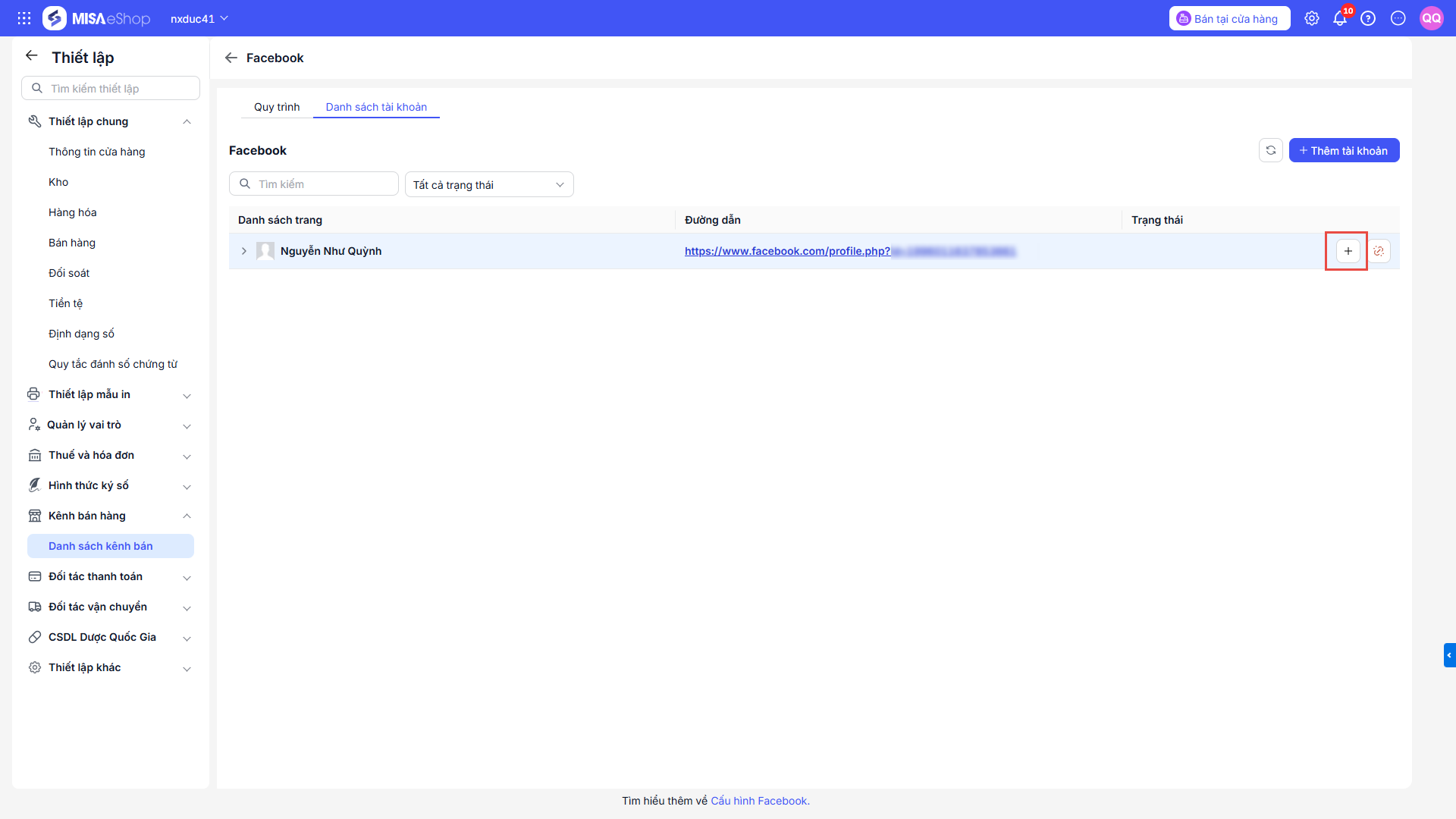
Sau khi nhấn, hệ thống sẽ hiển thị danh sách các Fanpage liên kết với tài khoản Facebook đó. Sau đó, chọn các Fanpage muốn thêm vào hệ thống bán hàng để quản lý.
3. Lưu ý
- Chỉ có quyền quản trị hệ thống mới được sử dụng chức năng kết nối.
- Chương trình không giới hạn số lượng fanpage kết nối.
Chúc Anh/Chị thực hiện thành công!